AIで動画を再現:同じカットを、あなたの商品で - RefVid
すでにうまくいっているクリップを追加するだけ。カット割り・動き・テンポはそのままに、RefVid があなたの商品・人物・ペットを主役にします。
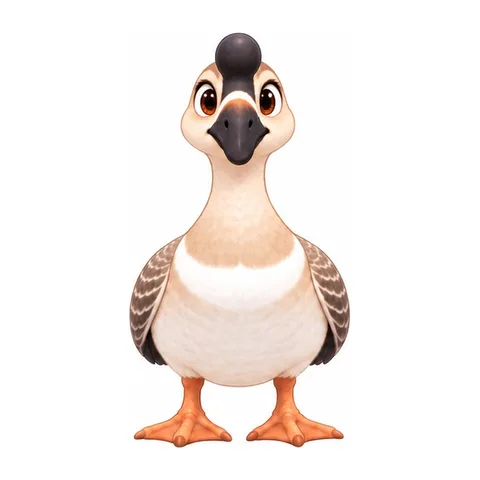
うまくいった動画を、あなたの被写体で作り直す
はい、AIで動画を再現できます。RefVidの作成ボックスに3〜30秒の動画を追加し、保存済みの商品・人物・ペット・アニメキャラクターを選んで、RefVidが書く一文はそのままに「生成」を押すだけです。Kling 4の動画編集が、カット割り、カメラ、タイミングを保ったままあなたの被写体を登場させるという指示のもとで、その動画自体を編集します。動画はRefVid上のクリップ、アップロードしたMP4やMOV、ファイルへの直接リンクのどれでも使えます。どのクリップも透かしなしです。
- Kling 4が、カット割り、カメラの動き、テンポを保つという指示のもとで、あなたのクリップを編集します。
- 保存してあるあなたの商品・人物・ペットが、あなた自身の写真をもとに主役になります。
- 必要なのは一文だけ。RefVid が書くので、好きに書き換えられます。
リメイクできるRefVidの実際のクリップ
3 ステップだけ。撮り直しも、長いプロンプトもいりません。
カット割り、動き、テンポはクリップがすでに持っています。あなたが伝えるのは、誰(何)が主役になるかだけです。
- 01
動画を追加する
3〜30 秒の MP4 か MOV をアップロードするか、ファイルへのリンクを貼るか、RefVid のクリップで「これと同じものを作る」を押します。
- 02
被写体を選ぶ
保存してある商品・人物・ペットを選びます。誰を誰に置き換えるかの一文は RefVid が書きます。書き換えてもかまいません。
- 03
生成する
Kling 4 がそのクリップ自体を編集します。カメラもテンポもそのまま、被写体だけがあなたのものに。透かしは入りません。
ステップごとのチュートリアルを見る
AIで動画を再現する方法をステップごとに解説。アニメのクリップとガチョウの写真4枚から完成したリメイクまで、RefVidで実際に1本作る様子を収録しました。
同じカット、同じテンポ
Kling 4 があなたのクリップ自体を編集するので、カメラもカットもテンポも、すでに効果のあったものがそのまま残ります。
あなたの写真から作った被写体
商品、人物、ペット、アニメのキャラクター。数枚の写真から一度保存しておけば使えます。
アップロード、リンク、RefVid のクリップ
3〜30 秒の MP4 か MOV、ファイルへの直接リンク、または RefVid 上の好きなクリップから始められます。
透かしなし、商用利用可
どのクリップにも透かしは入らず、広告やショップでそのまま使えます。
AIで動画を再現する方法
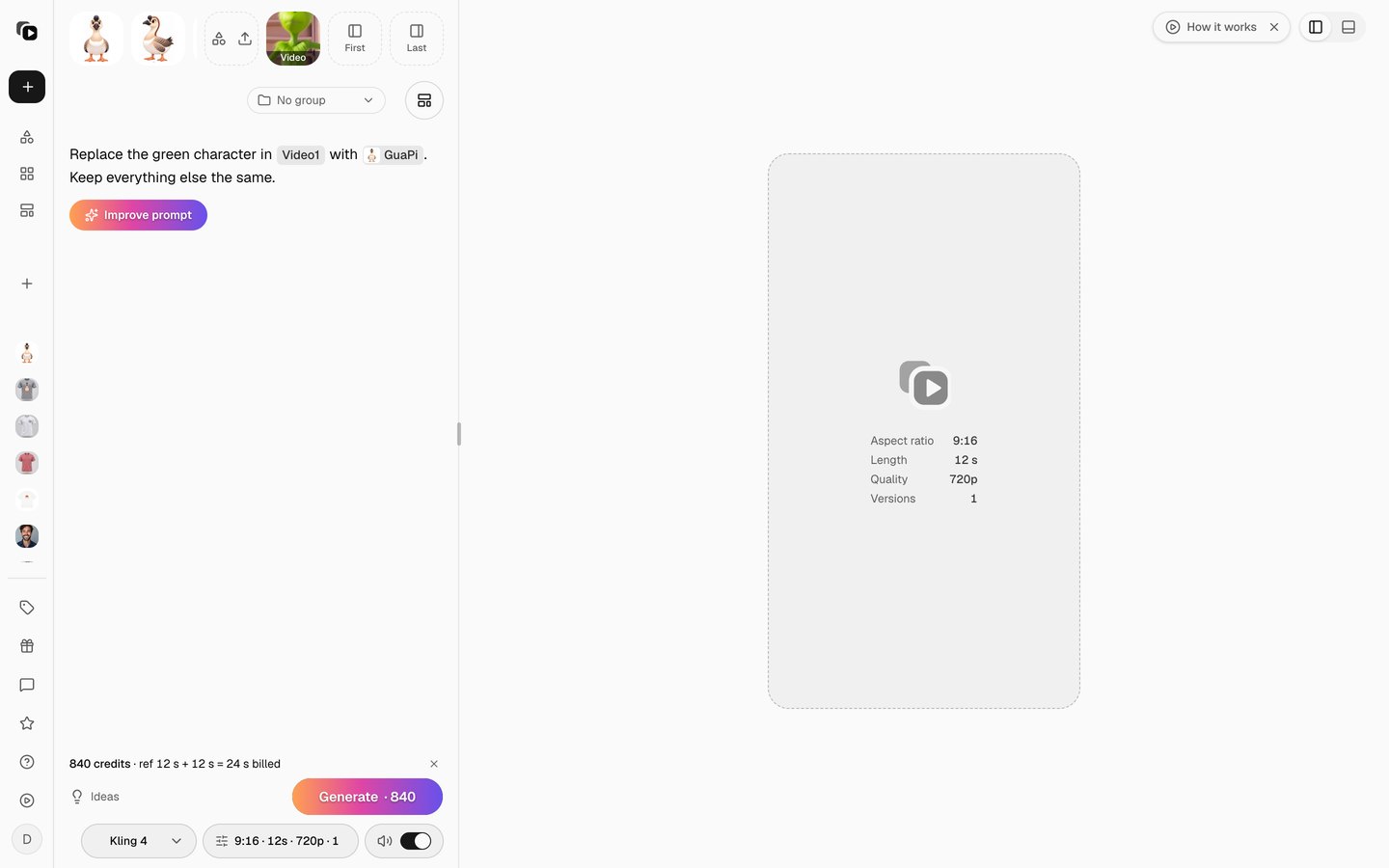
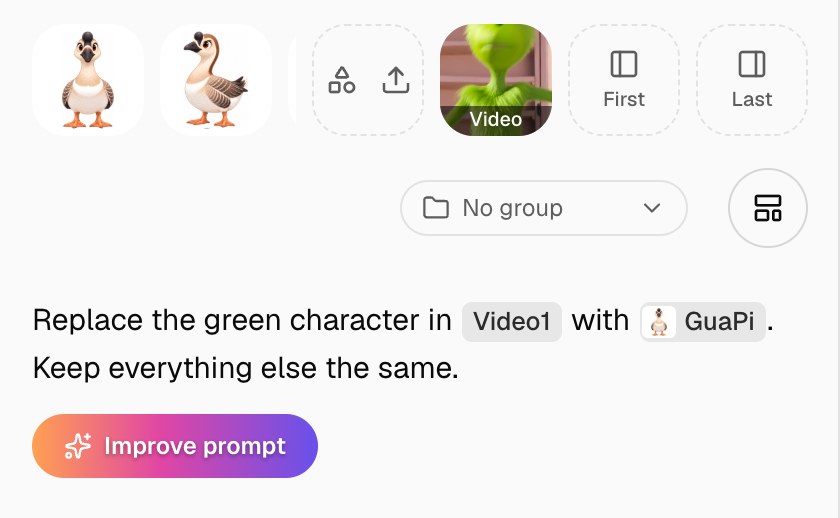
操作は3つだけです。「新しい動画」で写真の横にある「動画」タイルから動画を追加し、保存済みの被写体を選んで、「生成」を押します。その間に入る一文「@Video1 の被写体を @YourSubject に置き換えて。ほかはすべてそのままにして。」は、動画と被写体が入るとすぐにRefVidが書きます。必要なら書き換えてください。
Kling 4の動画編集には、あなたの動画が編集対象の動画として、あなたの被写体がエレメントとして渡されます。被写体はあなた自身の写真(1〜10枚)から描かれます。録画では、1本を作る流れを最初から最後まで見られます。完成したらフルサイズで再生し、写真と見比べてください。
AIで動画をリメイクできるもの:商品広告、UGC、トレンド、ブランド映像
すでにうまくいっている動画をリメイクして、あなたの商品・人物・ペットを登場させましょう。ボトルを見せる香水の広告は、あなたのボトルに差し替えて作り直せます。クリエイターが商品を持つUGC風のクリップは、あなたのプレゼンターで作り直せます。トレンド動画は、ペットやアニメキャラクターでビートを保ったまま作り直せます。
ブランド映像も同じです。登場シーン、ゆっくりとしたズームイン、ふたを持ち上げる手など。被写体が2つか3つのときは、冒頭でそれぞれを見分けやすい動画を選んでください。
AIでキャラクターを入れ替え:動画のキャラクターを置き換える
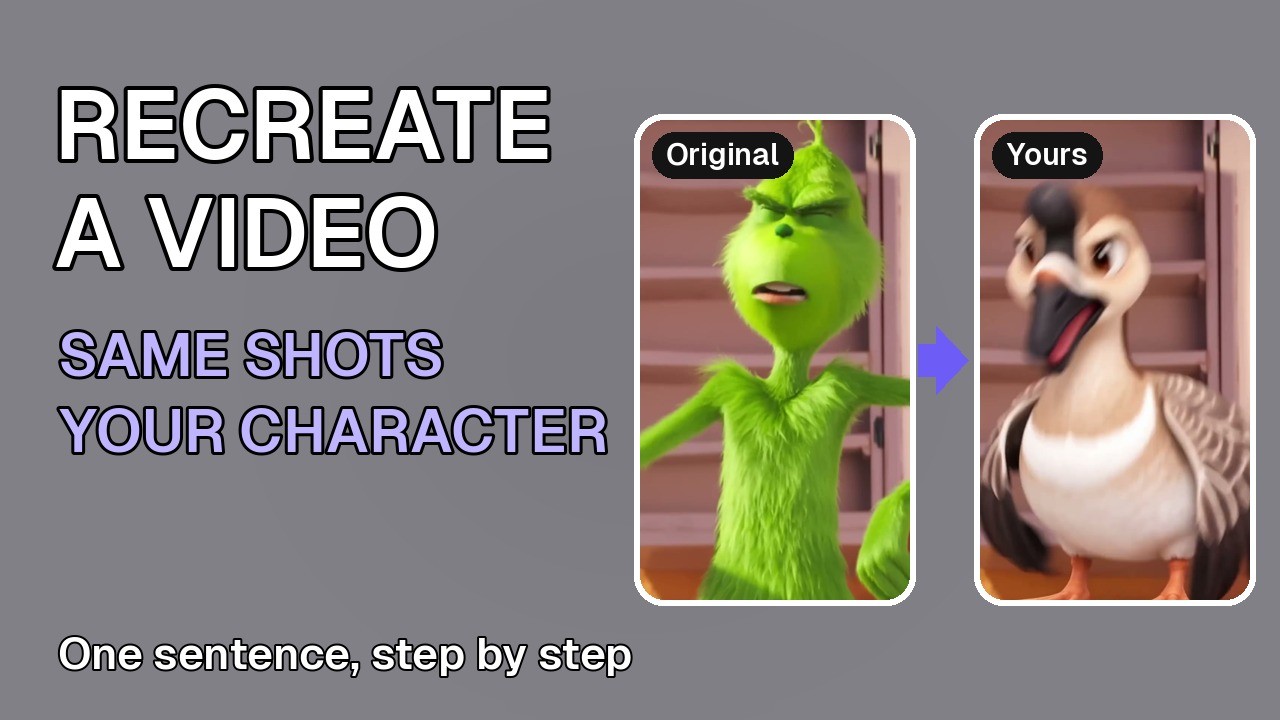
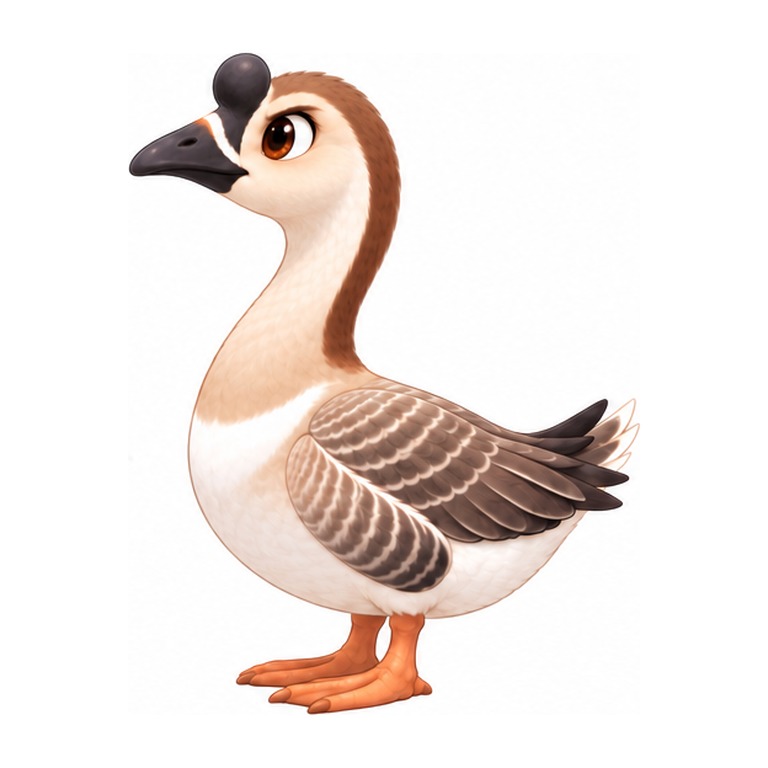
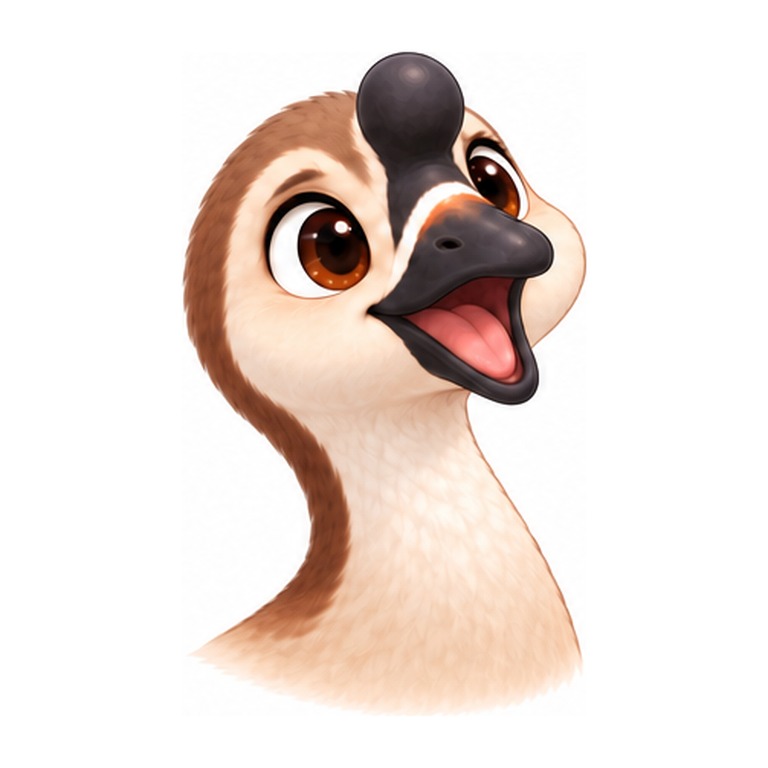
AIのキャラクター入れ替えは、動画はそのままに、そこに登場するキャラクターを変えます。RefVidでは、新しいキャラクターはあなた自身の写真から保存したもので、人物でもペットでもアニメキャラクターでもかまいません。「@Video1 の緑のキャラクターを @GuaPi に置き換えて」のように誰を置き換えるかを指定すれば、動画のほかの部分はそのまま残ります。
これは顔の入れ替え(フェイススワップ)でも、静止画に動きを移すモーショントランスファーでもありません。Kling 4が動画そのものを編集するので、セットもカメラも、一緒に映っているほかの人も、あなたの動画のものがそのまま使われます。保存済みの被写体が2つか3つなら、それぞれが左、真ん中、右の位置に入ります。

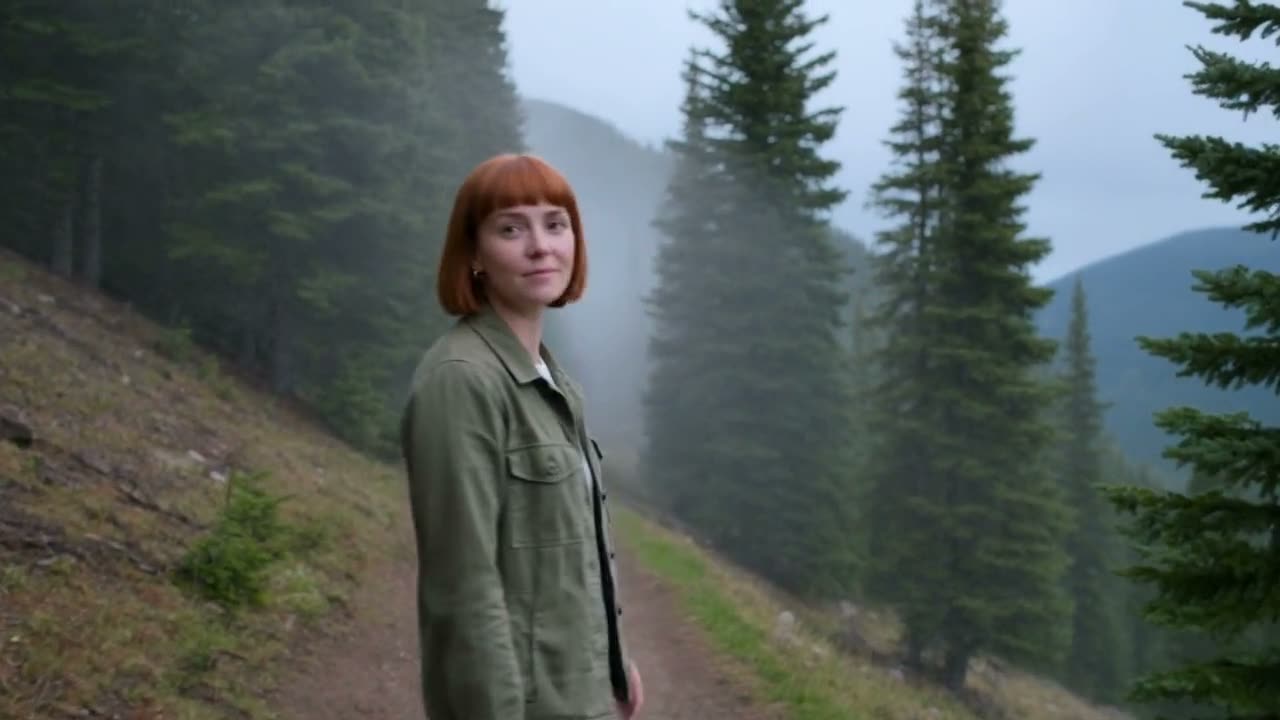
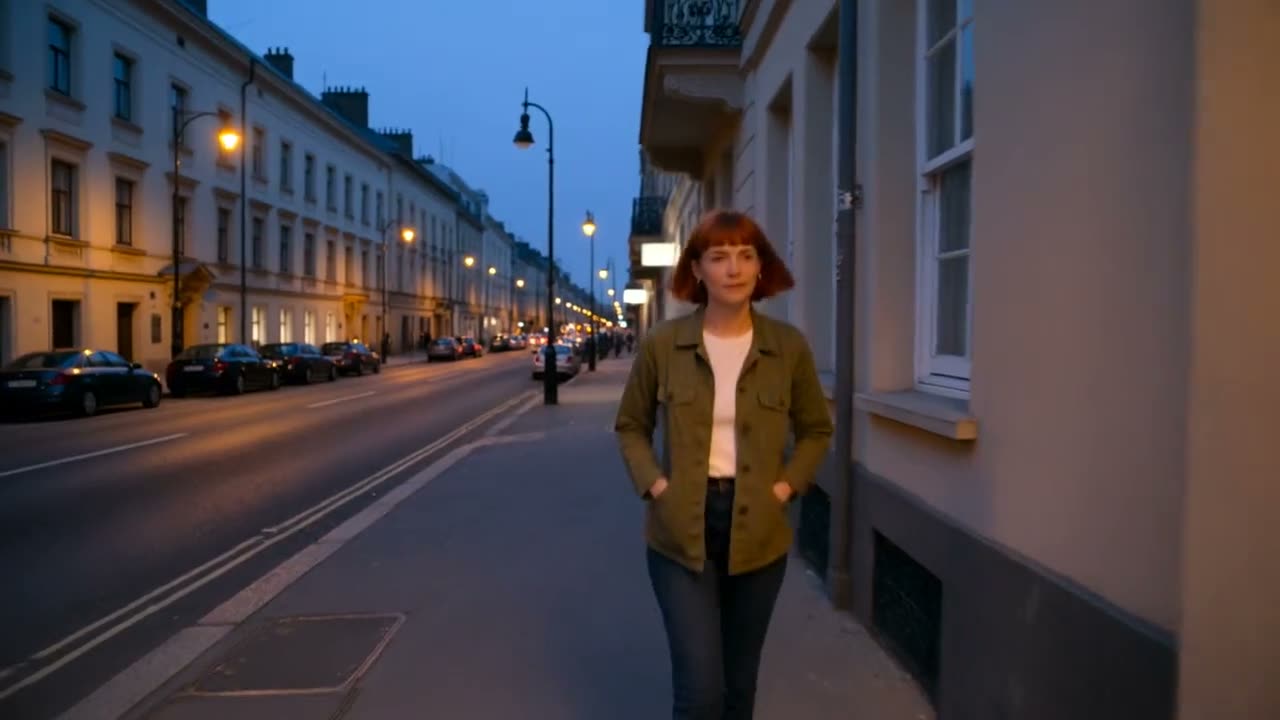
元の動画

GuaPiで
AIでの動画再現・撮り直し・ゼロからのプロンプトを比べる
- AIでの動画リメイクは「実績」から始まります。カット割りとテンポがすでにうまくいっているクリップです。撮り直しはそれを手作業で組み直し、白紙のプロンプトではそれをもう一度言葉で説明しなければなりません。クリップを添付すれば、誰(何)が主役になるかを伝えるだけです。
| RefVid で再現 | 撮り直し | ゼロからプロンプト | |
|---|---|---|---|
| 出発点 | すでにうまくいっているクリップ | スタッフ、セット、商品 | 白紙のプロンプト |
| カット割りとテンポ | クリップからそのまま引き継ぐ | 手作業で組み直す | プロンプトで説明し直す |
| あなたの商品・キャラクター | 保存した写真から | もう一度撮影する | 言葉で説明する |
| 書くもの | 一文 | 企画書とカットリスト | カットごとのプロンプト |
RefVidとViggle Remake・Pollo Recast・insMindを比較
- 4つとも、手元にある動画から始める点は同じです。違うのは、何を入力し、何が変わるかです。RefVidは、指定した被写体をあなた自身の写真から保存した被写体に置き換え、動画のほかの部分はそのまま残します。表には、各ツールの公式ページの記載をまとめました。
| RefVid | Viggle Remake | Pollo Recast | insMind AI Video Remaker | |
|---|---|---|---|---|
| 出発点 | 3〜30秒の動画と、写真から保存した被写体 | 5〜60秒の動画、新しいキャラクターや物の写真、チャット | 4〜30秒の動画と、最大10枚の画像 | 参考動画と自分の画像 |
| 変わるもの | 指定した被写体:商品、人物、ペット、アニメキャラクター | 人物、物、セット、天気、スタイル | キャラクター、商品、小道具、舞台 | 被写体。動きとテンポは参考動画に従う |
| 元の音声 | 残る、または新しい音声 | 残る | 記載なし | 記載なし |
| 無料で試せるか | いいえ:リメイクにはクレジットを使う | いいえ:有料プラン | はい:無料クレジットあり | プランによって異なるお試しあり |
何から始められるか:RefVidのクリップ、アップロード、リンク
始め方は3つあります。テンプレートの作例、ギャラリーのクリップ、自分のクリップなど、RefVid上のどのクリップでも「これと同じものを作る」を押すと、そのクリップが添付された状態で「新しい動画」が開きます。あるいは、作成ボックスの「動画」タイルを開いて、ファイルをアップロードするか、動画ファイルへの直接リンクを貼り付けます。
直接リンクとは、ファイルそのもののアドレスで、たいてい.mp4で終わります。TikTok、YouTube、InstagramのページはWebページでありファイルではないため、RefVidはそのリンクを読み込みません。自分の投稿か、使用許可のあるクリップをダウンロードして、アップロードしてください。
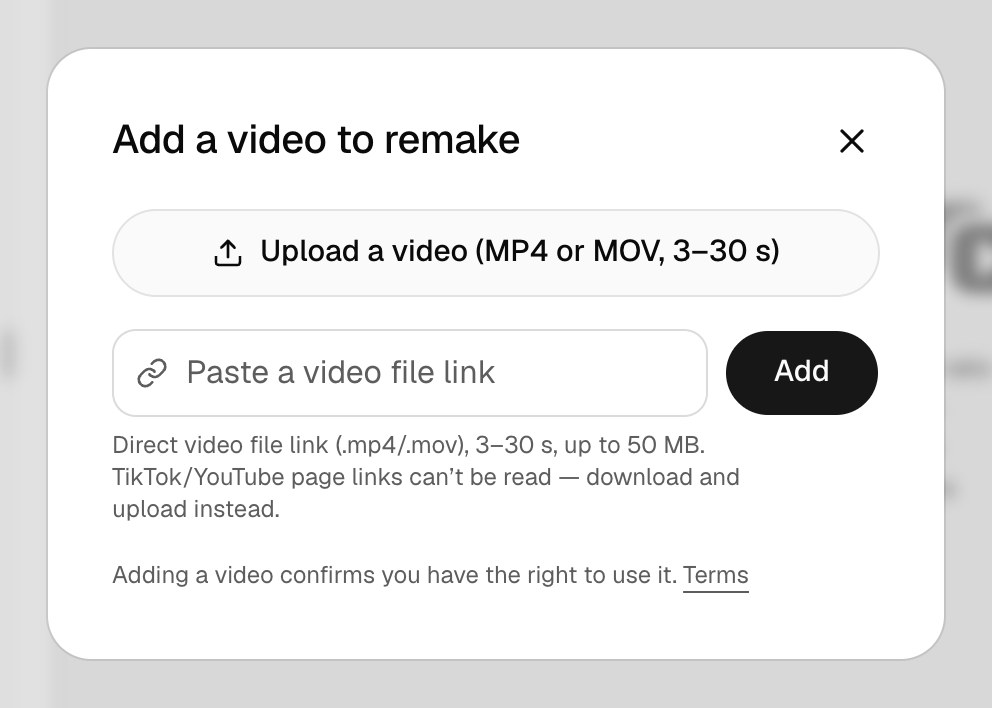
| あなたの動画 | RefVidで使える条件 |
|---|---|
| ファイル形式 | MP4またはMOV |
| 長さ | 3〜30秒 |
| ファイルサイズ | 50 MBまで |
| 幅と高さ | 各辺700〜4,553ピクセル |
| 縦横比 | 2:5〜5:2 |
| フレームレート | 毎秒24〜60フレーム |
動画を再現するプロンプト:どれも一文で
被写体が1つなら、一文は「@Video1 の被写体を @YourSubject に置き換えて。ほかはすべてそのままにして。」です。被写体が2つか3つなら、作成ボックスに並んだ順に、左、真ん中、右の被写体を指定します。各@名前は、被写体の写真付きのチップで表示されます。
一文は自由に書き換えられます。「ボトル」「犬」「緑のキャラクター」のように置き換える対象を名指しする、赤いジャケットを残す、2人のうち1人だけ置き換える、といった具合です。残りの指示はRefVidが加えます。置き換えを動画全体で保ち、それ以外はすべてそのままにする、という内容です。
| やりたいこと | 一文 |
|---|---|
| 主役を入れ替える | @Video1 の被写体を @YourSubject に置き換えて。ほかはすべてそのままにして。 |
| 誰を置き換えるか指定する | @Video1 の緑のキャラクターを @GuaPi に置き換えて。ほかはすべてそのままにして。 |
| 商品を差し替える | @Video1 のボトルを @MyBottle に置き換えて。ほかはすべてそのままにして。 |
| 2人のうち1人を置き換える | @Video1 の左の人を @Mia に置き換えて。ほかはすべてそのままにして。 |
| 細部を残す | @Video1 の被写体を @Mia に置き換えて。赤いジャケットも含め、ほかはすべてそのままにして。 |
再現した動画の料金
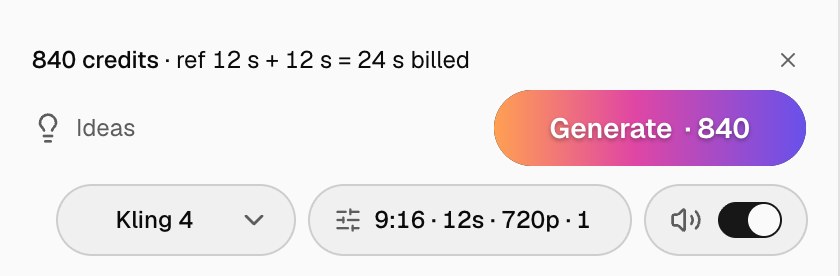
再現した動画は、入力するあなたの動画の秒数と、出力される新しい動画の秒数の合計で課金され、1秒あたりの単価は通常のクリップより安くなります。5秒の動画なら10秒分です。「生成」の上の行に、押す前の正確なクレジットが表示され、失敗したクリップのクレジットは戻ります。
クレジットは1本単位で$2.99から、買い切りパックで$9.90から、月額プランで$10から購入でき、有効期限はありません。短い動画ほど安くなるので、長い動画は使いたい部分だけに切ってから追加してください。
「生成」を押す前に確認すること
自分で作った動画か、使用許可のある動画を使ってください。自社の広告、RefVid上のクリップ、ライセンスを受けた映像などです。置き換えたいものが最初のフレームに映っていること、被写体の写真が鮮明で、回転するボトルの裏側のように動画に映る面が写っていることを確認してください。
動画を追加すると、被写体に声がある場合も「元の音声を残す」がオンになります。音楽や声を使う権利がない場合は、「設定」の「音声」を「新しい音声」に切り替えると、Kling 4が新しい音を作ります。完成したらフルサイズで再生し、形、ラベル、顔、模様を写真と見比べてください。
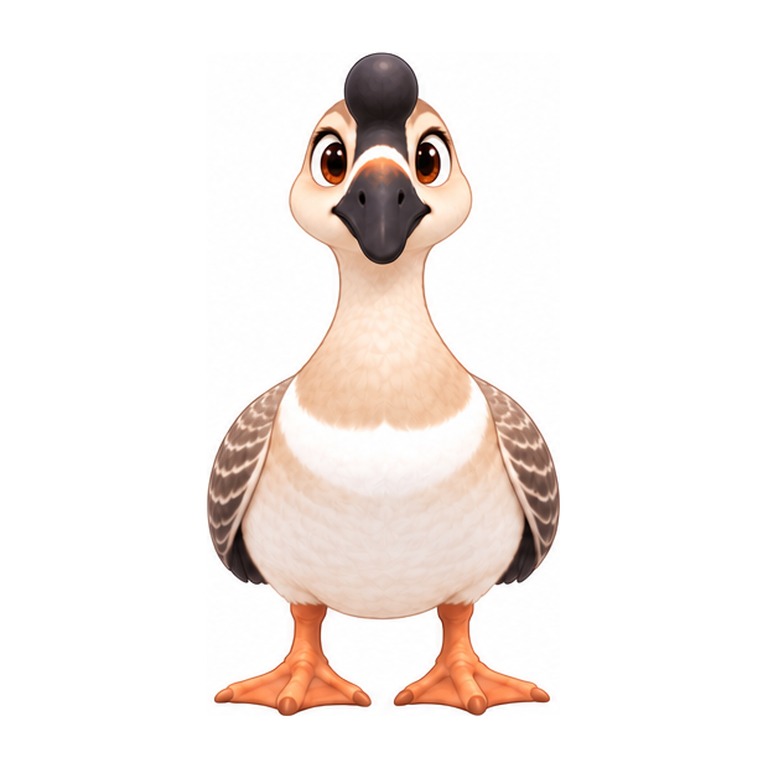
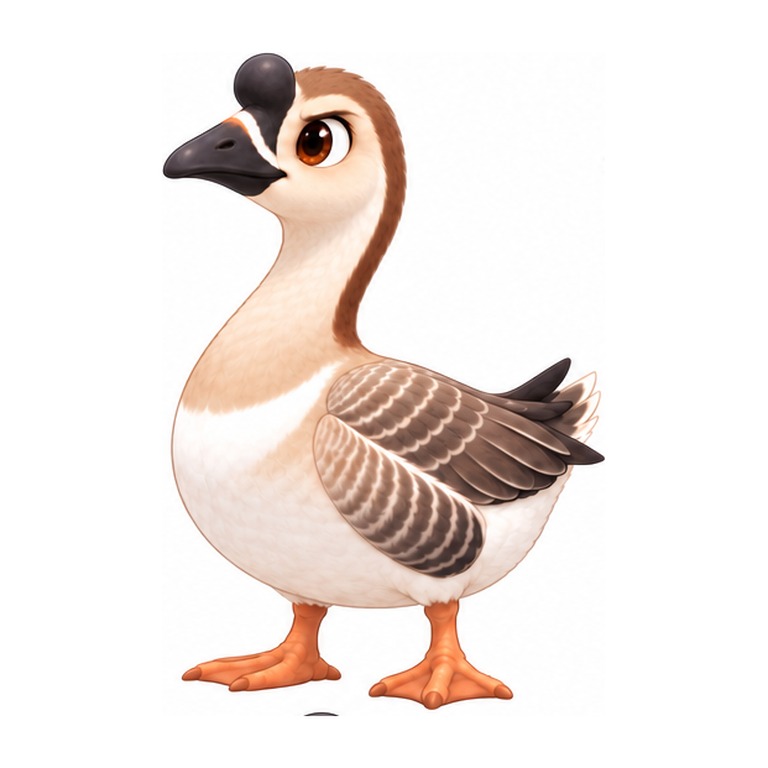
GuaPiの参照写真4枚
テンプレートから始める
カット、画面比率、長さが設定済みのスタジオが開きます。あなたの商品を追加して生成するだけです。
ほかの使い方ガイド
Reference to Video →

よくある質問
AIで動画を無料で再現できますか?
動画の再現はKling 4で動き、クレジットを使います。単品動画は$2.99から、クレジットパックは$9.90から、プランは月$10からです。RefVidの新規アカウントには、Kling 3.0 Omniで4秒の無料クリップも1本付きます。カード不要、透かしなしで、保存した被写体を先に試すのに使えます。
どんな動画でもAIで再現できますか?
どんな動画でも使えるわけではありません。使えるのは、MP4かMOVで、長さ3〜30秒、50 MBまで、そして使う権利のある動画です。アップロードするか、動画ファイルへの直接リンクを貼るか、RefVidのクリップを「これと同じものを作る」で開いてください。TikTok、YouTube、Instagramのページのリンクは読み込まないので、クリップをダウンロードしてからアップロードしてください。
AI動画リメイクツールとは?
AI動画リメイクツールは、手元にある動画から新しい動画を作るツールです。カット割り、動き、タイミングなど、元の動画が持っているものは残し、あなたが選んだものを変えます。RefVidで選ぶのは被写体です。保存済みの商品、人物、ペット、アニメキャラクターが動画の中の被写体に取って代わり、Kling 4がその動画自体を編集します。
AIで動画のキャラクターを置き換えられますか?
はい。動画を追加し、保存済みのキャラクター(人物、ペット、アニメキャラクター)を選んで、RefVidが書く一文をそのまま使うか、「@Video1 の緑のキャラクターを @GuaPi に置き換えて」のように誰を置き換えるかを指定します。Kling 4の動画編集がその動画自体を編集し、キャラクターを入れ替えます。キャラクターは1〜10枚の写真から一度保存するだけです。
既存の動画の商品をAIで差し替えられますか?
はい。数枚の写真から商品を一度保存して動画を追加すると、一文は「@Video1 の被写体を @YourProduct に置き換えて」になります。動画に複数のものが映っている場合は、「被写体」を「ボトル」のように書き換えてください。商品の形があなたの商品に近い動画を選び、完成した動画のラベルやロゴを写真と見比べて確認しましょう。
これはモーショントランスファーですか、それともAIのキャラクター入れ替えですか?
キャラクターの入れ替えです。モーショントランスファーは、動画の動きをあなたのキャラクターの静止画に移し、そのまわりに新しいシーンを描きます。RefVidはKling 4の動画編集であなたの動画そのものを編集するので、セットもカメラも、一緒に映っているほかの人もそのまま残り、指定した被写体だけが置き換わります。移す動きのない商品にも使えます。
バズった動画をAIで再現するには?
使用許可のあるバズった動画か、トレンドを自分で撮ったものをダウンロードし、肝心な3〜30秒に切って作成ボックスの「動画」タイルから追加します。商品、人物、ペットを選び、一文を確認して「生成」を押してください。
TikTokの動画をAIで再現できますか?
はい、動画ファイルからなら再現できます。RefVidはTikTokのページのリンクを読み込まないので、自分の投稿をアプリから、または使用許可のあるクリップを、MP4で保存し、3〜30秒に切って「動画」タイルからアップロードしてください。新しいクリップは、元の動画と同じ縦横比、同じ長さになります。
クリスマス動画をAIで再現できますか?
はい。クリスマスの動画もほかの動画と同じです。3〜30秒の動画ファイルを追加し、保存済みの人物、ペット、商品、アニメキャラクターを選んで、RefVidが書く一文をそのまま使います。このページ上部の例は、クリスマスアニメの動画をガチョウのGuaPiで作り直したものです。動画ではなく写真から始めるなら、クリスマス用テンプレートを使ってください。
動画の再現は、動画から動画を作る AI(video to video AI)と同じですか?
ほぼ同じです。動画を添付すると、RefVidはKling 4の動画編集でその動画そのものを編集するので、場所、カメラ、タイミングは元の動画のまま、被写体だけが変わります。スタイル変換ツールは同じ被写体の見た目を変えますが、ここでは被写体そのものを、写真から描いたあなたの保存済みの商品・人物・ペットに置き換えます。
リメイクした動画は、元の動画をフレーム単位でそのままコピーしますか?
いいえ。カット割り、カメラ、タイミングは元の動画に沿いますが、Kling 4 は変更するフレームをすべて描き直すため、細かい部分が変わることがあります。被写体が持っていた物、色、カットが切り替わる正確なタイミングなどです。使う前に、完成した動画をフルサイズで元の動画と並べて確認してください。
動画の再現は、動画をコピーするのと同じですか?
新しい動画ができますが、元の動画の権利は元の持ち主のままです。再現で変わるのは動画に映る人や物であり、他人の映像、音楽、キャラクター、ロゴを使う権利が得られるわけではありません。自分で作った動画、RefVid上のクリップ、使用許可のある映像を使い、音楽が自分のものでない場合は「音声」を「新しい音声」に切り替えてください。
元の音声は残せますか?
はい。動画を追加すると、被写体に声がある場合も「元の音声を残す」がオンになり、Kling 4は新しい音を作らずに動画のサウンドトラックを残します。新しい音にしたい場合は、「設定」の「音声」を「新しい音声」に切り替えてください。
RefVidはクリエイティブ・リクリエーションにKlingの動画編集を使っていますか?
はい。あなたの動画を編集対象の動画@Video1として、保存済みの被写体をエレメントとして送ります。Klingの公式ガイドがクリエイティブ・リクリエーションの例(「Replace the subject in @Video1 with @Image1」)として示している構成と同じです。RefVidはプロンプトを「Edit @Video1.」で始め、あなたの一文を続け、ほかはすべてそのままにするよう指示を加えます。