Recréer une vidéo avec l'IA : mêmes plans, votre produit - RefVid
Ajoutez un clip qui fonctionne déjà. RefVid garde ses plans, son mouvement et son rythme et y place votre produit, votre personne ou votre animal.

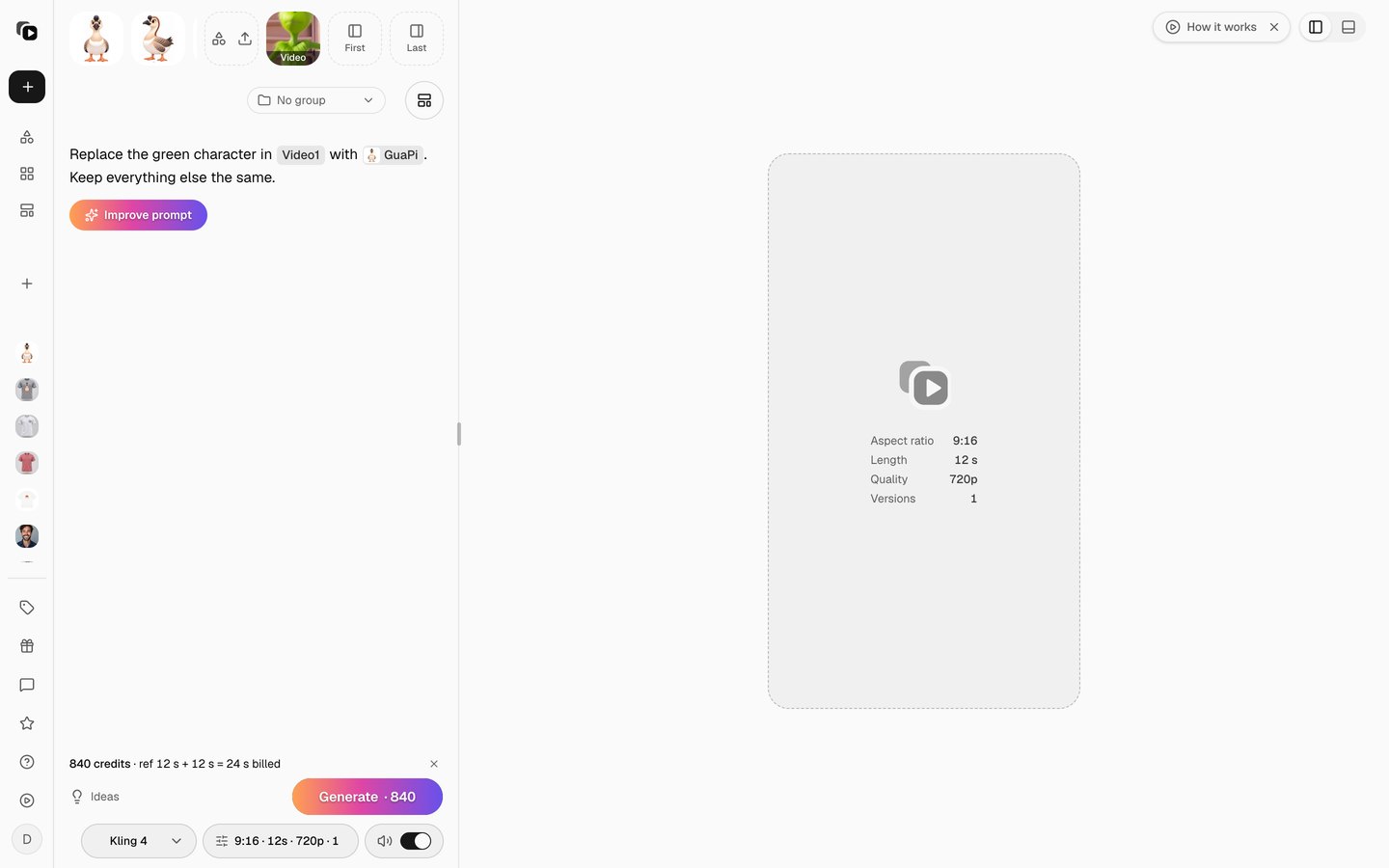
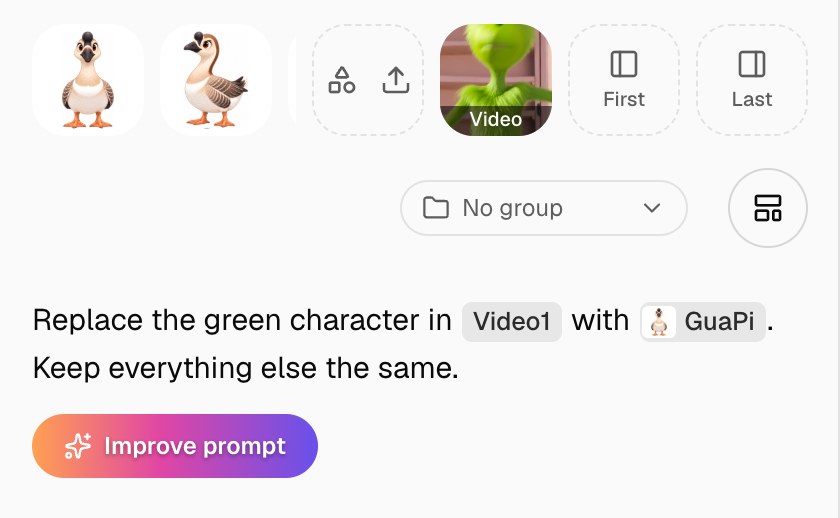
Remplace le personnage vert dans @Video1 par @GuaPi. Garde tout le reste identique.

Une vidéo qui marche, refaite avec votre sujet
Oui, vous pouvez recréer une vidéo avec l'IA : ajoutez un clip de 3 à 30 secondes dans l'éditeur de RefVid, choisissez votre produit, votre personne, votre animal ou votre personnage de dessin animé enregistré, gardez l'unique phrase que RefVid écrit et appuyez sur « Générer ».
Le montage vidéo de Kling 4 travaille sur ce clip lui-même, avec la consigne d'en garder les plans, la caméra et le rythme et d'y placer votre sujet. Le clip peut venir de RefVid, être un MP4 ou un MOV que vous importez, ou un lien direct vers le fichier. Aucun clip n'a de filigrane.
- Kling 4 modifie votre clip avec la consigne d'en garder les plans, les mouvements de caméra et le rythme.
- Votre produit, votre personne ou votre animal enregistré prend le premier rôle, à partir de vos propres photos.
- Une phrase suffit. RefVid l'écrit pour vous ; modifiez-la si vous voulez.
De vrais clips RefVid à refaire
Trois étapes. Sans nouveau tournage, sans long prompt.
Le clip contient déjà les plans, le mouvement et le rythme. Vous dites seulement qui ou quoi prend le premier rôle.
- 01
Ajoutez la vidéo
Importez un MP4 ou un MOV de 3 à 30 secondes, collez un lien vers le fichier, ou cliquez sur « En faire une pareille » sur un clip RefVid.
- 02
Choisissez votre sujet
Votre produit, votre personne ou votre animal enregistré. RefVid écrit la phrase qui dit qui remplace qui ; modifiez-la si vous voulez.
- 03
Générez
Kling 4 modifie le clip lui-même : même caméra, même rythme, votre sujet dedans. Sans filigrane.
Regarder le tutoriel pas à pas
Recréer une vidéo avec l'IA, pas à pas : une vraie prise sur RefVid, d'un extrait de dessin animé et de quatre photos de notre oie jusqu'au remake terminé.
Les mêmes plans, le même rythme
Kling 4 modifie votre clip lui-même : la caméra, les coupes et le tempo sont ceux qui ont déjà fait leurs preuves.
Votre sujet, à partir de vos photos
Un produit, une personne, un animal ou un personnage de dessin animé, enregistré une fois à partir de quelques photos.
Un fichier, un lien ou un clip RefVid
Partez d'un MP4 ou d'un MOV de 3 à 30 secondes, d'un lien direct vers le fichier ou de n'importe quel clip sur RefVid.
Sans filigrane, usage commercial
Chaque clip arrive sans filigrane, et vous pouvez l'utiliser dans vos publicités et sur votre boutique.
Comment recréer une vidéo avec l'IA
Trois gestes. Dans « Nouvelle vidéo », ajoutez le clip avec la tuile « Vidéo » à côté de vos photos, choisissez votre sujet enregistré et appuyez sur « Générer ». Entre les deux, RefVid écrit la seule phrase nécessaire, « Remplace le sujet dans @Video1 par @YourSubject. Garde tout le reste identique. », dès que le clip et un sujet sont en place ; modifiez-la si vous voulez.
Le montage vidéo de Kling 4 reçoit votre clip comme vidéo à modifier et votre sujet comme élément, tiré de vos propres photos, de 1 à 10. L'enregistrement montre une prise entière. Quand la vôtre est prête, regardez-la en plein écran et comparez-la avec vos photos.
Ce que vous pouvez refaire : pubs produit, UGC, tendances et films de marque
Refaites des vidéos qui marchent déjà et mettez-y votre propre produit, une personne ou votre animal. Une pub de parfum qui dévoile un flacon est refaite avec votre flacon à sa place. Un clip façon UGC où quelqu'un tient un produit est refait avec votre présentatrice. Une vidéo de tendance garde son rythme, avec votre animal ou votre personnage de dessin animé.
Les films de marque fonctionnent de la même façon : une entrée en scène, un lent travelling avant, une main qui soulève le couvercle. Avec deux ou trois sujets, choisissez un clip où on les distingue bien au début.
- Pub UGC : une présentatrice tient votre produit
- Vidéo tendance TikTok avec l'IA : refaire une tendance avec votre personnage
- Vidéo de Noël par IA : partir de vos propres photos
AI character swap : remplacer un personnage dans une vidéo
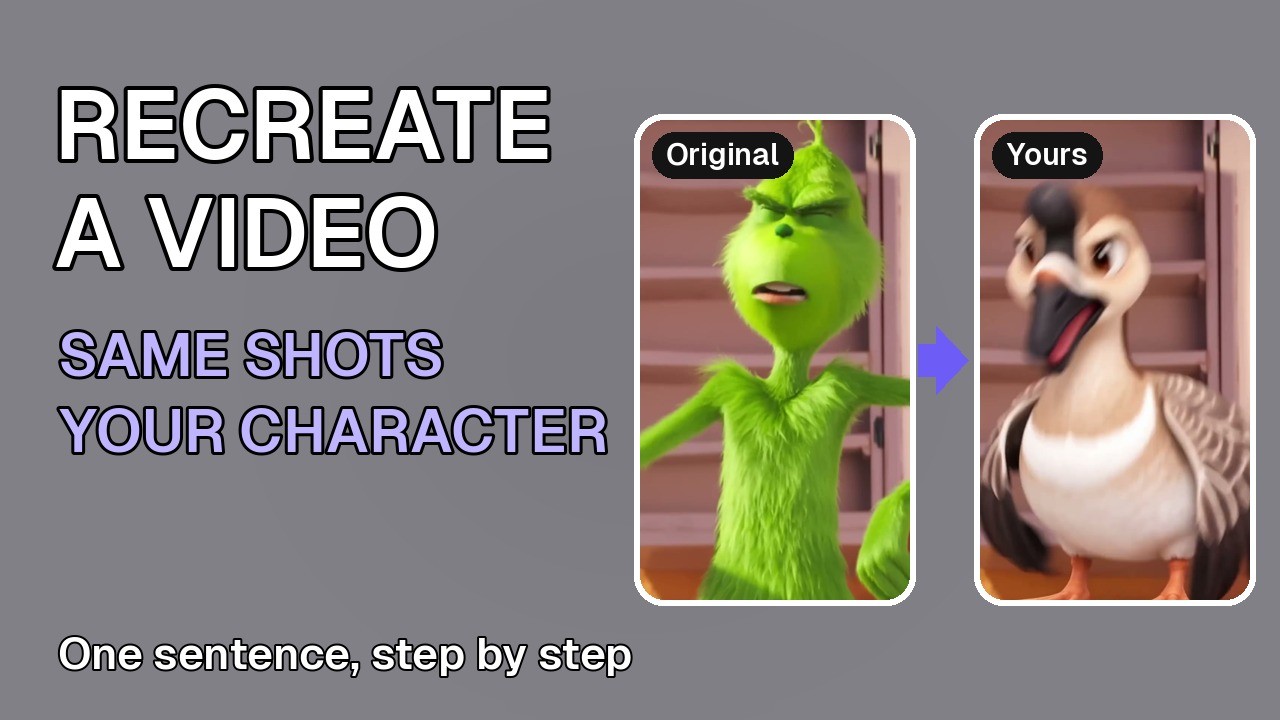
Remplacer un personnage par IA, c'est garder le clip et changer qui s'y trouve. Sur RefVid, le nouveau personnage est celui que vous avez enregistré à partir de vos propres photos : une personne, un animal ou un personnage de dessin animé. Nommez qui remplacer, par exemple « Remplace le personnage vert dans @Video1 par @GuaPi », et le reste du clip ne bouge pas.
Ce n'est ni un face swap, ni un transfert de mouvement vers une image fixe. Kling 4 modifie la vidéo elle-même : le décor, la caméra et les autres personnes du plan viennent donc de votre clip. Avec deux ou trois sujets enregistrés, chacun prend une place : à gauche, au milieu, à droite.
Original
Avec GuaPi
Recréer une vidéo par IA, la retourner ou partir d'un prompt vide
- Un remake vidéo par IA part d'une preuve : un clip dont les plans et le rythme fonctionnent déjà. Un nouveau tournage les reconstruit à la main, et un prompt vide doit les décrire de nouveau. Avec un clip joint, vous dites seulement qui ou quoi prend le premier rôle.
| Recréer sur RefVid | Retourner | Partir d'un prompt vide | |
|---|---|---|---|
| Votre point de départ | Un clip qui fonctionne déjà | Une équipe, un décor et le produit | Un prompt vide |
| Plans et rythme | Repris de votre clip | Reconstruits à la main | Décrits de nouveau dans le prompt |
| Votre produit ou personnage | À partir de vos photos enregistrées | Filmé de nouveau | Décrit avec des mots |
| Ce que vous écrivez | Une phrase | Un brief et une liste de plans | Un prompt pour chaque plan |
RefVid vs Viggle Remake, Pollo Recast et insMind
- Tous les quatre partent d'une vidéo que vous avez déjà. Ce qui les distingue, c'est ce que vous leur donnez et ce qui change. RefVid remplace le sujet que vous nommez par celui enregistré à partir de vos propres photos et laisse le reste du clip tel quel ; le tableau reprend ce que dit la page de chaque outil.
| RefVid | Viggle Remake | Pollo Recast | insMind AI Video Remaker | |
|---|---|---|---|---|
| Votre point de départ | Un clip de 3 à 30 s et un sujet enregistré à partir de vos photos | Un clip de 5 à 60 s, des photos du nouveau personnage ou objet, et un chat | Un clip de 4 à 30 s et jusqu'à 10 images | Une vidéo de référence et vos propres images |
| Ce qui change | Le sujet que vous nommez : produit, personne, animal ou personnage de dessin animé | Personnes, objets, décors, météo et style | Un personnage, un produit, un accessoire ou un décor | Le sujet ; la référence guide le mouvement et le rythme |
| Son d'origine | Conservé, ou nouveau son | Conservé | Non précisé | Non précisé |
| Essai gratuit | Non : refaire un clip utilise des crédits | Non : formules payantes | Oui : crédits gratuits | Options d'essai variables selon la formule |
Point de départ : un clip RefVid, un import ou un lien
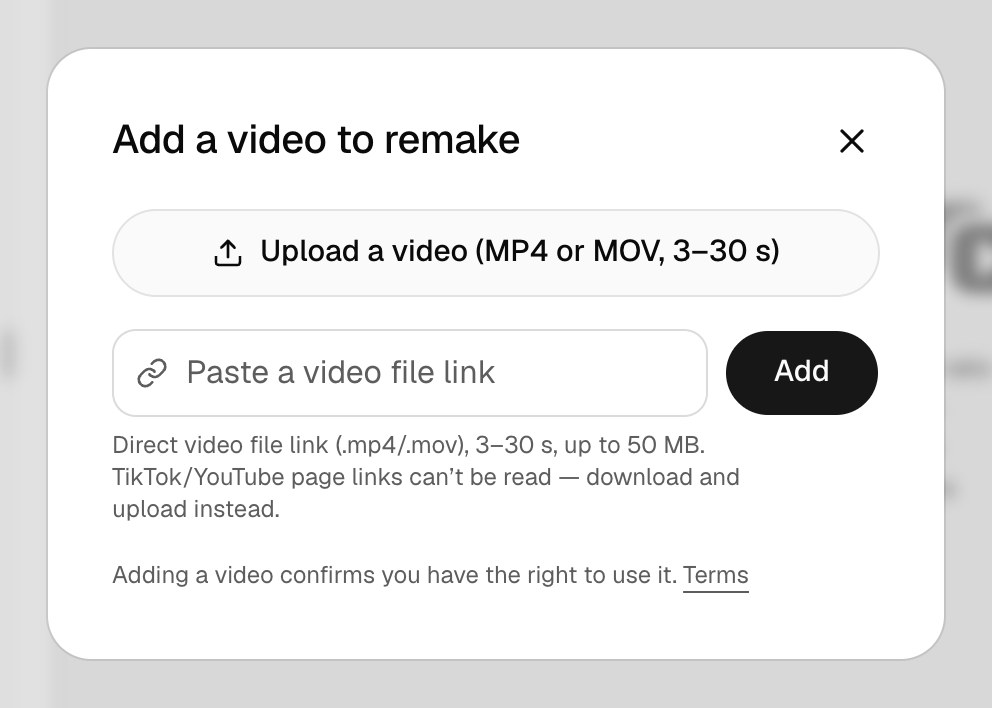
Il y a trois façons de commencer. Sur n'importe quel clip de RefVid, l'exemple d'un modèle, un clip de la galerie ou l'un des vôtres, appuyez sur « En faire une pareille » : « Nouvelle vidéo » s'ouvre avec ce clip joint. Ou bien ouvrez la tuile « Vidéo » de l'éditeur pour importer un fichier ou coller un lien direct vers un fichier vidéo.
Un lien direct est l'adresse du fichier lui-même, qui se termine en général par .mp4. Une page TikTok, YouTube ou Instagram est une page web, pas un fichier, donc RefVid ne lit pas ces liens : téléchargez votre propre publication, ou le clip que vous avez le droit d'utiliser, puis importez-le.
| Votre clip | Ce que RefVid accepte |
|---|---|
| Type de fichier | MP4 ou MOV |
| Durée | De 3 à 30 secondes |
| Taille du fichier | 50 Mo maximum |
| Largeur et hauteur | De 700 à 4 553 pixels de chaque côté |
| Format d'image | Entre 2:5 et 5:2 |
| Fréquence d'images | De 24 à 60 images par seconde |
Prompts pour recréer une vidéo : une phrase à chaque fois
Avec un sujet, la phrase est « Remplace le sujet dans @Video1 par @YourSubject. Garde tout le reste identique. » Avec deux ou trois sujets, elle nomme celui de gauche, celui du milieu et celui de droite, dans leur ordre dans l'éditeur. Chaque @nom s'affiche comme une pastille avec la photo du sujet.
La phrase est à vous : nommez ce qu'il faut remplacer, comme « le flacon », « le chien » ou « le personnage vert », gardez une veste rouge ou ne remplacez qu'une personne sur deux. RefVid ajoute le reste de la consigne pour vous : garder le remplacement tout au long du clip et laisser tout le reste tel quel.
| Ce que vous voulez | La phrase |
|---|---|
| Changer le premier rôle | Remplace le sujet dans @Video1 par @YourSubject. Garde tout le reste identique. |
| Nommer qui remplacer | Remplace le personnage vert dans @Video1 par @GuaPi. Garde tout le reste identique. |
| Changer un produit | Remplace le flacon dans @Video1 par @MyBottle. Garde tout le reste identique. |
| Remplacer une personne sur deux | Remplace la personne à gauche dans @Video1 par @Mia. Garde tout le reste identique. |
| Garder un détail | Remplace le sujet dans @Video1 par @Mia. Garde la veste rouge et tout le reste identique. |
Combien coûte une vidéo recréée
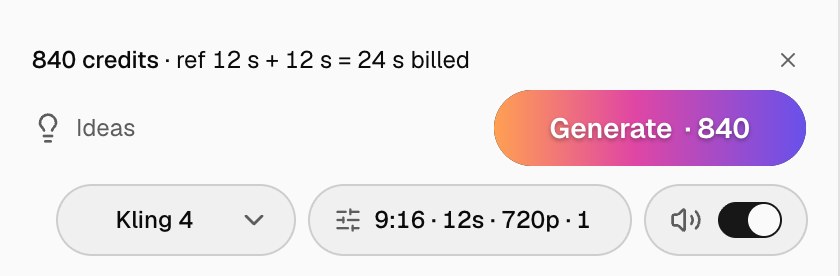
Une vidéo recréée est facturée sur les secondes de votre clip en entrée plus celles du nouveau clip en sortie, à un tarif par seconde plus bas qu'un clip normal : un clip de 5 secondes compte 10 secondes. La ligne au-dessus de « Générer » indique les crédits exacts avant que vous appuyiez, et un clip qui échoue rend ses crédits.
Les crédits s'achètent à la vidéo dès 2,99 $, en pack unique dès 9,90 $ ou en abonnement mensuel dès 10 $, et ils n'expirent jamais. Un clip plus court coûte moins cher : coupez un clip long au passage voulu avant de l'ajouter.
À vérifier avant d'appuyer sur « Générer »
Utilisez un clip que vous avez fait vous-même ou que vous avez le droit d'utiliser : votre propre pub, un clip de RefVid ou des images sous licence. Vérifiez que ce que vous voulez remplacer est visible sur la première image, et que les photos de votre sujet sont nettes et montrent les côtés que montre le clip, comme le dos d'un flacon qui tourne.
« Garder le son d’origine » est activé quand vous ajoutez un clip, même si votre sujet a une voix : passez « Son » sur « Nouveau son » dans les réglages quand la musique ou la voix ne vous appartient pas, et Kling 4 crée un nouveau son. Quand le clip est prêt, regardez-le en plein écran et comparez formes, étiquettes, visages et détails avec vos photos.
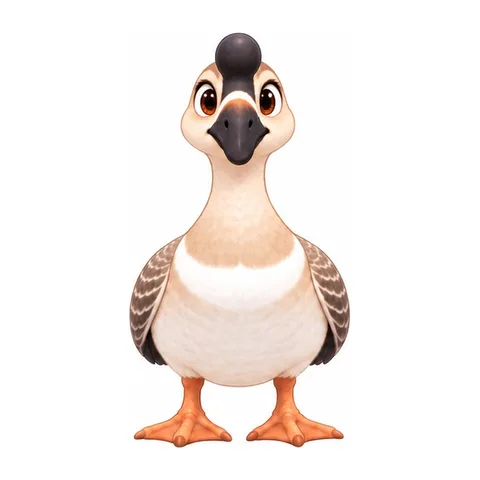
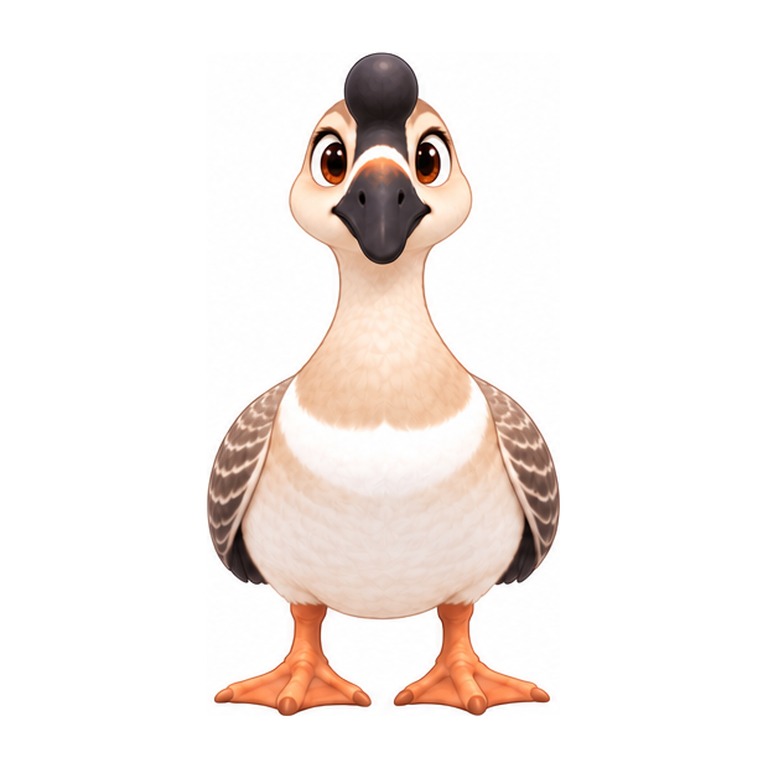
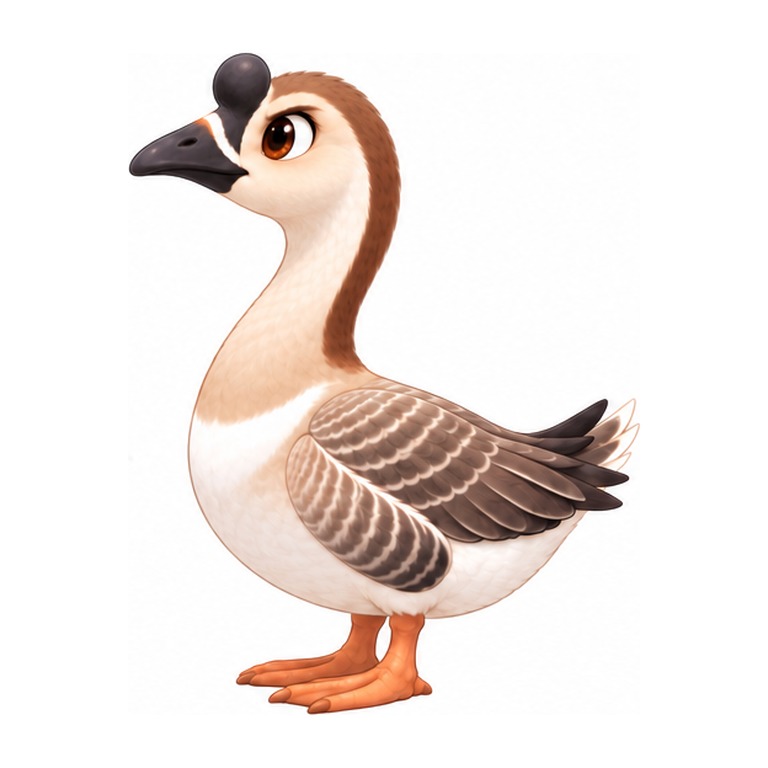
Les 4 photos de référence de GuaPi


Partir d’un modèle
Chaque modèle ouvre le studio avec les plans, le format et la durée déjà réglés. Ajoutez votre produit et cliquez sur Générer.
Plus de tutoriels
Reference to video →

Questions fréquentes
Peut-on recréer une vidéo avec l'IA gratuitement ?
Recréer un clip se fait sur Kling 4 et utilise des crédits : une vidéo à partir de 2,99 $, un pack à partir de 9,90 $ et un abonnement à partir de 10 $ par mois. Les nouveaux comptes RefVid reçoivent aussi un clip gratuit de 4 secondes sur Kling 3.0 Omni, sans carte et sans filigrane, de quoi tester d'abord votre sujet enregistré.
Peut-on recréer n'importe quelle vidéo avec l'IA ?
Pas n'importe laquelle : le clip doit être un MP4 ou un MOV de 3 à 30 secondes, de 50 Mo maximum, et vous devez avoir le droit de l'utiliser. Importez-le, collez un lien direct vers le fichier vidéo ou ouvrez un clip RefVid avec « En faire une pareille ». Les liens vers des pages TikTok, YouTube ou Instagram ne sont pas lus : téléchargez le clip, puis importez-le.
Qu'est-ce qu'un outil de remake vidéo par IA ?
Un outil de remake vidéo par IA crée une nouvelle vidéo à partir d'une vidéo que vous avez déjà : il garde ce que contient le clip, comme ses plans, son mouvement et son rythme, et change ce que vous choisissez. Sur RefVid, vous choisissez le sujet : votre produit, votre personne, votre animal ou votre personnage de dessin animé enregistré prend la place de celui du clip, et Kling 4 modifie le clip lui-même.
Peut-on remplacer un personnage dans une vidéo avec l'IA ?
Oui. Ajoutez le clip, choisissez votre personnage enregistré, une personne, un animal ou un personnage de dessin animé, et gardez la phrase que RefVid écrit, ou nommez qui remplacer, par exemple « Remplace le personnage vert dans @Video1 par @GuaPi ». Le montage vidéo de Kling 4 travaille sur le clip lui-même et y remplace le personnage. Un personnage s'enregistre une fois, à partir de 1 à 10 photos.
Peut-on remplacer un produit dans une vidéo existante avec l'IA ?
Oui. Enregistrez votre produit une fois à partir de quelques photos, ajoutez le clip, et la phrase est « Remplace le sujet dans @Video1 par @YourProduct » ; écrivez « le flacon » à la place de « le sujet » quand le clip montre plusieurs choses. Choisissez un clip dont le produit a une forme proche du vôtre, et comparez les étiquettes et les logos du résultat avec vos photos.
Est-ce du transfert de mouvement ou un remplacement de personnage par IA ?
Un remplacement de personnage. Le transfert de mouvement applique le mouvement d'un clip à une image fixe de votre personnage et dessine une nouvelle scène autour. RefVid modifie votre clip lui-même avec le montage vidéo de Kling 4 : le décor, la caméra et toutes les autres personnes du plan restent, et seul le sujet que vous nommez est remplacé. Cela fonctionne aussi pour les produits, qui n'ont aucun mouvement à transférer.
Comment recréer une vidéo virale avec l'IA ?
Téléchargez le clip viral que vous avez le droit d'utiliser, ou votre propre version de la tendance, coupez-le aux 3 à 30 secondes qui comptent et ajoutez-le avec la tuile « Vidéo » de l'éditeur. Choisissez votre produit, une personne ou votre animal, vérifiez la phrase et appuyez sur « Générer ».
Peut-on recréer une vidéo TikTok avec l'IA ?
Oui, à partir du fichier vidéo. RefVid ne lit pas le lien d'une page TikTok : enregistrez donc en MP4 votre propre publication depuis l'application, ou un clip que vous avez le droit d'utiliser, coupez-le pour qu'il dure de 3 à 30 secondes et importez-le avec la tuile « Vidéo ». Le nouveau clip garde le format et la durée du vôtre.
Peut-on recréer une vidéo de Noël avec l'IA ?
Oui. Un clip de Noël fonctionne comme n'importe quel autre : ajoutez le fichier vidéo, de 3 à 30 secondes, choisissez votre personne, votre animal, votre produit ou votre personnage de dessin animé enregistré, et gardez la phrase écrite par RefVid. L'exemple en haut de cette page est un extrait de dessin animé de Noël refait avec notre oie GuaPi. Pour partir de photos plutôt que d'un clip, utilisez les modèles de Noël.
Recréer une vidéo, est-ce la même chose que le video to video AI ?
Presque. Avec un clip joint, RefVid modifie le clip lui-même avec le montage vidéo de Kling 4 : le décor, la caméra et le rythme viennent du clip, le sujet change. Les outils de restylage changent le look du même sujet ; ici, il est remplacé par votre propre produit, personne ou animal enregistré, dessiné d'après vos photos.
La vidéo recréée reprend-elle le clip image par image ?
Non. Les plans, la caméra et le rythme suivent votre clip, mais Kling 4 redessine chaque image qu'il modifie, et de petites choses peuvent donc différer : un objet que le sujet tenait, une couleur, l'instant exact d'une coupe. Regardez le résultat en plein écran à côté de l'original avant de l'utiliser.
Recréer une vidéo, est-ce la même chose que la copier ?
Vous obtenez un nouveau clip, mais les droits sur l'original ne changent pas de mains. Recréer change qui ou ce qui apparaît dans la vidéo ; cela ne vous donne aucun droit sur des images, une musique, des personnages ou des logos qui appartiennent à quelqu'un d'autre. Utilisez des clips que vous avez faits, des clips de RefVid ou des images que vous avez le droit d'utiliser, et passez « Son » sur « Nouveau son » quand la musique n'est pas la vôtre.
Puis-je garder le son d'origine ?
Oui. « Garder le son d’origine » est activé quand vous ajoutez un clip, même si votre sujet a une voix, et Kling 4 garde la bande-son du clip au lieu d'en créer une nouvelle. Passez « Son » sur « Nouveau son » dans les réglages pour obtenir un nouveau son.
RefVid utilise-t-il le montage vidéo de Kling pour la recréation créative ?
Oui. Votre clip entre comme vidéo à modifier, @Video1, et votre sujet enregistré comme élément : c'est la configuration que le guide de Kling montre pour la recréation créative (« Replace the subject in @Video1 with @Image1 »). RefVid ouvre le prompt par « Edit @Video1. », ajoute votre phrase, puis la consigne de garder tout le reste identique.