Comment recréer une vidéo avec l'IA : le tutoriel du remake vidéo par IA
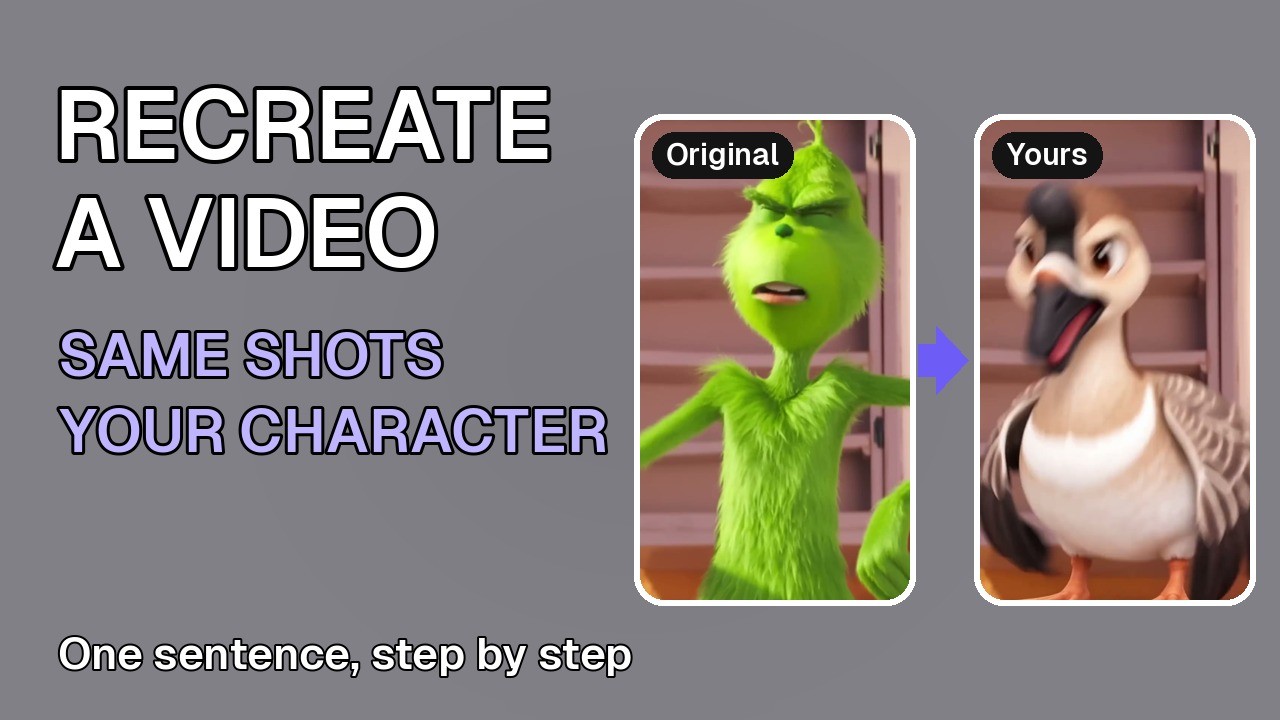
Pour recréer une vidéo avec l'IA, il faut trois choses : un clip de 3 à 30 secondes, un sujet enregistré à partir de vos propres photos et une phrase qui dit qui remplace qui. Ce tutoriel de quatre-vingt-dix secondes enregistre une vraie prise du début à la fin : un extrait de dessin animé, notre oie GuaPi et le remake que Kling 4 en a tiré. Chaque étape est détaillée ci-dessous, avec sa capture d'écran.
Le remake vidéo par IA, étape par étape
- 1
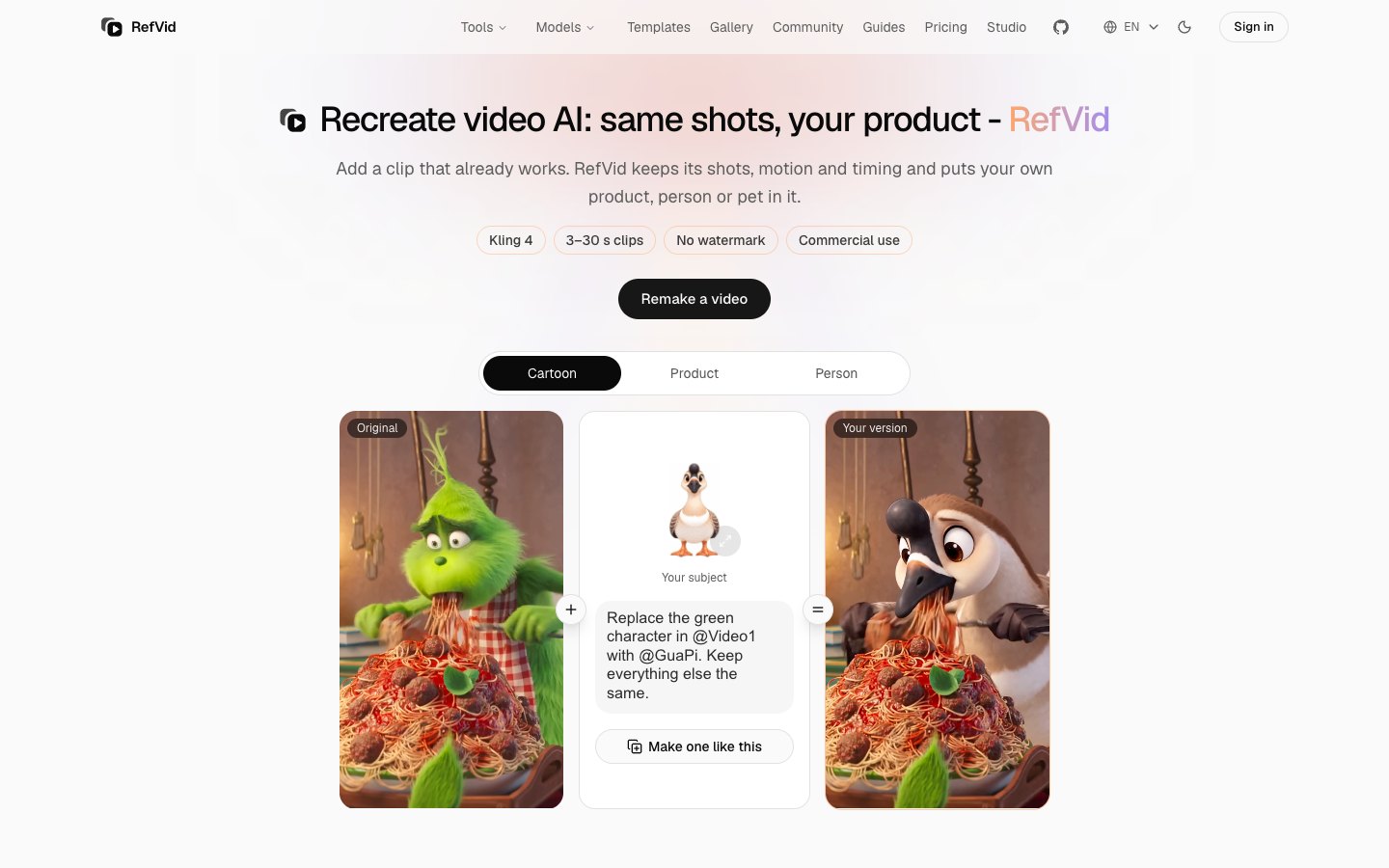
Ouvrez un exemple, ou apportez votre propre clip
Sur la page « Recréer une vidéo », chaque exemple montre le clip d'origine, le sujet et la phrase. Appuyez sur « En faire une pareille » : le studio s'ouvre avec les trois déjà en place. Pour utiliser votre propre clip, voyez la dernière étape.
- 2
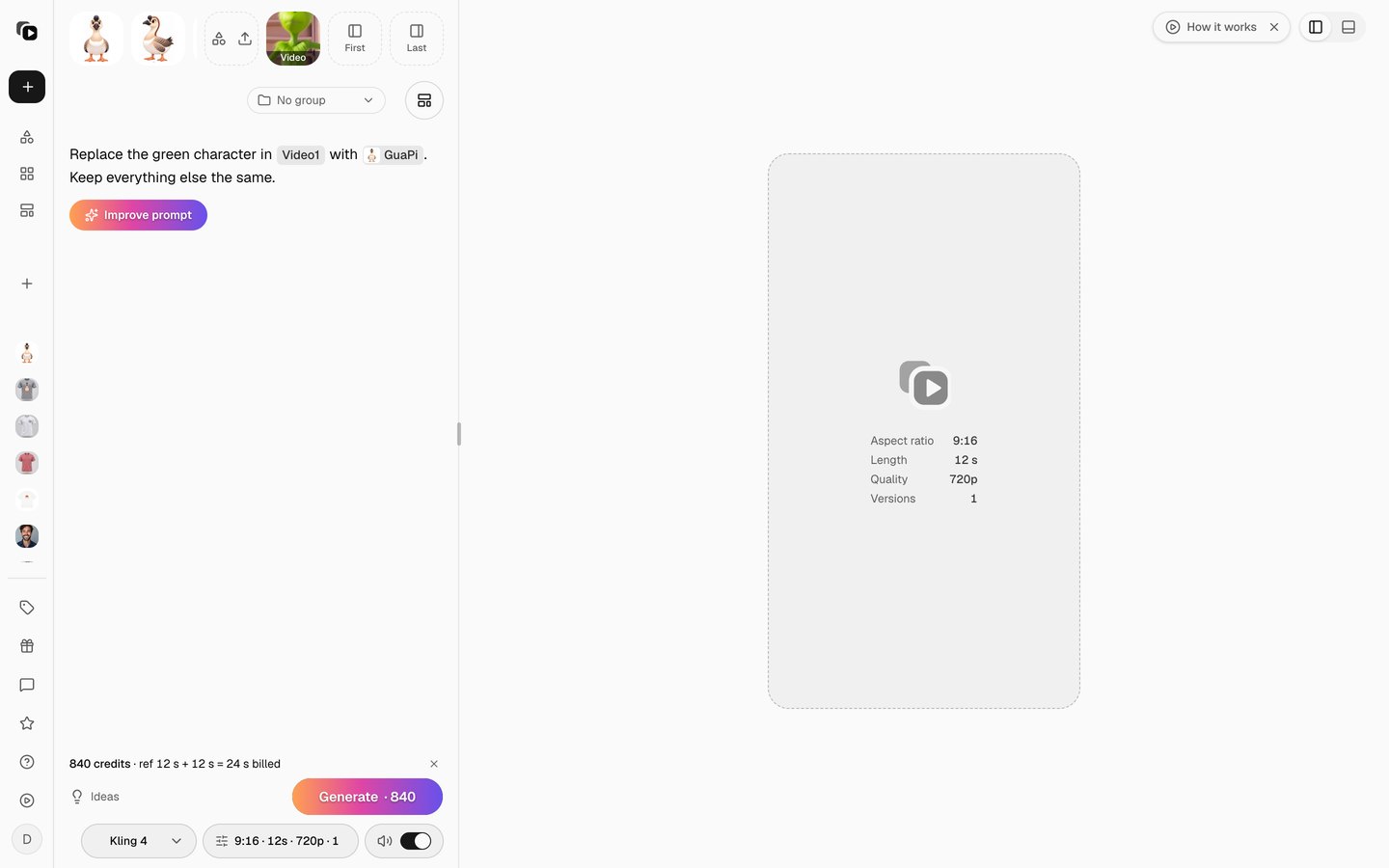
Vérifiez ce que contient l'éditeur
La rangée de photos réunit les photos de votre sujet et le clip, en tuile « Vidéo ». En dessous se trouve la phrase : « Remplace le personnage vert dans @Video1 par @GuaPi. Garde tout le reste identique. » Changez les mots pour nommer qui ou quoi remplacer. La durée et le format viennent du clip.
- 3
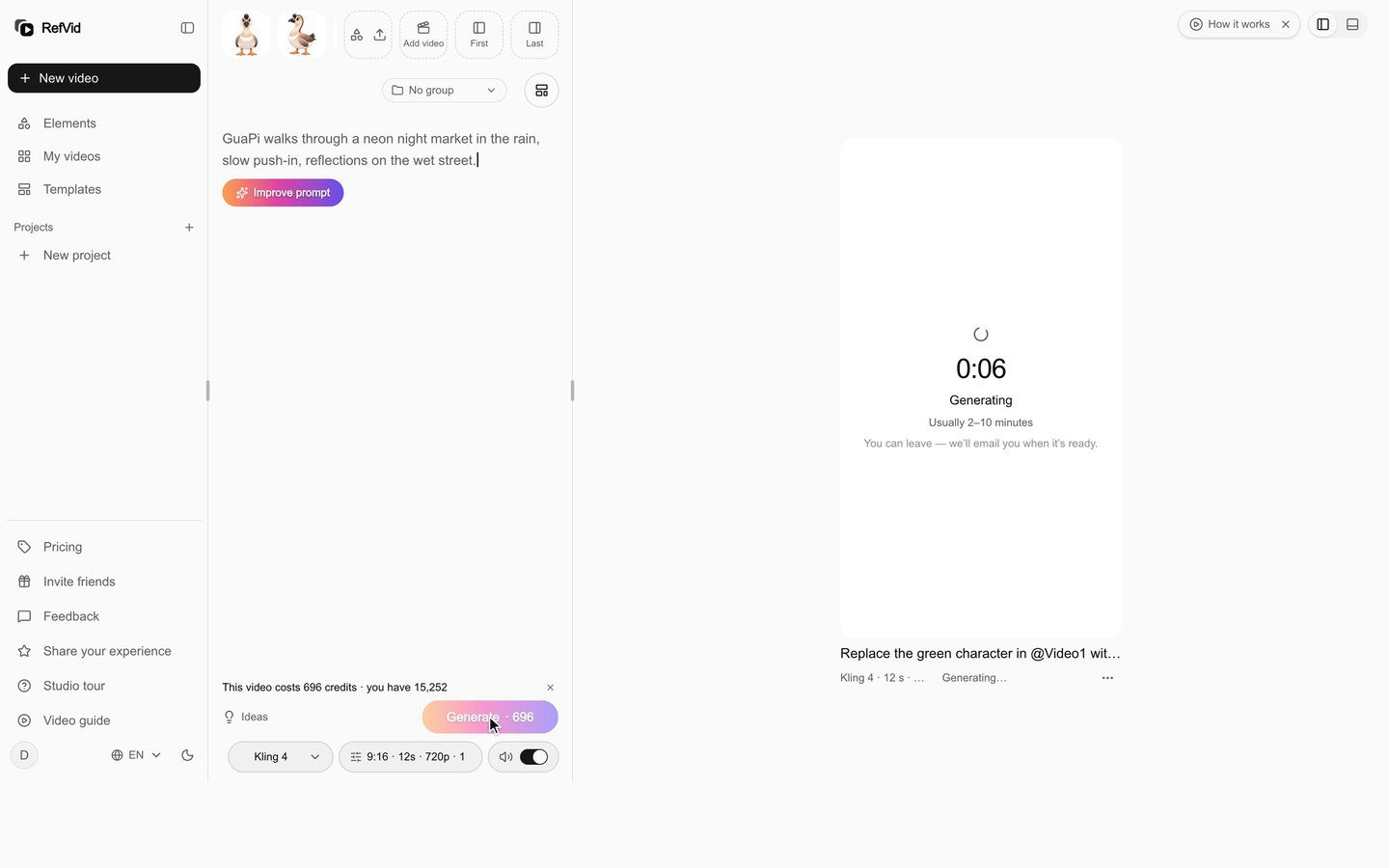
Lisez le prix, puis appuyez sur « Générer »
La ligne au-dessus de « Générer » indique les crédits et leur calcul : les secondes de votre clip en entrée plus celles du clip en sortie. Le son est réglé pour garder celui du clip ; passez-le sur « Nouveau son » quand la musique n'est pas la vôtre. Appuyez ensuite sur « Générer ». Un clip qui échoue rend ses crédits.
- 4
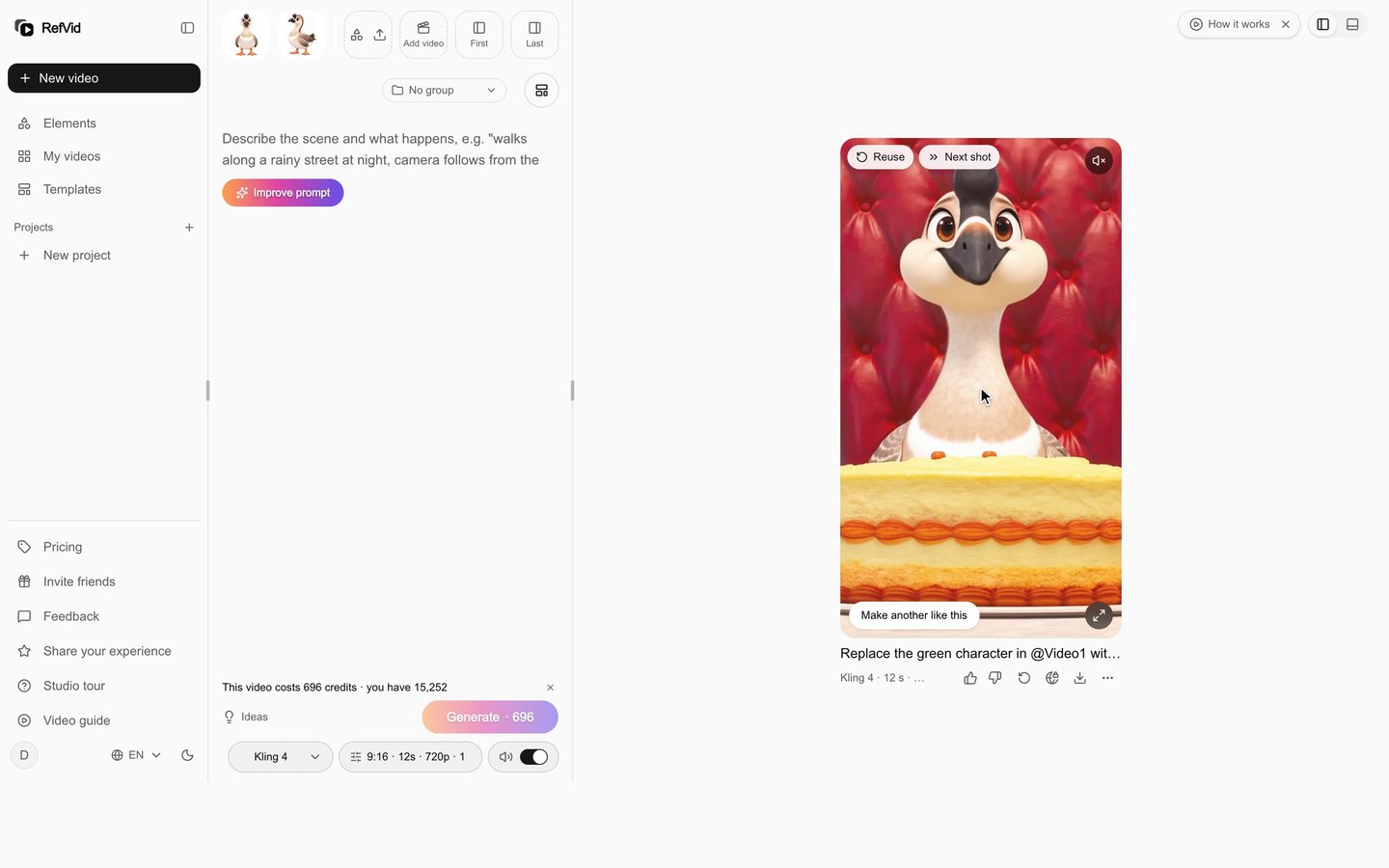
Regardez le résultat à côté de l'original
La prise de la vidéo était prête en deux minutes et demie environ. Ouvrez-la en plein écran et comparez-la avec l'original : le personnage, ce qu'il tient, les couleurs, l'instant de chaque coupe. De petites choses peuvent différer : vérifiez avant de l'utiliser.
- 5
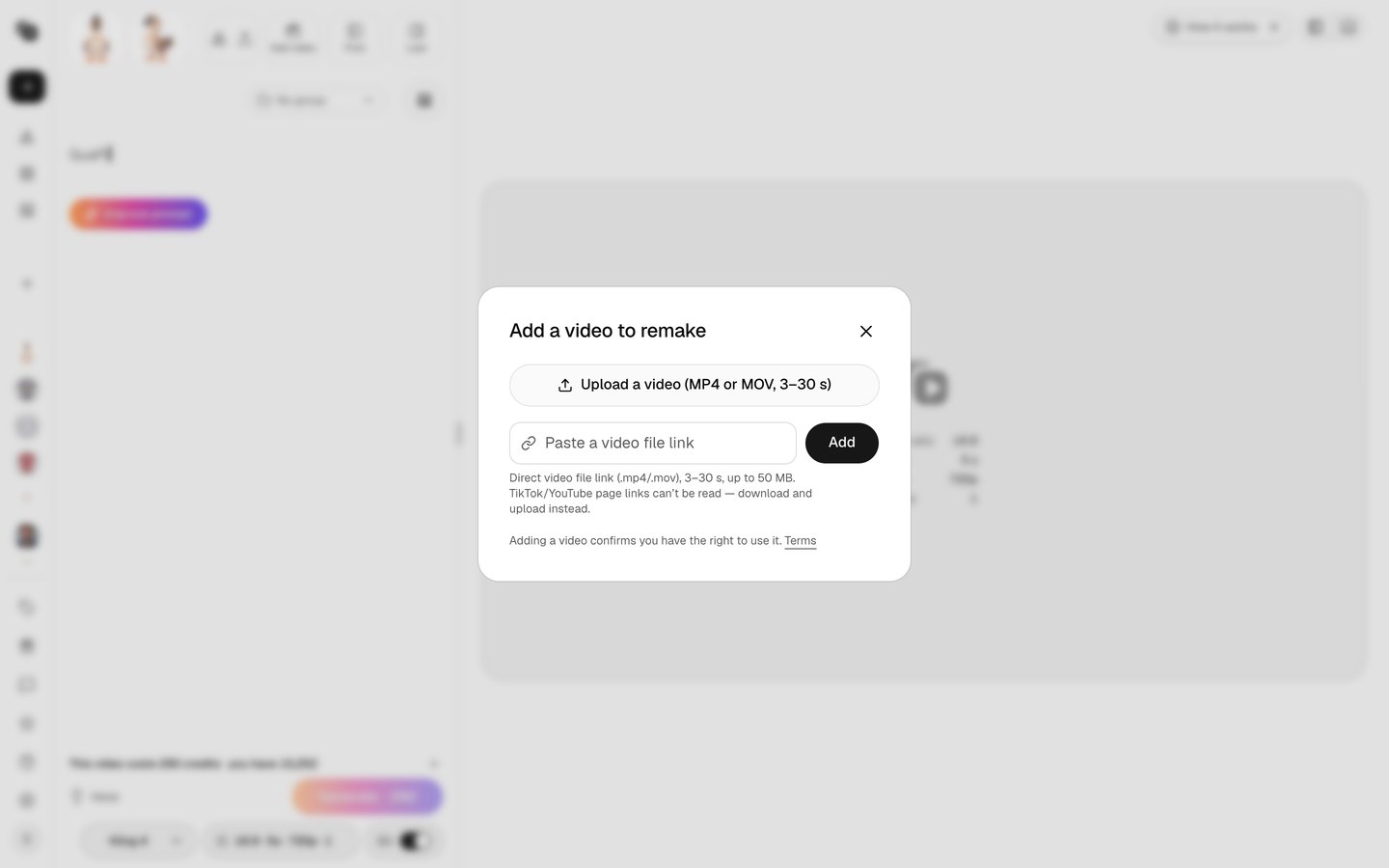
Utilisez votre propre vidéo
Dans « Nouvelle vidéo », cliquez sur la tuile « Vidéo » de la rangée de photos. Importez un MP4 ou un MOV de 3 à 30 secondes, de 50 Mo maximum, ou collez un lien direct vers le fichier. Un lien vers une page TikTok ou YouTube n'est pas un fichier : téléchargez le clip que vous avez le droit d'utiliser, puis importez-le. Choisissez ensuite votre sujet enregistré.
Transcription
Voici la page « Recréer une vidéo » de RefVid. Vous apportez un clip qui fonctionne déjà, et vous y mettez votre propre sujet. À gauche, le clip d'origine. Au milieu, notre oie, GuaPi, et une phrase qui dit quoi remplacer.
« En faire une pareille » ouvre le studio, où tout est déjà rempli.
Les quatre photos de GuaPi, le clip, nommé Video1, et la même phrase. Rien à taper.
Le format et les douze secondes viennent du clip, et le son d'origine est conservé. Le prix s'affiche avant de lancer.
Appuyez sur « Générer ». Kling 4 modifie le clip lui-même : mêmes plans, même rythme, un nouveau personnage. La modification prend quelques minutes. Ici, l'attente est accélérée.
Et voici le clip terminé.
Les modèles de ce tutoriel
Chacun s’ouvre dans le studio avec votre propre sujet.
À lire ensuite
- Recréer une vidéo avec l'IA : mêmes plans, votre produitRecréez une vidéo avec l'IA : ajoutez un clip de 3 à 30 s dans l'éditeur, choisissez personnages, animaux ou produits, écrivez une phrase : Kling 4 le modifie.
- Comment choisir des images de référence pour une vidéo IAComment choisir les meilleures photos de référence : cinq tests à passer, comment combler les angles manquants et combien en garder.
- Vidéo IA à personnage constant : pourquoi les visages dérivent et trois techniques pour l'empêcherPour garder un personnage constant en vidéo IA, montrez des photos au modèle au lieu de décrire le visage, utilisez-en plusieurs et gardez le même jeu partout.
Questions
Qu'est-ce qu'un outil de remake vidéo par IA ?
Un outil qui crée une nouvelle vidéo à partir d'une vidéo que vous avez déjà. Il garde ce que contient le clip, ses plans, son mouvement et son rythme, et change ce que vous choisissez. Sur RefVid, vous choisissez le sujet : un produit, une personne, un animal ou un personnage de dessin animé enregistré à partir de vos photos.
Combien de temps faut-il pour recréer une vidéo avec l'IA ?
La prise de ce tutoriel, un clip de 11 secondes en 720p, a demandé environ deux minutes et demie. RefVid annonce 2 à 10 minutes pendant la génération et vous envoie un e-mail quand le clip est prêt si vous quittez la page.
Remplacer un personnage dans une vidéo, est-ce un face swap ?
Non, c'est un remplacement de personnage. Le personnage entier, corps compris, cède la place au sujet que vous avez enregistré, et le reste du clip demeure : le décor, la caméra et les autres personnes à l'image. Ce n'est pas un visage collé sur le corps d'origine.
Combien de photos de mon personnage faut-il ?
Une seule suffit pour commencer ; trois ou quatre vues donnent un meilleur résultat : face, trois quarts, profil et gros plan du visage. L'oie de ce tutoriel a été enregistrée à partir de quatre photos.
Puis-je utiliser une vidéo de TikTok ou de YouTube ?
Seulement sous forme de fichier, et seulement si vous avez le droit de l'utiliser. RefVid ne lit pas les liens vers des pages TikTok, YouTube ou Instagram. Enregistrez en MP4 votre propre publication ou un clip pour lequel vous avez une autorisation, coupez-le pour qu'il dure de 3 à 30 secondes et importez-le.