Cómo recrear un video con IA: tutorial de una IA para recrear videos
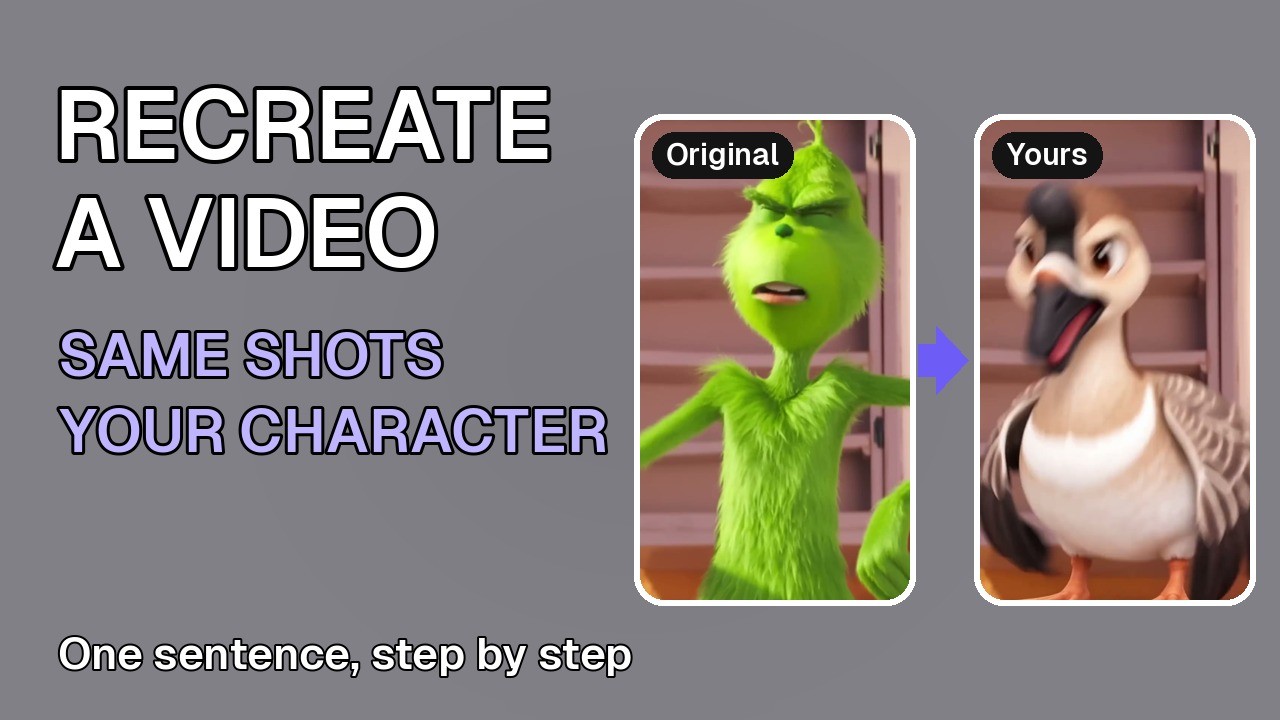
Para recrear un video con IA necesitas tres cosas: un clip de 3 a 30 segundos, un sujeto guardado a partir de tus propias fotos y una frase que diga quién sustituye a quién. Este tutorial de noventa segundos graba una toma real de principio a fin: un clip de dibujos animados, nuestro ganso GuaPi y la versión que Kling 4 hizo con ellos. Cada paso está escrito más abajo, con su propia captura de pantalla.
IA para recrear videos, paso a paso
- 1
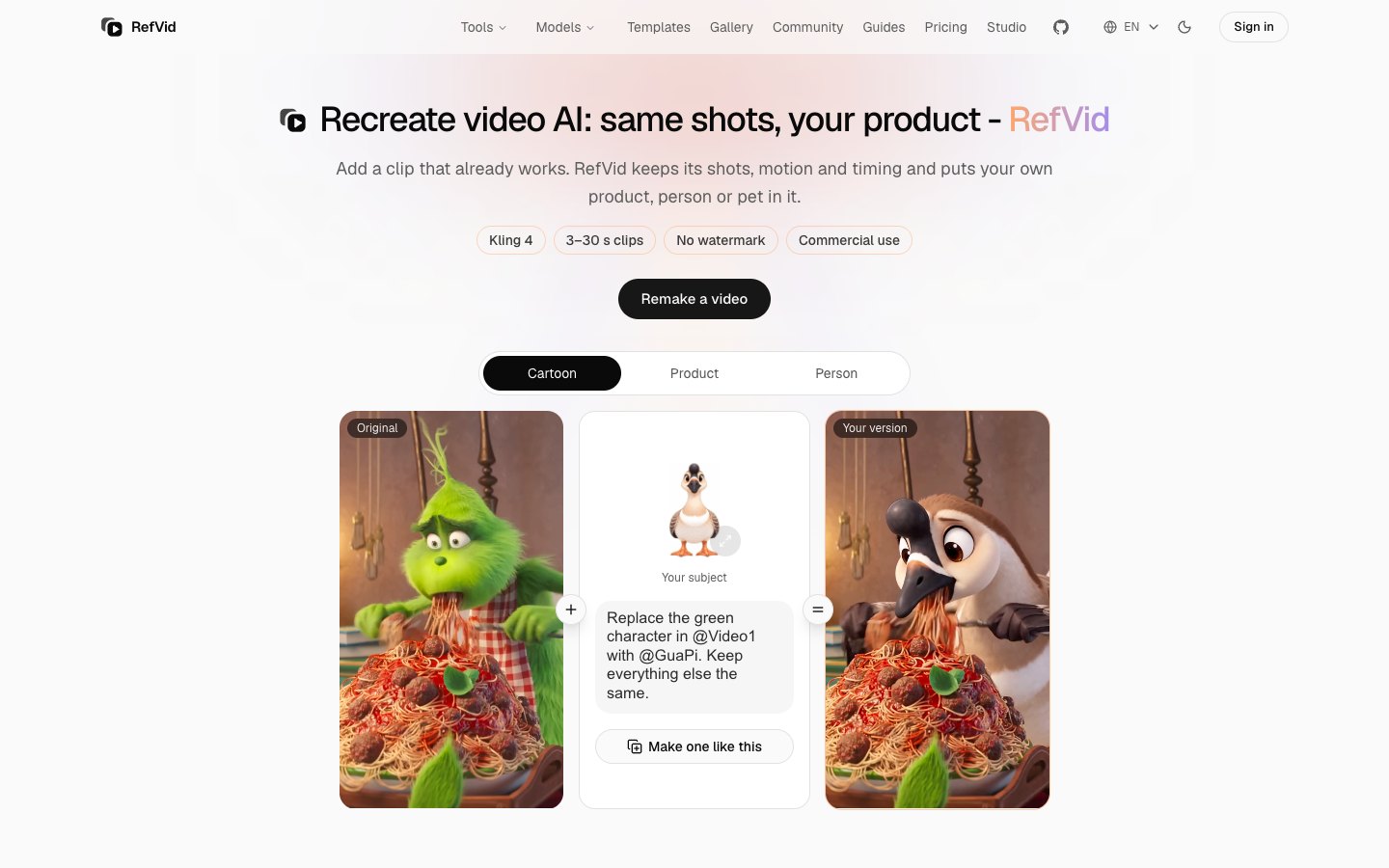
Abre un ejemplo o trae tu propio clip
En la página Recrear video, cada ejemplo muestra el clip original, el sujeto y la única frase. Pulsa «Hacer uno igual» y el estudio se abre con los tres en su sitio. Para usar tu propio clip, mira el último paso.
- 2
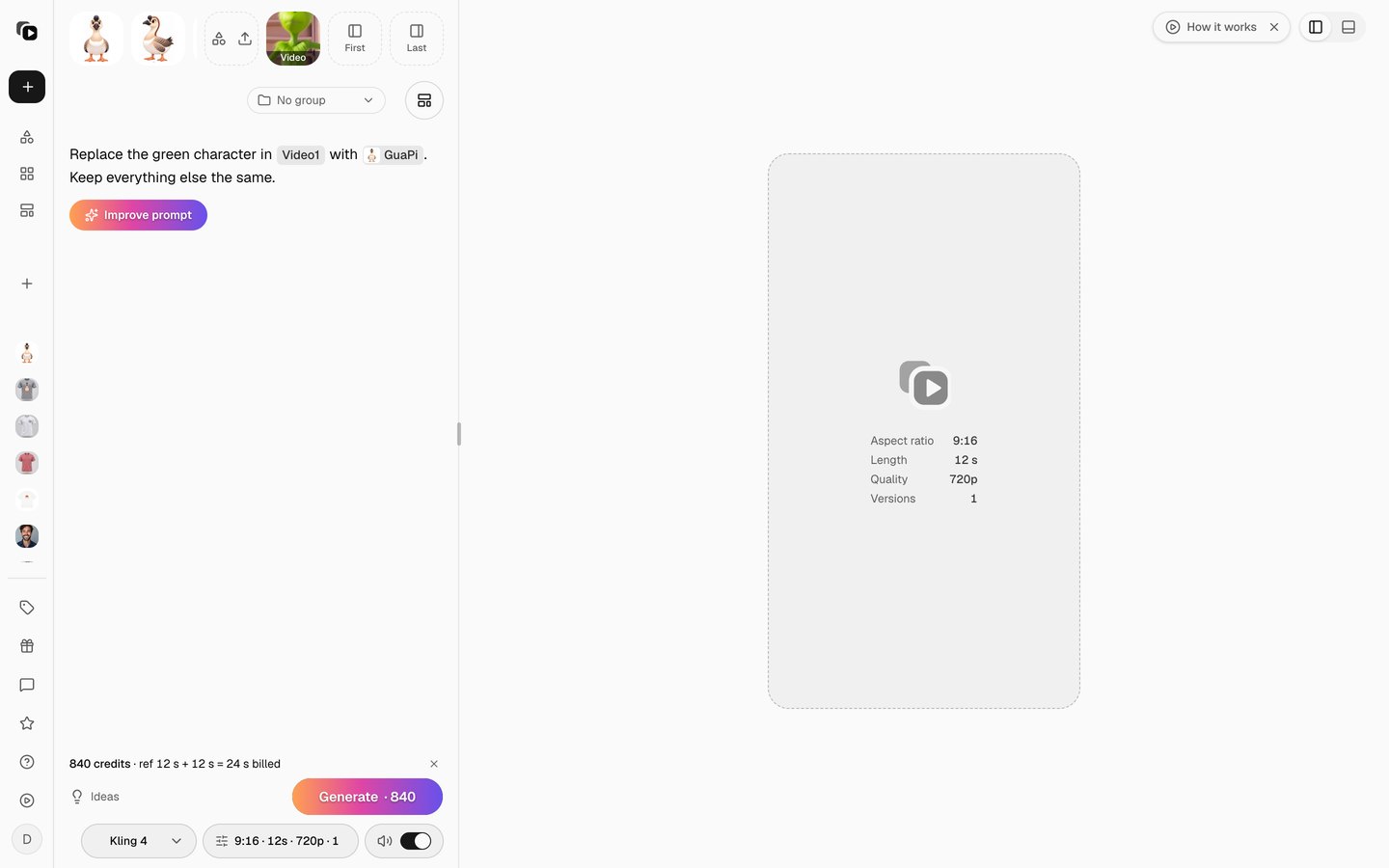
Revisa qué hay en el compositor
En la fila de fotos están las fotos de tu sujeto y el clip, como casilla «Video». Debajo está la frase: «Sustituye el personaje verde de @Video1 por @GuaPi. Mantén todo lo demás igual.» Cambia las palabras para indicar a quién o qué sustituir. La duración y la proporción vienen del clip.
- 3
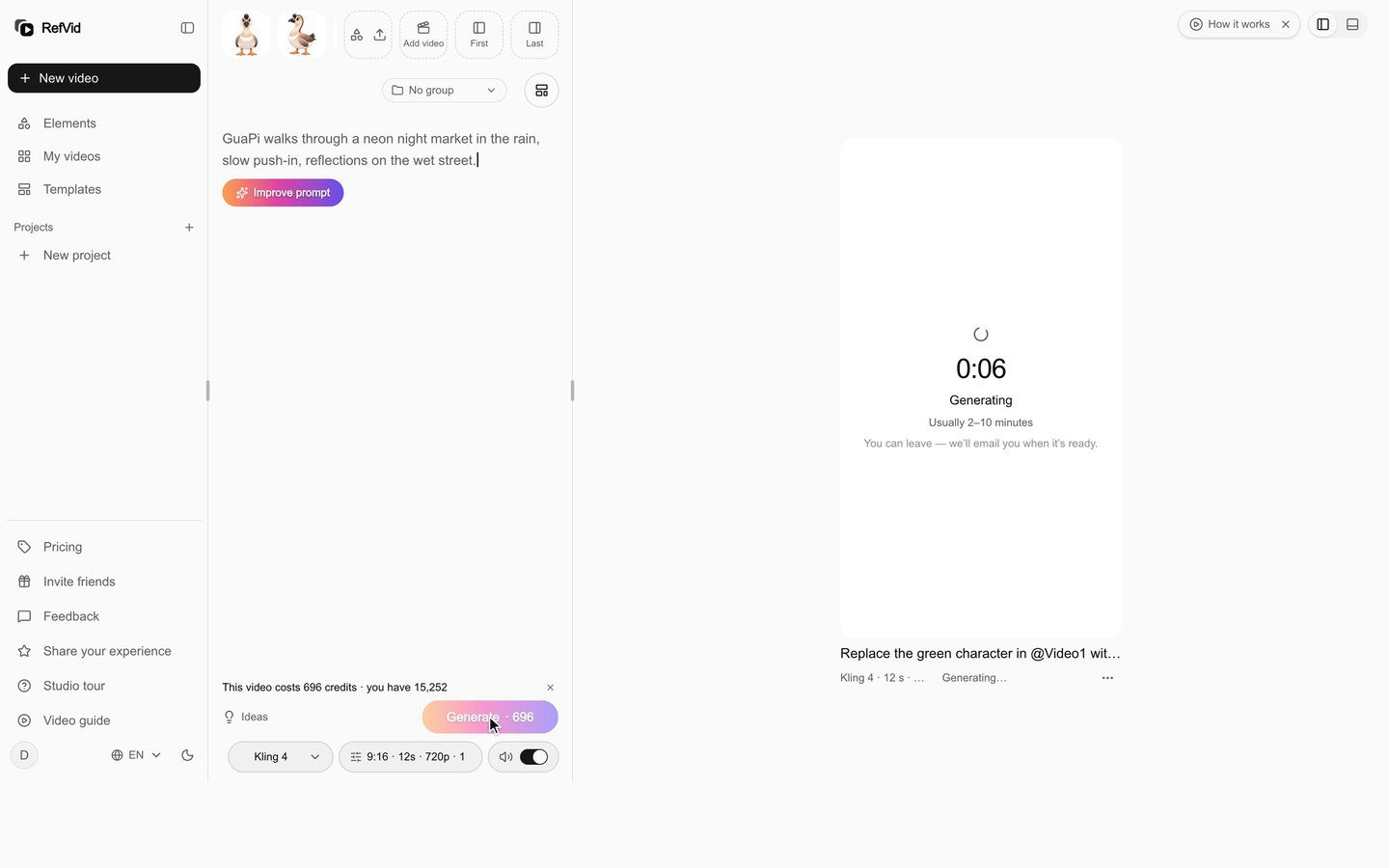
Mira el precio y luego pulsa «Generar»
La línea sobre «Generar» muestra los créditos y cómo se suman: los segundos de tu clip que entran más los segundos que salen. El sonido viene en «Mantener el sonido original»; cámbialo a «Sonido nuevo» cuando la música no sea tuya. Después pulsa «Generar». Un clip que falla devuelve sus créditos.
- 4
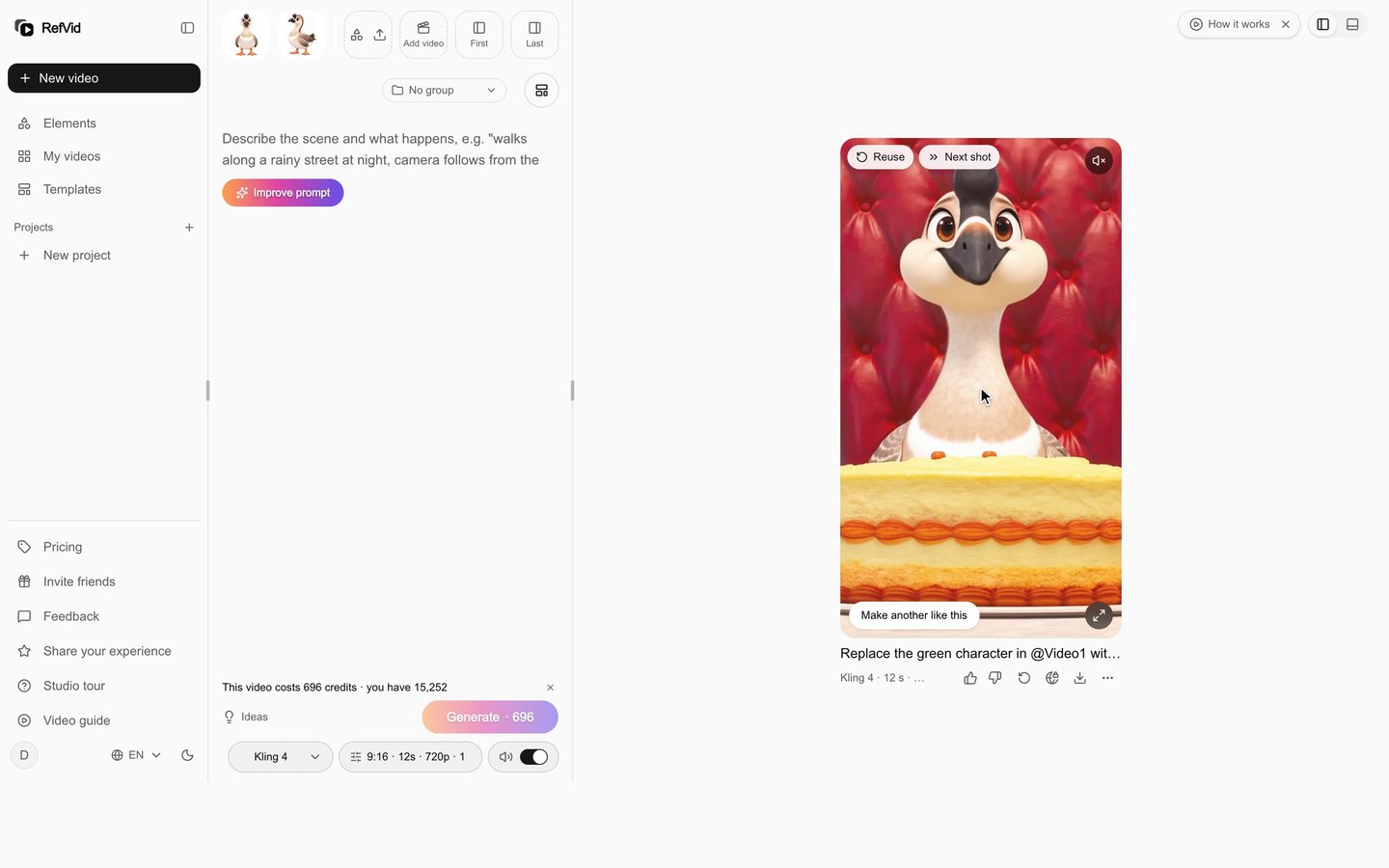
Mira el resultado junto al original
La toma del video estuvo lista en unos dos minutos y medio. Ábrela a tamaño completo y compárala con el original: el personaje, lo que sostiene, los colores, el momento de cada corte. Pueden variar cosas pequeñas, así que revísala antes de usarla.
- 5
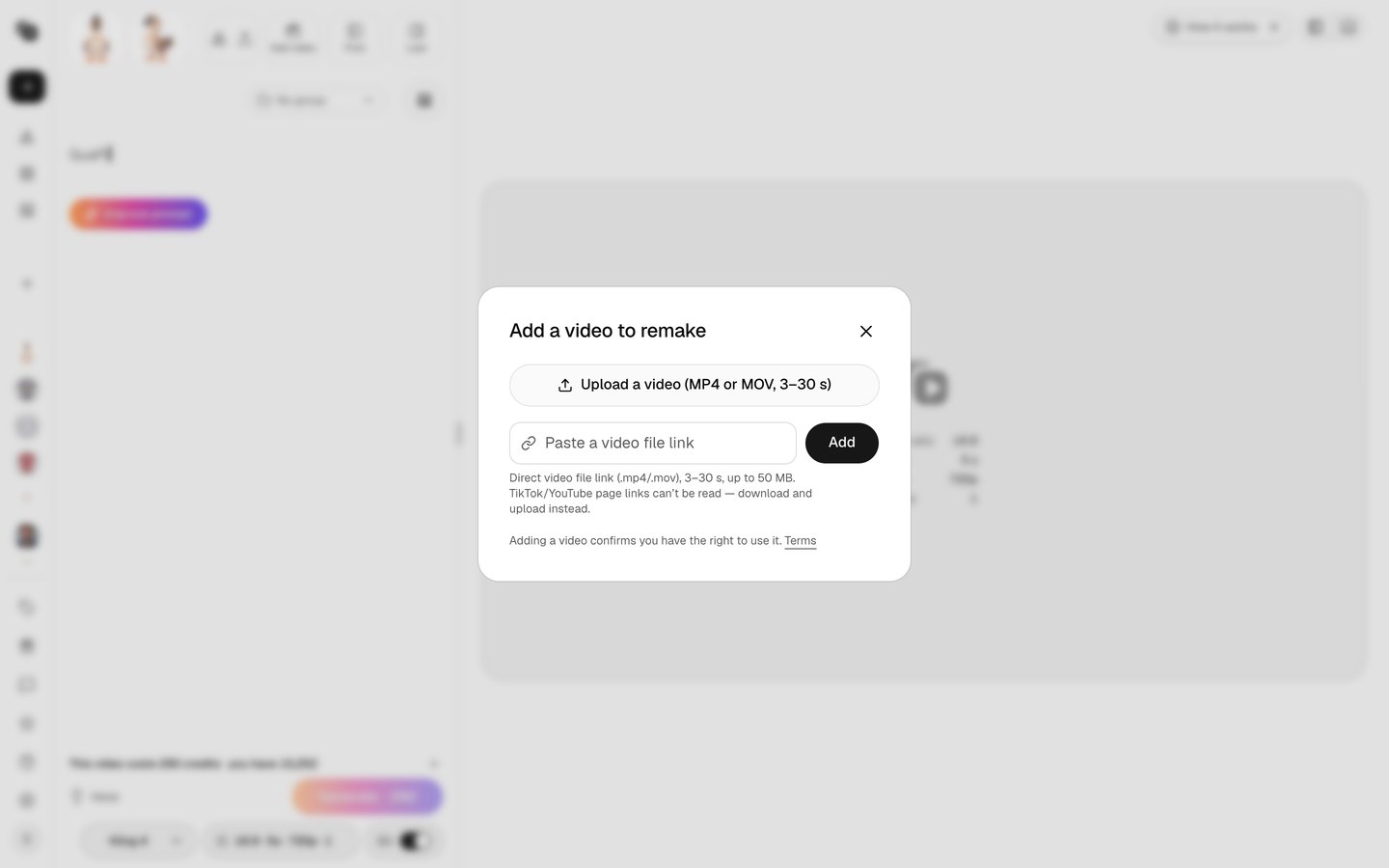
Usa tu propio video
En «Nuevo vídeo», haz clic en la casilla «Video» de la fila de fotos. Sube un MP4 o MOV de 3 a 30 segundos, de hasta 50 MB, o pega un enlace directo al archivo. Un enlace a una página de TikTok o YouTube no es un archivo: descarga el clip que tengas derecho a usar y súbelo. Después elige tu sujeto guardado.
Transcripción
Esta es la página Recrear video de RefVid. Traes un clip que ya funciona y pones dentro a tu propio sujeto. A la izquierda, el clip original. En el centro, nuestro ganso, GuaPi, y una frase que dice qué sustituir.
«Hacer uno igual» abre el estudio con todo eso ya rellenado.
Las cuatro fotos de GuaPi, el clip como Video uno y la misma frase. No hay nada que escribir.
El formato y los doce segundos vienen del clip, y se mantiene su sonido original. El precio aparece antes de empezar.
Pulsa «Generar». Kling 4 edita el propio clip: los mismos planos, el mismo ritmo, un personaje nuevo. La edición tarda unos minutos. Aquí la espera está acelerada.
Y aquí está el clip terminado.
Plantillas de este tutorial
Cada una se abre en el estudio con tu propio sujeto.
Sigue leyendo
- Recrear un video con IA: los mismos planos, tu productoRecrea un video con IA: añade un clip de 3 a 30 s en el compositor, elige tus personajes, mascotas o productos, escribe una frase y Kling 4 edita el clip.
- Cómo elegir imágenes de referencia para vídeo con IACómo elegir las mejores imágenes de referencia de tus fotos: cinco pruebas para cada imagen, cómo cubrir los ángulos que faltan y cuántas conservar.
- Video IA con personaje consistente: por qué cambian las caras y tres técnicas que lo evitanPara un personaje consistente con IA, muestra fotos al modelo en vez de describir la cara, usa varias a la vez y conserva el mismo conjunto en cada clip.
Preguntas
¿Qué es una IA para recrear videos?
Una herramienta que hace un video nuevo a partir de uno que ya tienes. Conserva lo que contiene el clip, sus planos, su movimiento y su ritmo, y cambia lo que tú elijas. En RefVid eliges el sujeto: un producto, una persona, una mascota o un personaje de dibujos guardado a partir de tus fotos.
¿Cuánto se tarda en recrear un video con IA?
La toma de este tutorial, un clip de 11 segundos a 720p, tardó unos dos minutos y medio. RefVid indica de 2 a 10 minutos mientras trabaja y, si sales de la página, te avisa por correo cuando el clip está listo.
¿Sirve para cambiar el personaje de un video con IA o es un cambio de cara?
Cambia el personaje. Se sustituye el personaje entero, con cuerpo y todo, por el sujeto que guardaste, y el resto del clip se queda: el escenario, la cámara y las demás personas que salen. No es una cara pegada sobre el cuerpo original.
¿Cuántas fotos de mi personaje necesito?
Con una basta para empezar; tres o cuatro vistas funcionan mejor: frontal, de tres cuartos, lateral y un primer plano de la cara. El ganso de este tutorial se guardó a partir de cuatro.
¿Puedo usar un video de TikTok o de YouTube?
Solo como archivo, y solo uno que tengas derecho a usar. RefVid no lee enlaces a páginas de TikTok, YouTube o Instagram. Guarda tu propia publicación, o un clip para el que tengas permiso, como MP4, recórtalo a entre 3 y 30 segundos y súbelo.