AIで動画を再現する方法:動画リメイクAIのチュートリアル
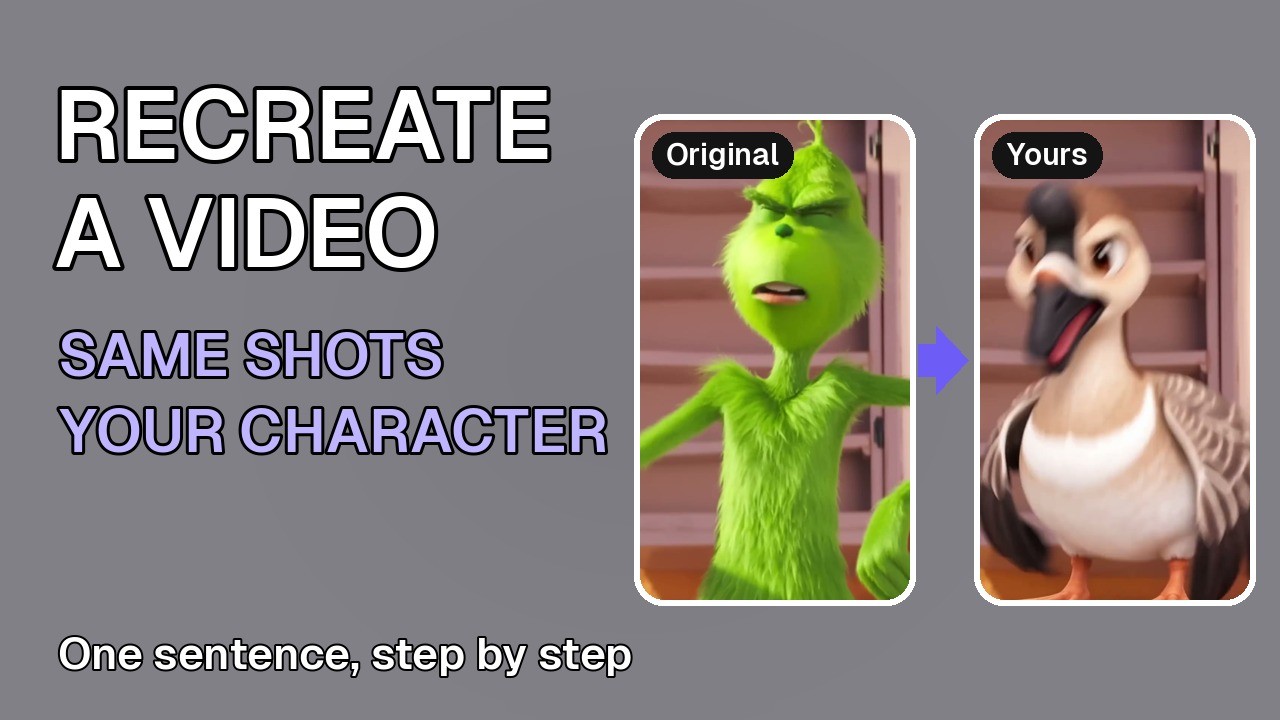
AIで動画を再現するのに必要なものは3つです。3〜30秒のクリップ、自分の写真から保存した被写体、そして誰を誰に置き換えるかを伝える一文。この90秒のチュートリアルでは、実際に1本作る様子を最初から最後まで収録しました。アニメのクリップと、ガチョウのGuaPiと、そこからKling 4が作ったリメイクです。各ステップは、スクリーンショット付きで下にまとめています。
動画リメイクAIの使い方をステップごとに
- 1
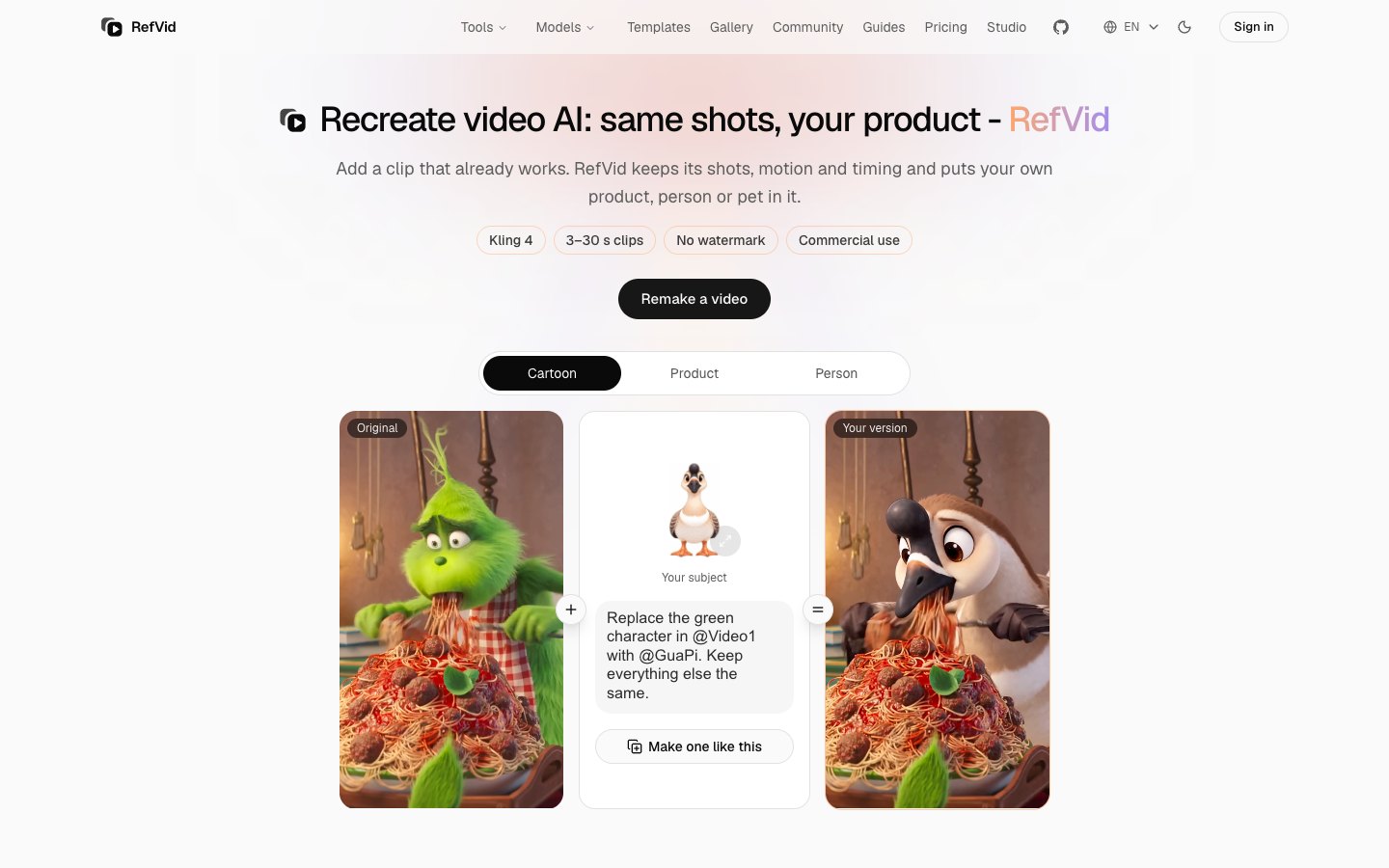
作例を開く、または自分のクリップを用意する
「AIで動画を再現」ページの作例には、それぞれ元のクリップ、被写体、一文が並んでいます。「これと同じものを作る」を押すと、3つとも入った状態でスタジオが開きます。自分のクリップを使う場合は、最後のステップをご覧ください。
- 2
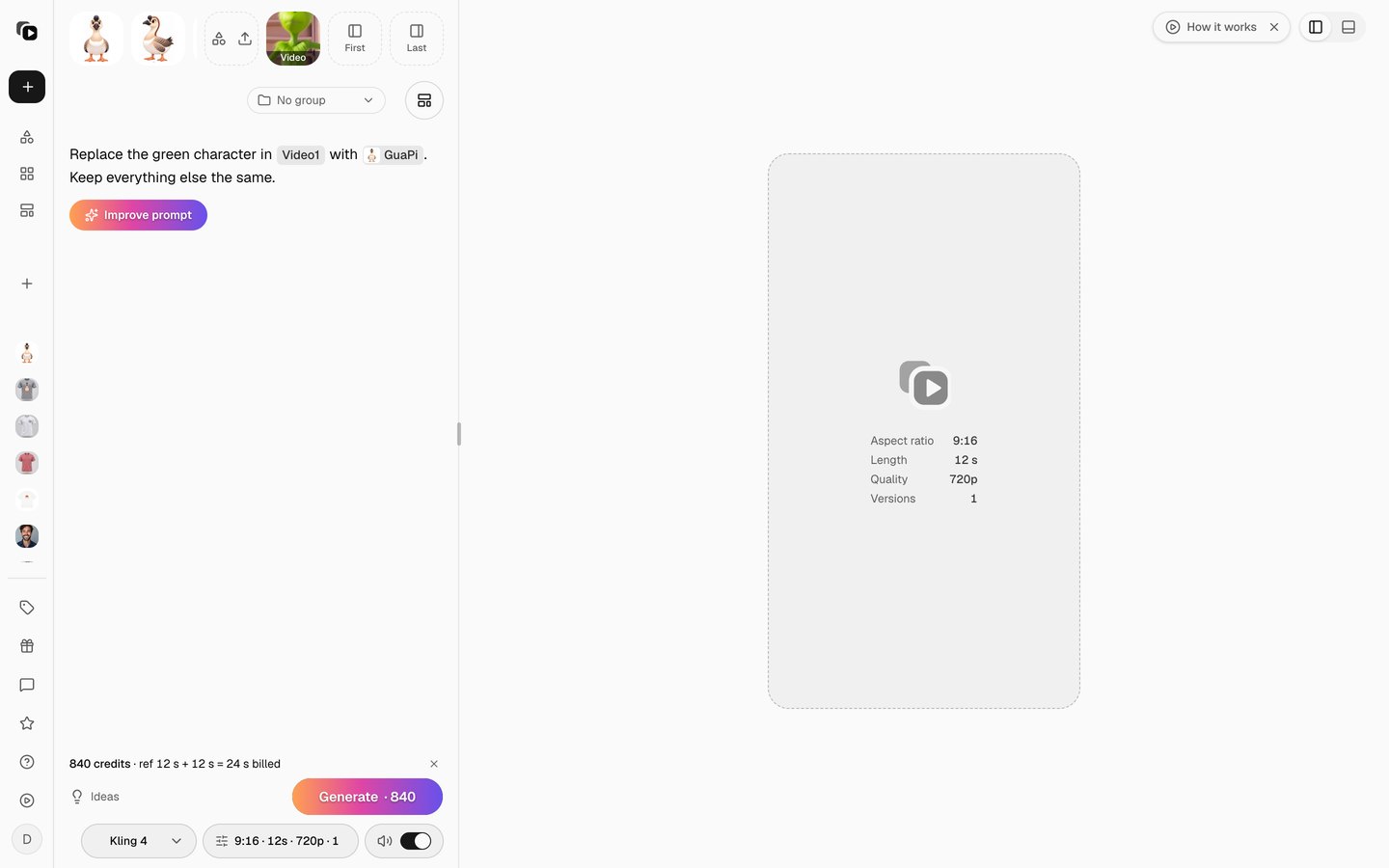
作成ボックスの中身を確認する
写真の列には、被写体の写真と、「動画」タイルになったクリップが並びます。その下にあるのが一文です。「@Video1 の緑のキャラクターを @GuaPi に置き換えて。ほかはすべてそのままにして。」誰を、または何を置き換えるかは、言葉を書き換えて指定できます。長さと画面比率はクリップに合わせて決まります。
- 3
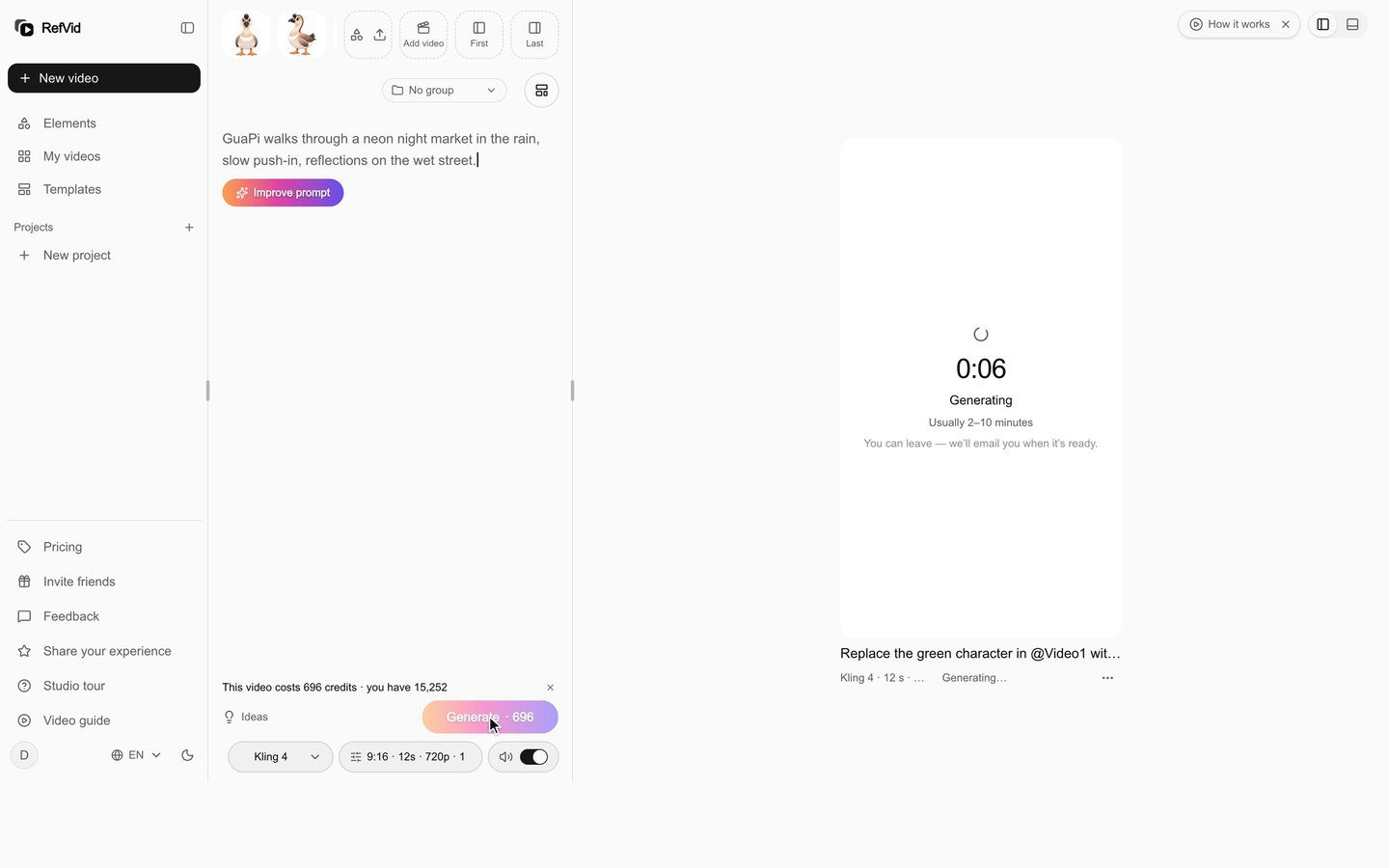
料金を確認してから「生成」を押す
「生成」の上の行に、クレジット数とその内訳が表示されます。入力するクリップの秒数と、出力される動画の秒数の合計です。音声はクリップのものを残す設定になっています。音楽が自分のものでない場合は「新しい音声」に切り替えてください。それから「生成」を押します。失敗したクリップのクレジットは戻ります。
- 4
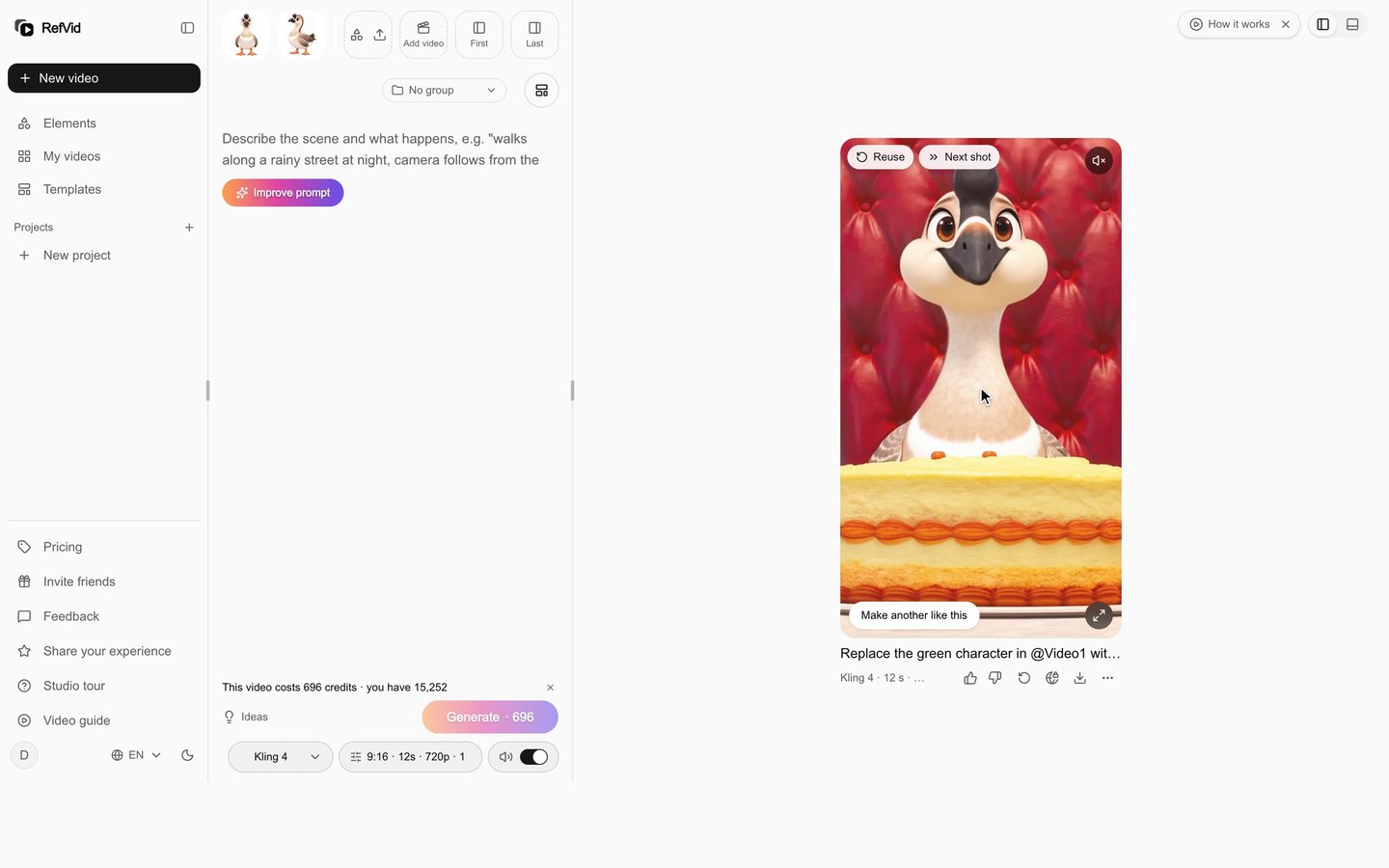
完成したクリップを元のクリップと見比べる
動画で作ったクリップは、約2分半で完成しました。フルサイズで開いて、元のクリップと見比べてください。キャラクター、手に持っているもの、色、カットが切り替わるタイミング。細かい部分が変わることがあるので、使う前に確認しましょう。
- 5
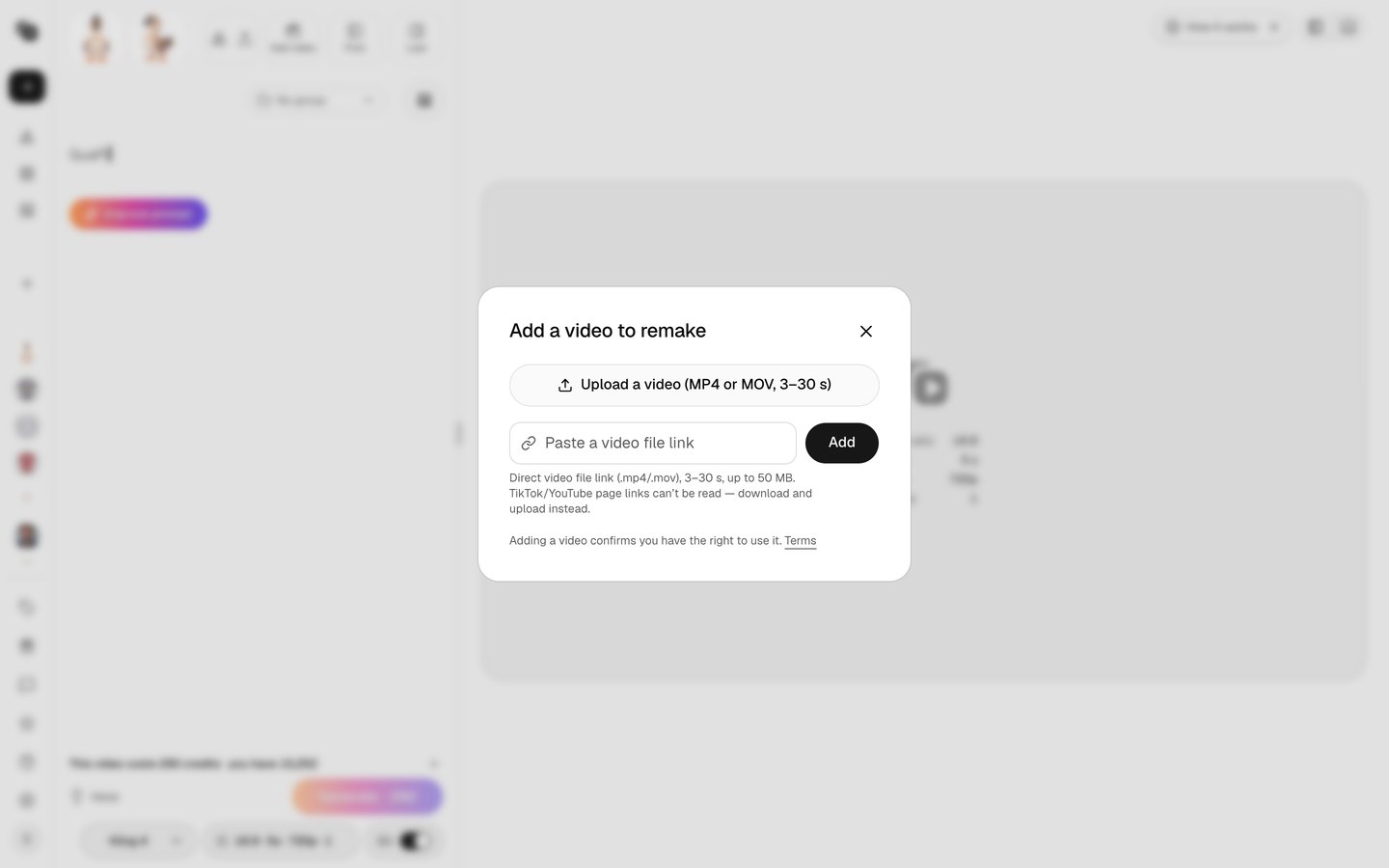
自分の動画を使う
「新しい動画」で、写真の列にある「動画」タイルをクリックします。3〜30秒、50 MBまでのMP4かMOVをアップロードするか、ファイルへの直接リンクを貼り付けます。TikTokやYouTubeのページのリンクはファイルではありません。使う権利のあるクリップをダウンロードして、アップロードしてください。そのあと、保存済みの被写体を選びます。
文字起こし
RefVidの「AIで動画を再現」ページです。すでにうまくいっているクリップを用意して、そこに自分の被写体を登場させます。左が元のクリップ。真ん中がガチョウのGuaPiと、何を置き換えるかを伝える一文です。
「これと同じものを作る」を押すと、そのすべてが入力済みの状態でスタジオが開きます。
GuaPiの写真4枚、Video1になったクリップ、そして同じ一文。入力するものはありません。
画面比率と12秒の長さはクリップに合わせて決まり、元の音声もそのまま残ります。料金は始める前に表示されます。
「生成」を押します。Kling 4がクリップそのものを編集します。同じカット、同じタイミングで、キャラクターだけが新しくなります。編集には数分かかります。ここでは待ち時間を早送りしています。
そして、こちらが完成したクリップです。
このチュートリアルのテンプレート
どれもスタジオで開くと、あなたの被写体が入った状態で始まります。
次に読む
よくある質問
動画リメイクAIとは?
手元にある動画から新しい動画を作るツールです。カット割り、動き、タイミングなど、元のクリップが持っているものは残し、あなたが選んだものを変えます。RefVidで選ぶのは被写体です。自分の写真から保存した商品、人物、ペット、アニメキャラクターが使えます。
AIで動画を再現するのにかかる時間は?
このチュートリアルで作った720p・11秒のクリップは、約2分半かかりました。RefVidは作成中に2〜10分という目安を表示し、ページを離れた場合は、クリップが完成するとメールでお知らせします。
これはAIによる動画のキャラクター入れ替えですか、それとも顔の入れ替え(フェイススワップ)ですか?
キャラクターの入れ替えです。キャラクター全体が、体も含めて、保存した被写体に置き換わります。クリップのほかの部分、つまりセット、カメラ、一緒に映っているほかの人はそのまま残ります。元の体に顔だけを貼り付けるものではありません。
キャラクターの写真は何枚必要ですか?
1枚あれば始められますが、3〜4つの角度があるとよりうまくいきます。正面、斜め前、横向き、顔のアップです。このチュートリアルのガチョウは4枚から保存しました。
TikTokやYouTubeの動画は使えますか?
ファイルとしてのみ、それも使う権利のあるものに限ります。RefVidはTikTok、YouTube、Instagramのページのリンクを読み込みません。自分の投稿か、使用許可のあるクリップをMP4で保存し、3〜30秒に切ってアップロードしてください。