AI 영상 따라하기 방법: AI 영상 리메이커 튜토리얼
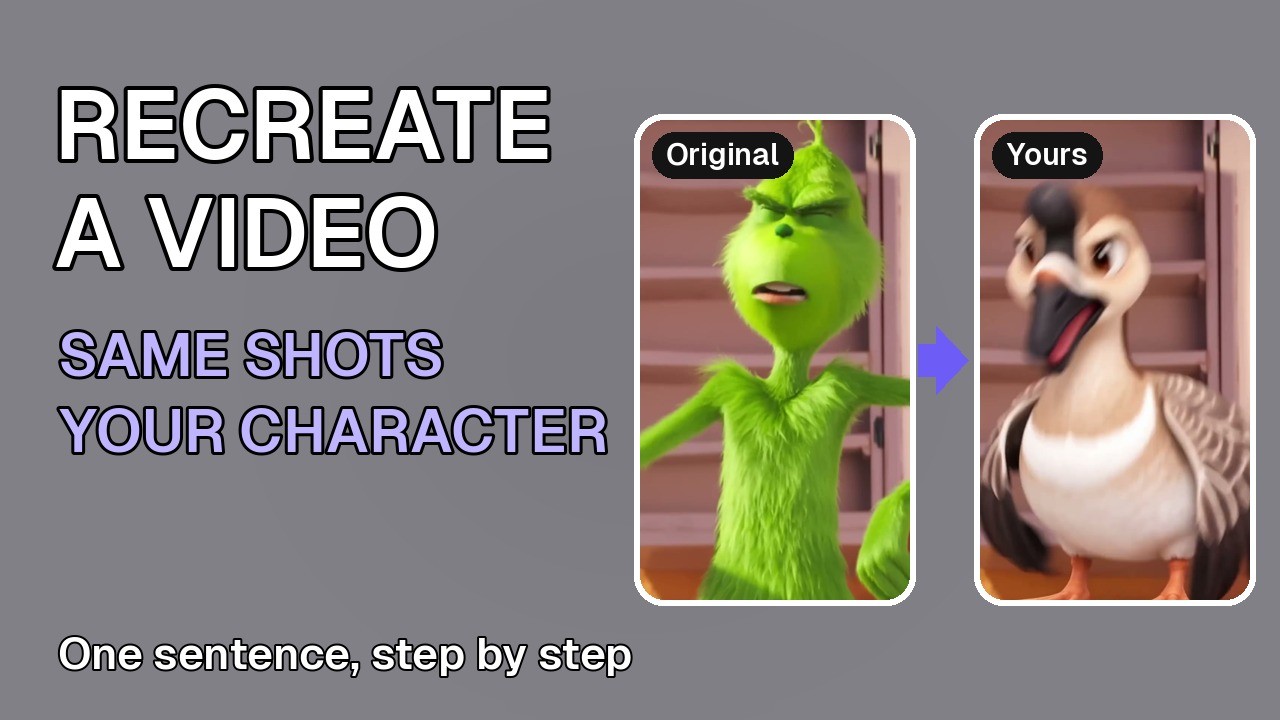
AI로 영상을 다시 만들려면 세 가지가 필요해요. 3~30초 길이의 클립, 내 사진으로 저장해 둔 피사체, 그리고 누구를 누구로 바꿀지 말해 주는 한 문장이에요. 90초짜리 이 튜토리얼은 실제 제작 과정 한 번을 처음부터 끝까지 담았어요. 만화 클립 하나, 저희 거위 GuaPi, 그리고 Kling 4가 이 둘로 만든 리메이크예요. 모든 단계는 아래에 스크린샷과 함께 글로 정리해 두었어요.
AI 영상 따라하기, 단계별로
- 1
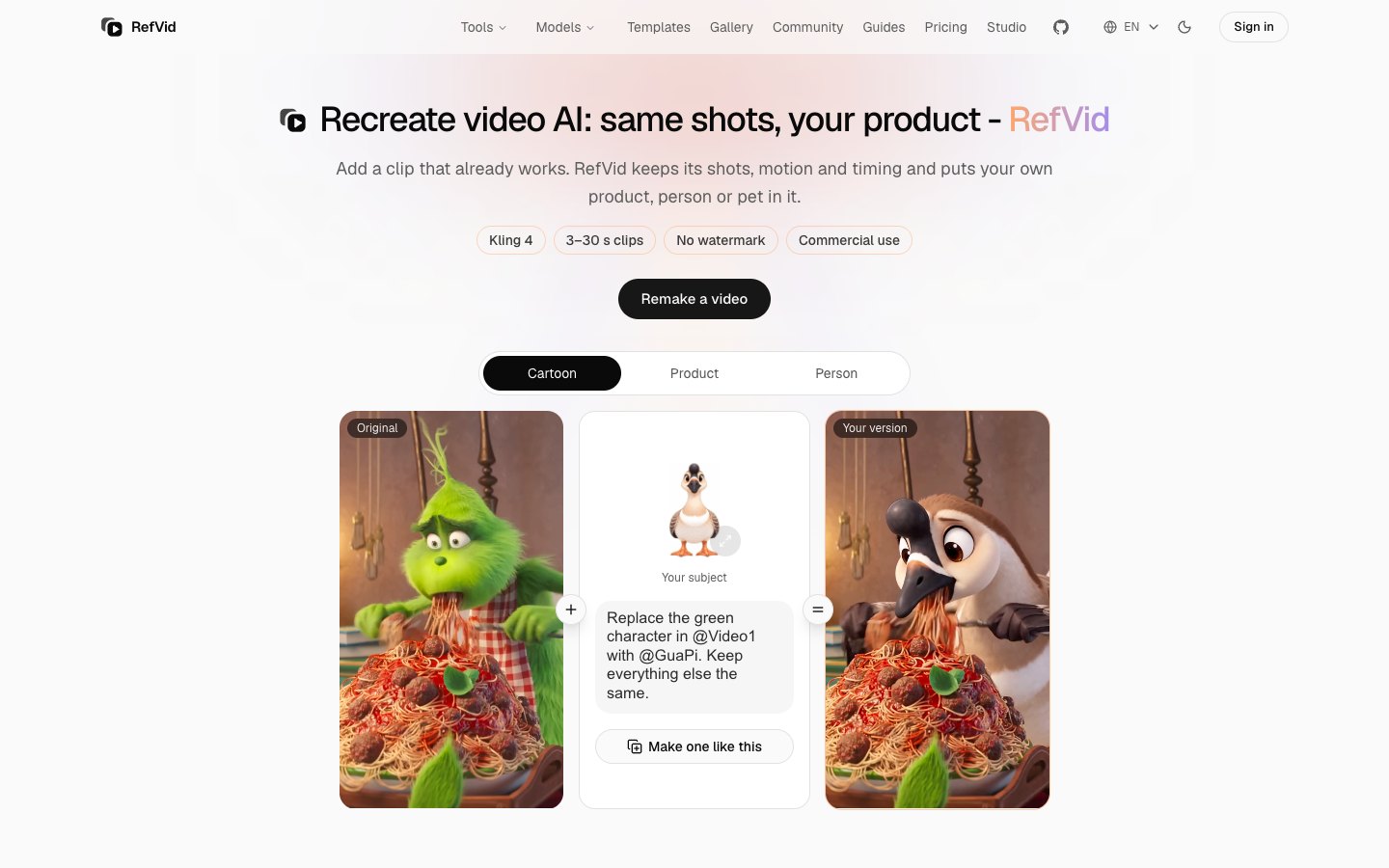
예시를 열거나 내 클립 가져오기
AI 영상 따라하기 페이지의 예시마다 원본 클립, 피사체, 한 문장이 보여요. "이렇게 만들기"를 누르면 세 가지가 모두 들어간 채로 스튜디오가 열려요. 내 클립을 쓰려면 마지막 단계를 보세요.
- 2
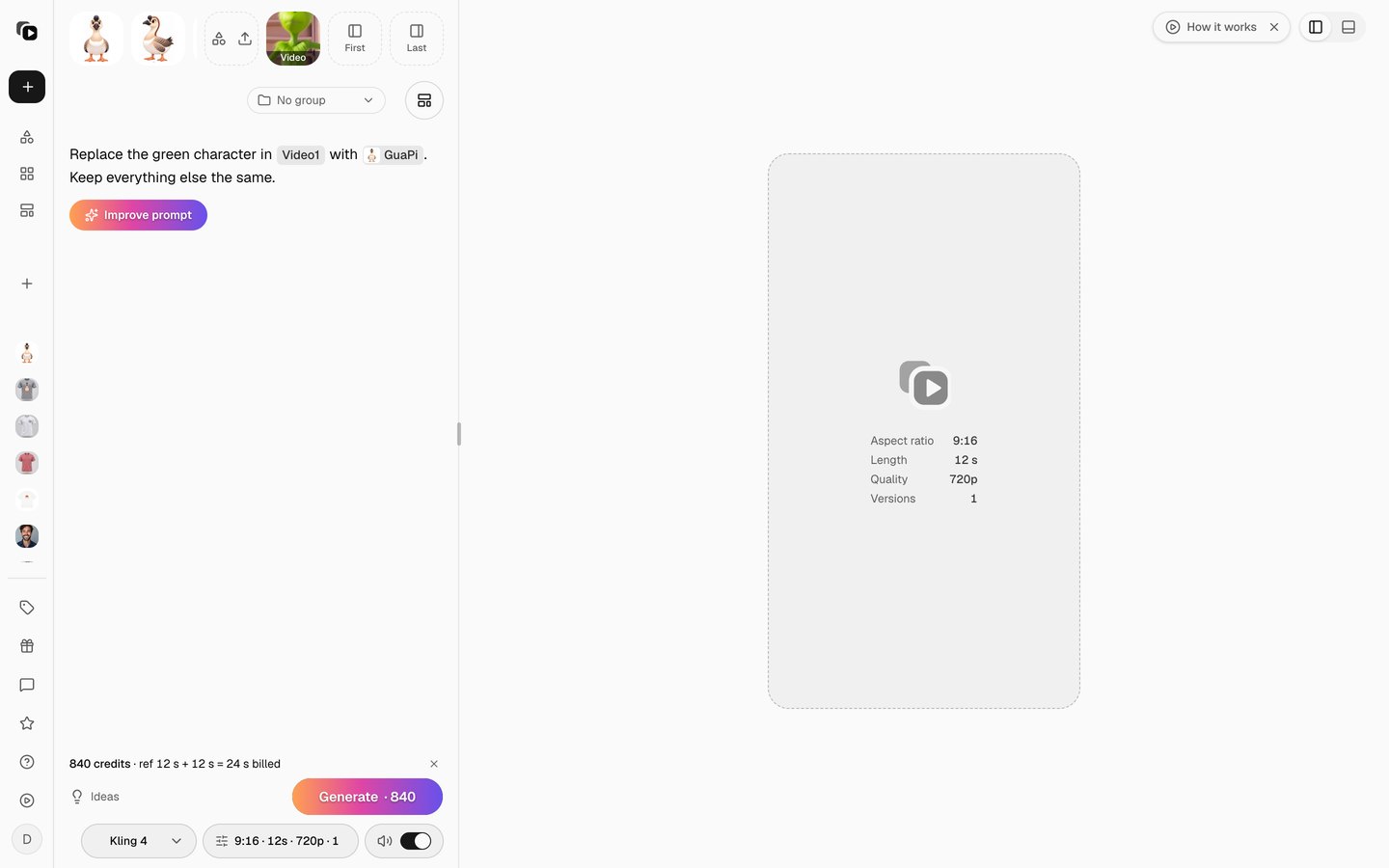
입력창에 들어 있는 것 확인하기
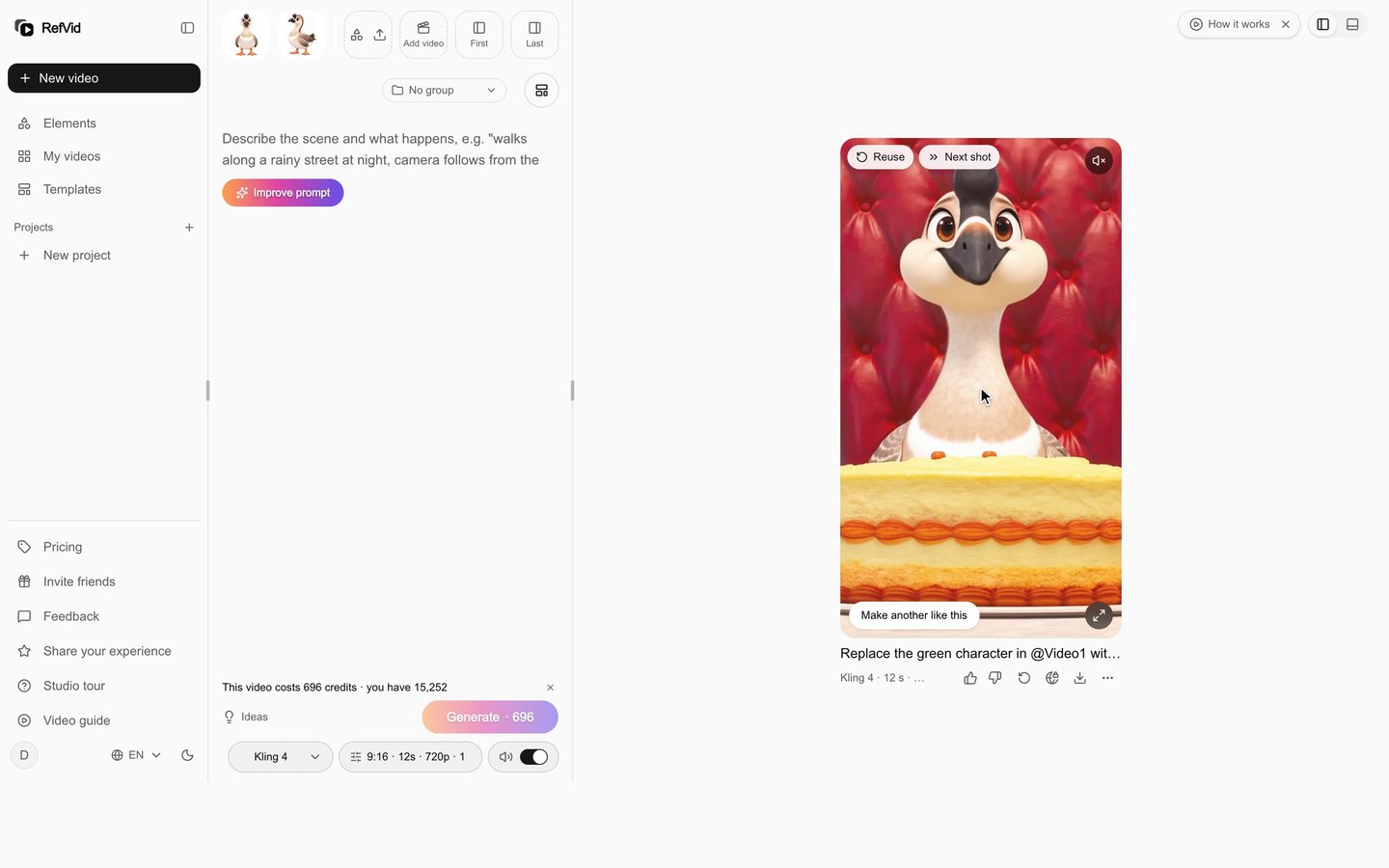
사진 줄에는 피사체 사진과 "영상" 타일이 된 클립이 있어요. 그 아래에는 문장이 있어요. "@Video1 속 초록색 캐릭터를 @GuaPi(으)로 바꿔 줘. 나머지는 모두 그대로 유지해 줘." 누구를 또는 무엇을 바꿀지는 단어를 고쳐서 지정하세요. 길이와 화면 비율은 클립을 따라요.
- 3
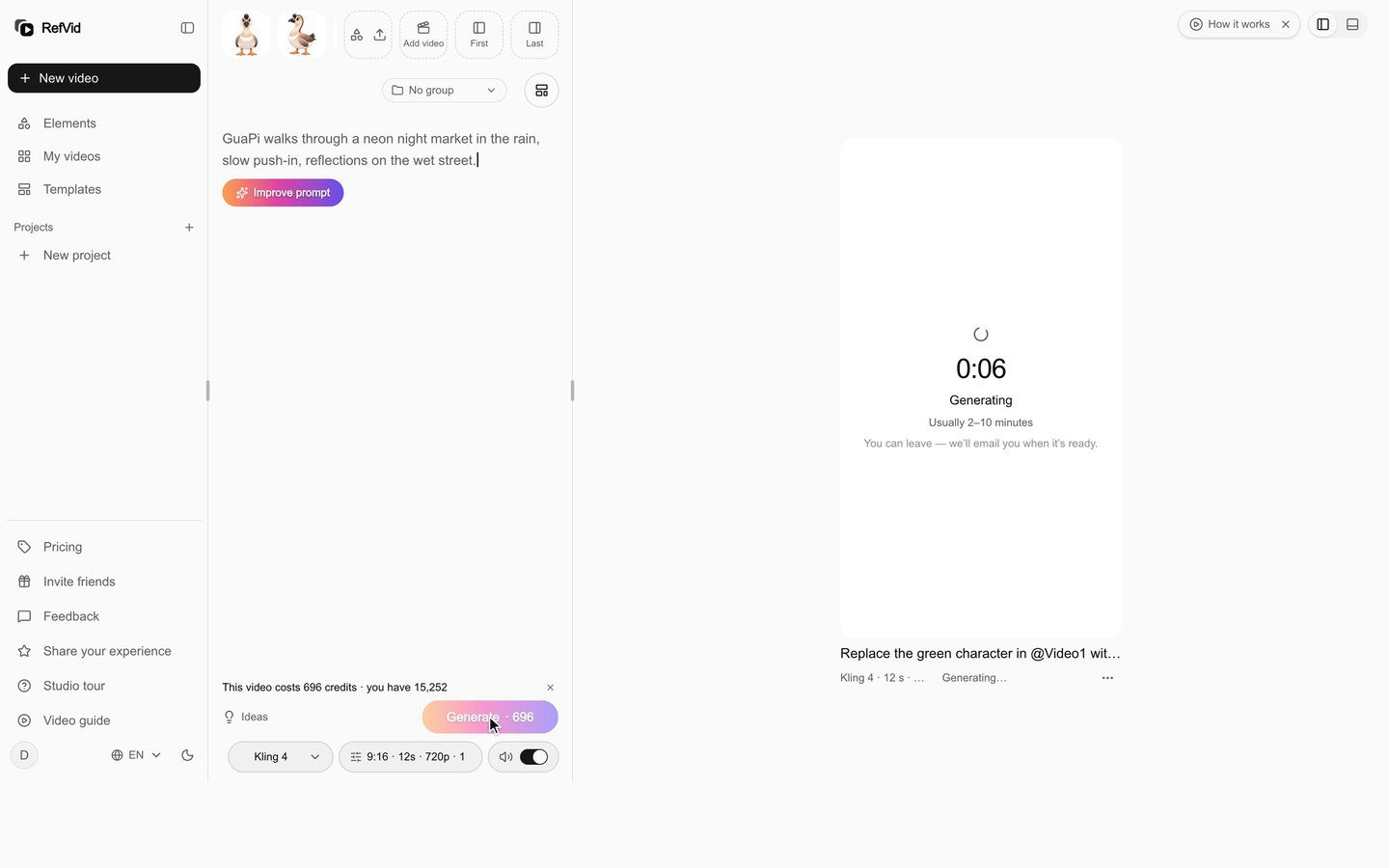
가격을 확인하고 "생성" 누르기
"생성" 위에 있는 줄에 크레딧과 계산 방식이 나와요. 들어가는 내 클립의 초에 나오는 클립의 초를 더한 값이에요. 소리는 클립의 원본 소리를 유지하도록 설정돼 있으니, 음악이 내 것이 아니면 "새 소리"로 바꾸세요. 그다음 "생성"을 누르면 돼요. 실패한 클립은 크레딧이 돌아와요.
- 4
결과를 원본과 나란히 보기
영상 속 클립은 약 2분 30초 만에 완성됐어요. 전체 크기로 열어 원본과 비교해 보세요. 캐릭터, 들고 있는 물건, 색, 컷이 넘어가는 순간까지요. 작은 부분은 달라질 수 있으니 쓰기 전에 확인하세요.
- 5
내 영상으로 만들기
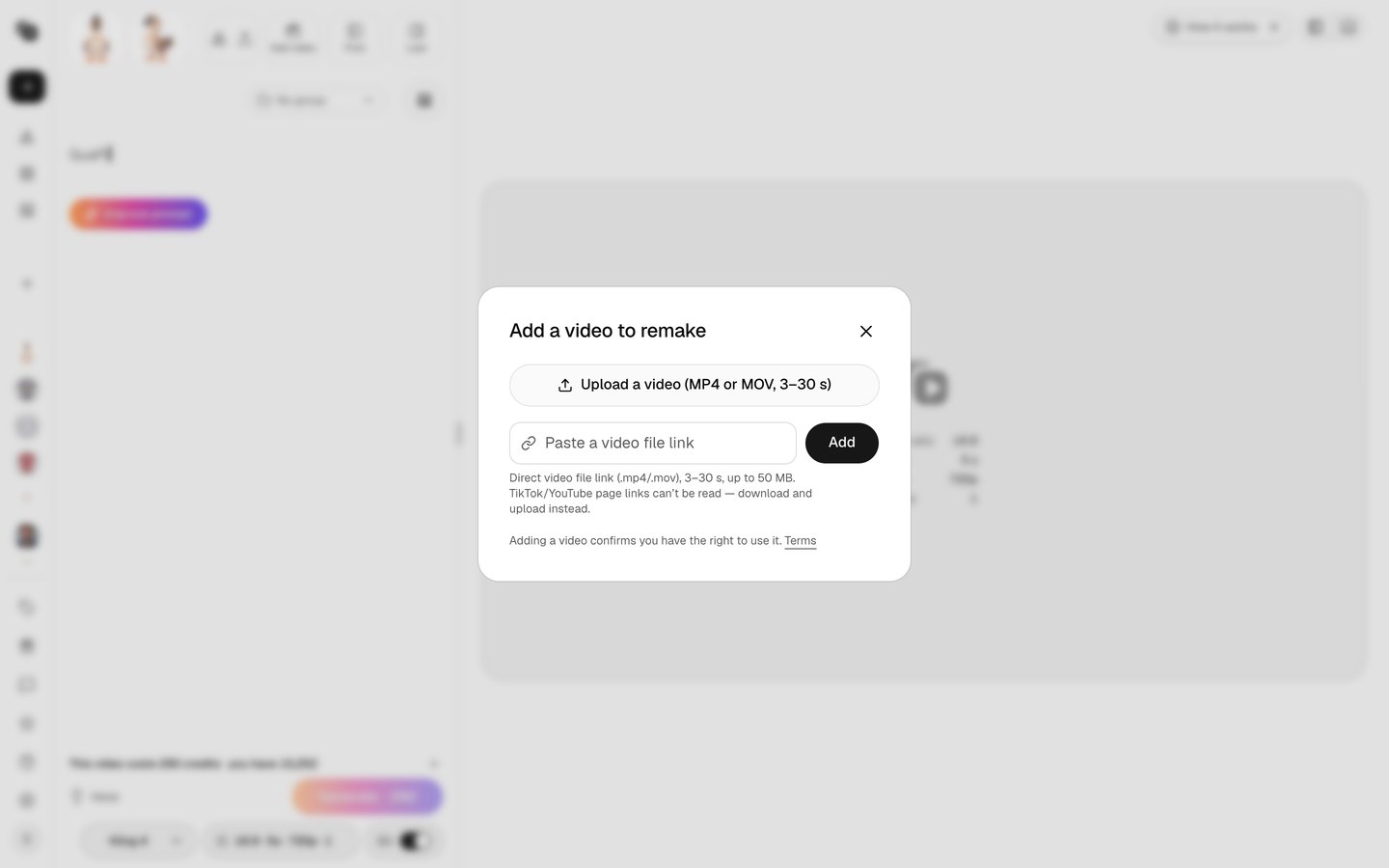
"새 동영상"에서 사진 줄의 "영상" 타일을 클릭하세요. 3~30초 길이, 50MB 이하의 MP4나 MOV를 올리거나 파일 직접 링크를 붙여 넣으면 돼요. TikTok이나 YouTube 페이지 링크는 파일이 아니에요. 쓸 권리가 있는 클립을 내려받아서 올려 주세요. 그런 다음 저장해 둔 피사체를 고르세요.
스크립트
RefVid의 AI 영상 따라하기 페이지예요. 이미 반응이 좋았던 클립을 가져와서 그 안에 내 피사체를 넣는 거예요. 왼쪽은 원본 클립이에요. 가운데는 저희 거위 GuaPi, 그리고 무엇을 바꿀지 말해 주는 한 문장이에요.
이렇게 만들기를 누르면 이 모든 게 이미 채워진 채로 스튜디오가 열려요.
GuaPi 사진 네 장, Video 1로 들어간 클립, 그리고 같은 문장이에요. 직접 입력할 건 없어요.
화면 비율과 12초 길이는 클립을 따르고, 원본 소리도 그대로 유지돼요. 가격은 시작하기 전에 나와요.
생성을 눌러요. Kling 4가 클립 자체를 편집해서 컷과 타이밍은 그대로, 캐릭터만 새로 바뀌어요. 편집에는 몇 분이 걸려요. 여기서는 기다리는 시간을 빠르게 돌렸어요.
그리고 이게 완성된 클립이에요.
이 튜토리얼의 템플릿
스튜디오에서 열면 내 피사체가 들어간 상태로 시작해요.
다음에 읽을 글
- AI 영상 따라하기: 같은 컷, 내 제품으로AI로 영상을 다시 만들어요. RefVid 입력창에 3~30초 클립을 추가하고 내 캐릭터, 반려동물, 제품을 고른 뒤 한 문장을 쓰면 Kling 4가 클립을 편집해요.
- AI 영상용 레퍼런스 이미지 고르는 방법이미 가진 사진에서 최고의 레퍼런스 이미지를 고르는 법을 알려드려요. 다섯 가지 테스트, 빈 각도 채우기, 최종 장수 결정까지 정리했어요.
- 일관된 캐릭터 AI 영상: 얼굴이 흔들리는 이유와 이를 막는 3가지 기법AI 영상에서 캐릭터를 일관되게 유지하려면 얼굴을 말로 설명하지 말고 참조 사진 여러 장을 함께 보여 주고, 모든 클립에 같은 사진 세트를 쓰세요.
자주 묻는 질문
AI 영상 리메이커란 무엇인가요?
이미 있는 영상으로 새 영상을 만드는 도구예요. 컷, 움직임, 타이밍처럼 클립에 담긴 것은 그대로 두고 내가 고른 것만 바꿔요. RefVid에서는 피사체를 골라요. 내 사진으로 저장해 둔 제품, 인물, 반려동물, 만화 캐릭터예요.
AI 영상 따라하기는 얼마나 걸리나요?
이 튜토리얼에서 만든 720p 11초 클립은 약 2분 30초 걸렸어요. RefVid는 작업하는 동안 2~10분이라고 안내하고, 페이지를 나가도 클립이 완성되면 이메일로 알려 줘요.
캐릭터 교체 AI인가요, 페이스 스왑인가요?
캐릭터 교체예요. 저장해 둔 피사체가 몸까지 포함해 캐릭터를 통째로 대신하고, 장소, 카메라, 화면 속 다른 사람들 같은 클립의 나머지는 그대로 남아요. 원본의 몸에 얼굴만 붙이는 방식이 아니에요.
캐릭터 사진은 몇 장 필요한가요?
한 장이면 시작할 수 있지만, 정면, 반측면, 옆모습, 얼굴 클로즈업처럼 서너 가지 각도가 있으면 더 좋아요. 이 튜토리얼의 거위는 사진 4장으로 저장했어요.
TikTok이나 YouTube 영상을 쓸 수 있나요?
파일로만, 그리고 내가 쓸 권리가 있는 영상만 돼요. RefVid는 TikTok, YouTube, Instagram의 페이지 링크를 읽지 않아요. 내 게시물이나 사용 허락을 받은 클립을 MP4로 저장하고 3~30초로 잘라서 올려 주세요.