Video mit KI nachdrehen: das Tutorial zum AI Video Remaker
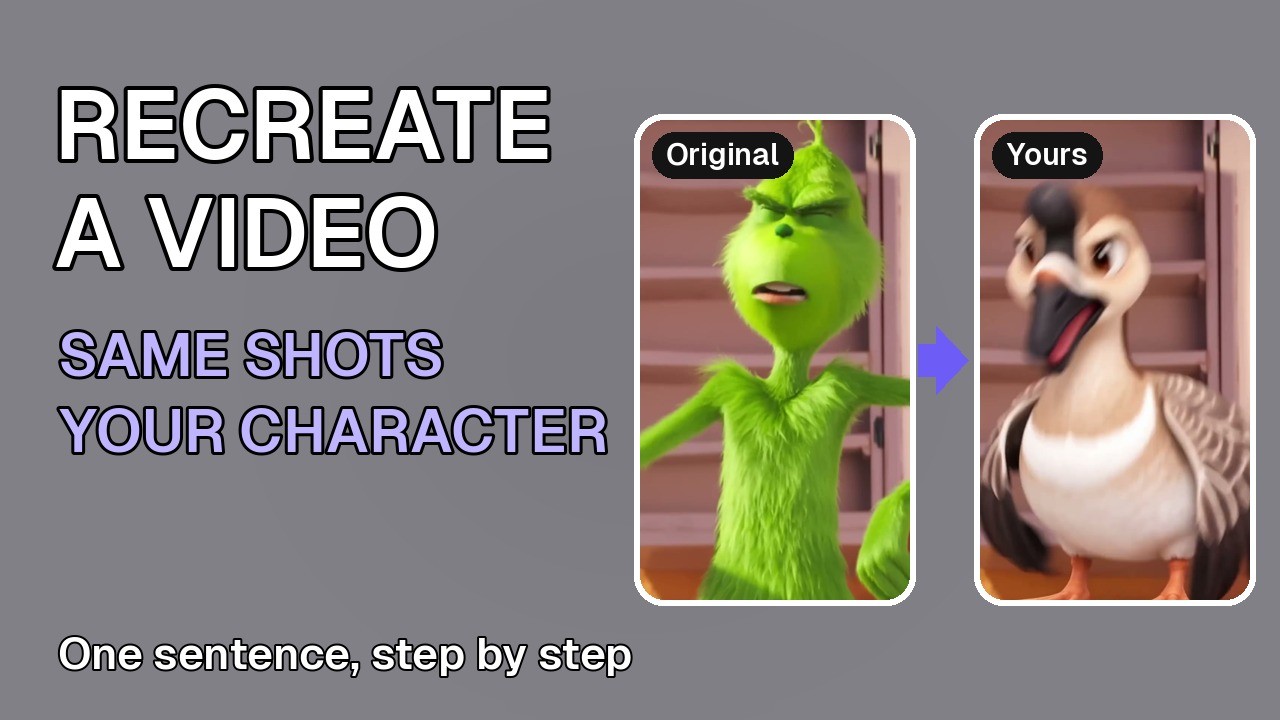
Um ein Video mit KI nachzudrehen, brauchst du drei Dinge: einen Clip von 3 bis 30 Sekunden, ein Motiv, gespeichert aus deinen eigenen Fotos, und einen Satz, der sagt, wer wen ersetzt. Dieses neunzig Sekunden lange Tutorial zeigt einen echten Durchlauf von Anfang bis Ende: einen Cartoon-Clip, unsere Gans GuaPi und das Remake, das Kling 4 daraus gemacht hat. Jeder Schritt steht unten noch einmal ausgeschrieben, mit eigenem Screenshot.
AI Video Remaker: Schritt für Schritt
- 1
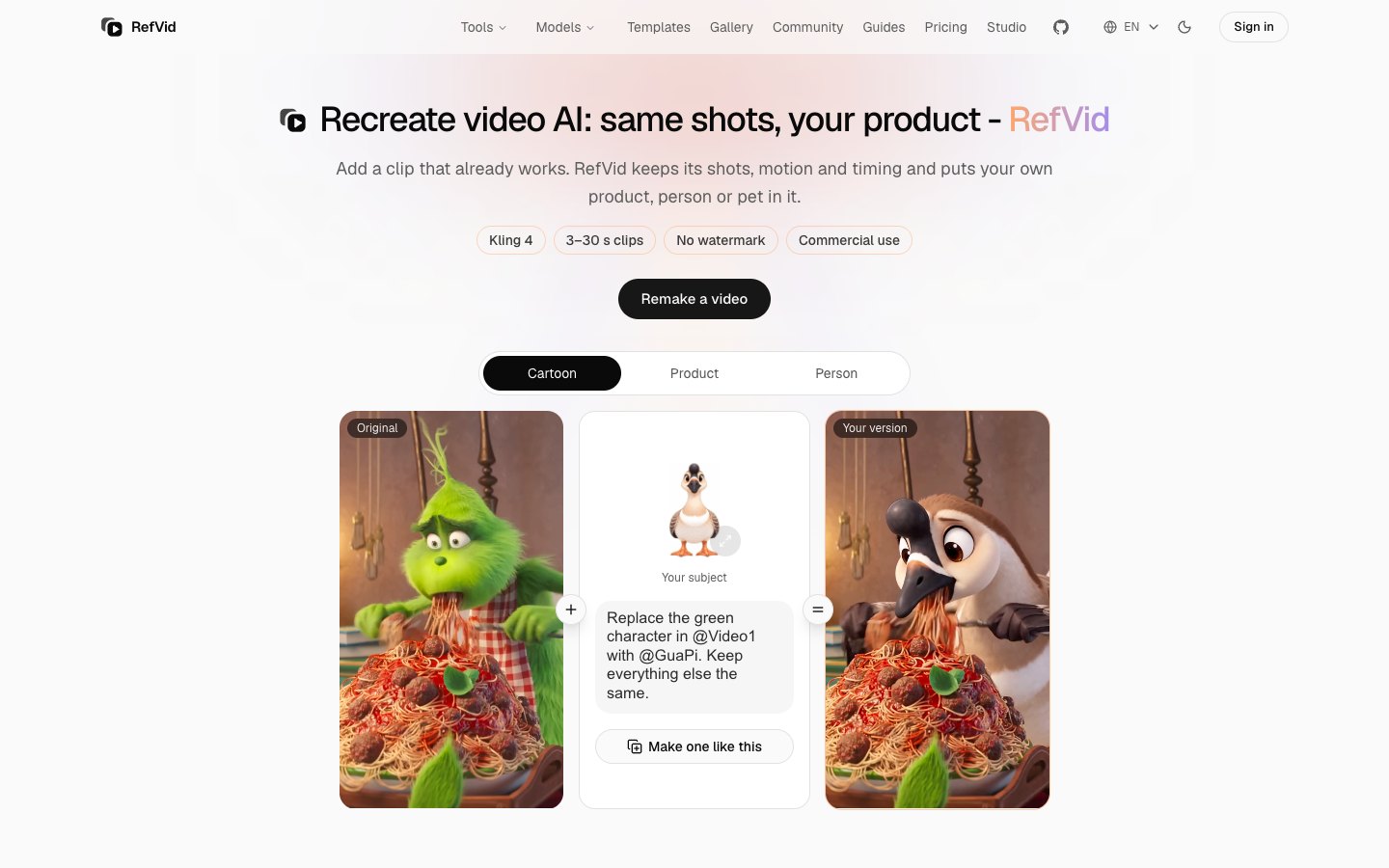
Ein Beispiel öffnen oder einen eigenen Clip mitbringen
Auf der Seite „Video mit KI nachdrehen“ zeigt jedes Beispiel den Original-Clip, das Motiv und den einen Satz. Klick auf „So eins machen“, und das Studio öffnet sich mit allen dreien an ihrem Platz. Wie du einen eigenen Clip nimmst, steht im letzten Schritt.
- 2
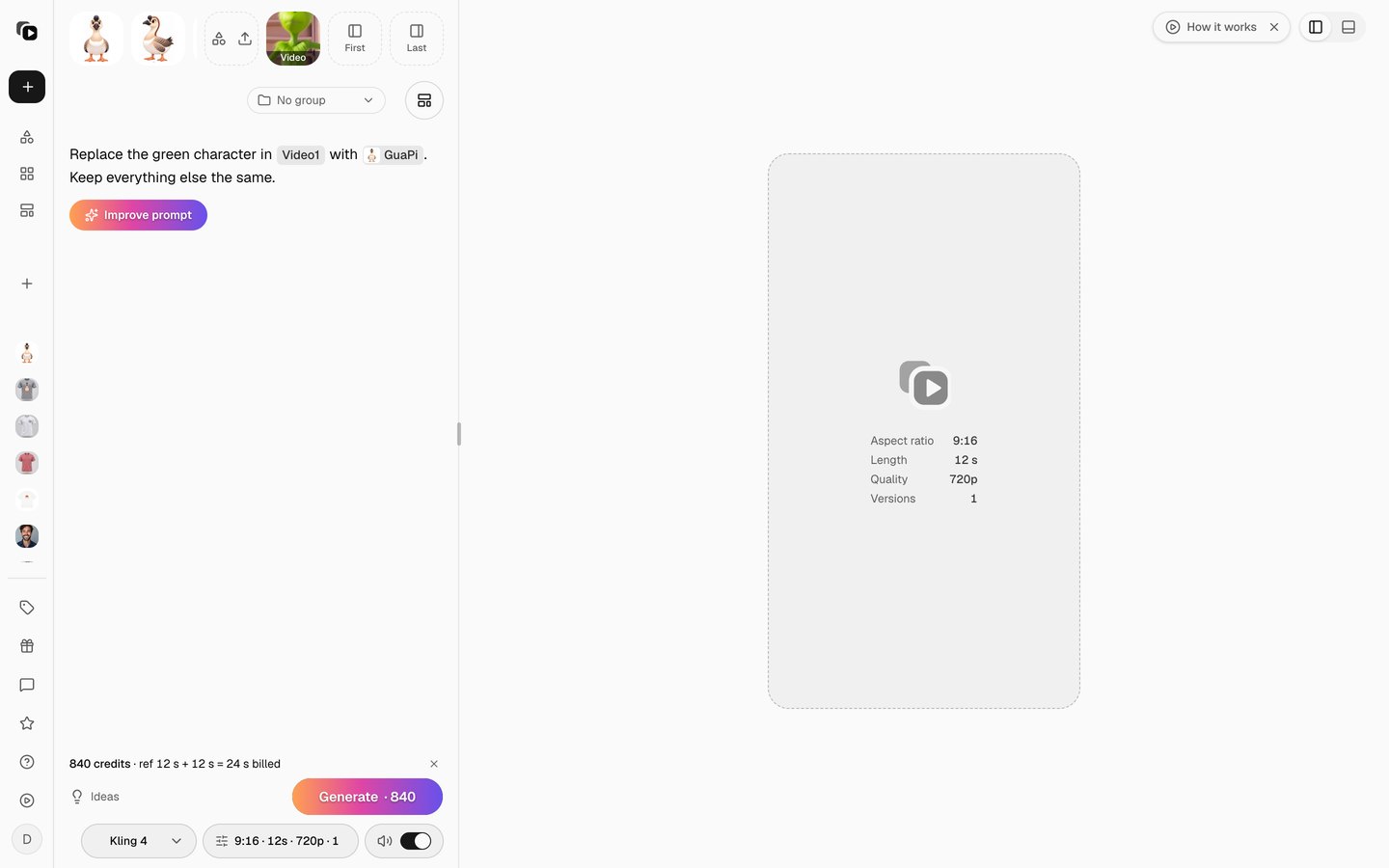
Prüfen, was im Composer steht
In der Fotoreihe liegen die Fotos deines Motivs und der Clip als Kachel „Video“. Darunter steht der Satz: „Ersetze die grüne Figur in @Video1 durch @GuaPi. Alles andere bleibt gleich.“ Ändere die Worte, um zu nennen, wer oder was ersetzt werden soll. Länge und Format kommen aus dem Clip.
- 3
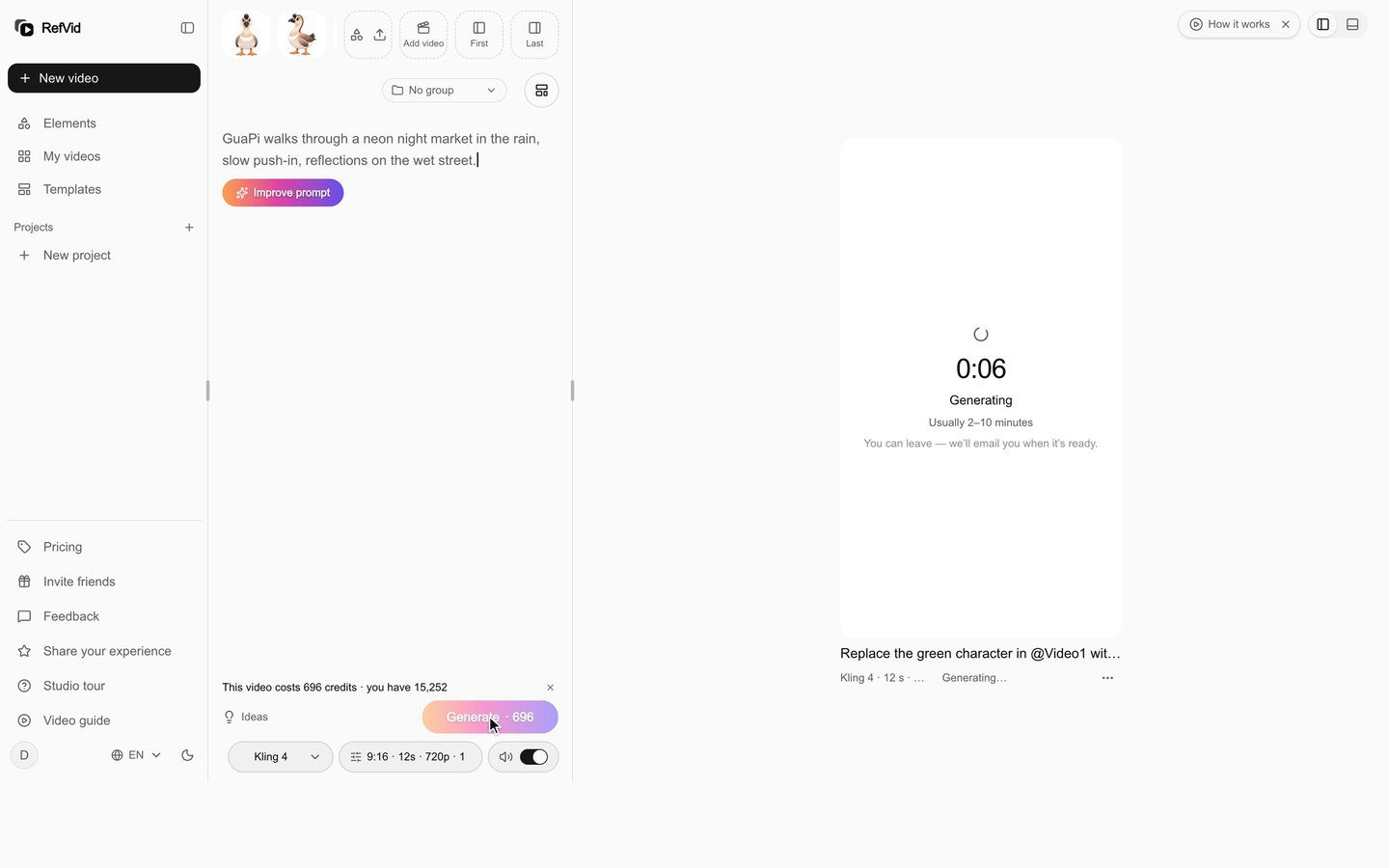
Preis lesen, dann auf „Generieren“ klicken
Die Zeile über „Generieren“ zeigt die Credits und wie sie sich zusammensetzen: die Sekunden deines Clips, die hineingehen, plus die Sekunden, die herauskommen. Der Ton ist so eingestellt, dass der des Clips bleibt; stell ihn auf „Neuer Ton“, wenn die Musik nicht dir gehört. Dann klick auf „Generieren“. Ein fehlgeschlagener Clip gibt seine Credits zurück.
- 4
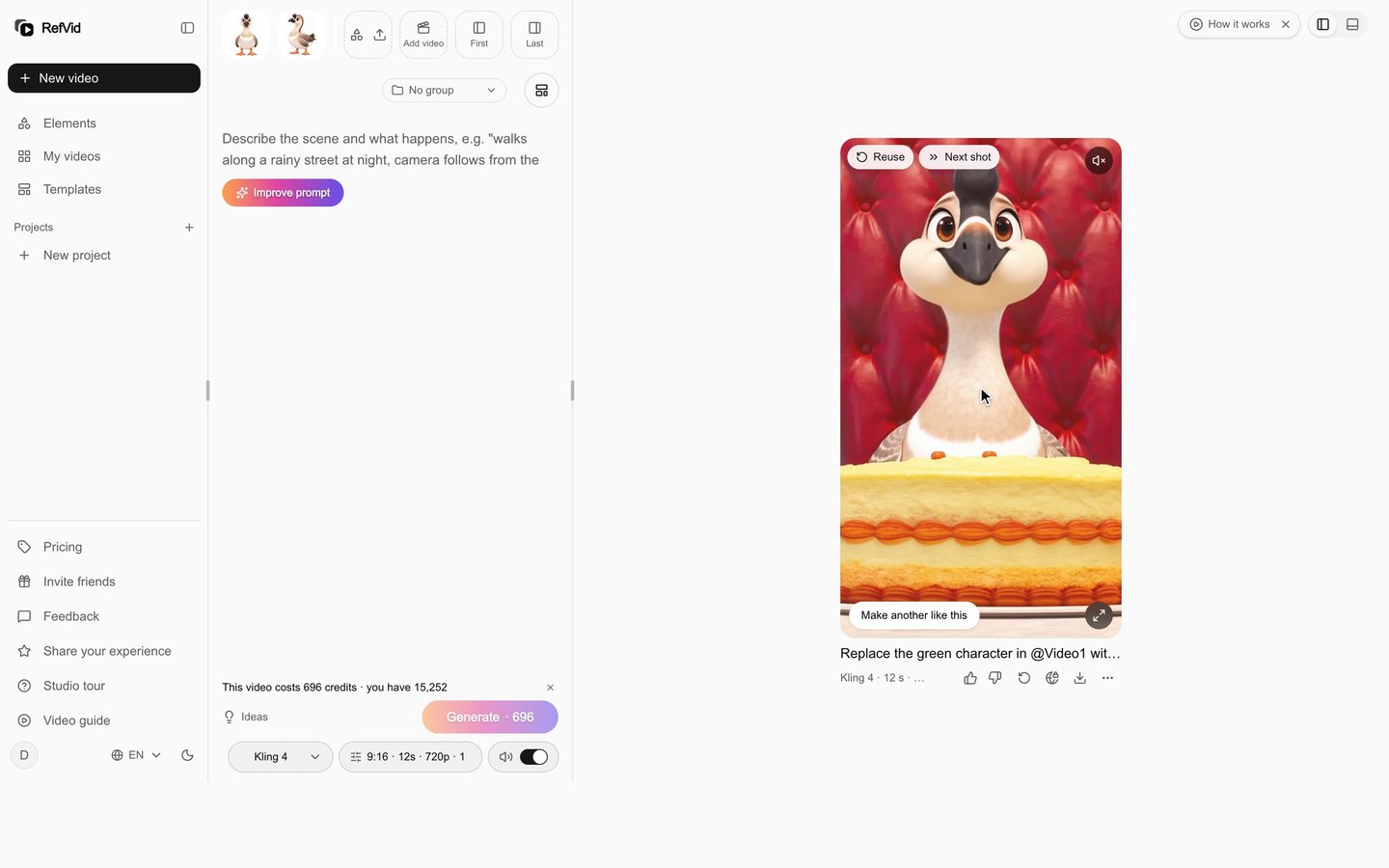
Das Ergebnis neben dem Original ansehen
Der Clip im Video war nach etwa zweieinhalb Minuten fertig. Öffne ihn in voller Größe und vergleiche ihn mit dem Original: die Figur, was sie hält, die Farben, den Moment jedes Schnitts. Kleinigkeiten können abweichen, also prüf das Ergebnis, bevor du es verwendest.
- 5
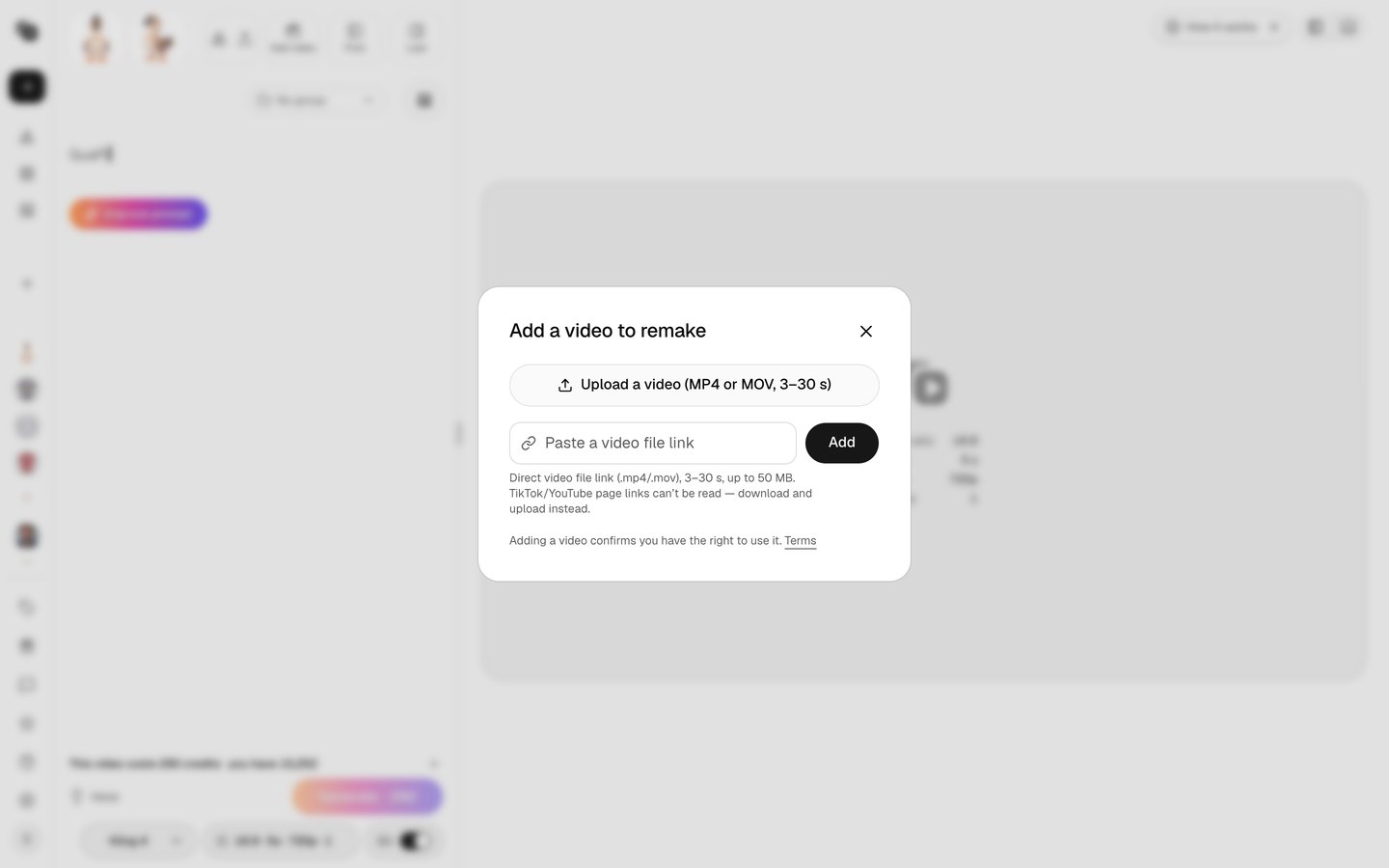
Ein eigenes Video verwenden
Klick in „Neues Video“ auf die Kachel „Video“ in der Fotoreihe. Lade ein MP4 oder MOV von 3 bis 30 Sekunden hoch, bis 50 MB, oder füge einen direkten Link zur Datei ein. Ein Link zu einer TikTok- oder YouTube-Seite ist keine Datei: Lade den Clip herunter, den du verwenden darfst, und lade ihn hoch. Dann wählst du dein gespeichertes Motiv.
Transkript
Das ist die Seite Video mit KI nachdrehen auf RefVid. Du bringst einen Clip mit, der schon funktioniert, und setzt dein eigenes Motiv hinein. Links der Original-Clip. In der Mitte unsere Gans GuaPi und ein Satz, der sagt, was ersetzt wird.
So eins machen öffnet das Studio, und alles ist schon ausgefüllt.
Die vier Fotos von GuaPi, der Clip als Video eins und derselbe Satz. Nichts zu tippen.
Das Format und die zwölf Sekunden kommen aus dem Clip, und der Originalton bleibt. Der Preis steht da, bevor du startest.
Klick auf Generieren. Kling 4 bearbeitet den Clip selbst: gleiche Einstellungen, gleiches Timing, eine neue Figur. Die Bearbeitung dauert ein paar Minuten. Die Wartezeit ist hier beschleunigt.
Und hier ist der fertige Clip.
Vorlagen aus diesem Tutorial
Jede öffnet sich im Studio, schon mit deinem eigenen Motiv.
Weiterlesen
- Video mit KI nachdrehen: gleiche Einstellungen, dein ProduktVideo mit KI nachdrehen: Clip von 3–30 s im Composer hinzufügen, Figuren, Haustiere oder Produkte wählen, einen Satz schreiben – Kling 4 bearbeitet den Clip.
- So wählst du Referenzbilder für KI-VideosSo wählst du die besten Referenzbilder aus deinen Fotos: die fünf Tests, fehlende Winkel und wie viele du behältst. Ergänzt um Hinweise zur Auswahl.
- Konsistente KI-Videos mit Charakteren: warum Gesichter driften und drei Techniken, die das stoppenKonsistente KI-Charaktere: zeig dem Modell Fotos, statt das Gesicht zu beschreiben, nutze mehrere zugleich und behalte in jedem Clip denselben Fotosatz.
Fragen
Was ist ein AI Video Remaker?
Ein Tool, das aus einem Video, das du schon hast, ein neues macht. Es behält, was im Clip steckt, also Einstellungen, Bewegung und Timing, und ändert, was du auswählst. In RefVid wählst du das Motiv: ein Produkt, eine Person, ein Haustier oder eine Cartoon-Figur, gespeichert aus deinen Fotos.
Wie lange dauert es, ein Video mit KI nachzudrehen?
Der Durchlauf in diesem Tutorial, ein 11-Sekunden-Clip in 720p, hat etwa zweieinhalb Minuten gedauert. RefVid zeigt währenddessen 2 bis 10 Minuten an und schickt dir eine E-Mail, sobald der Clip fertig ist, falls du die Seite verlässt.
Ist das eine Character-Swap-KI oder ein Face Swap?
Ein Character Swap. Die ganze Figur wird ersetzt, samt Körper, durch das Motiv, das du gespeichert hast, und der Rest des Clips bleibt: die Kulisse, die Kamera und die anderen Personen im Bild. Es ist kein Gesicht, das auf den ursprünglichen Körper gesetzt wird.
Wie viele Fotos meiner Figur brauche ich?
Eins reicht für den Anfang; drei oder vier Ansichten funktionieren besser: von vorn, Dreiviertelansicht, Seite und eine Nahaufnahme des Gesichts. Die Gans in diesem Tutorial wurde aus vier Fotos gespeichert.
Kann ich ein Video von TikTok oder YouTube verwenden?
Nur als Datei, und nur eines, das du nutzen darfst. RefVid liest keine Seitenlinks von TikTok, YouTube oder Instagram. Speichere deinen eigenen Post oder einen Clip, für den du die Erlaubnis hast, als MP4, schneide ihn auf 3 bis 30 Sekunden zu und lade ihn hoch.