Como recriar vídeo com IA: tutorial do recriador de vídeo com IA
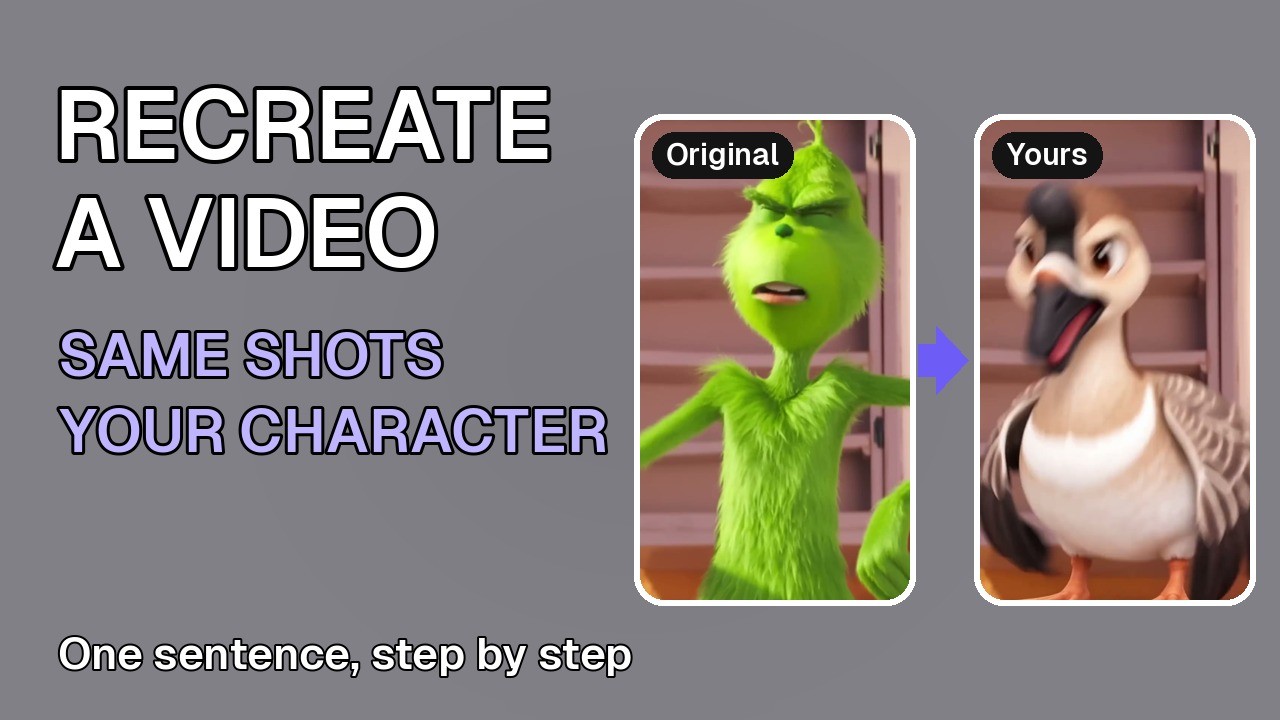
Para recriar um vídeo com IA, você precisa de três coisas: um clipe de 3 a 30 segundos, um elemento salvo a partir das suas próprias fotos e uma frase que diz quem substitui quem. Este tutorial de noventa segundos registra uma tomada real do começo ao fim: um clipe de desenho animado, o nosso ganso GuaPi e a versão refeita que o Kling 4 criou a partir deles. Cada passo está descrito abaixo, com a sua própria captura de tela.
Recriador de vídeo com IA, passo a passo
- 1
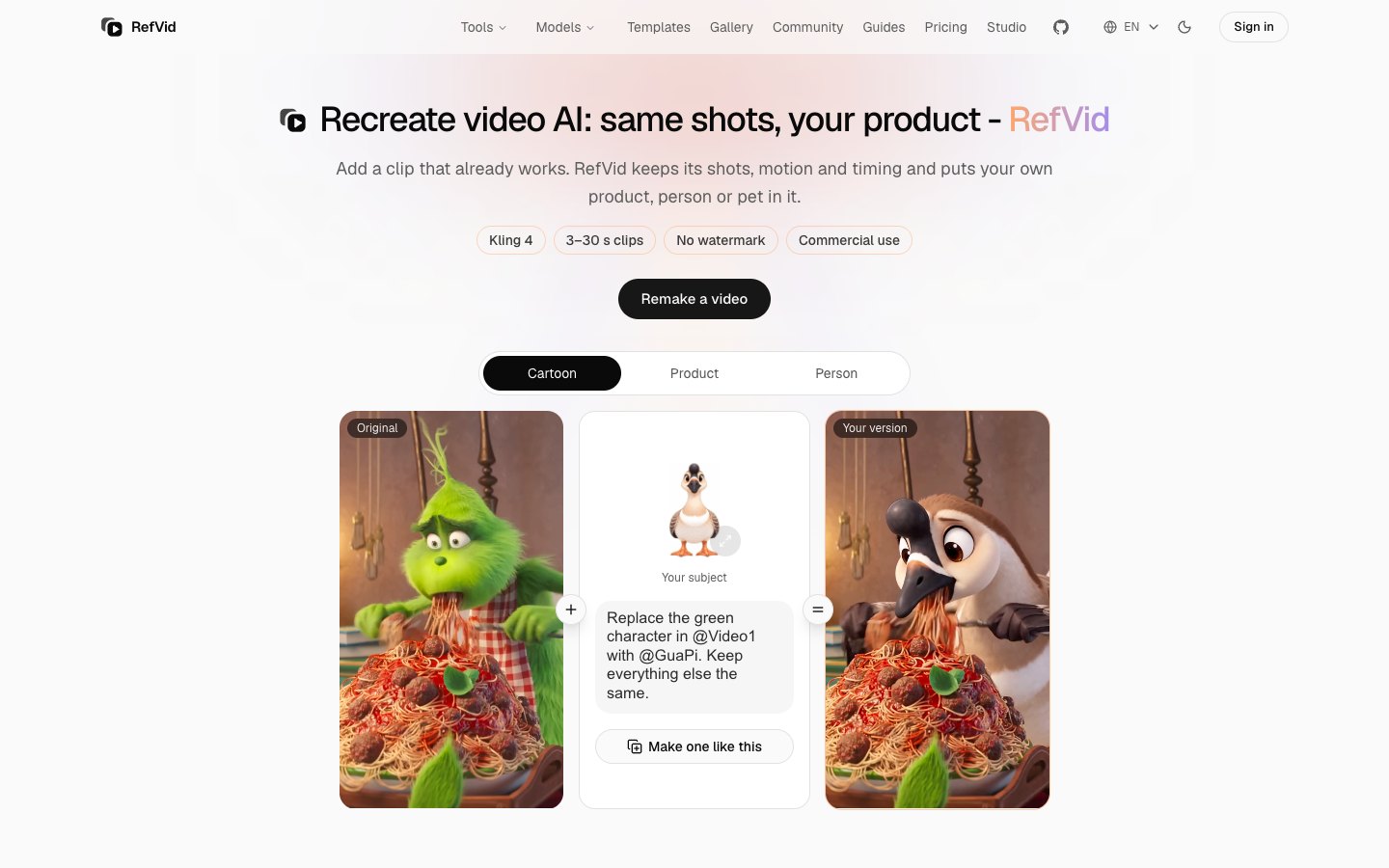
Abra um exemplo ou traga o seu próprio clipe
Na página Recriar vídeo, cada exemplo mostra o clipe original, o elemento e a frase única. Toque em Fazer um igual e o Estúdio abre com os três no lugar. Para usar o seu próprio clipe, veja o último passo.
- 2
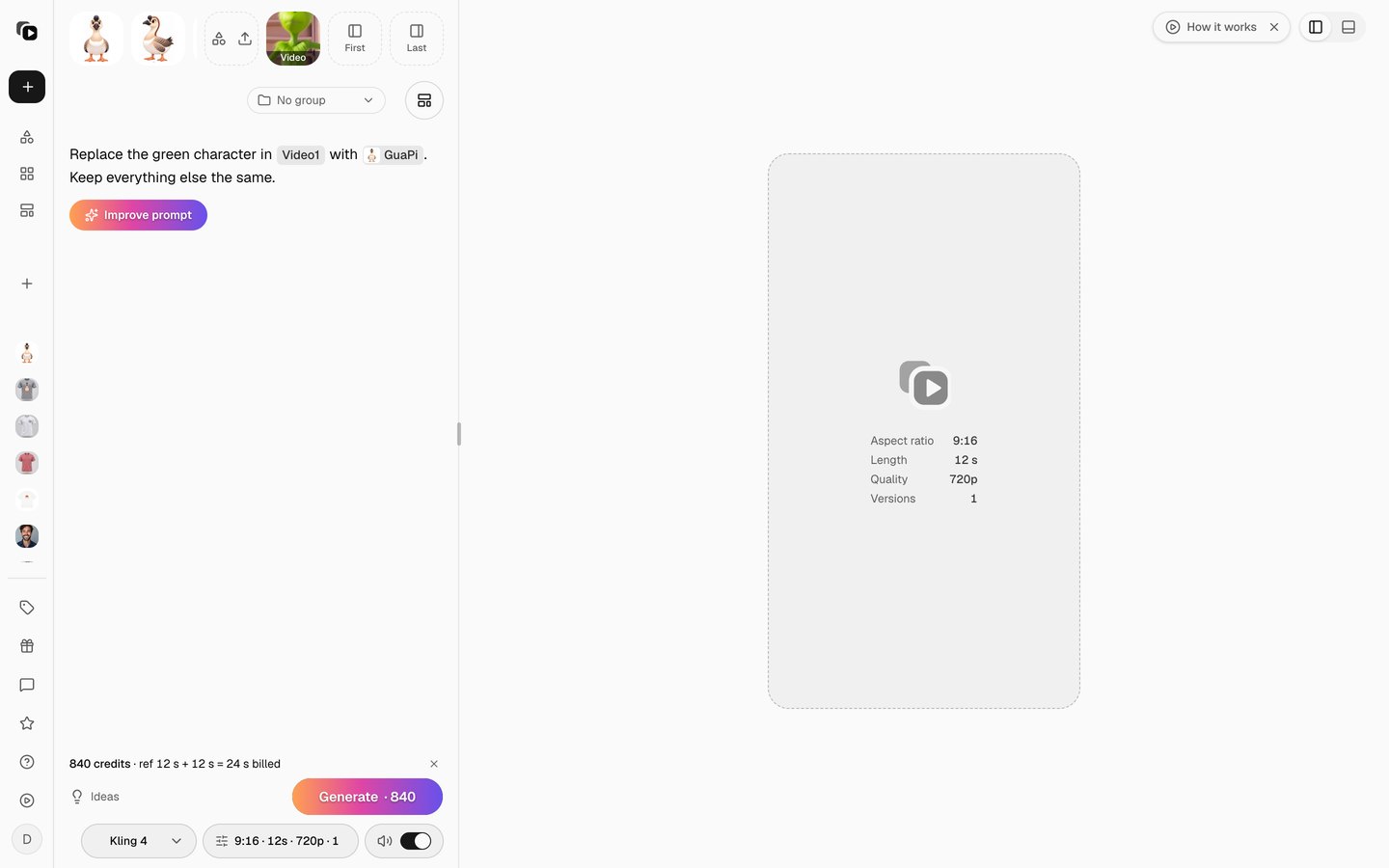
Confira o que o compositor traz
A fileira de fotos traz as fotos do seu elemento e o clipe como um bloco Vídeo. Abaixo dela fica a frase: "Substitua o personagem verde de @Video1 por @GuaPi. Mantenha todo o resto igual." Mude as palavras para dizer quem ou o que substituir. A duração e o formato vêm do clipe.
- 3
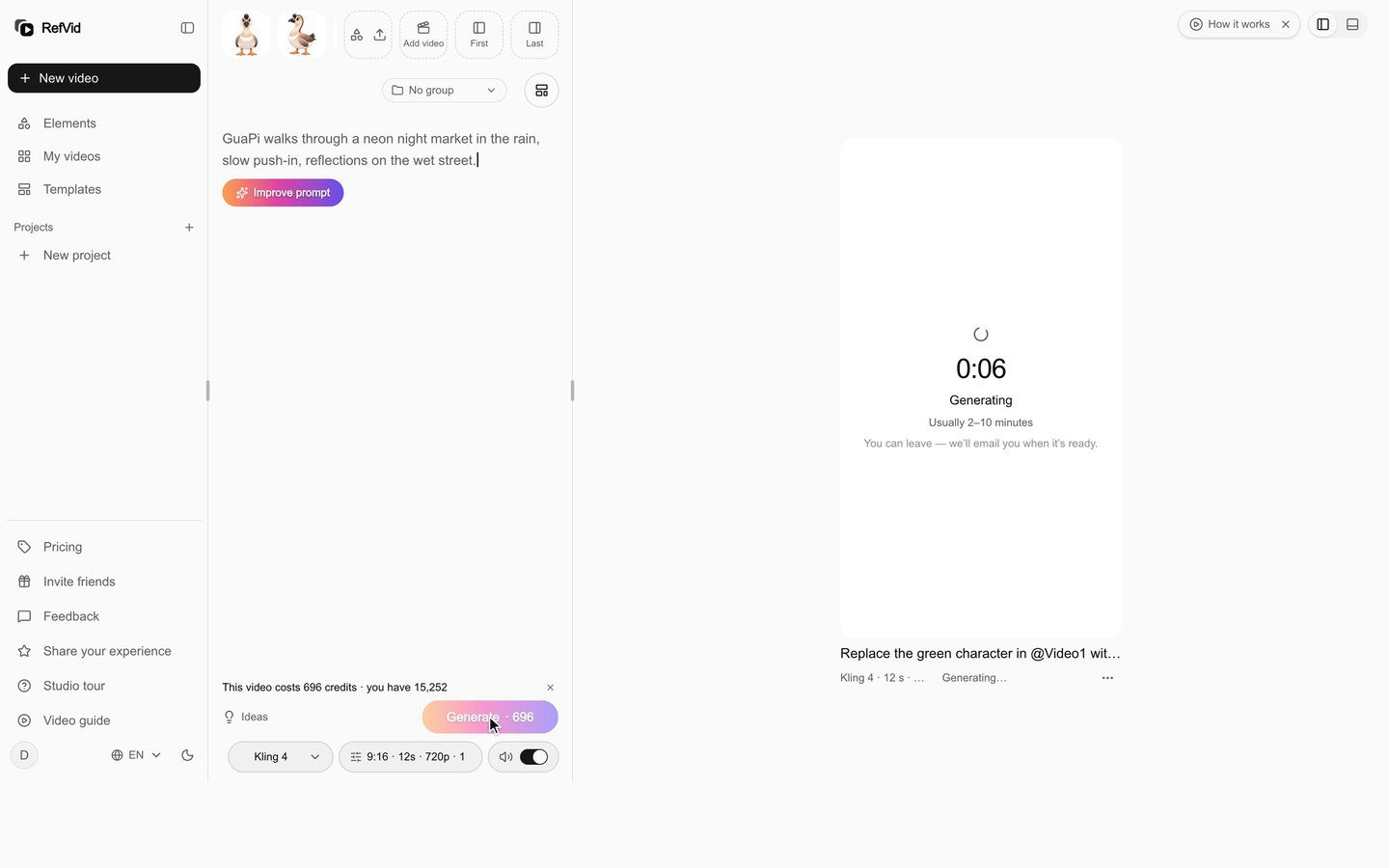
Veja o preço e toque em Gerar
A linha acima de Gerar mostra os créditos e como a conta é feita: os segundos do seu clipe que entram mais os segundos que saem. O som vem ajustado para manter o do próprio clipe; mude para Som novo quando a música não for sua. Depois toque em Gerar. Um clipe que falha devolve os créditos.
- 4
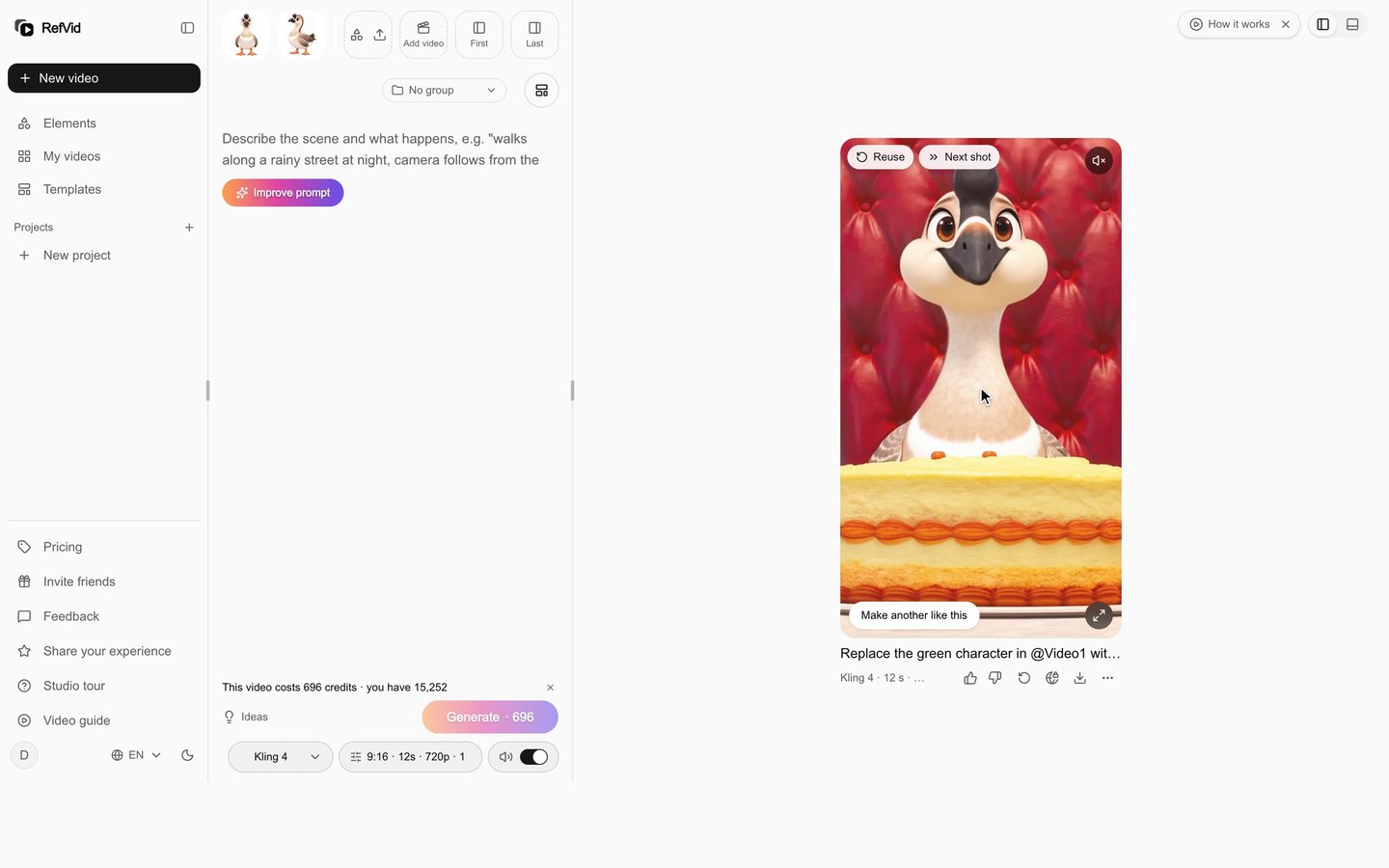
Assista ao resultado ao lado do original
A tomada do vídeo ficou pronta em cerca de dois minutos e meio. Abra em tamanho cheio e compare com o original: o personagem, o que ele segura, as cores, o momento de cada corte. Pequenas coisas podem mudar, então confira antes de usar.
- 5
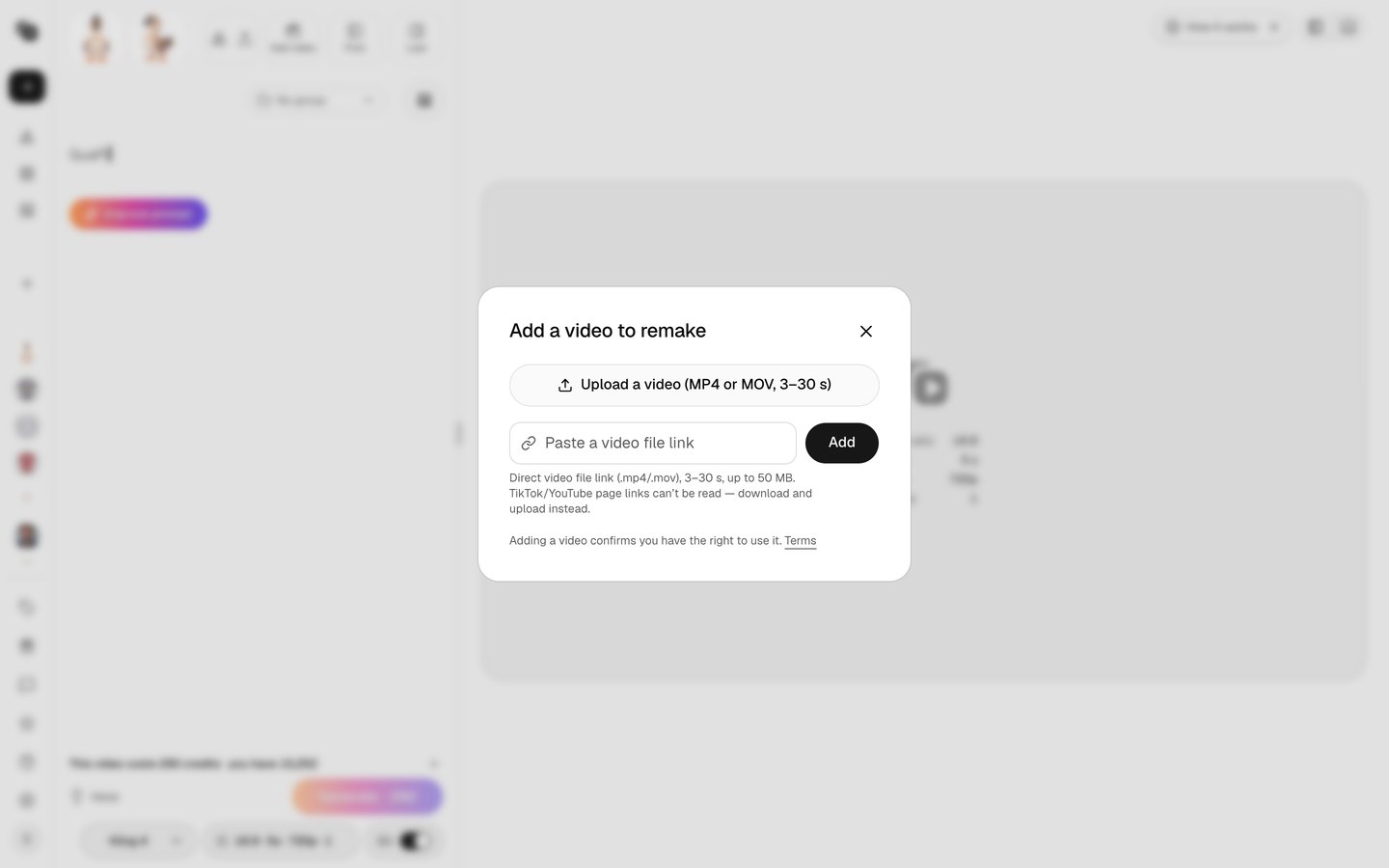
Use o seu próprio vídeo
Em Novo vídeo, toque no bloco Vídeo da fileira de fotos. Envie um MP4 ou MOV de 3 a 30 segundos, com até 50 MB, ou cole um link direto para o arquivo. Um link de página do TikTok ou do YouTube não é um arquivo: baixe o clipe que você tem o direito de usar e envie. Depois escolha o seu elemento salvo.
Transcrição
Esta é a página Recriar vídeo do RefVid. Você traz um clipe que já funciona e coloca nele o seu próprio elemento. À esquerda, o clipe original. No meio, o nosso ganso, o GuaPi, e uma frase que diz o que substituir.
Fazer um igual abre o Estúdio com tudo isso já preenchido.
As quatro fotos do GuaPi, o clipe como Vídeo um e a mesma frase. Nada para digitar.
O formato e os doze segundos vêm do clipe, e o som original é mantido. O preço aparece antes de você começar.
Toque em Gerar. O Kling 4 edita o próprio clipe: os mesmos planos, o mesmo ritmo, um personagem novo. A edição leva alguns minutos. Aqui a espera foi acelerada.
E aqui está o clipe pronto.
Modelos deste tutorial
Cada um abre no estúdio já com o seu próprio elemento.
Leia a seguir
- Recriar vídeo com IA: os mesmos planos, seu produtoRecrie um vídeo com IA: adicione um clipe de 3 a 30 s no compositor, escolha seus personagens, pets ou produtos, escreva uma frase e o Kling 4 edita o clipe.
- Como escolher imagens de referência para vídeo com IAComo escolher as melhores imagens de referência entre as fotos que você já tem: cinco testes por imagem, como preencher ângulos faltantes e quantas manter.
- Vídeo de IA com personagem consistente: por que os rostos mudam e três técnicas que evitam issoPara um personagem consistente com IA, mostre fotos ao modelo em vez de descrever o rosto, use várias de uma vez e mantenha o mesmo conjunto em cada clipe.
Perguntas
O que é um recriador de vídeo com IA?
Uma ferramenta que faz um vídeo novo a partir de um que você já tem. Ela mantém o que o clipe traz, os planos, o movimento e o ritmo, e muda o que você escolher. No RefVid, você escolhe o elemento: um produto, uma pessoa, um pet ou um personagem de desenho salvo a partir das suas fotos.
Quanto tempo leva para recriar um vídeo com IA?
A tomada deste tutorial, um clipe de 11 segundos em 720p, levou cerca de dois minutos e meio. O RefVid indica de 2 a 10 minutos enquanto trabalha e, se você sair da página, avisa por e-mail quando o clipe fica pronto.
É uma IA para trocar personagem de vídeo ou uma troca de rosto?
Uma troca de personagem. O personagem inteiro, com corpo e tudo, é substituído pelo elemento que você salvou, e o resto do clipe fica: o cenário, a câmera e as outras pessoas que aparecem. Não é um rosto colado no corpo original.
De quantas fotos do meu personagem eu preciso?
Uma já basta para começar; três ou quatro vistas funcionam melhor: de frente, de três quartos, de lado e um close do rosto. O ganso deste tutorial foi salvo com quatro.
Posso usar um vídeo do TikTok ou do YouTube?
Só como arquivo, e só um que você tenha o direito de usar. O RefVid não lê links de páginas do TikTok, YouTube ou Instagram. Salve o seu próprio post, ou um clipe que você tem permissão para usar, em MP4, corte para ficar com 3 a 30 segundos e envie.