Recriar vídeo com IA: os mesmos planos, seu produto - RefVid
Adicione um clipe que já funciona. O RefVid mantém os planos, o movimento e o ritmo e coloca nele o seu produto, pessoa ou pet.

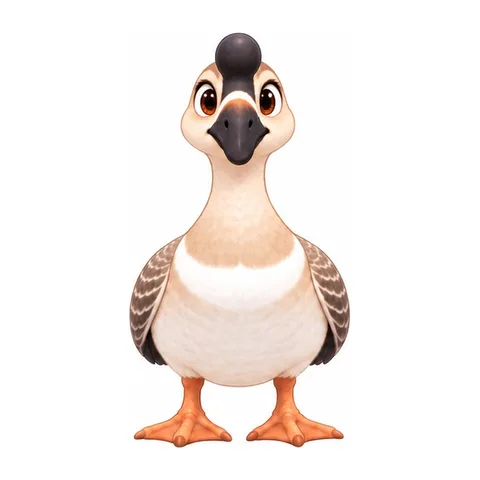
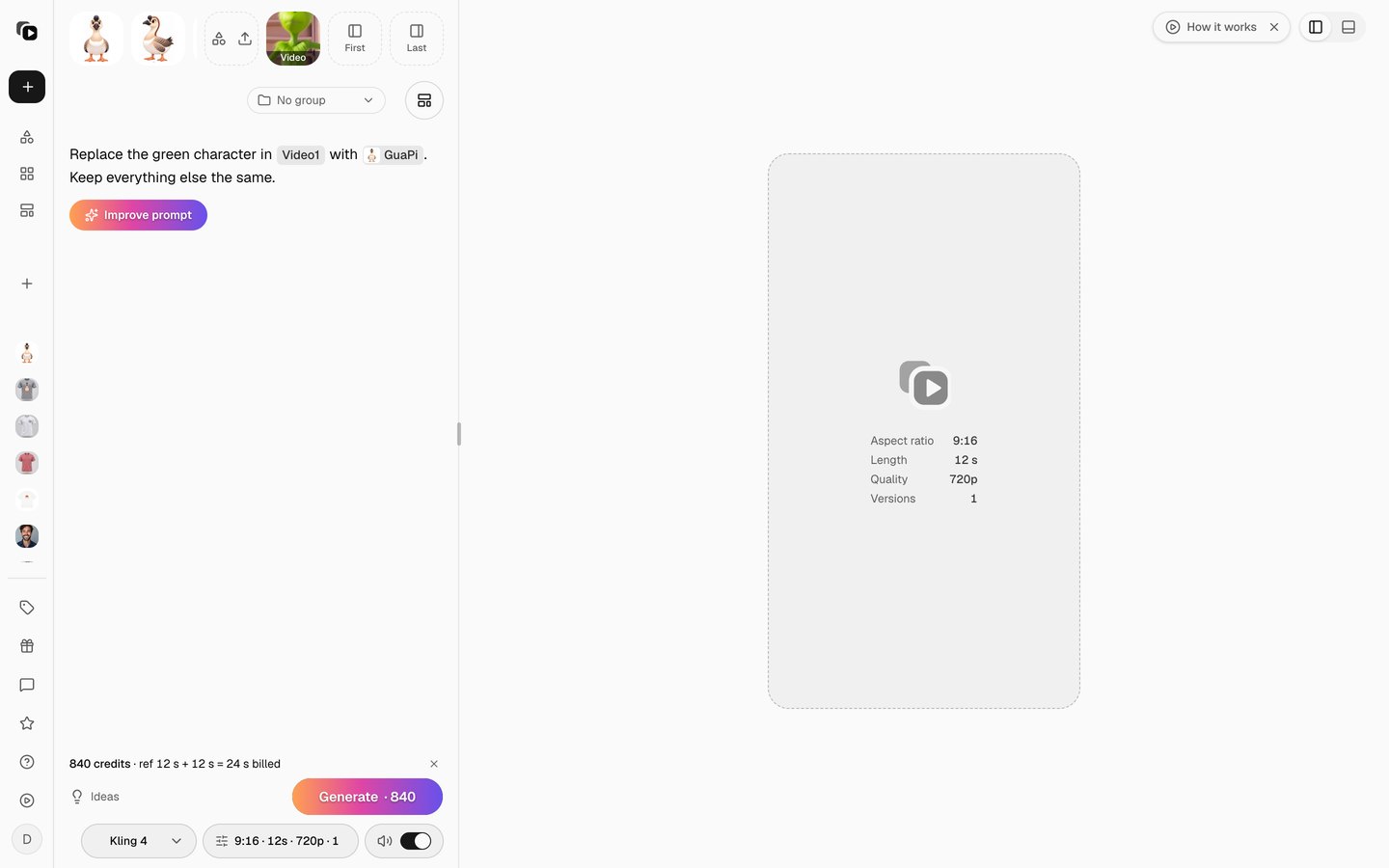
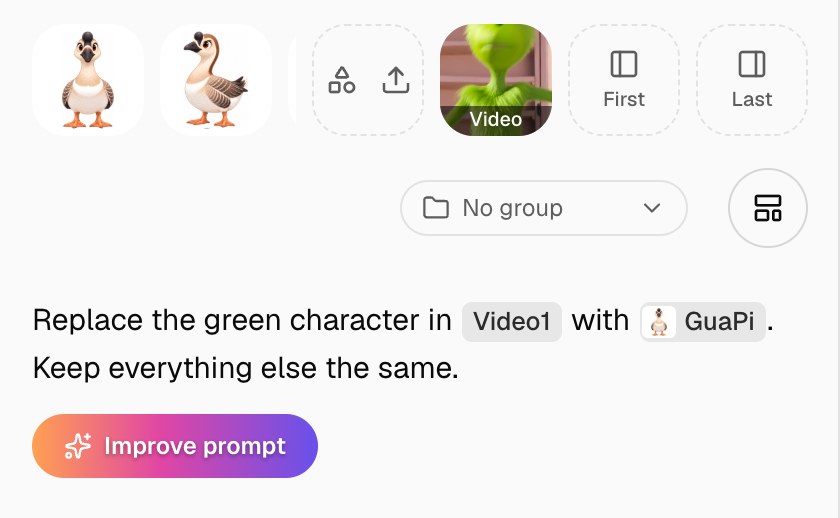
Substitua o personagem verde de @Video1 por @GuaPi. Mantenha todo o resto igual.

Um vídeo que funciona, refeito com o seu elemento
Sim, você pode recriar um vídeo com IA: adicione um clipe de 3 a 30 segundos no compositor do RefVid, escolha seu produto, pessoa, pet ou personagem de desenho salvo, mantenha a única frase que o RefVid escreve e toque em "Gerar".
A edição de vídeo do Kling 4 trabalha nesse mesmo clipe, com a instrução de manter os planos, a câmera e o ritmo e colocar nele o seu tema. O clipe pode ser um do RefVid, um MP4 ou MOV que você envia ou um link direto para o arquivo. Nenhum clipe tem marca d'água.
- O Kling 4 edita o seu clipe com a instrução de manter os planos, os movimentos de câmera e o ritmo.
- Seu produto, pessoa ou pet salvo assume o papel principal, a partir das suas próprias fotos.
- Uma frase resolve. O RefVid escreve para você; mude se quiser.
Clipes reais do RefVid para refazer
Três passos. Sem regravar, sem prompt longo.
O clipe já traz os planos, o movimento e o ritmo. Você só diz quem ou o que assume o papel principal.
- 01
Adicione o vídeo
Envie um MP4 ou MOV de 3 a 30 segundos, cole um link para o arquivo ou clique em “Fazer um igual” em um clipe do RefVid.
- 02
Escolha seu elemento
Seu produto, pessoa ou pet salvo. O RefVid escreve a frase que diz quem substitui quem; mude se quiser.
- 03
Gere
O Kling 4 edita o próprio clipe: a mesma câmera, o mesmo ritmo, seu elemento nele. Sem marca d’água.
Assista ao tutorial passo a passo
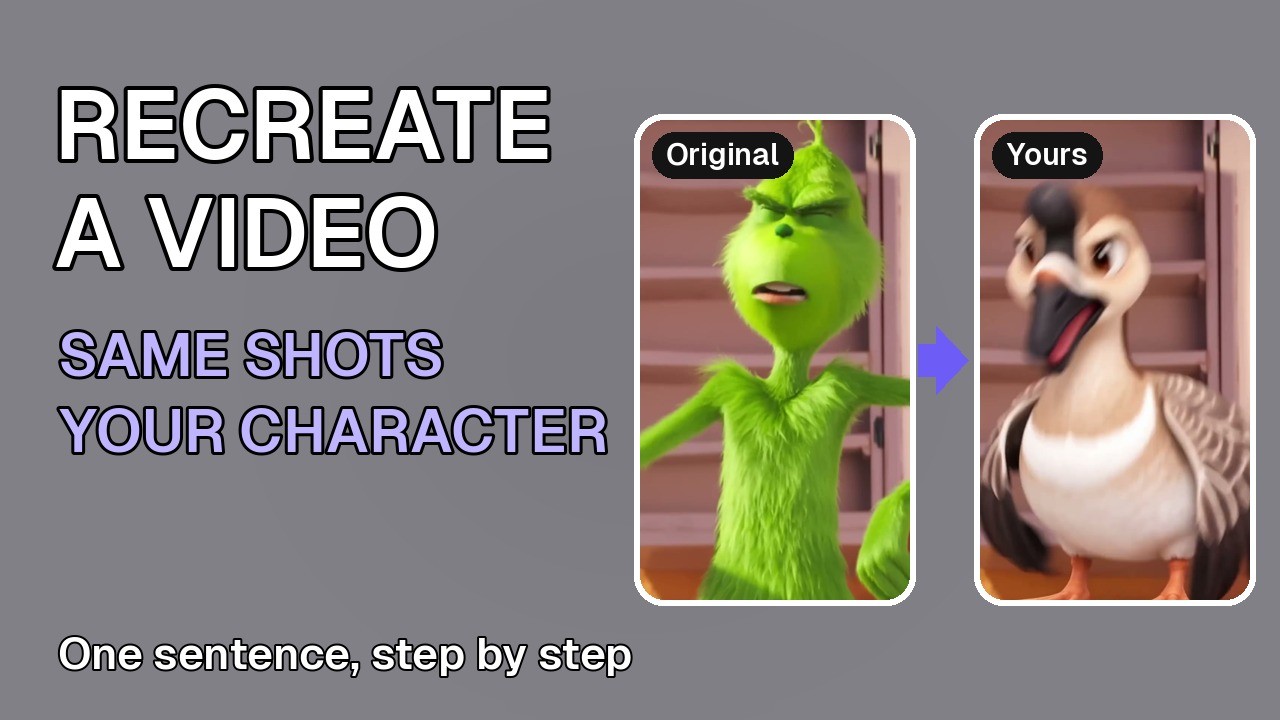
Como recriar vídeo com IA, passo a passo: uma tomada real no RefVid, de um clipe de desenho e quatro fotos do nosso ganso até o vídeo refeito.
Os mesmos planos, o mesmo ritmo
O Kling 4 edita o seu próprio clipe, então a câmera, os cortes e o ritmo são os que já funcionaram.
Seu elemento, a partir das suas fotos
Um produto, uma pessoa, um pet ou um personagem de desenho que você salvou uma vez com algumas fotos.
Um arquivo, um link ou um clipe do RefVid
Comece com um MP4 ou MOV de 3 a 30 segundos, um link direto para o arquivo ou qualquer clipe do RefVid.
Sem marca d’água, uso comercial
Todo clipe vem sem marca d’água, e você pode usá-lo em anúncios e na sua loja.
Como recriar um vídeo com IA
São três passos. Em "Novo vídeo", adicione o clipe pelo bloco "Vídeo" ao lado das suas fotos, escolha seu elemento salvo e toque em "Gerar". No meio do caminho, o RefVid escreve a única frase necessária, "Substitua o elemento principal de @Video1 por @YourSubject. Mantenha todo o resto igual.", assim que o clipe e um elemento estão lá; mude se quiser.
A edição de vídeo do Kling 4 recebe o seu clipe como o vídeo a editar e o seu tema como elemento, criado a partir das suas próprias fotos, de 1 a 10. A gravação mostra uma tomada inteira. Quando o seu ficar pronto, assista em tamanho cheio e compare com as suas fotos.
O que dá para refazer: anúncios de produto, UGC, trends e filmes de marca
Refaça vídeos que já funcionam e coloque neles seu próprio produto, pessoa ou pet. Um anúncio de perfume que revela um frasco é refeito com o seu frasco no lugar. Um clipe estilo UGC de alguém segurando um produto é refeito com a sua apresentadora. Um vídeo de trend mantém o ritmo com o seu pet ou personagem de desenho nele.
Filmes de marca funcionam do mesmo jeito: uma entrada em cena, uma aproximação lenta, uma mão que levanta a tampa. Com dois ou três elementos, escolha um clipe em que eles sejam fáceis de distinguir no começo.
- Anúncio UGC: uma apresentadora segura seu produto
- Vídeo de trend do TikTok com IA: refaça uma trend com seu personagem
- Vídeo de Natal com IA: comece com suas próprias fotos
Troca de personagem com IA: substitua um personagem do vídeo
A troca de personagem com IA mantém o clipe e muda quem aparece nele. No RefVid, o personagem novo é um que você salvou a partir das suas próprias fotos: uma pessoa, um pet ou um personagem de desenho. Diga quem substituir, como "Substitua o personagem verde de @Video1 por @GuaPi", e o resto do clipe fica.
Não é troca de rosto nem transferência de movimento para uma imagem parada. O Kling 4 edita o próprio vídeo, então o cenário, a câmera e as outras pessoas do plano vêm do seu clipe. Com dois ou três elementos salvos, cada um ocupa um lugar: esquerda, meio, direita.
Original
Com o GuaPi
Recriar vídeo com IA, regravar ou começar de um prompt em branco
- Refazer um vídeo com IA parte de uma prova: um clipe cujos planos e ritmo já funcionam. Regravar reconstrói tudo à mão, e um prompt em branco precisa descrever tudo de novo. Com um clipe anexado, você só diz quem ou o que assume o papel principal.
| Recriar no RefVid | Regravar | Prompt em branco | |
|---|---|---|---|
| De onde você parte | Um clipe que já funciona | Uma equipe, um set e o produto | Um prompt em branco |
| Planos e ritmo | Vêm do seu clipe | Reconstruídos à mão | Descritos de novo no prompt |
| Seu produto ou personagem | A partir das suas fotos salvas | Filmado de novo | Descrito em palavras |
| O que você escreve | Uma frase | Um briefing e uma lista de planos | Um prompt para cada plano |
RefVid vs Viggle Remake, Pollo Recast e insMind
- As quatro partem de um vídeo que você já tem. A diferença está no que entra e no que muda. O RefVid substitui o elemento que você indica por um salvo a partir das suas próprias fotos e deixa o resto do clipe como está; a tabela traz o que a página de cada ferramenta diz.
| RefVid | Viggle Remake | Pollo Recast | insMind AI Video Remaker | |
|---|---|---|---|---|
| De onde você parte | Um clipe de 3 a 30 s e um elemento salvo a partir das suas fotos | Um clipe de 5 a 60 s, fotos do novo personagem ou objeto e um chat | Um clipe de 4 a 30 s e até 10 imagens | Um vídeo de referência e suas próprias imagens |
| O que muda | O elemento que você indica: um produto, pessoa, pet ou personagem de desenho | Pessoas, objetos, cenários, clima e estilo | Um personagem, produto, objeto de cena ou cenário | O tema; a referência guia o movimento e o ritmo |
| Som original | Mantido, ou som novo | Mantido | Não informado | Não informado |
| Grátis para testar | Não: recriar usa créditos | Não: planos pagos | Sim: créditos grátis | Opções de teste que variam conforme o plano |
Por onde começar: um clipe do RefVid, um upload ou um link
Há três formas de começar. Em qualquer clipe do RefVid, o exemplo de um modelo, um clipe da galeria ou um seu, toque em "Fazer um igual" e "Novo vídeo" abre com esse clipe anexado. Ou abra o bloco "Vídeo" do compositor e envie um arquivo, ou cole um link direto para um arquivo de vídeo.
Link direto é o endereço do próprio arquivo, que costuma terminar em .mp4. Uma página do TikTok, YouTube ou Instagram é uma página da web, não um arquivo, então o RefVid não lê esses links: baixe seu próprio post, ou o clipe que você tem permissão para usar, e envie.
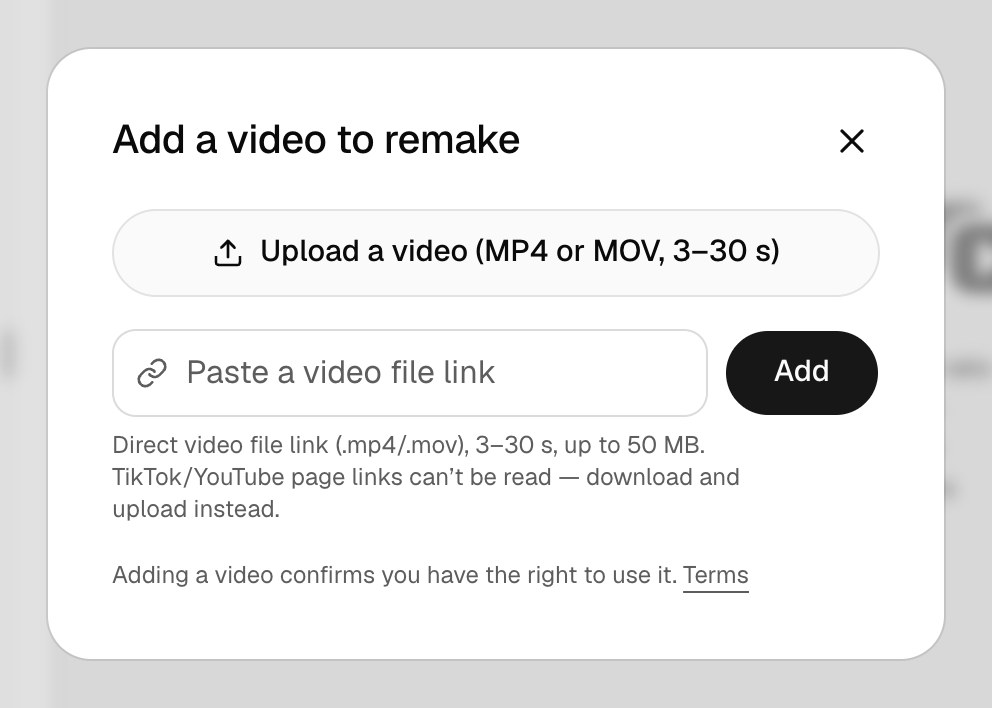
| Seu clipe | O que o RefVid aceita |
|---|---|
| Tipo de arquivo | MP4 ou MOV |
| Duração | De 3 a 30 segundos |
| Tamanho do arquivo | Até 50 MB |
| Largura e altura | De 700 a 4.553 pixels de cada lado |
| Proporção | Entre 2:5 e 5:2 |
| Taxa de quadros | De 24 a 60 quadros por segundo |
Prompts para recriar vídeo: uma frase para cada caso
Com um elemento, a frase é "Substitua o elemento principal de @Video1 por @YourSubject. Mantenha todo o resto igual." Com dois ou três, ela nomeia o da esquerda, o do meio e o da direita, na ordem em que estão no compositor. Cada @nome aparece como uma etiqueta com a foto do elemento.
A frase é sua para mudar: diga o que substituir, como "o frasco", "o cachorro" ou "o personagem verde", mantenha uma jaqueta vermelha ou substitua só uma de duas pessoas. O RefVid acrescenta o resto da instrução por você: manter a substituição no clipe inteiro e deixar todo o resto como está.
| O que você quer | A frase |
|---|---|
| Trocar o protagonista | Substitua o elemento principal de @Video1 por @YourSubject. Mantenha todo o resto igual. |
| Dizer quem substituir | Substitua o personagem verde de @Video1 por @GuaPi. Mantenha todo o resto igual. |
| Trocar um produto | Substitua o frasco de @Video1 por @MyBottle. Mantenha todo o resto igual. |
| Substituir uma de duas pessoas | Substitua a pessoa à esquerda de @Video1 por @Mia. Mantenha todo o resto igual. |
| Manter um detalhe | Substitua o elemento principal de @Video1 por @Mia. Mantenha a jaqueta vermelha e todo o resto igual. |
Quanto custa um vídeo recriado
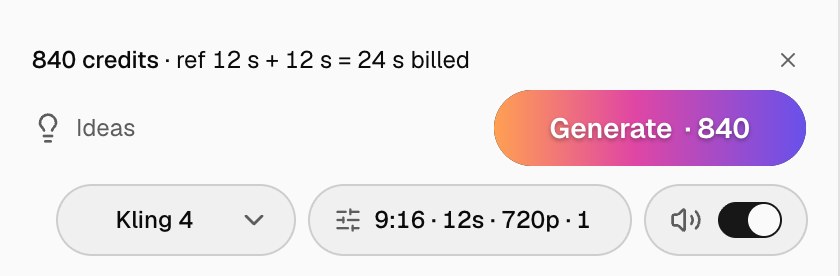
Um vídeo recriado é cobrado pelos segundos do seu clipe que entram mais os segundos do clipe novo que saem, a uma taxa por segundo menor que a de um clipe normal: um clipe de 5 segundos conta 10. A linha acima de "Gerar" mostra os créditos exatos antes de você tocar, e um clipe que falha devolve os créditos.
Os créditos vêm como vídeo avulso a partir de US$ 2,99, pacote único a partir de US$ 9,90 ou plano mensal a partir de US$ 10, e nunca expiram. Um clipe mais curto custa menos, então corte um longo na parte que você quer antes de adicioná-lo.
Confira isto antes de tocar em "Gerar"
Use um clipe que você mesmo fez ou que tem permissão para usar: seu próprio anúncio, um clipe do RefVid ou imagens licenciadas. Confira se o que você quer substituir aparece no primeiro quadro e se as fotos do seu elemento estão nítidas e mostram os lados que o clipe mostra, como o verso de um frasco que gira.
"Manter o som original" fica ligado quando você adiciona um clipe, também quando o seu elemento tem voz: mude "Som" para "Som novo" nas configurações quando a música ou a voz não forem suas, e o Kling 4 cria um som novo. Quando o clipe ficar pronto, assista em tamanho cheio e compare formas, rótulos, rostos e detalhes com as suas fotos.
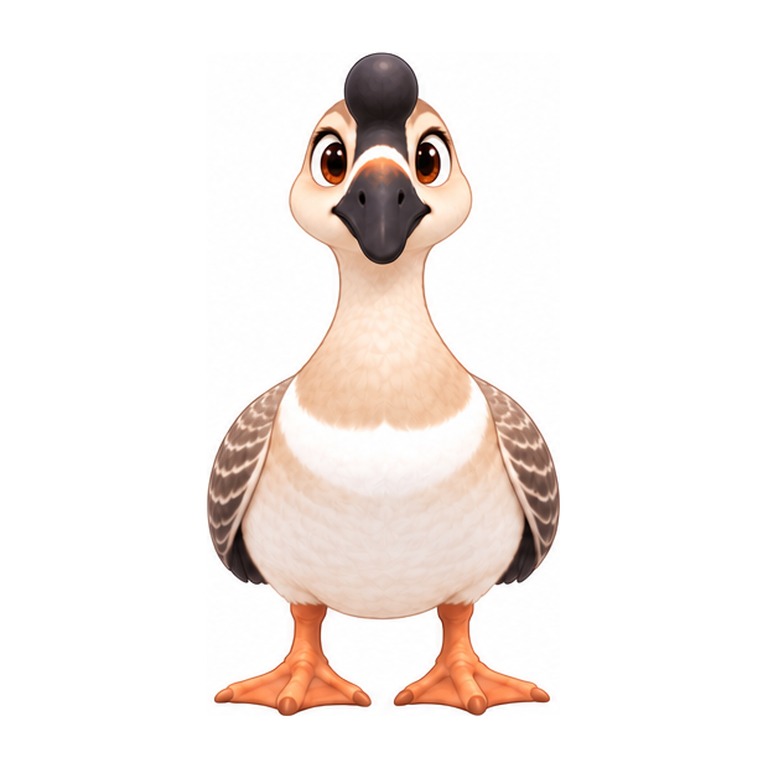
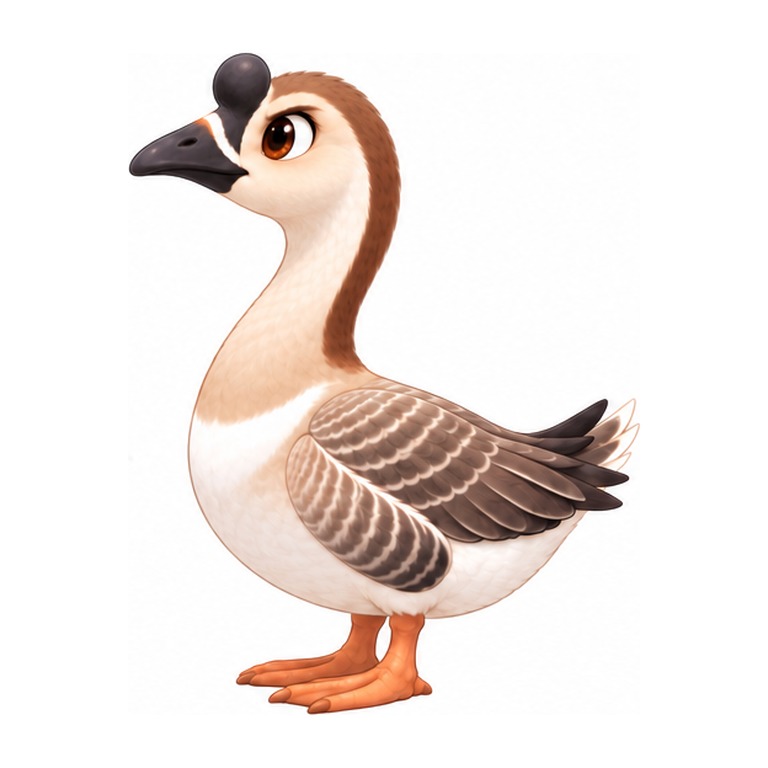
As 4 fotos de referência do GuaPi


Comece com um modelo
Cada um abre o estúdio com as cenas, o formato e a duração já definidos. Adicione seu próprio produto e gere.
Mais tutoriais
Reference to video →

Perguntas frequentes
Dá para recriar vídeo com IA de graça?
Recriar um clipe roda no Kling 4 e usa créditos: um vídeo avulso a partir de US$ 2,99, um pacote a partir de US$ 9,90 e um plano a partir de US$ 10 por mês. Contas novas no RefVid também ganham um clipe grátis de 4 segundos no Kling 3.0 Omni, sem cartão e sem marca d'água, bom para testar antes o seu elemento salvo.
Dá para copiar vídeo com IA de qualquer clipe?
Não qualquer vídeo: o clipe precisa ser um MP4 ou MOV de 3 a 30 segundos, com até 50 MB, e você precisa ter o direito de usá-lo. Envie o arquivo, cole um link direto para o arquivo de vídeo ou abra um clipe do RefVid com "Fazer um igual". Links de páginas do TikTok, YouTube ou Instagram não são lidos: baixe o clipe e envie.
O que é um recriador de vídeo com IA?
Um recriador de vídeo com IA faz um vídeo novo a partir de um que você já tem: mantém o que o clipe traz, como os planos, o movimento e o ritmo, e muda o que você escolher. No RefVid, você escolhe o elemento: seu produto, pessoa, pet ou personagem de desenho salvo entra no lugar do que está no clipe, e o Kling 4 edita o próprio clipe.
Dá para trocar o personagem de um vídeo com IA?
Sim. Adicione o clipe, escolha seu personagem salvo, seja uma pessoa, um pet ou um personagem de desenho, e mantenha a frase que o RefVid escreve, ou diga quem substituir, como "Substitua o personagem verde de @Video1 por @GuaPi". A edição de vídeo do Kling 4 trabalha no próprio clipe e troca o personagem. Você salva um personagem uma vez, com 1 a 10 fotos.
Dá para trocar o produto de um vídeo pronto com IA?
Sim. Salve seu produto uma vez com algumas fotos, adicione o clipe, e a frase fica "Substitua o elemento principal de @Video1 por @YourProduct"; escreva "o frasco" no lugar de "o elemento principal" quando o clipe mostrar mais de uma coisa. Escolha um clipe cujo produto tenha um formato parecido com o seu e compare rótulos e logos do resultado com as suas fotos.
Isso é transferência de movimento ou troca de personagem com IA?
Troca de personagem. A transferência de movimento aplica o movimento de um clipe a uma imagem parada do seu personagem e desenha uma cena nova em volta dela. O RefVid edita o seu próprio clipe com a edição de vídeo do Kling 4, então o cenário, a câmera e todas as outras pessoas do plano ficam, e só o elemento que você indica é substituído. Funciona também com produtos, que não têm movimento para transferir.
Como recriar um vídeo viral com IA?
Baixe o clipe viral que você tem permissão para usar, ou a sua própria versão da trend, corte nos 3 a 30 segundos que importam e adicione pelo bloco "Vídeo" do compositor. Escolha seu produto, uma pessoa ou seu pet, confira a frase e toque em "Gerar".
Dá para recriar um vídeo do TikTok com IA?
Sim, a partir do arquivo de vídeo. O RefVid não lê o link de uma página do TikTok, então salve seu próprio post pelo app, ou um clipe que você tem permissão para usar, em MP4, corte para ficar com 3 a 30 segundos e envie pelo bloco "Vídeo". O clipe novo mantém a proporção e a duração do seu.
Dá para recriar um vídeo de Natal com IA?
Sim. Um clipe de Natal funciona como qualquer outro: adicione o arquivo de vídeo, de 3 a 30 segundos, escolha sua pessoa, pet, produto ou personagem de desenho salvo e mantenha a frase que o RefVid escreve. O exemplo no topo desta página é um clipe de desenho de Natal refeito com o nosso ganso GuaPi. Para começar com fotos em vez de um clipe, use os modelos de Natal.
Recriar um vídeo é o mesmo que vídeo para vídeo IA?
Quase. Com um clipe anexado, o RefVid edita o próprio clipe com a edição de vídeo do Kling 4: o cenário, a câmera e o ritmo vêm do clipe, e o tema muda. Ferramentas de reestilização mudam o visual do mesmo tema; aqui ele é substituído pelo seu próprio produto, pessoa ou pet salvo, criado a partir das suas fotos.
O vídeo recriado copia o clipe quadro a quadro?
Não. Os planos, a câmera e o ritmo seguem o seu clipe, mas o Kling 4 redesenha cada quadro que altera, então pequenas coisas podem mudar: um objeto que o elemento principal segurava, uma cor, o momento exato de um corte. Assista ao resultado em tamanho cheio ao lado do original antes de usar.
Recriar um vídeo com IA é o mesmo que copiar?
O resultado é um clipe novo, mas os direitos sobre o original continuam com quem os tem. Recriar muda quem ou o que aparece no vídeo; não dá a você nenhum direito sobre imagens, músicas, personagens ou logos que pertencem a outra pessoa. Use clipes que você fez, clipes do RefVid ou imagens que você tem permissão para usar, e mude "Som" para "Som novo" quando a música não for sua.
Posso manter o som original?
Sim. "Manter o som original" fica ligado quando você adiciona um clipe, também quando o seu elemento tem voz, e o Kling 4 mantém a trilha do clipe em vez de criar um áudio novo. Mude "Som" para "Som novo" nas configurações para ter som novo.
O RefVid usa a edição de vídeo do Kling para recriação criativa?
Sim. O seu clipe entra como o vídeo a editar, @Video1, e o seu tema salvo como elemento, a mesma configuração que o guia do próprio Kling mostra para recriação criativa ("Replace the subject in @Video1 with @Image1"). O RefVid abre o prompt com "Edit @Video1.", acrescenta a sua frase e acrescenta a instrução de manter todo o resto igual.