Recrear un video con IA: los mismos planos, tu producto - RefVid
Añade un clip que ya funciona. RefVid conserva sus planos, su movimiento y su ritmo y pone dentro tu propio producto, persona o mascota.

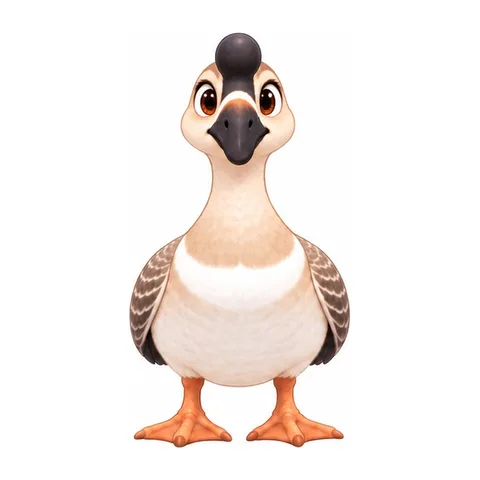
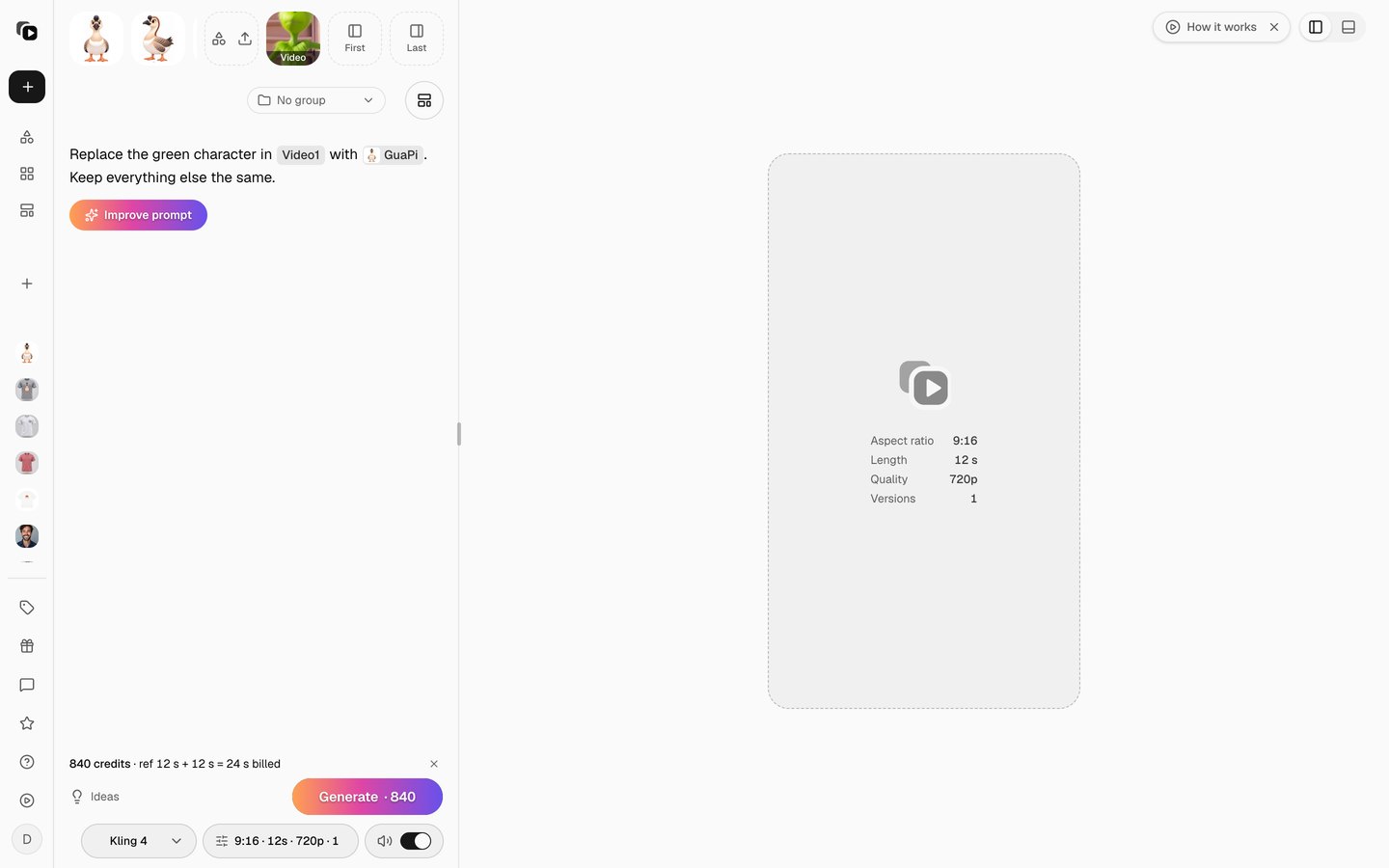
Sustituye el personaje verde de @Video1 por @GuaPi. Mantén todo lo demás igual.

Un video que funciona, rehecho con tu sujeto
Sí, puedes recrear un video con IA: añade un clip de 3 a 30 segundos en el compositor de RefVid, elige tu producto, persona, mascota o personaje de dibujos guardados, deja la única frase que escribe RefVid y pulsa «Generar».
La edición de video de Kling 4 trabaja sobre ese mismo clip, con la instrucción de mantener sus planos, su cámara y su ritmo y poner dentro a tu sujeto. El clip puede ser uno de RefVid, un MP4 o MOV que subas o un enlace directo al archivo. Ningún clip lleva marca de agua.
- Kling 4 edita tu clip con la instrucción de mantener sus planos, sus movimientos de cámara y su ritmo.
- Tu producto, persona o mascota guardados pasan a ser el protagonista, a partir de tus propias fotos.
- Basta una frase. RefVid la escribe por ti; cámbiala si quieres.
Clips reales de RefVid que puedes rehacer
Tres pasos. Sin volver a grabar, sin prompts largos.
El clip ya tiene los planos, el movimiento y el ritmo. Tú solo dices quién o qué pasa a ser el protagonista.
- 01
Añade el video
Sube un MP4 o MOV de 3 a 30 segundos, pega un enlace al archivo o pulsa «Hacer uno igual» en un clip de RefVid.
- 02
Elige tu sujeto
Tu producto, persona o mascota guardados. RefVid escribe la frase que dice quién sustituye a quién; cámbiala si quieres.
- 03
Genera
Kling 4 edita el propio clip: la misma cámara, el mismo ritmo, tu sujeto dentro. Sin marca de agua.
Mira el tutorial paso a paso
Cómo recrear un video con IA, paso a paso: una toma real en RefVid, desde un clip de dibujos y cuatro fotos de nuestro ganso hasta el video rehecho.
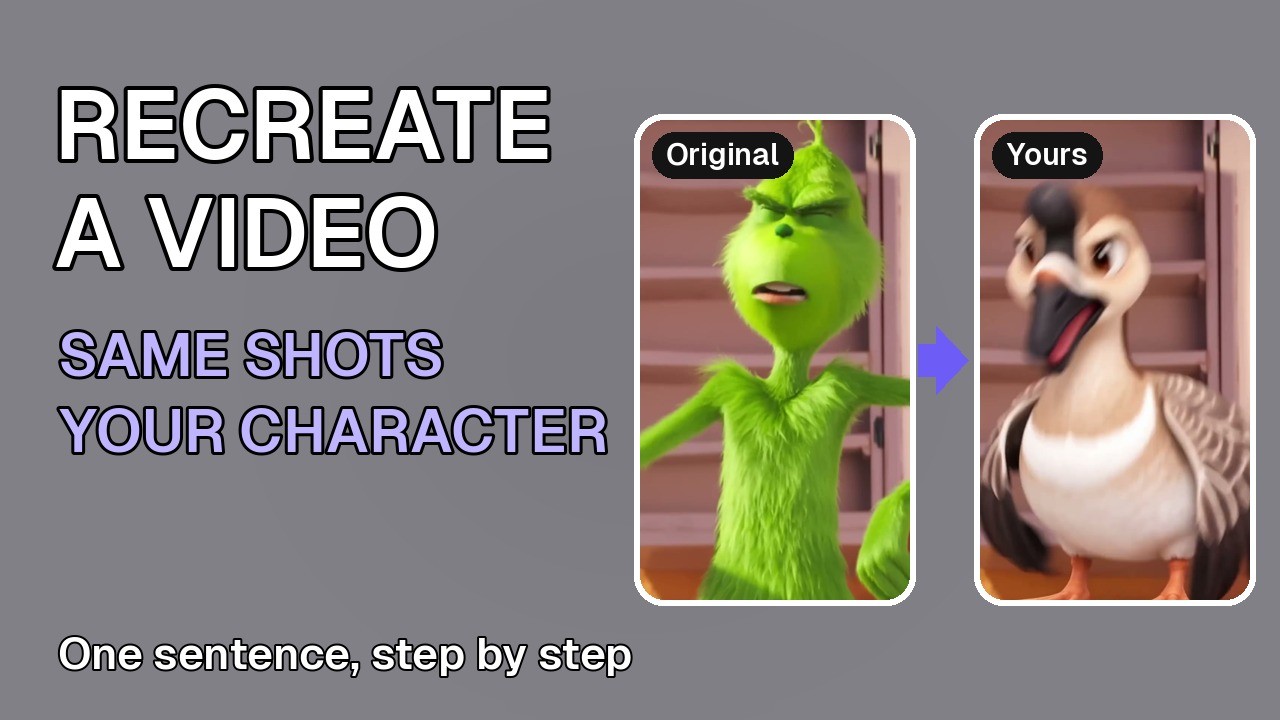
Los mismos planos, el mismo ritmo
Kling 4 edita tu propio clip, así que la cámara, los cortes y el ritmo son los que ya funcionaron.
Tu sujeto, a partir de tus fotos
Un producto, una persona, una mascota o un personaje de dibujos que guardaste una vez con unas pocas fotos.
Un archivo, un enlace o un clip de RefVid
Empieza con un MP4 o MOV de 3 a 30 segundos, un enlace directo al archivo o cualquier clip de RefVid.
Sin marca de agua, uso comercial
Cada clip llega sin marca de agua, y puedes usarlo en anuncios y en tu tienda.
Cómo recrear un video con IA
Son tres pasos. En «Nuevo vídeo», añade el clip con la casilla «Video» junto a tus fotos, elige tu sujeto guardado y pulsa «Generar». Entre medias, RefVid escribe la única frase, «Sustituye el sujeto de @Video1 por @YourSubject. Mantén todo lo demás igual.», en cuanto el clip y un sujeto están dentro; cámbiala si quieres.
La edición de video de Kling 4 recibe tu clip como el video que se edita y tu sujeto como elemento, dibujado a partir de tus propias fotos, de 1 a 10. La grabación muestra una toma completa. Cuando la tuya esté lista, mírala a tamaño completo y compárala con tus fotos.
Qué puedes rehacer: anuncios de producto, UGC, tendencias y películas de marca
Rehaz videos que ya funcionan y pon en ellos tu propio producto, persona o mascota. Un anuncio de perfume que revela un frasco se rehace con tu frasco en su lugar. Un clip estilo UGC de alguien sosteniendo un producto se rehace con tu presentadora. Un video de tendencia mantiene su ritmo con tu mascota o tu personaje de dibujos dentro.
Los videos de marca funcionan igual: una entrada en escena, un acercamiento lento, una mano que levanta la tapa. Con dos o tres sujetos, elige un clip en el que se distingan bien al principio.
- Anuncio UGC: una presentadora sostiene tu producto
- Video de tendencia de TikTok con IA: rehaz una tendencia con tu personaje
- Video de Navidad con IA: empieza con tus propias fotos
Cambio de personaje con IA: sustituye a un personaje de un video
Un cambio de personaje con IA conserva el clip y cambia quién sale en él. En RefVid, el personaje nuevo es uno que guardaste a partir de tus propias fotos: una persona, una mascota o un personaje de dibujos. Indica a quién sustituir, como «Sustituye el personaje verde de @Video1 por @GuaPi», y el resto del clip se queda igual.
No es un cambio de cara ni una transferencia de movimiento a una imagen fija. Kling 4 edita el propio video, así que el escenario, la cámara y las demás personas del plano vienen de tu clip. Con dos o tres sujetos guardados, cada uno ocupa un lugar: izquierda, centro, derecha.
Original
Con GuaPi
Recrear un video con IA, volver a grabarlo o empezar con un prompt en blanco
- Rehacer un video con IA parte de una prueba: un clip cuyos planos y ritmo ya funcionan. Volver a grabar los reconstruye a mano, y un prompt en blanco tiene que describirlos otra vez. Con un clip adjunto solo dices quién o qué pasa a ser el protagonista.
| Recrear en RefVid | Volver a grabar | Prompt en blanco | |
|---|---|---|---|
| De dónde partes | Un clip que ya funciona | Un equipo, un set y el producto | Un prompt en blanco |
| Planos y ritmo | Tomados de tu clip | Reconstruidos a mano | Descritos de nuevo en el prompt |
| Tu producto o personaje | A partir de tus fotos guardadas | Grabado otra vez | Descrito con palabras |
| Lo que escribes | Una frase | Un brief y una lista de planos | Un prompt para cada plano |
RefVid frente a Viggle Remake, Pollo Recast e insMind
- Las cuatro parten de un video que ya tienes. Se diferencian en lo que entra y en lo que cambia. RefVid sustituye el sujeto que nombras por uno guardado a partir de tus propias fotos y deja el resto del clip como está; la tabla recoge lo que dice la página de cada herramienta.
| RefVid | Viggle Remake | Pollo Recast | insMind AI Video Remaker | |
|---|---|---|---|---|
| De dónde partes | Un clip de 3 a 30 s y un sujeto guardado a partir de tus fotos | Un clip de 5 a 60 s, fotos del personaje u objeto nuevo y un chat | Un clip de 4 a 30 s y hasta 10 imágenes | Un video de referencia y tus propias imágenes |
| Qué cambia | El sujeto que nombras: un producto, una persona, una mascota o un personaje de dibujos | Personas, objetos, escenarios, clima y estilo | Un personaje, un producto, un accesorio o un escenario | El sujeto; la referencia guía el movimiento y el ritmo |
| Sonido original | Se mantiene, o sonido nuevo | Se mantiene | No se indica | No se indica |
| Prueba gratis | No: recrear un clip usa créditos | No: planes de pago | Sí: créditos gratis | Opciones de prueba que varían según el plan |
Desde dónde empezar: un clip de RefVid, una subida o un enlace
Hay tres formas de empezar. En cualquier clip de RefVid, el ejemplo de una plantilla, un clip de la galería o uno tuyo, pulsa «Hacer uno igual» y se abre «Nuevo vídeo» con ese clip adjunto. O abre la casilla «Video» del compositor y sube un archivo, o pega un enlace directo a un archivo de video.
Un enlace directo es la dirección del propio archivo, que suele terminar en .mp4. Una página de TikTok, YouTube o Instagram es una página web, no un archivo, así que RefVid no lee esos enlaces: descarga tu propia publicación, o el clip que tengas permiso para usar, y súbelo.
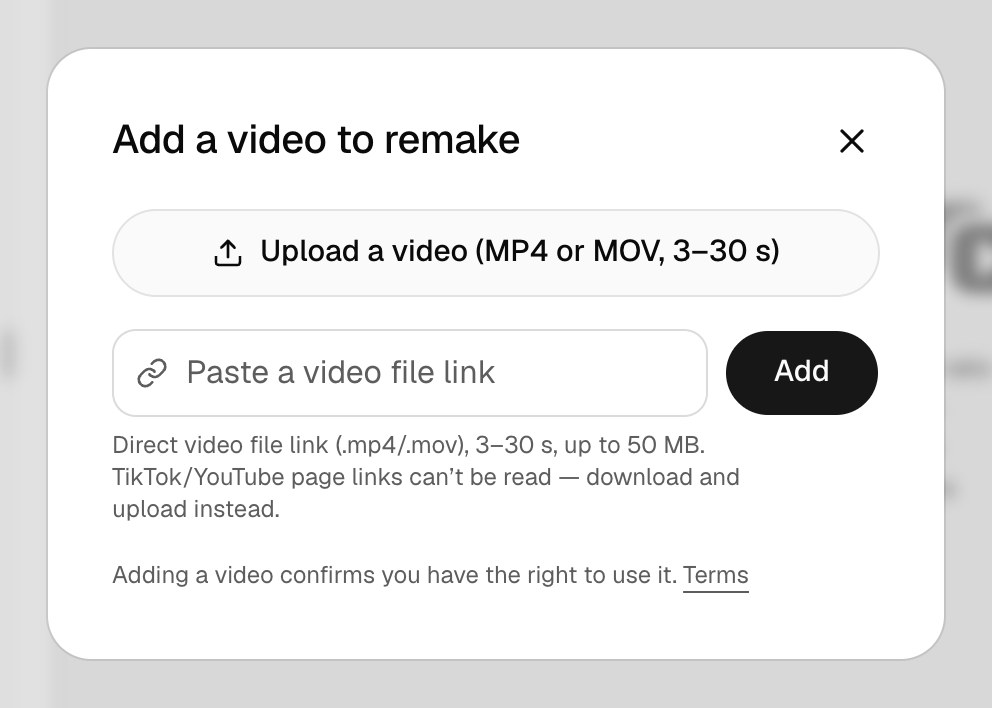
| Tu clip | Lo que acepta RefVid |
|---|---|
| Tipo de archivo | MP4 o MOV |
| Duración | De 3 a 30 segundos |
| Tamaño del archivo | Hasta 50 MB |
| Ancho y alto | De 700 a 4.553 píxeles por lado |
| Proporción | Entre 2:5 y 5:2 |
| Fotogramas por segundo | De 24 a 60 fotogramas por segundo |
Prompts para recrear un video: una frase cada uno
Con un sujeto, la frase dice «Sustituye el sujeto de @Video1 por @YourSubject. Mantén todo lo demás igual.» Con dos o tres sujetos nombra al de la izquierda, al del centro y al de la derecha, en su orden en el compositor. Cada @nombre aparece como una etiqueta con la foto del sujeto.
La frase puedes cambiarla: nombra lo que hay que sustituir, como «el frasco», «el perro» o «el personaje verde», mantén una chaqueta roja o sustituye solo a una de dos personas. RefVid añade por ti el resto de la instrucción: mantener la sustitución en todo el clip y dejar todo lo demás como está.
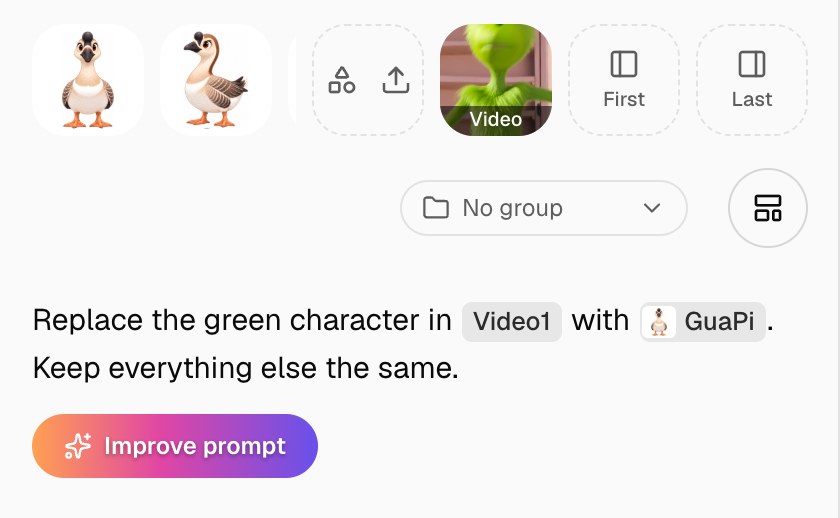
| Lo que quieres | La frase |
|---|---|
| Cambiar al protagonista | Sustituye el sujeto de @Video1 por @YourSubject. Mantén todo lo demás igual. |
| Indicar a quién sustituir | Sustituye el personaje verde de @Video1 por @GuaPi. Mantén todo lo demás igual. |
| Cambiar un producto | Sustituye el frasco de @Video1 por @MyBottle. Mantén todo lo demás igual. |
| Sustituir a una de dos personas | Sustituye la persona de la izquierda de @Video1 por @Mia. Mantén todo lo demás igual. |
| Mantener un detalle | Sustituye el sujeto de @Video1 por @Mia. Mantén la chaqueta roja y todo lo demás igual. |
Cuánto cuesta un video recreado
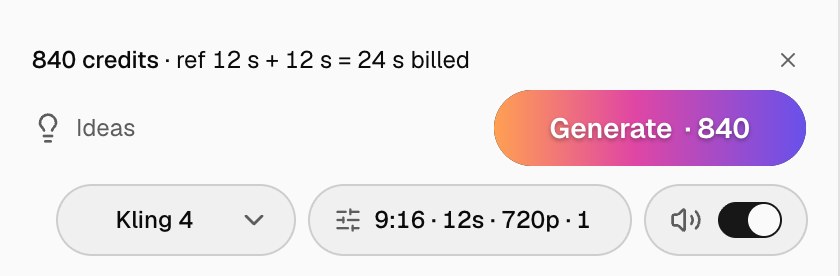
Un video recreado se cobra por los segundos de tu clip que entran más los segundos del clip nuevo que salen, a una tarifa por segundo más baja que la de un clip normal: un clip de 5 segundos cuenta 10. La línea sobre «Generar» muestra los créditos exactos antes de pulsarlo, y un clip que falla devuelve sus créditos.
Los créditos se compran como video suelto desde 2,99 $, como paquete único desde 9,90 $ o con un plan mensual desde 10 $, y nunca caducan. Un clip más corto cuesta menos, así que recorta uno largo a la parte que quieres antes de añadirlo.
Revisa esto antes de pulsar «Generar»
Usa un clip que hayas hecho tú o que tengas permiso para usar: tu propio anuncio, un clip de RefVid o material con licencia. Comprueba que lo que quieres sustituir se vea en el primer fotograma y que las fotos de tu sujeto sean nítidas y muestren los lados que enseña el clip, como la parte trasera de un frasco que gira.
«Mantener el sonido original» está activado cuando añades un clip, también cuando tu sujeto tiene voz: cambia «Sonido» a «Sonido nuevo» en los ajustes cuando la música o la voz no sean tuyas, y Kling 4 hará sonido nuevo. Cuando el clip esté listo, míralo a tamaño completo y compara formas, etiquetas, caras y detalles con tus fotos.
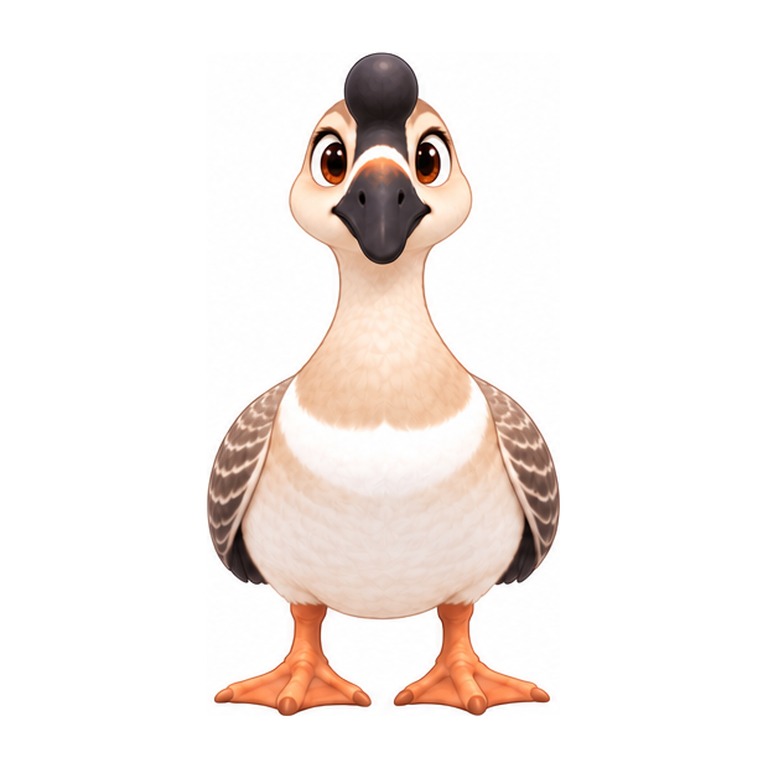
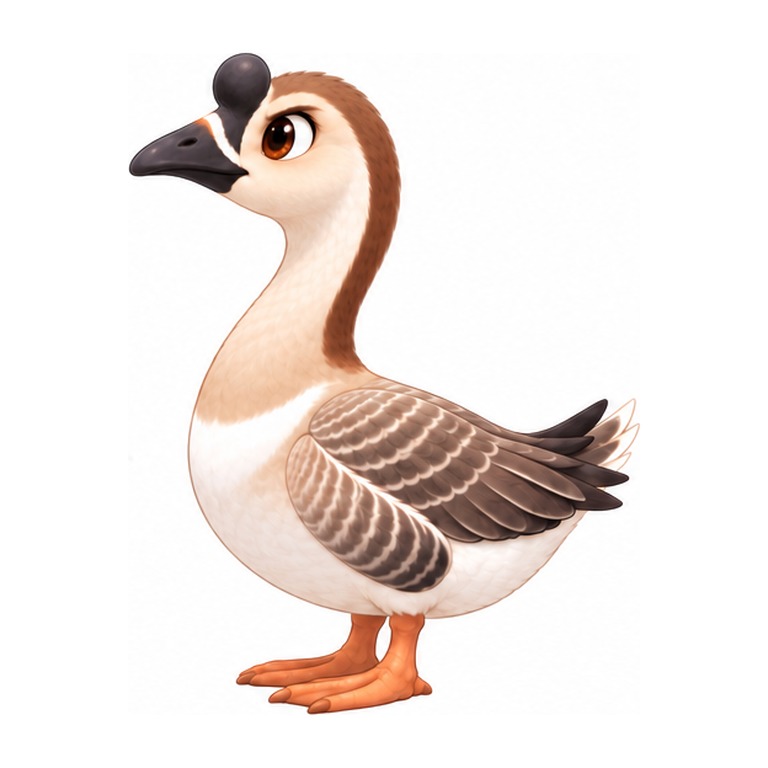
Las 4 fotos de referencia de GuaPi


Empieza con una plantilla
Cada una abre el estudio con las tomas, el formato y la duración ya listos. Añade tu propio producto y genera.
Más tutoriales
Reference to video →

Preguntas frecuentes
¿Puedo recrear un video con IA gratis?
Recrear un clip funciona con Kling 4 y usa créditos: un video suelto desde 2,99 $, un paquete desde 9,90 $ y un plan desde 10 $ al mes. Las cuentas nuevas de RefVid reciben además un clip gratis de 4 segundos en Kling 3.0 Omni, sin tarjeta y sin marca de agua, que sirve para probar antes tu sujeto guardado.
¿Cómo copiar movimientos de un video con IA?
No sirve cualquier video: el clip debe ser un MP4 o MOV de 3 a 30 segundos, de hasta 50 MB, y que tengas derecho a usar. Súbelo, pega un enlace directo al archivo de video o abre un clip de RefVid con «Hacer uno igual». Los enlaces a páginas de TikTok, YouTube o Instagram no se leen: descarga el clip y súbelo.
¿Qué es una IA para recrear videos?
Una IA para recrear videos hace un video nuevo a partir de uno que ya tienes: conserva lo que contiene el clip, como sus planos, su movimiento y su ritmo, y cambia lo que tú elijas. En RefVid eliges el sujeto: tu producto, persona, mascota o personaje de dibujos guardado ocupa el lugar del que sale en el clip, y Kling 4 edita el propio clip.
¿Puedo cambiar el personaje de un video con IA?
Sí. Añade el clip, elige tu personaje guardado, sea una persona, una mascota o un personaje de dibujos, y deja la frase que escribe RefVid, o indica a quién sustituir, como «Sustituye el personaje verde de @Video1 por @GuaPi». La edición de video de Kling 4 trabaja sobre el propio clip y cambia el personaje. Un personaje se guarda una vez a partir de 1 a 10 fotos.
¿Puedo cambiar con IA el producto de un video que ya existe?
Sí. Guarda tu producto una vez con unas pocas fotos, añade el clip y la frase dirá «Sustituye el sujeto de @Video1 por @YourProduct»; escribe «el frasco» en lugar de «el sujeto» cuando en el clip se vea más de una cosa. Elige un clip cuyo producto tenga una forma parecida a la del tuyo, y compara las etiquetas y los logotipos del resultado con tus fotos.
¿Es transferencia de movimiento o un cambio de personaje con IA?
Un cambio de personaje. La transferencia de movimiento aplica el movimiento de un clip a una imagen fija de tu personaje y dibuja una escena nueva a su alrededor. RefVid edita tu propio clip con la edición de video de Kling 4, así que el escenario, la cámara y todos los demás que salen en el plano se quedan, y solo se sustituye el sujeto que nombras. También funciona con productos, que no tienen movimiento que transferir.
¿Cómo recreo un video viral con IA?
Descarga el clip viral que tengas permiso para usar, o tu propia versión de la tendencia, recórtalo a los 3 a 30 segundos que importan y añádelo con la casilla «Video» del compositor. Elige tu producto, una persona o tu mascota, revisa la frase y pulsa «Generar».
¿Puedo recrear un video de TikTok con IA?
Sí, a partir del archivo de video. RefVid no lee el enlace de una página de TikTok, así que guarda tu propia publicación desde la app, o un clip que tengas permiso para usar, como MP4, recórtalo a entre 3 y 30 segundos y súbelo con la casilla «Video». El clip nuevo conserva la proporción y la duración del tuyo.
¿Puedo recrear un video de Navidad con IA?
Sí. Un clip de Navidad funciona como cualquier otro: añade el archivo de video, de 3 a 30 segundos, elige tu persona, mascota, producto o personaje de dibujos guardado y deja la frase que escribe RefVid. El ejemplo del principio de esta página es un clip de dibujos navideño rehecho con nuestro ganso GuaPi. Si prefieres empezar con fotos en lugar de un clip, usa las plantillas de Navidad.
¿Recrear un video es lo mismo que el video a video IA?
Casi. Con un clip adjunto, RefVid edita el propio clip con la edición de video de Kling 4: el escenario, la cámara y el ritmo vienen del clip y cambia el sujeto. Las herramientas de reestilizado cambian el aspecto del mismo sujeto; aquí se sustituye por tu propio producto, persona o mascota guardados, dibujados a partir de tus fotos.
¿El video recreado copia el clip fotograma a fotograma?
No. Los planos, la cámara y el ritmo siguen a tu clip, pero Kling 4 vuelve a dibujar cada fotograma que cambia, así que pueden variar cosas pequeñas: un objeto que sostenía el sujeto, un color, el momento exacto de un corte. Mira el resultado a tamaño completo junto al original antes de usarlo.
¿Recrear un video es lo mismo que copiarlo?
Se crea un clip nuevo, pero los derechos sobre el original siguen donde estaban. Recrear cambia quién o qué sale en el video; no te da ningún derecho sobre imágenes, música, personajes o logotipos que pertenecen a otros. Usa clips que hayas hecho tú, clips de RefVid o material que tengas permiso para usar, y cambia «Sonido» a «Sonido nuevo» cuando la música no sea tuya.
¿Puedo mantener el sonido original?
Sí. «Mantener el sonido original» está activado cuando añades un clip, también cuando tu sujeto tiene voz, y Kling 4 conserva la pista de sonido del clip en lugar de crear audio nuevo. Cambia «Sonido» a «Sonido nuevo» en los ajustes para tener sonido nuevo.
¿RefVid usa la edición de video de Kling para la recreación creativa?
Sí. Tu clip entra como el video que se edita, @Video1, y tu sujeto guardado como elemento, la misma configuración que la guía de Kling muestra para la recreación creativa («Replace the subject in @Video1 with @Image1»). RefVid abre el prompt con «Edit @Video1.», añade tu frase y añade la instrucción de mantener todo lo demás igual.