AI 영상용 상품 사진 자르기: 휴대폰 스크린샷에서 깔끔한 사진으로
내 사진으로 몇 분 만에 영상 만들기 · 첫 영상 무료, 워터마크 없음



첫 영상 무료, 카드 불필요
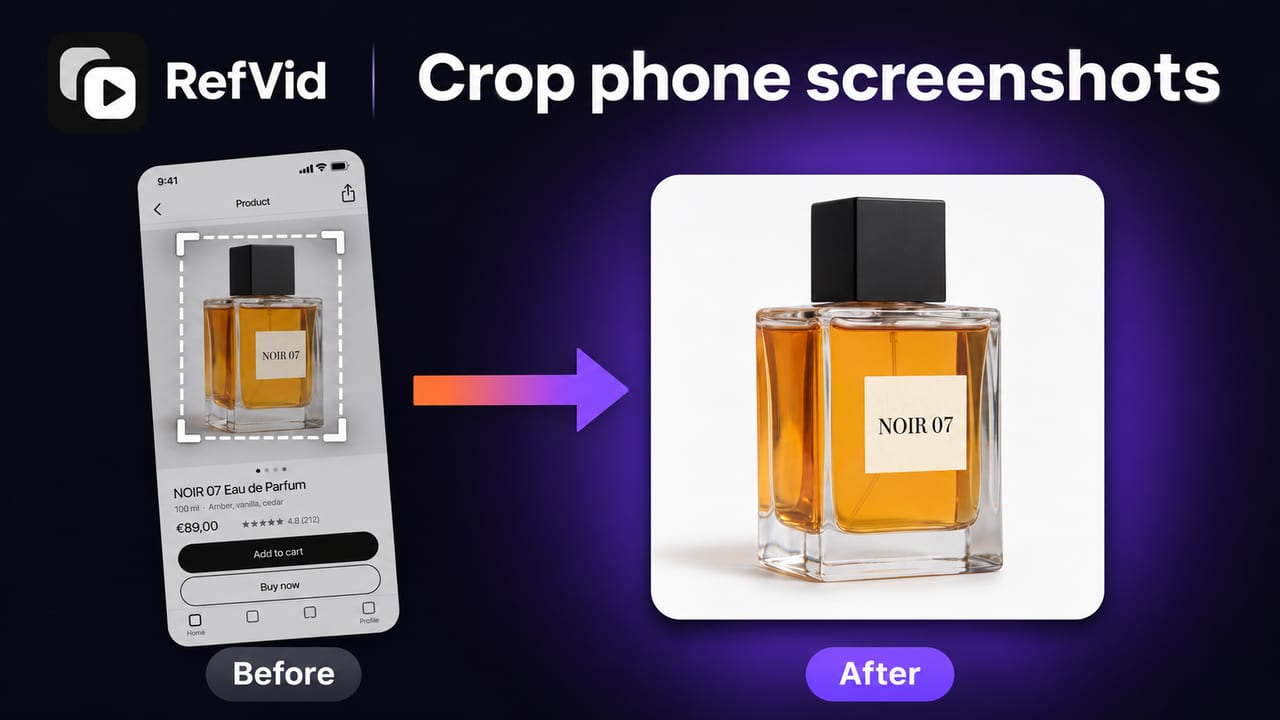
상품을 찍은 휴대폰 스크린샷에는 상태 표시줄, 앱 버튼, 가격까지 담겨 있고, AI 영상은 이것까지 그대로 가져가요. 동영상 모델은 원본이 아니라 잘라 낸 사진을 보기 때문에, 상품만 남기고 자르면 피사체가 깔끔해지고 모든 샷에서 똑같이 유지돼요. 3분짜리 이 튜토리얼에서 RefVid의 자르기 도구를 처음부터 끝까지 보여 드려요. 단계마다 스크린샷과 함께 아래에 정리해 두었어요.
챕터
RefVid에서 상품 사진 자르는 방법
- 1
사진을 추가하거나 붙여 넣기
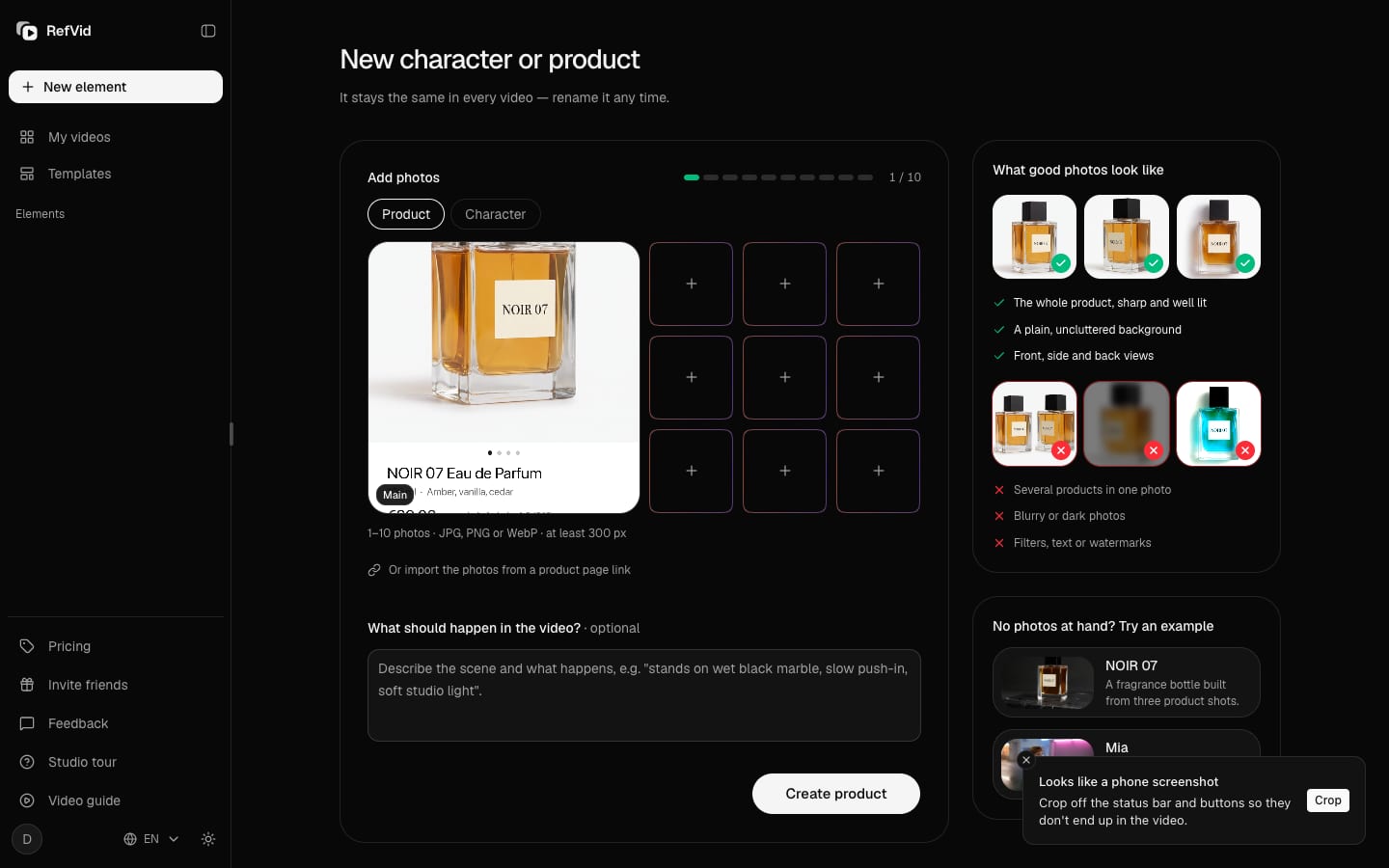
스튜디오에서 '새 요소'를 클릭해 상품 사진을 추가하거나, Cmd+V(Windows에서는 Ctrl+V)로 붙여 넣으세요. 휴대폰 스크린샷 모양의 사진이면 RefVid가 알려 주고 '자르기'를 제안해요.
- 2
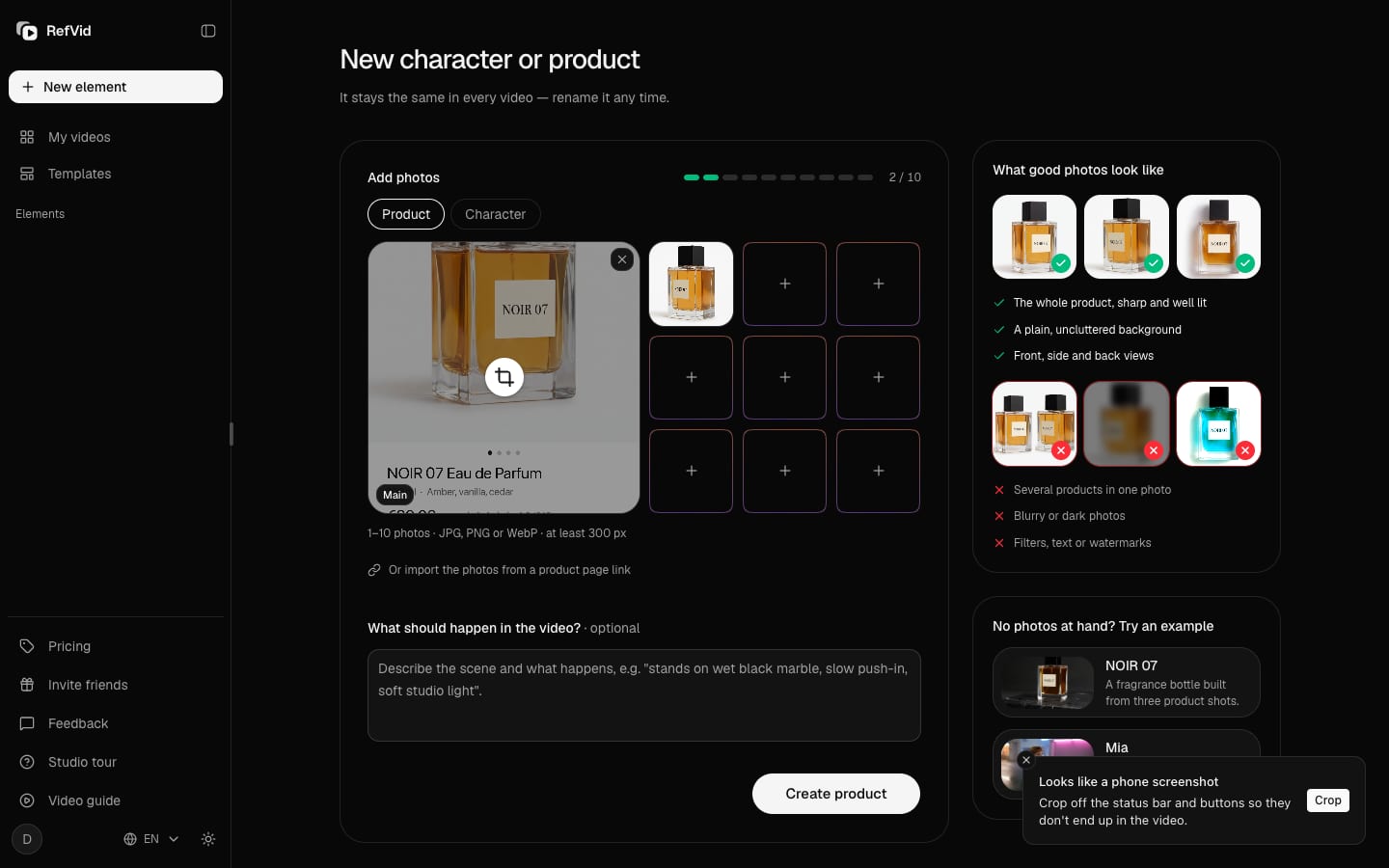
사진을 가리키고 '자르기' 클릭
마우스를 올리면 대표 사진만이 아니라 모든 사진 타일 가운데에 '자르기'가 나와요. 사진을 삭제하는 ×는 모서리에 그대로 있어요.
- 3
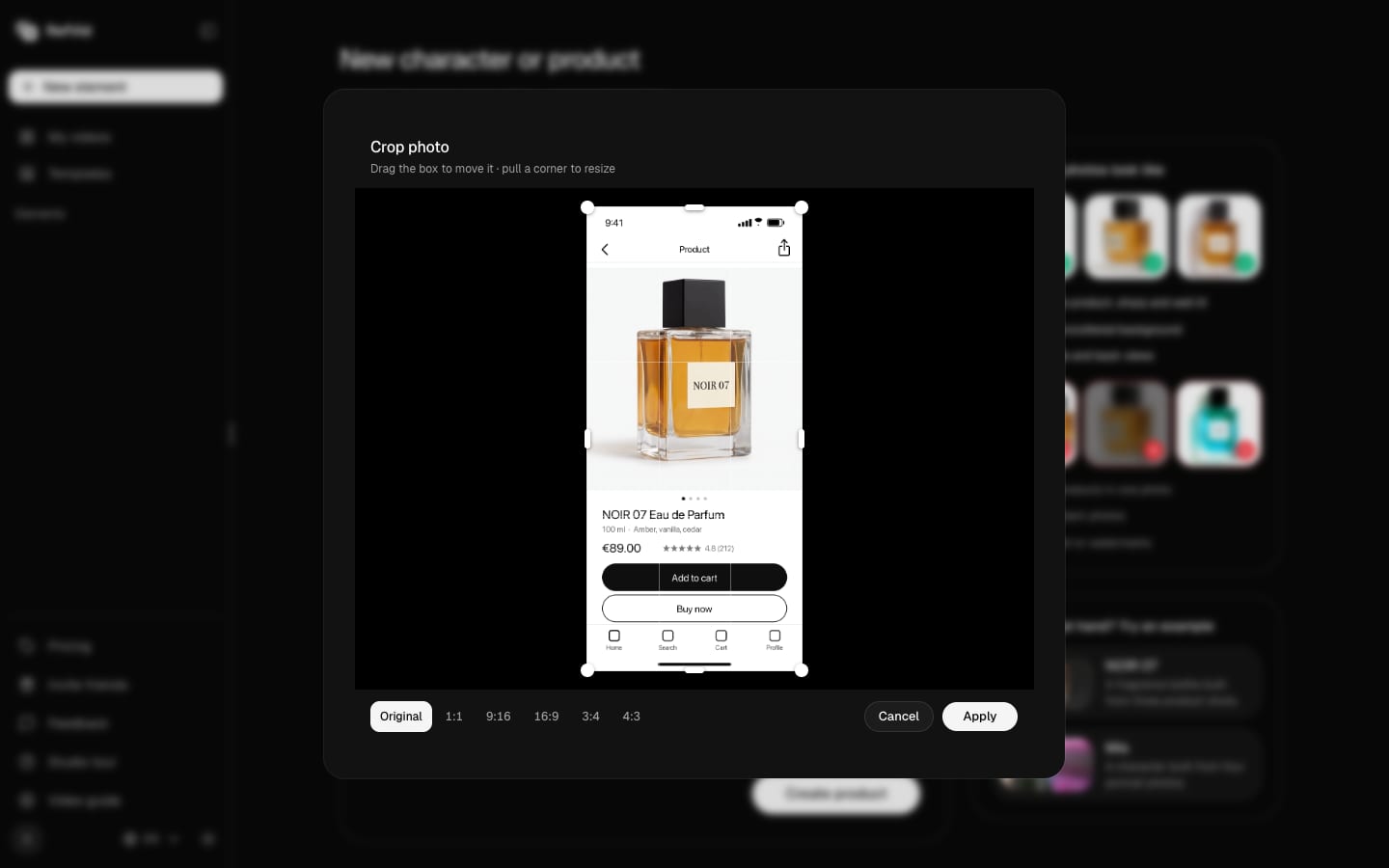
사진 전체에서 시작하기
자르기 창은 '원본 비율'로 열리고, 상자가 사진 전체를 감싸고 있어요. 상자를 끌면 옮길 수 있고, '원본 비율'에서는 모서리로 크기를 자유롭게 바꿀 수 있어요.
- 4
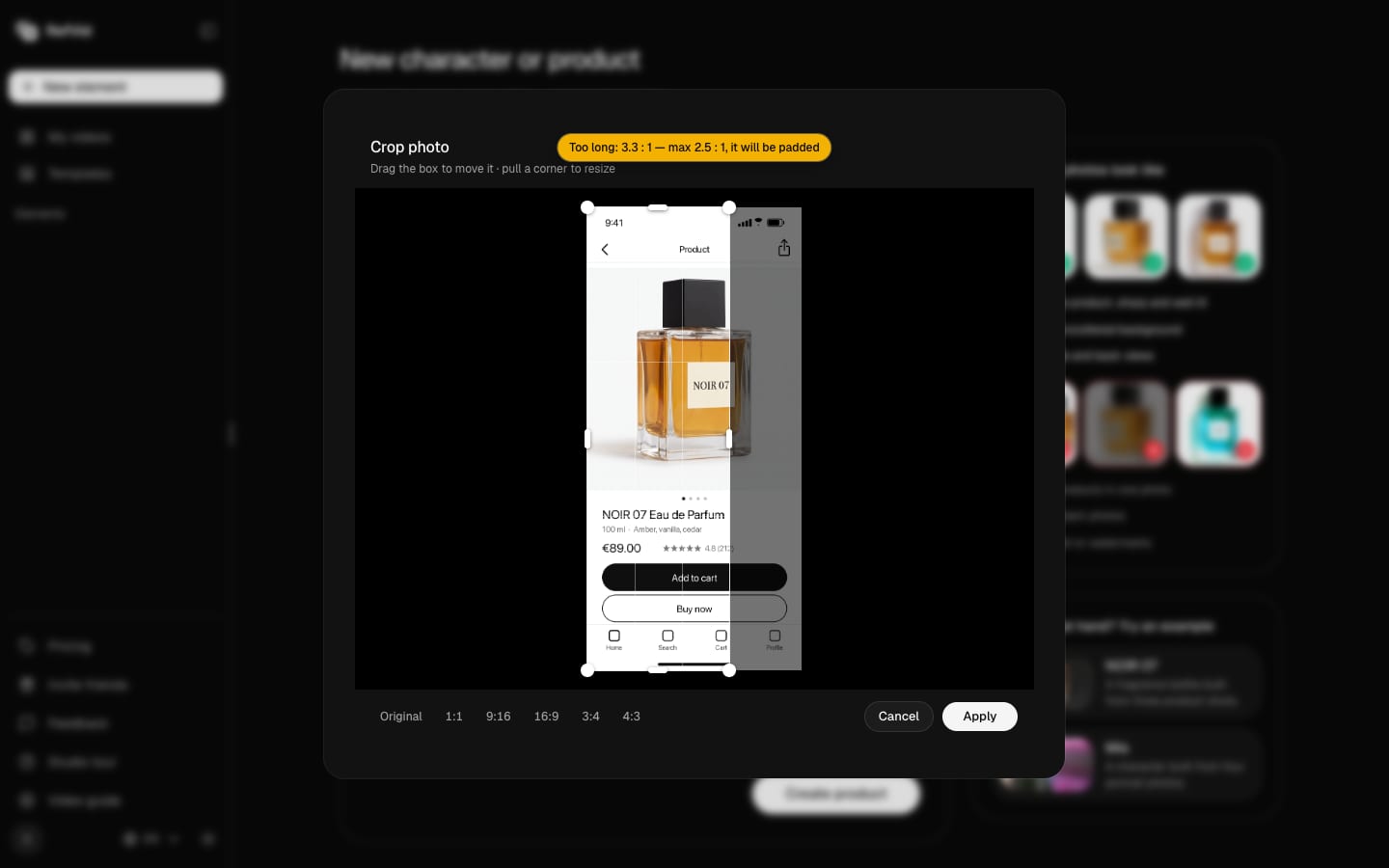
노란 안내 확인하기
변을 당기면 한쪽만 잘라 낼 수 있어요. 2.5 : 1보다 긴 자르기에는 여백을 붙인다는 노란 안내가 나오고, 300 px 미만이면 적용할 수 없어요. 범위 안으로 돌아오면 안내는 사라져요.
- 5
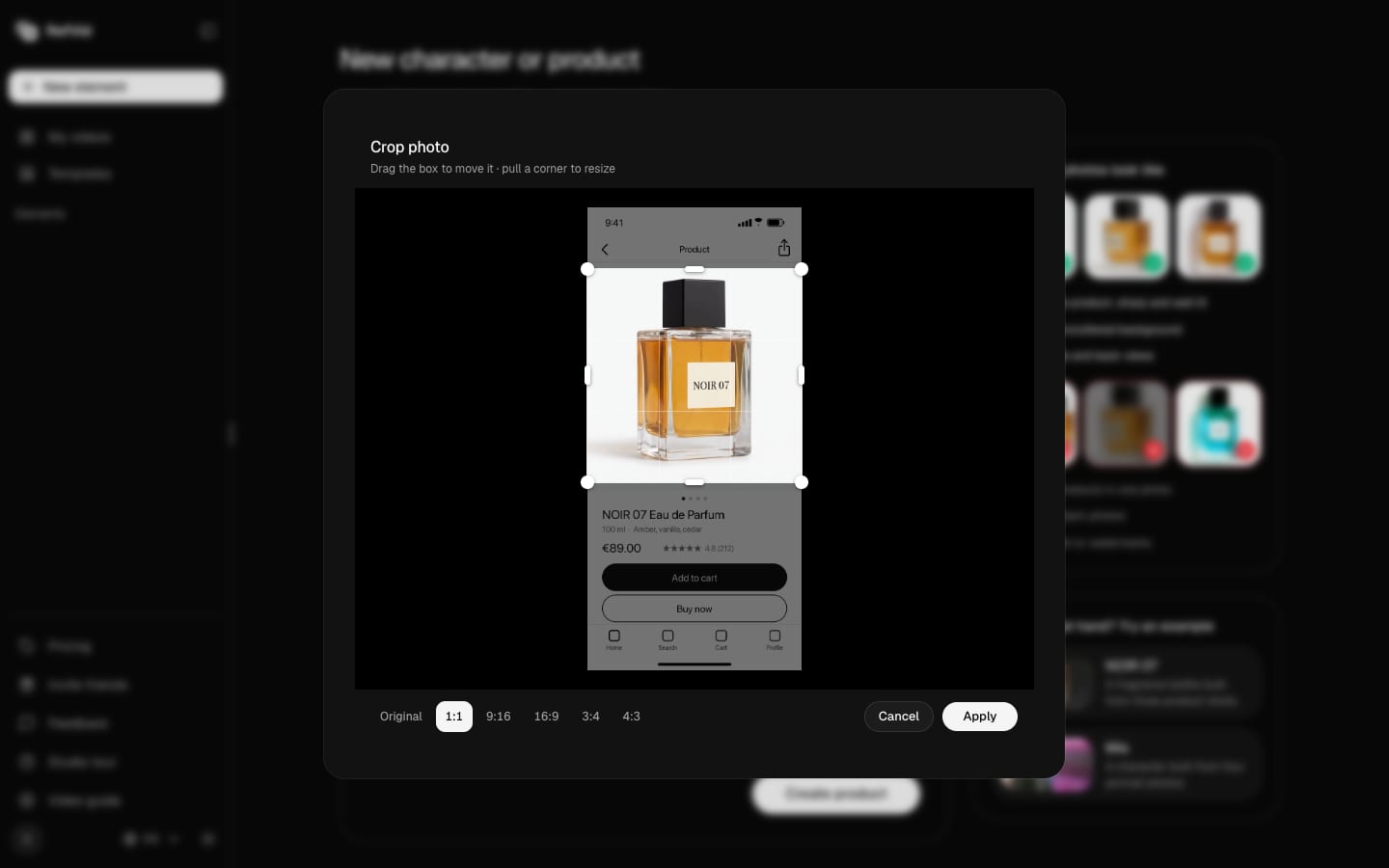
비율을 고르고 상품 맞추기
1:1, 9:16, 16:9, 3:4, 4:3 중 하나를 고르면 상자가 그 모양으로 부드럽게 바뀌어요. 상자를 상품 위로 끌어다 놓으세요. 비율을 고른 상태에서 모서리는 비율을 유지하고, 변을 당기면 비율이 풀리면서 꺼져요.
- 6
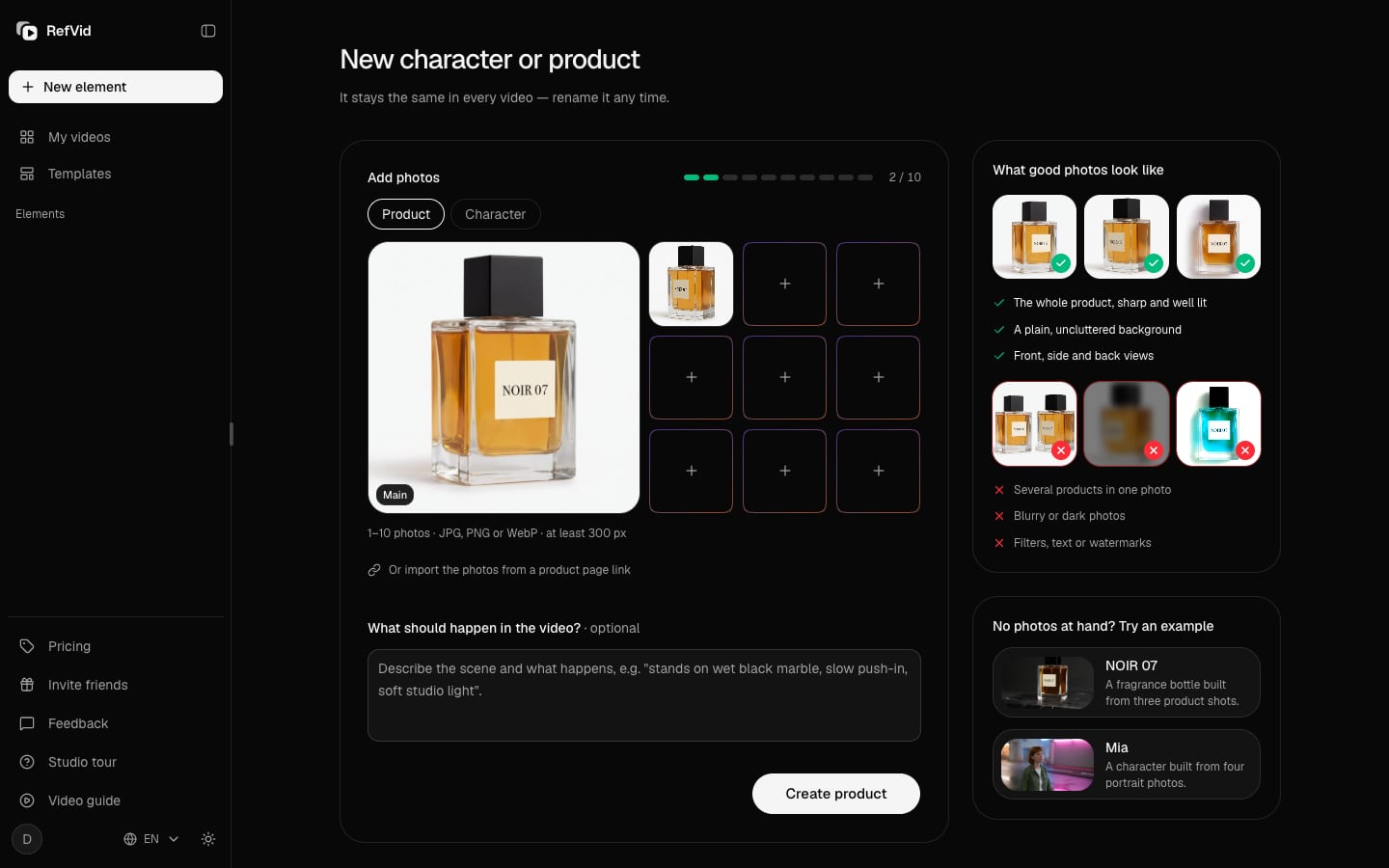
적용하기
잘라 낸 사진이 타일에 부드럽게 나타나요. RefVid는 원본을 보관하고, 동영상 모델은 잘라 낸 사진을 봐요.
- 7
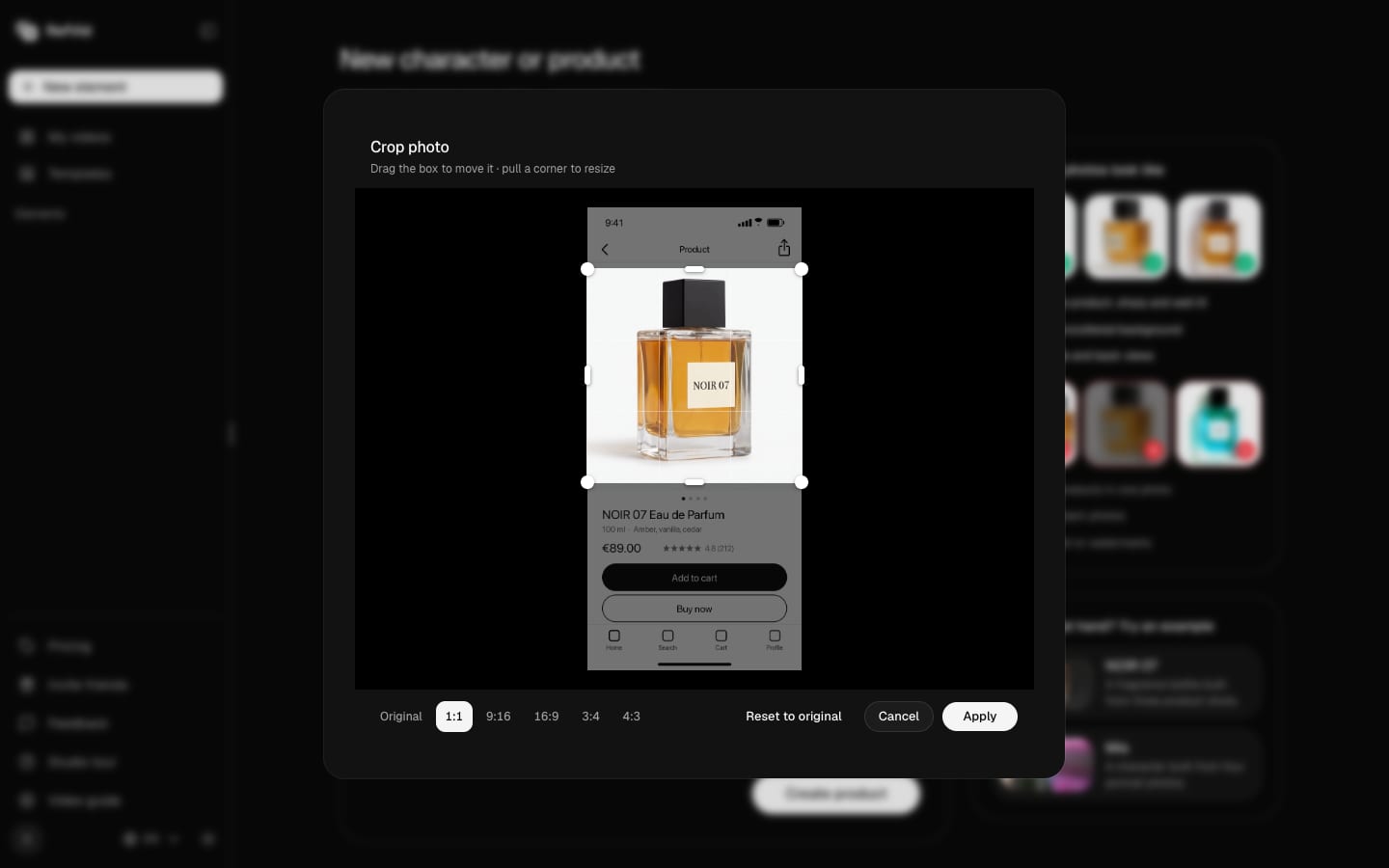
다시 열기 또는 되돌리기
'자르기'를 다시 열면 원본에 마지막으로 자른 영역이 표시된 상태로 시작하고, '원본으로 되돌리기'를 누르면 사진 전체로 돌아가요. '새 요소'는 페이지를 새로고침해도 사진, 자른 영역, 적은 글을 그대로 유지해요.
- 8
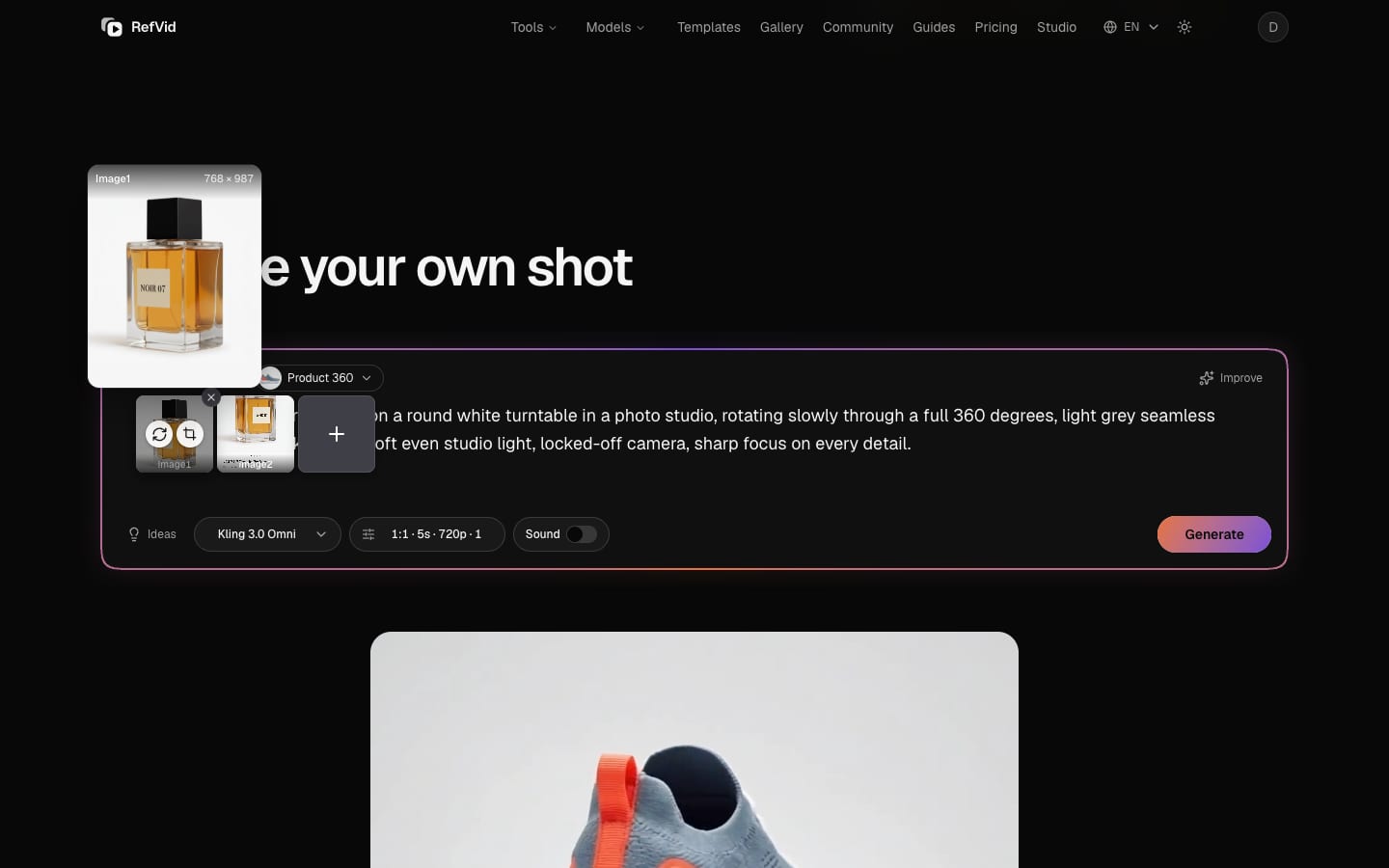
홈페이지 입력 상자에서도 똑같이
홈페이지 입력 상자에서 겹쳐진 사진을 가리키면 펼쳐져요. 사진마다 '바꾸기'와 '자르기'가 나란히 있어요.
스크립트
휴대폰 스크린샷을 쓰면 상태 표시줄과 버튼까지 영상에 들어가요. RefVid 안에서 바로 상품만 남기고 잘라 보세요.
스튜디오를 열고 '새 요소'를 클릭하세요. 상품 사진을 추가해요. 이건 상태 표시줄까지 다 나온 휴대폰 스크린샷이에요. RefVid가 휴대폰 모양을 알아보고 바로 자르기를 제안해요. 새 기능도 있어요. Cmd+V로 사진을 바로 붙여 넣을 수 있어요.
사진에 마우스를 올리면 가운데에 '자르기'가, 모서리에는 삭제 버튼이 나와요. 대표 사진만이 아니라 모든 사진에 있어요.
'자르기'를 클릭하세요. 창은 '원본 비율', 즉 사진 전체로 열려요. 비율을 고르면 상자가 그 모양으로 부드럽게 바뀌어요. 1:1, 9:16, 16:9, 3:4, 4:3 중에서 고를 수 있어요. '원본 비율'로 돌아와서 모서리를 당기면 상자 크기가 자유롭게 바뀌고, '원본 비율'은 꺼져요. 한쪽 변만 당기면 그쪽만 잘라 낼 수 있어요. 너무 가늘게 만들면 여백을 붙인다는 노란 안내가 나와요. 다시 범위 안으로 돌아오면 안내는 사라져요. 상품이라면 1:1을 고르고 상자를 병 위로 끌어다 놓으세요. 비율을 고른 상태에서는 모서리를 당겨도 비율이 유지돼요.
'적용'을 누르면 잘라 낸 사진이 타일에 부드럽게 나타나요. '자르기'를 다시 열면 원본에 마지막으로 자른 영역이 표시된 상태로 시작해요. '원본으로 되돌리기'를 누르면 사진 전체로 돌아가요. 다시 잘라 볼게요. 1:1을 고르고 상자를 위로 끌어 올린 다음 '적용'을 클릭해요. 깔끔한 상품 사진이 다시 타일에 들어갔어요.
영상에서 어떤 일이 일어날지 적어 보세요. 이제 페이지를 새로고침해 볼게요. 사진도, 자른 영역도, 적은 글도 모두 그대로 있어요.
홈페이지 입력 상자에도 같은 기능이 있어요. 겹쳐진 사진에 마우스를 올리면 펼쳐져요. 사진마다 '바꾸기'와 '자르기'가 나란히 있어요.
지금 refvid.com/studio에서 써 보세요. 시청해 주셔서 감사해요. 다음 튜토리얼도 보시려면 구독해 주세요.
이 튜토리얼의 템플릿
스튜디오에서 열면 내 피사체가 들어간 상태로 시작해요.
다음에 읽을 글
- 집에서 제품 사진 찍는 법, 그리고 AI 영상용 제품 레퍼런스 사진으로 쓰는 법집에서 휴대폰으로 제품 사진 찍는 법. 창가 빛, 흰 배경지나 촬영 박스, 다섯 가지 각도, 주얼리, 아마존 이미지 규칙, 같은 사진으로 영상 만들기까지.
- AI 영상용 레퍼런스 이미지 고르는 방법이미 가진 사진에서 최고의 레퍼런스 이미지를 고르는 법을 알려드려요. 다섯 가지 테스트, 빈 각도 채우기, 최종 장수 결정까지 정리했어요.
- 제품 이미지를 AI 영상으로: Shopify·Etsy 쇼핑몰용 5초 클립내 제품 사진으로 Shopify·Etsy 상품 페이지와 광고에 쓸 5초 클립을 만들어요. 상업적 이용 가능, 워터마크 없음, 구독 없음, 크레딧 만료 없음.
자주 묻는 질문
사진을 자르면 영상의 화면 비율도 바뀌나요?
아니요. 자르기는 참조 사진만 바꿔요. 영상 모양은 입력 상자 설정에서 따로 고르기 때문에, 상품을 정사각형으로 잘라도 세로 영상이나 가로로 넓은 영상으로 만들 수 있어요.
RefVid에서 스크린샷의 상태 표시줄을 지울 수 있나요?
네. 사진에서 '자르기'를 클릭하고 상태 표시줄, 앱 버튼, 가격은 빼고 상품만 상자에 담으세요. 대부분의 상품에는 1:1이 잘 맞아요. 휴대폰 스크린샷 모양의 사진이면 RefVid가 알아서 자르기를 제안해요.
자르면 원본 사진은 사라지나요?
아니요. RefVid는 원본을 보관해요. '자르기'를 다시 열면 원본에 마지막으로 자른 영역이 표시된 상태로 시작하고, '원본으로 되돌리기'를 누르면 사진 전체로 돌아가요.
자르기에 여백을 붙인다고 나오는 이유는 뭔가요?
2.5 : 1보다 긴 자르기는 동영상 모델이 받는 것보다 더 길쭉해서, RefVid가 여백을 붙여 맞춰요. 상자를 넓히거나 비율을 고르면 안내가 사라져요. 300 px 미만으로 자른 사진은 적용할 수 없어요.