AI動画用の商品画像トリミング:スマホのスクショからきれいな写真へ
自分の写真から数分で動画に · 最初の動画は無料、透かしなし




最初の動画は無料・カード不要
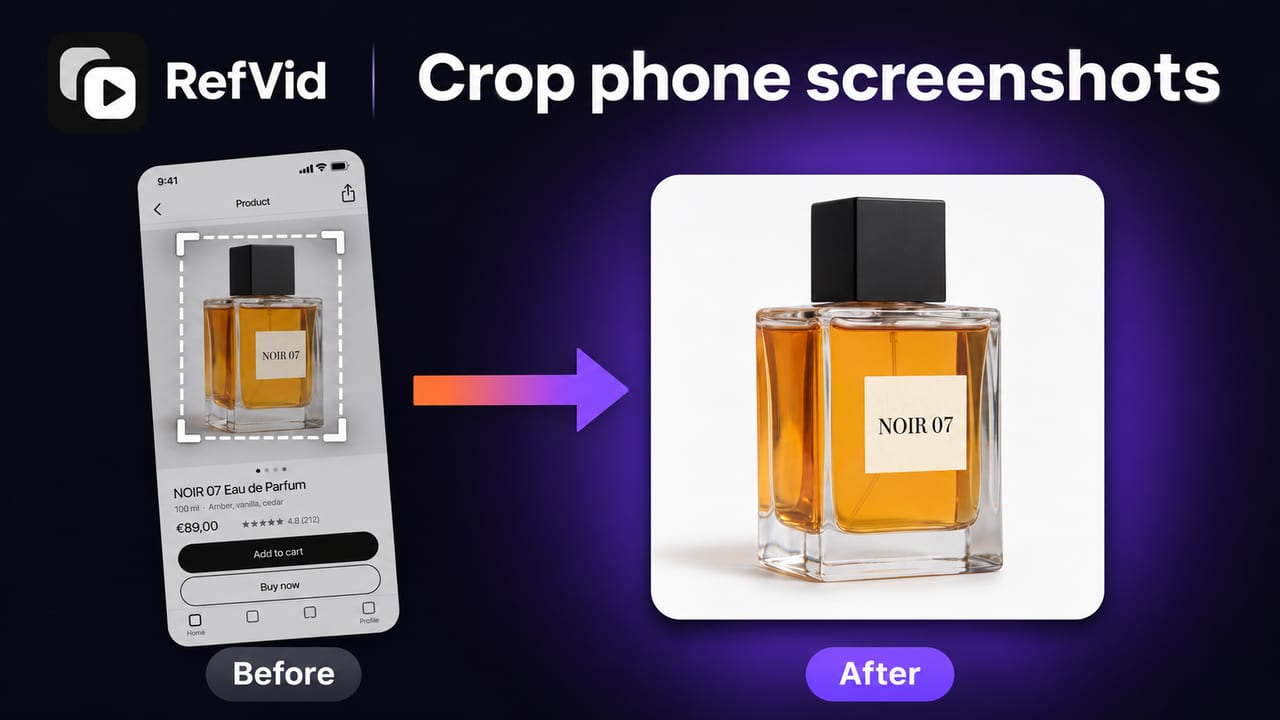
スマホで撮った商品のスクリーンショットには、ステータスバーやアプリのボタン、価格まで写り込み、AI動画はそれらも拾ってしまいます。動画モデルが見るのは元の写真ではなくトリミング後の写真なので、商品だけに切り抜けば被写体がすっきりし、どのショットでも同じ見た目を保てます。この3分のチュートリアルでは、RefVidのトリミング機能を最初から最後までご紹介します。各ステップはスクリーンショット付きで下にまとめています。
チャプター
RefVidで商品写真をトリミングする方法
- 1
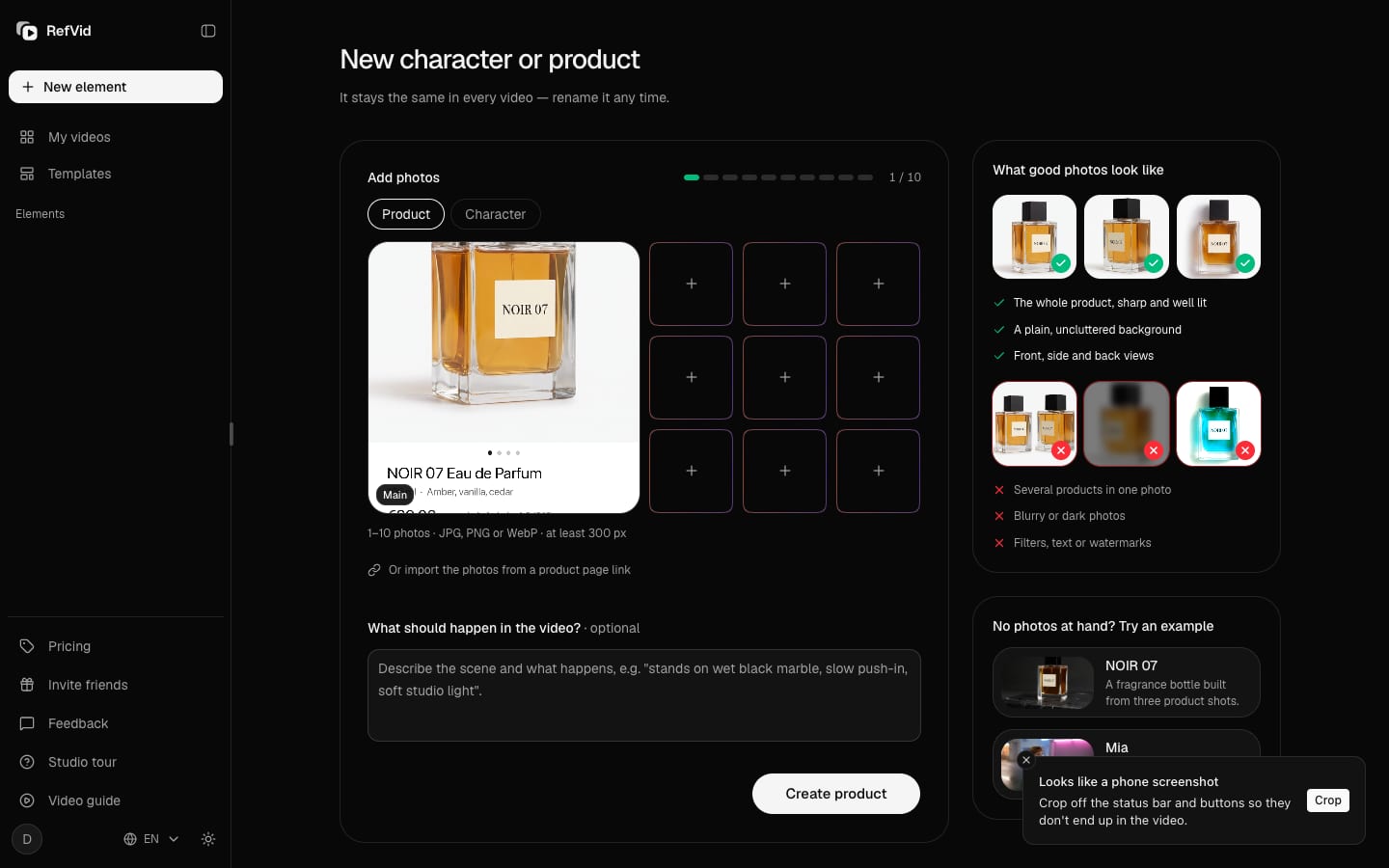
写真を追加するか、貼り付ける
スタジオで「新しいエレメント」をクリックして商品写真を追加するか、Cmd+V(WindowsではCtrl+V)で貼り付けます。スマホのスクリーンショットの形をした写真だと、RefVidがそれを知らせて「トリミング」を勧めてくれます。
- 2
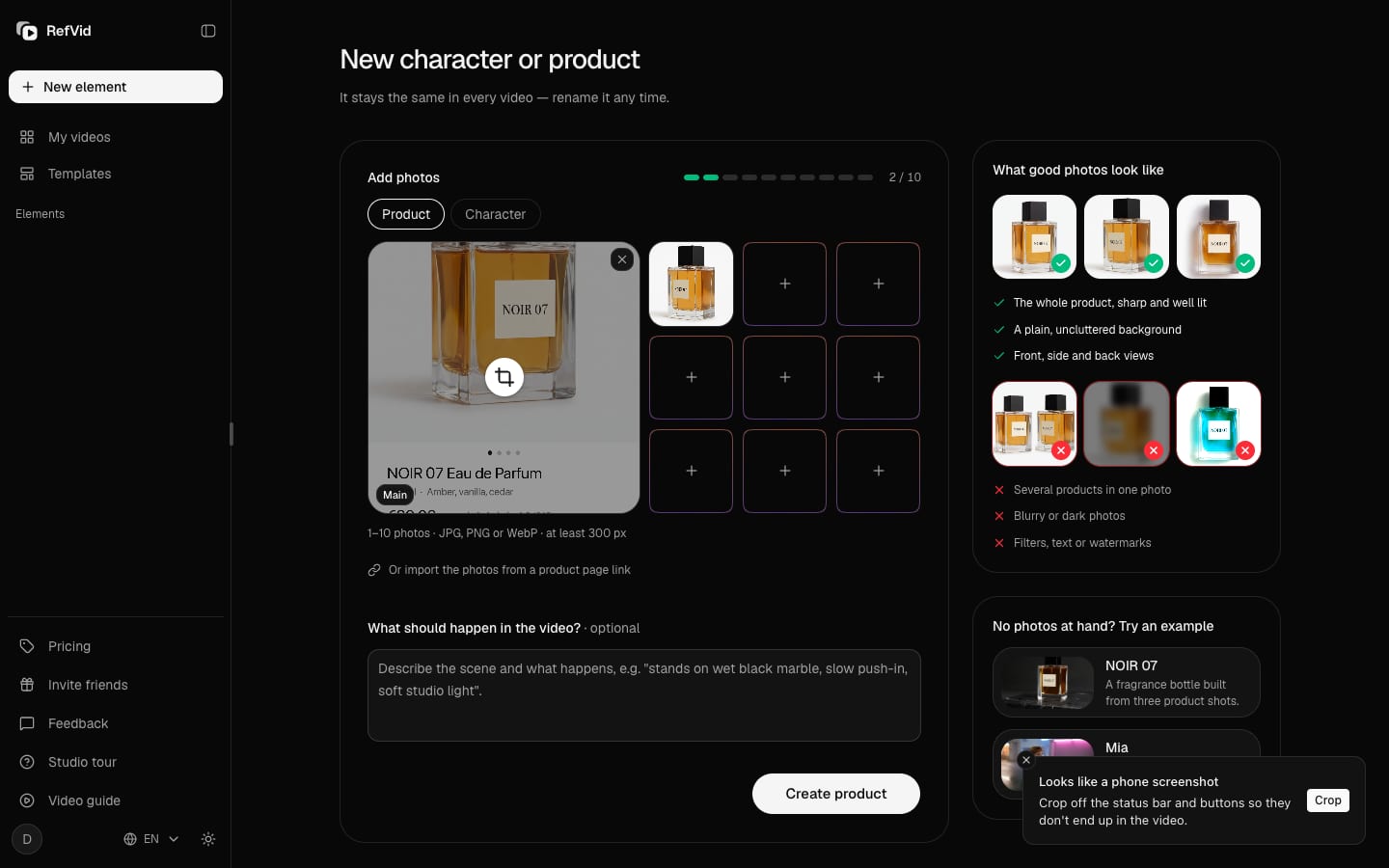
写真にカーソルを合わせて「トリミング」をクリック
カーソルを合わせると、メインの写真に限らず、どの写真タイルにも中央に「トリミング」が表示されます。写真を削除する×は隅にあります。
- 3
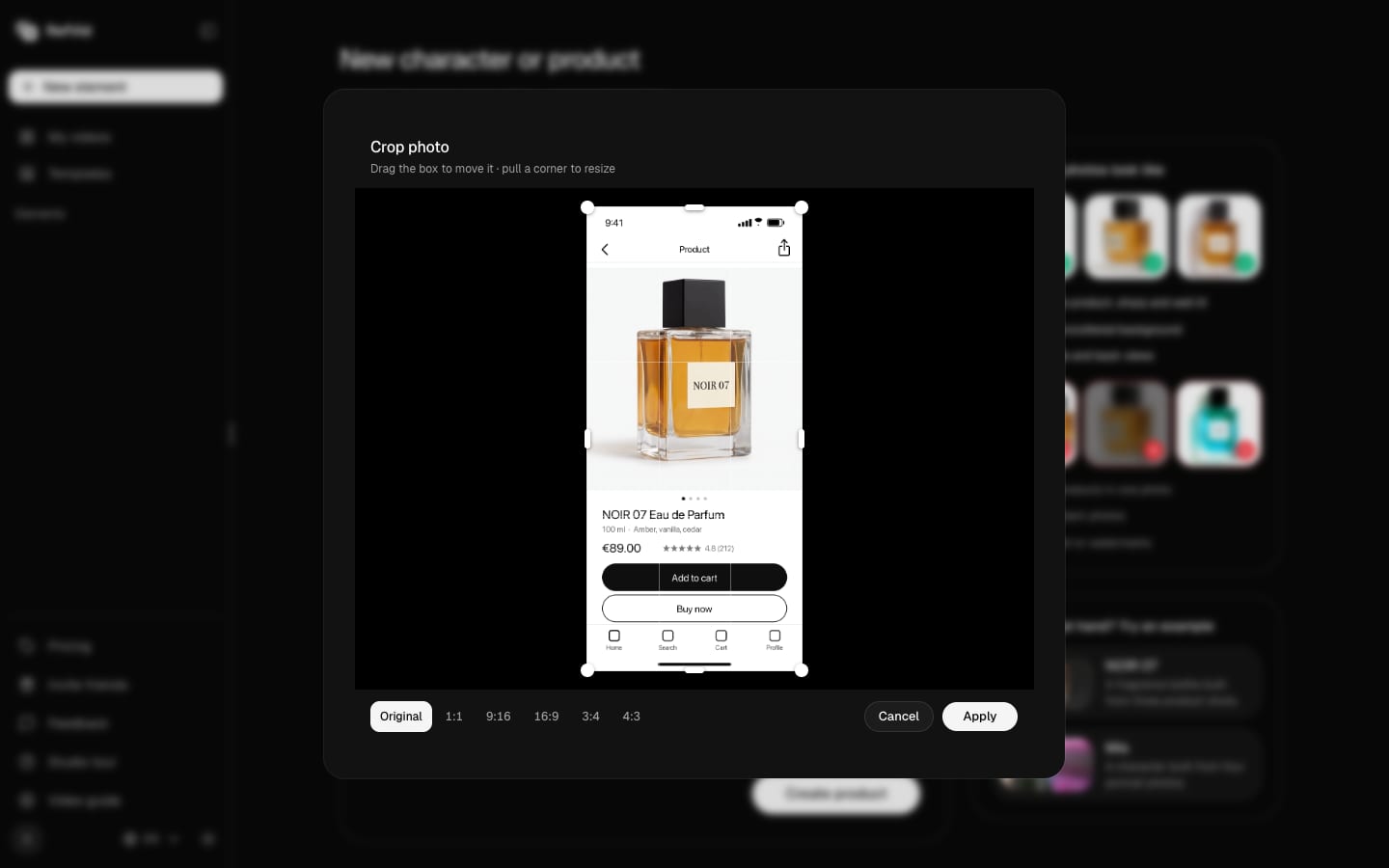
写真全体からスタート
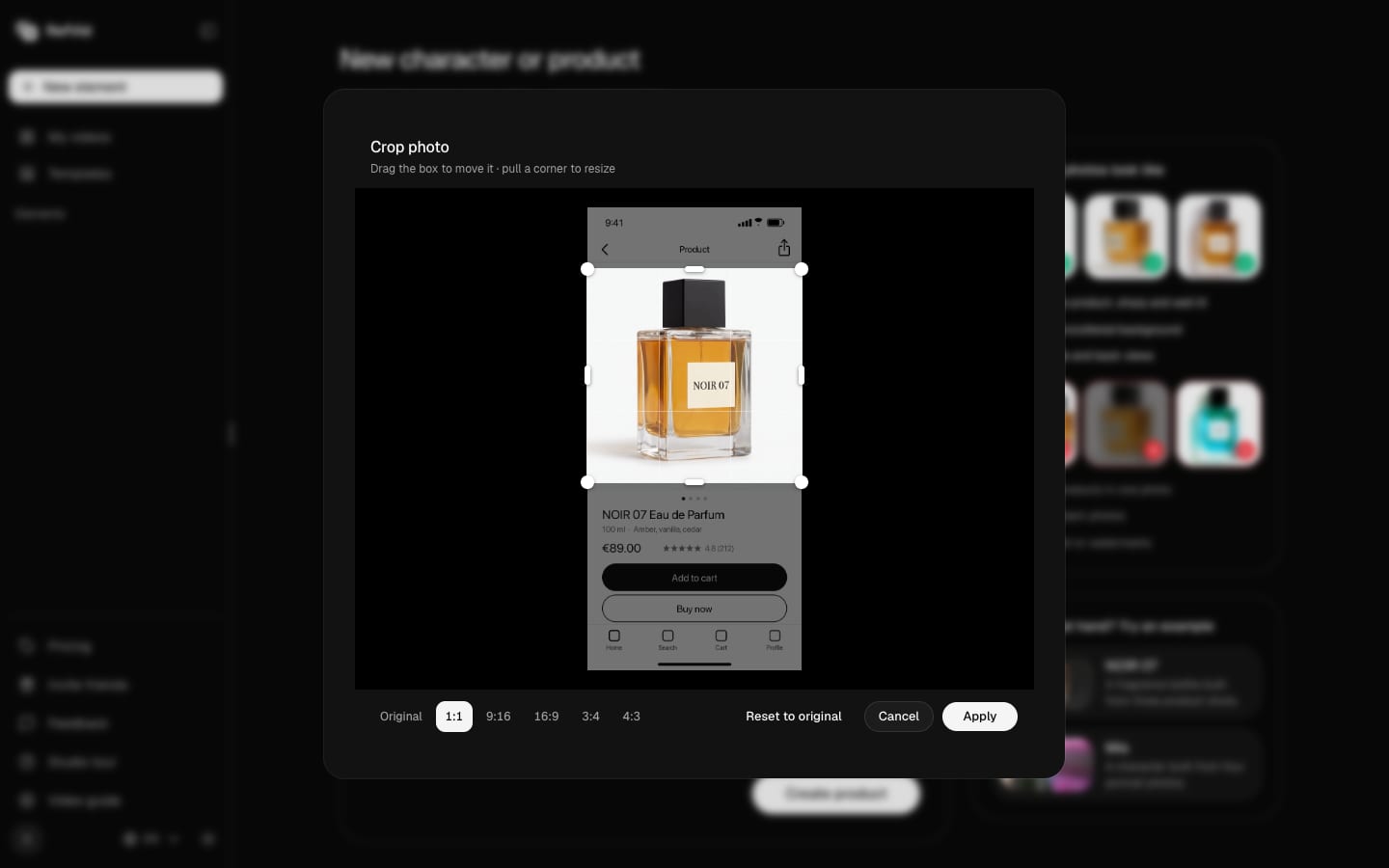
トリミング画面は「元の比率」で開き、枠は写真全体を囲んでいます。枠をドラッグすると移動でき、「元の比率」では角を動かして自由にサイズを変えられます。
- 4
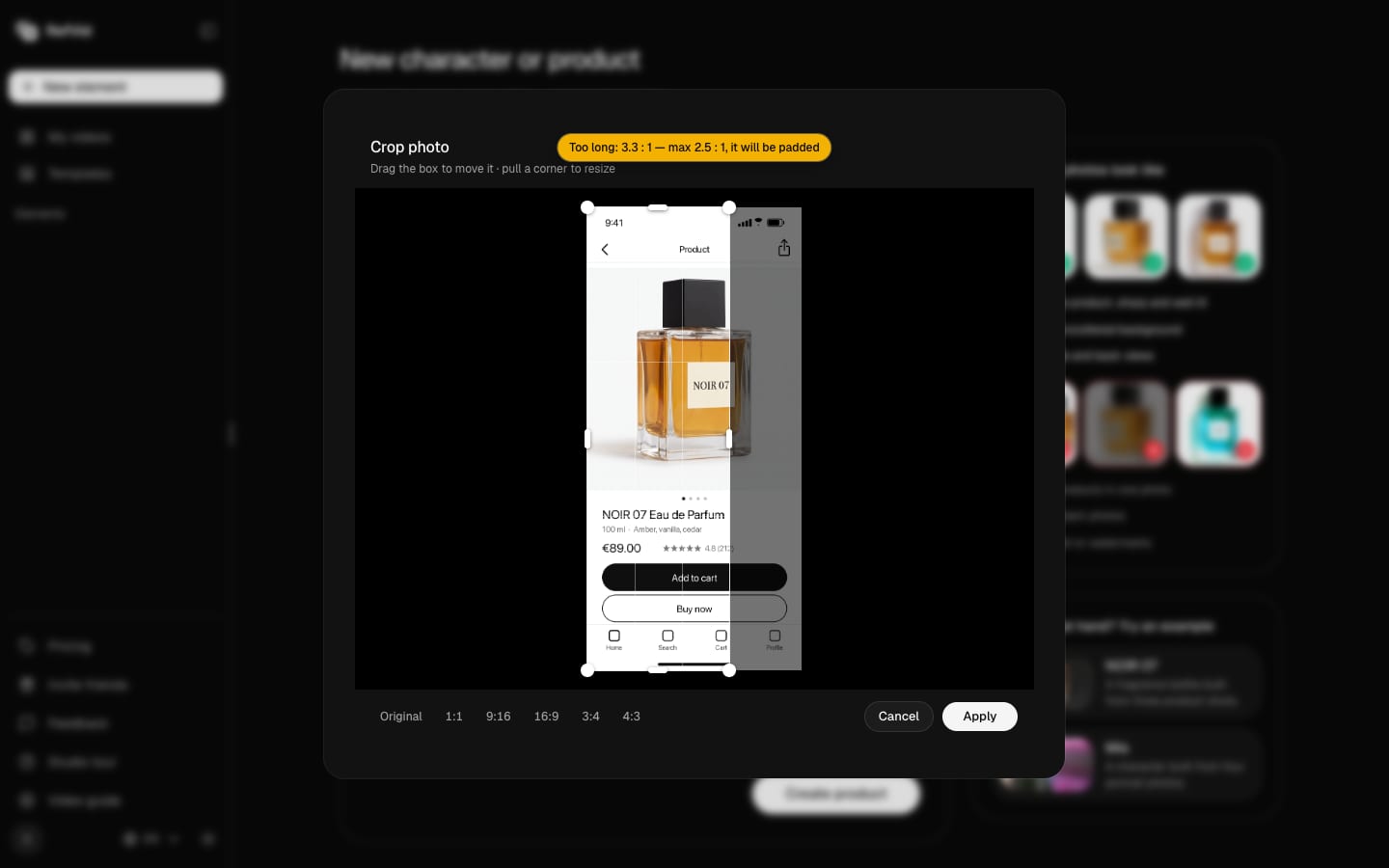
黄色の注意に気をつける
辺を引っ張ると、その側だけを削れます。2.5 : 1より長いトリミングには、帯を足して使うという黄色の注意が出ます。300 px未満だと適用できません。範囲内に戻すと注意は消えます。
- 5
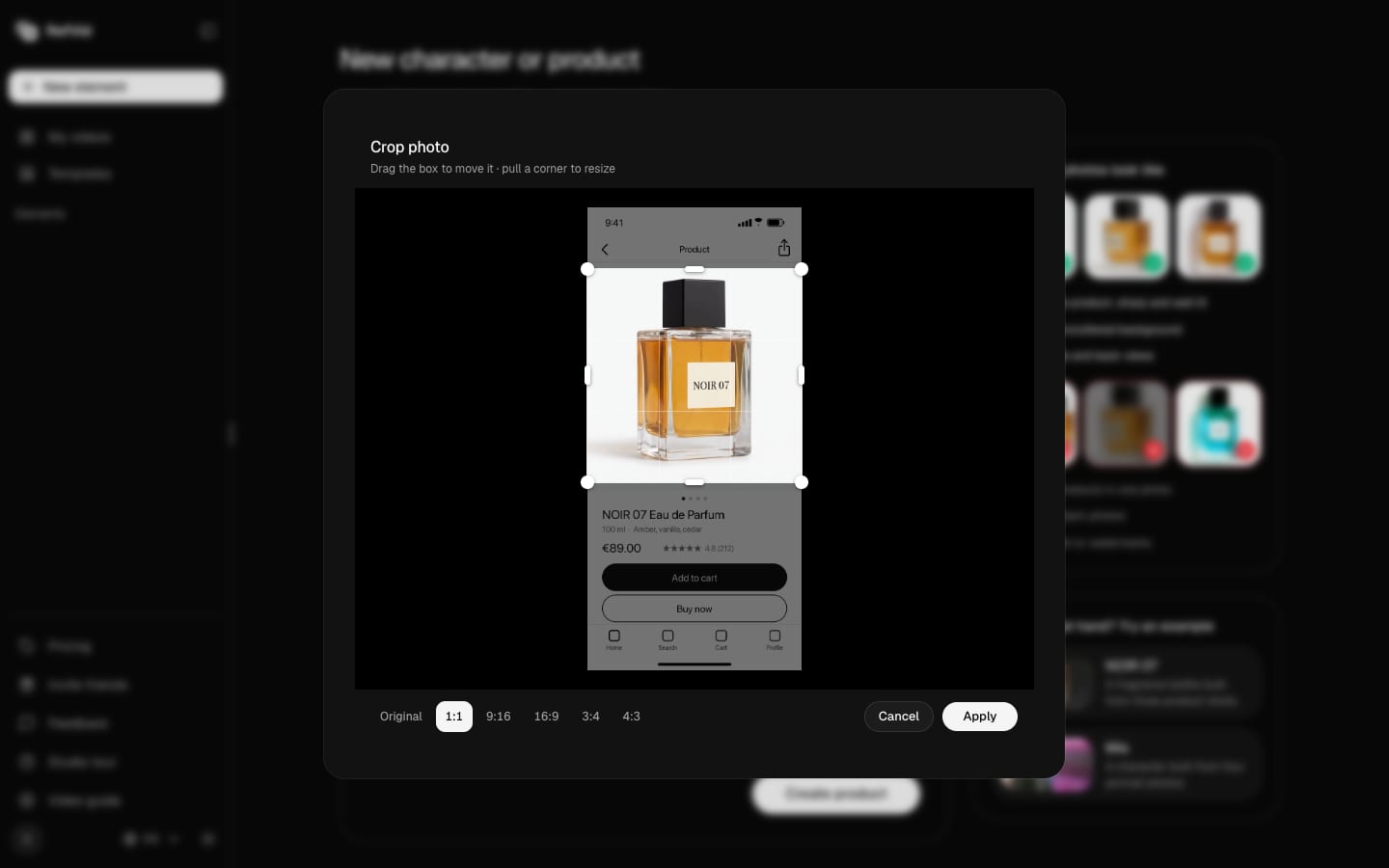
比率を選んで商品を枠に収める
1:1、9:16、16:9、3:4、4:3のいずれかを選ぶと、枠がその形になめらかに変わります。枠を商品の上までドラッグしましょう。比率を選んでいるときは角を動かしても比率が保たれ、辺を動かすと比率が解除されてオフになります。
- 6
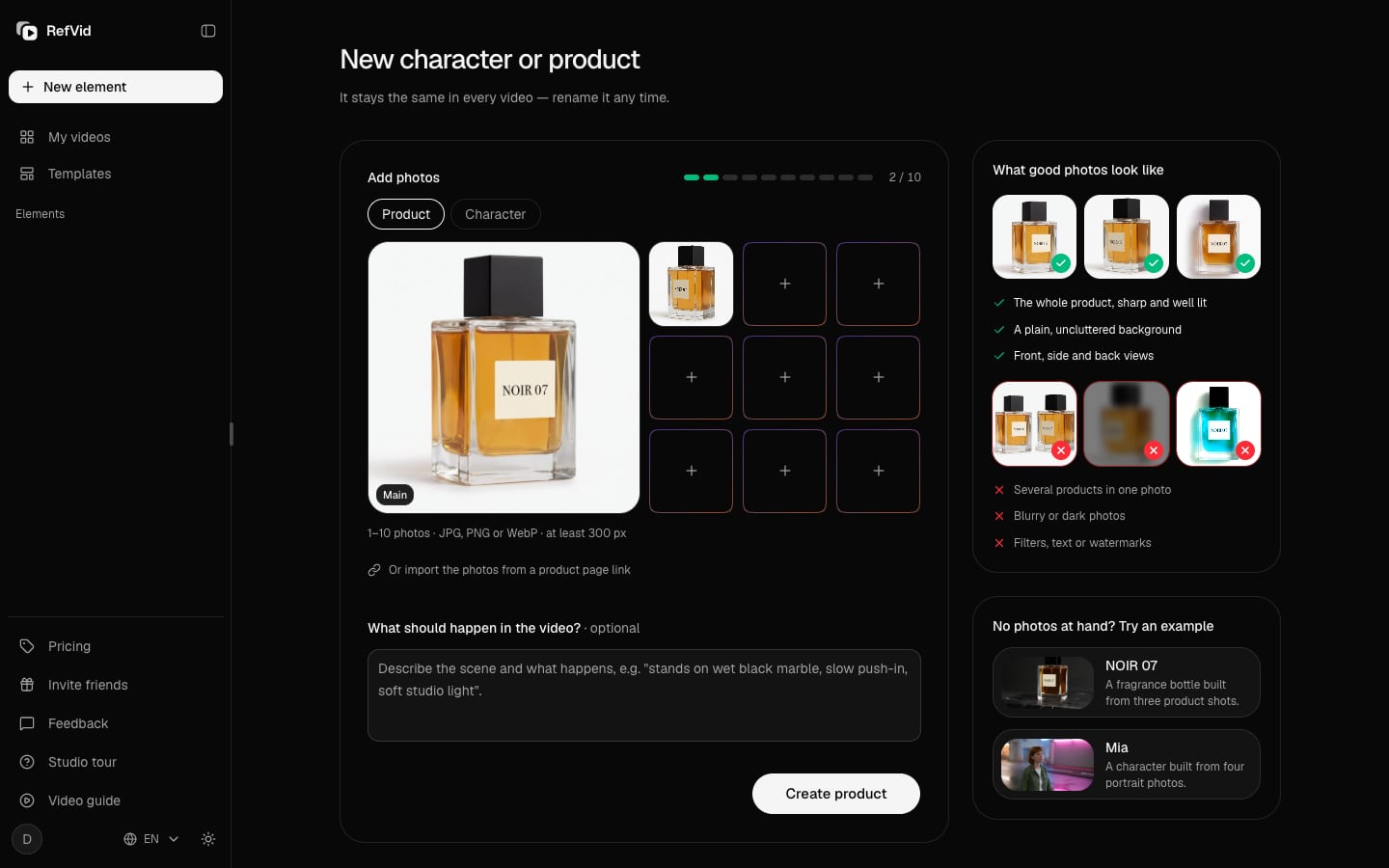
適用する
トリミングした写真がタイルにふわっと表示されます。RefVidは元の写真も保存しており、動画モデルが見るのはトリミング後の写真です。
- 7
再編集する、または元に戻す
もう一度「トリミング」を開くと、元の写真に前回のトリミング範囲が乗った状態から始まります。「元に戻す」で写真全体に戻ります。「新しいエレメント」では、ページを再読み込みしても写真、トリミング、書いた文章がそのまま残ります。
- 8
ホームページのボックスでも同じ
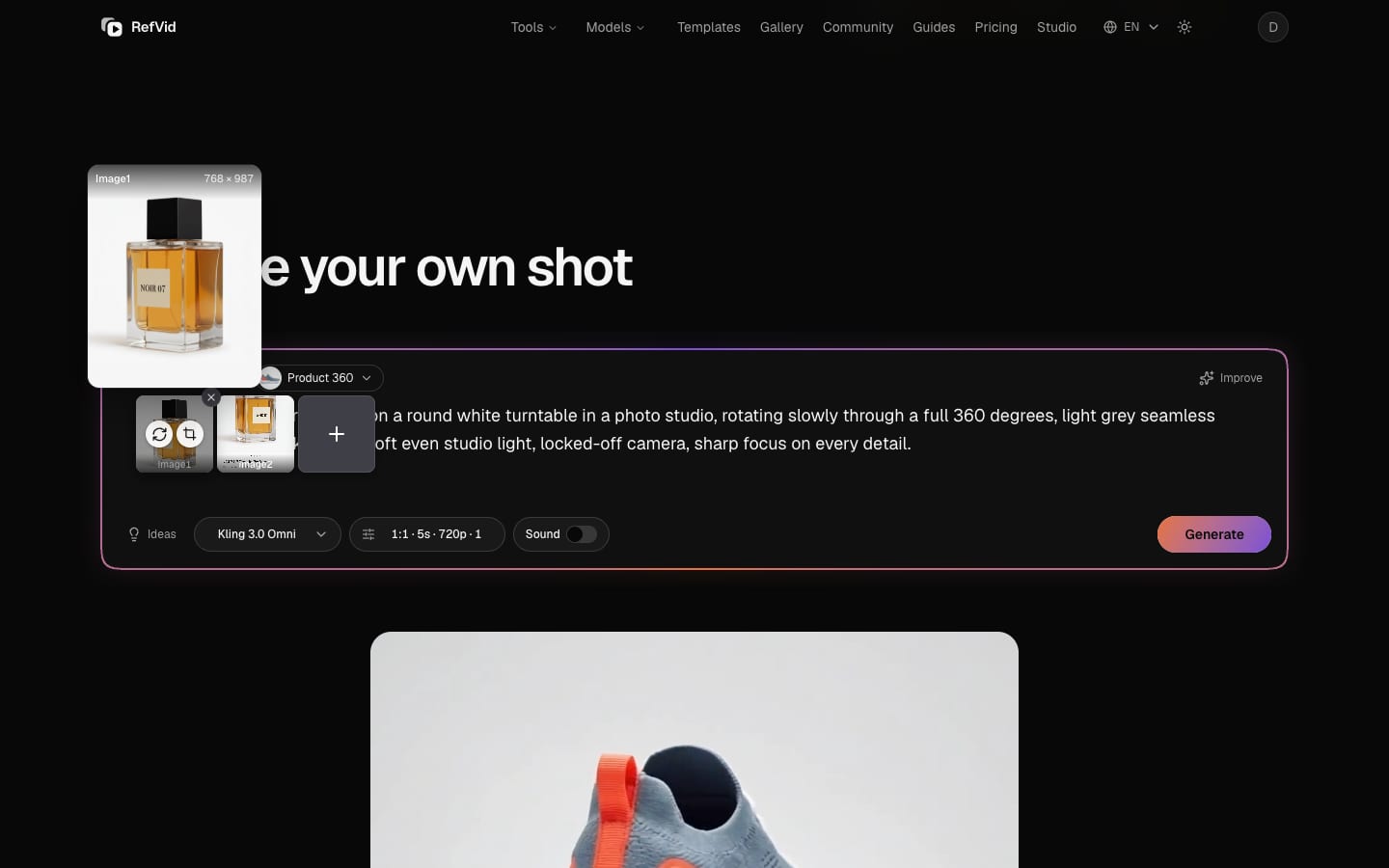
ホームページのボックスでは、重なった写真にカーソルを合わせると広がって表示されます。それぞれの写真に「差し替え」と「トリミング」が並んでいます。
文字起こし
スマホのスクリーンショットをそのまま使うと、ステータスバーやボタンまで動画に入ってしまいます。RefVidの中で、商品だけにトリミングしましょう。
スタジオを開いて「新しいエレメント」をクリックし、商品写真を追加します。これはステータスバーまで写ったスマホのスクリーンショットです。RefVidはスマホの形に気づいて、すぐにトリミングを勧めてくれます。新機能として、Cmd+Vで画像を直接貼り付けることもできます。
写真にカーソルを合わせると、中央に「トリミング」、隅には削除ボタンが表示されます。メインの写真だけでなく、すべての写真で使えます。
「トリミング」をクリックします。画面は「元の比率」、つまり写真全体の状態で開きます。比率を選ぶと、枠がその形へなめらかに変わります。1:1、9:16、16:9、3:4、4:3から選べます。「元の比率」に戻して角を引っ張ると、枠は自由にサイズを変えられ、「元の比率」はオフになります。辺を1本だけ引っ張れば、その側だけを削れます。細くしすぎると、帯を足して使うという黄色の注意が出ます。範囲内に戻すと、注意はすっと消えます。商品なら1:1を選び、枠をボトルの上までドラッグしましょう。比率を選んでいるときは、角を動かしても比率が保たれます。
「適用」を押すと、トリミングした写真がタイルにふわっと表示されます。もう一度「トリミング」を開くと、元の写真に前回のトリミング範囲が乗った状態から始まります。「元に戻す」で写真全体に戻ります。もう一度トリミングしてみましょう。1:1を選び、枠を上にドラッグして「適用」をクリック。きれいな商品写真がタイルに戻りました。
動画で起きてほしいことを書き込みます。ここでページを再読み込みしてみましょう。写真もトリミングも、書いた文章も、すべてそのまま残っています。
ホームページのボックスにも同じ機能があります。重なった写真にカーソルを合わせると、広がって表示されます。それぞれの写真に「差し替え」と「トリミング」が並んでいます。
今すぐ refvid.com/studio でお試しください。ご覧いただきありがとうございました。次のチュートリアルもお見逃しなく、チャンネル登録をお願いします。
このチュートリアルのテンプレート
どれもスタジオで開くと、あなたの被写体が入った状態で始まります。
次に読む
- 自宅でできる商品写真の撮り方と、AI動画用の商品リファレンス写真としての活かし方自宅でスマホを使った商品写真の撮り方。窓の光、白い背景紙や撮影ボックス、5つの角度、アクセサリー、Amazonの画像ルール、同じ写真から作る動画まで解説します。
- AI動画のリファレンス画像の選び方手元の写真から最適なリファレンス画像を選ぶ方法です。各画像が通すべき5つのテスト、足りない角度の補い方、残す枚数を解説します。
- 商品画像から動画をAIで:Shopify・Etsyショップ向けの5秒クリップ自分の商品写真から、ShopifyやEtsyの商品ページと広告に使える5秒のクリップを作成。商用利用OK、透かしなし、サブスク不要、クレジットは無期限。
よくある質問
トリミングすると動画のアスペクト比も変わりますか?
いいえ。トリミングで変わるのは参照写真だけです。動画の形はボックスの設定で別に選ぶので、商品を正方形にトリミングしても、縦長や横長の動画にできます。
RefVidでスクリーンショットのステータスバーを消せますか?
はい。写真の「トリミング」をクリックし、ステータスバーやアプリのボタン、価格を外して商品だけを枠に収めます。ほとんどの商品には1:1が合います。スマホのスクリーンショットの形をした写真なら、RefVidが自動でトリミングを勧めます。
トリミングすると元の写真はなくなりますか?
いいえ。RefVidは元の写真を保存しています。もう一度「トリミング」を開くと、元の写真に前回のトリミング範囲が乗った状態から始まり、「元に戻す」で写真全体に戻ります。
トリミングで「帯を足して使います」と表示されるのはなぜですか?
2.5 : 1より長いトリミングは、動画モデルが受け付けるより細長いため、RefVidが帯を足して収まるようにします。枠を広げるか比率を選べば、注意は消えます。300 px未満のトリミングは適用できません。