Recortar imagem de produto para vídeo com IA: do print do celular à foto limpa
Transforme suas próprias fotos em vídeos em minutos · Seu primeiro vídeo é grátis, sem marca d'água





Primeiro vídeo grátis, sem cartão
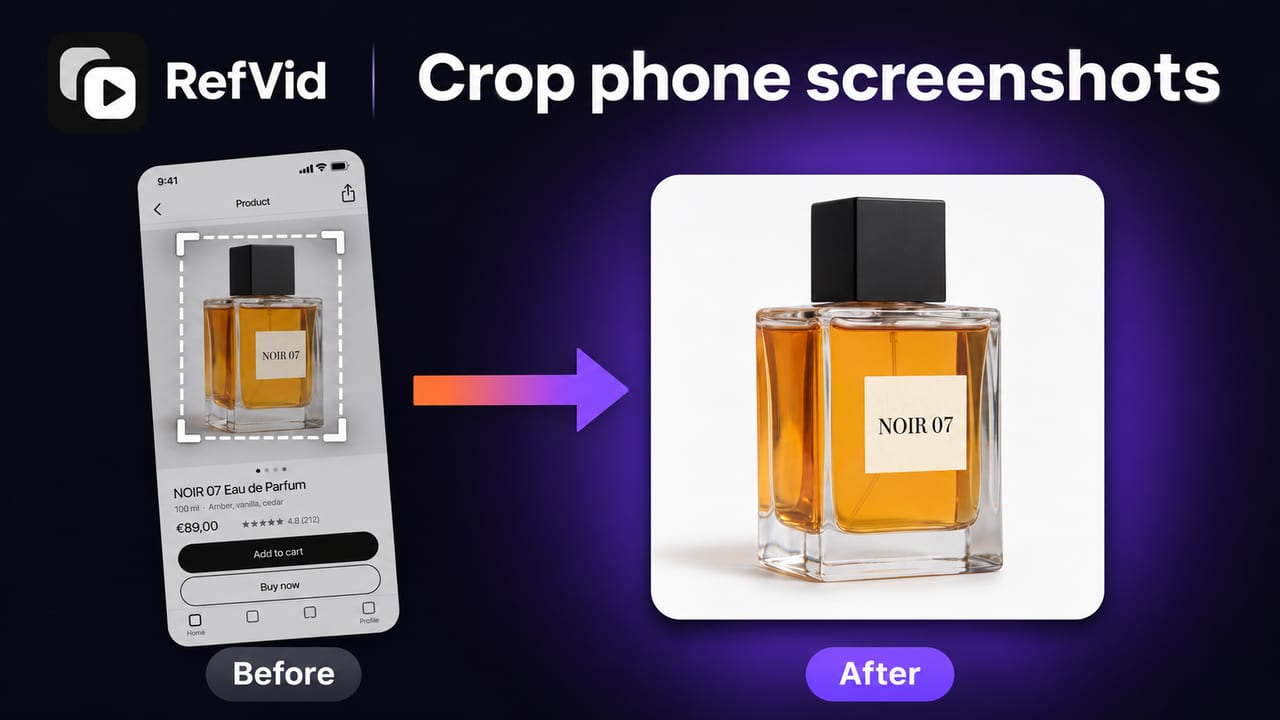
Um print do celular de um produto vem com a barra de status, os botões do app e o preço, e o vídeo com IA pega tudo isso. Recortar a foto até sobrar só o produto deixa o tema limpo e igual em todas as tomadas, porque o modelo de vídeo vê a foto recortada, não a original. Este tutorial de três minutos mostra a ferramenta de recorte do RefVid do começo ao fim, e abaixo cada passo está escrito com a sua própria captura de tela.
Capítulos
Como recortar uma foto de produto no RefVid
- 1
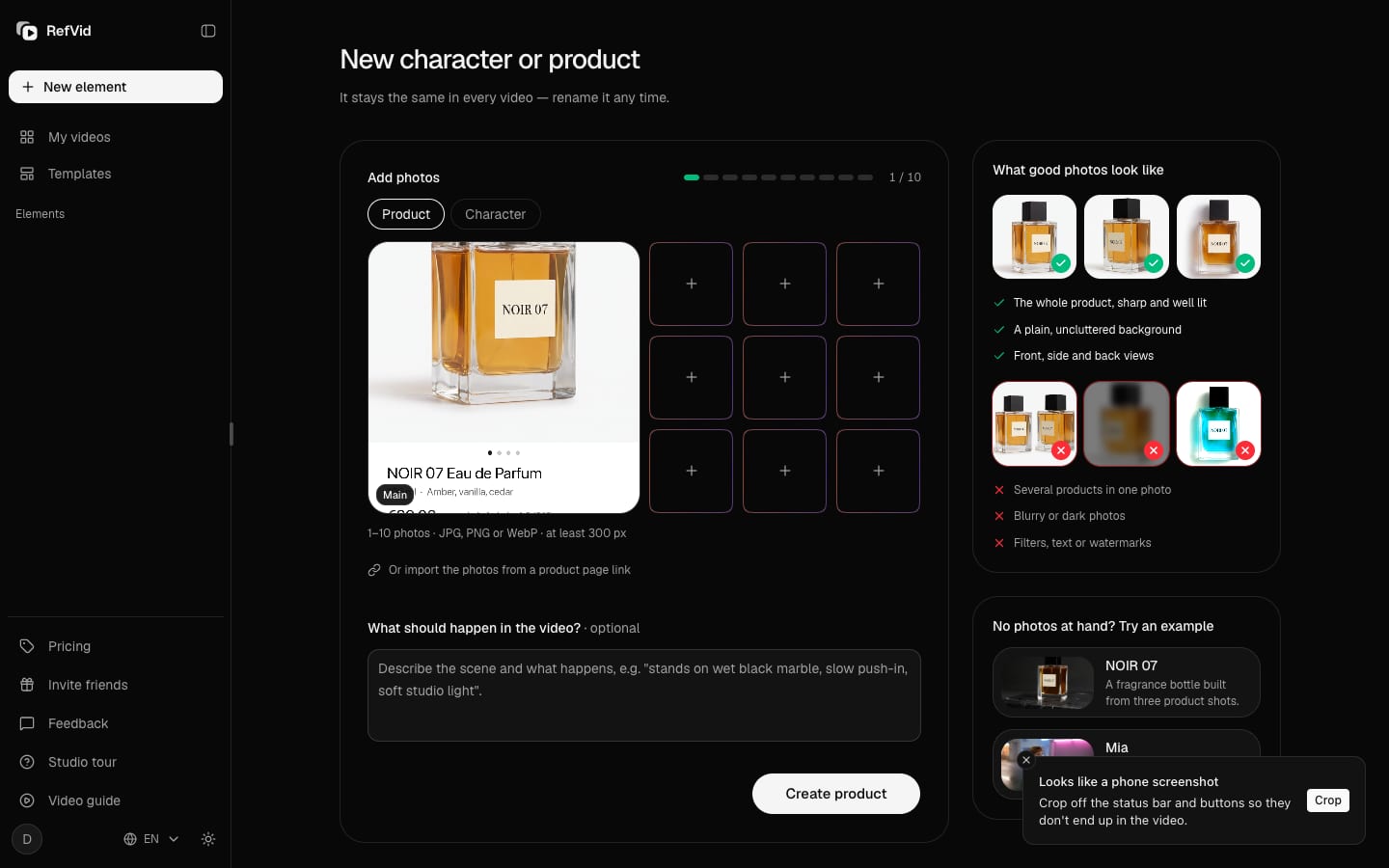
Adicione a foto ou cole
No Estúdio, clique em Novo elemento e adicione uma foto do produto, ou cole uma com Cmd+V (Ctrl+V no Windows). Quando a foto tem o formato de um print do celular, o RefVid avisa e oferece Recortar.
- 2
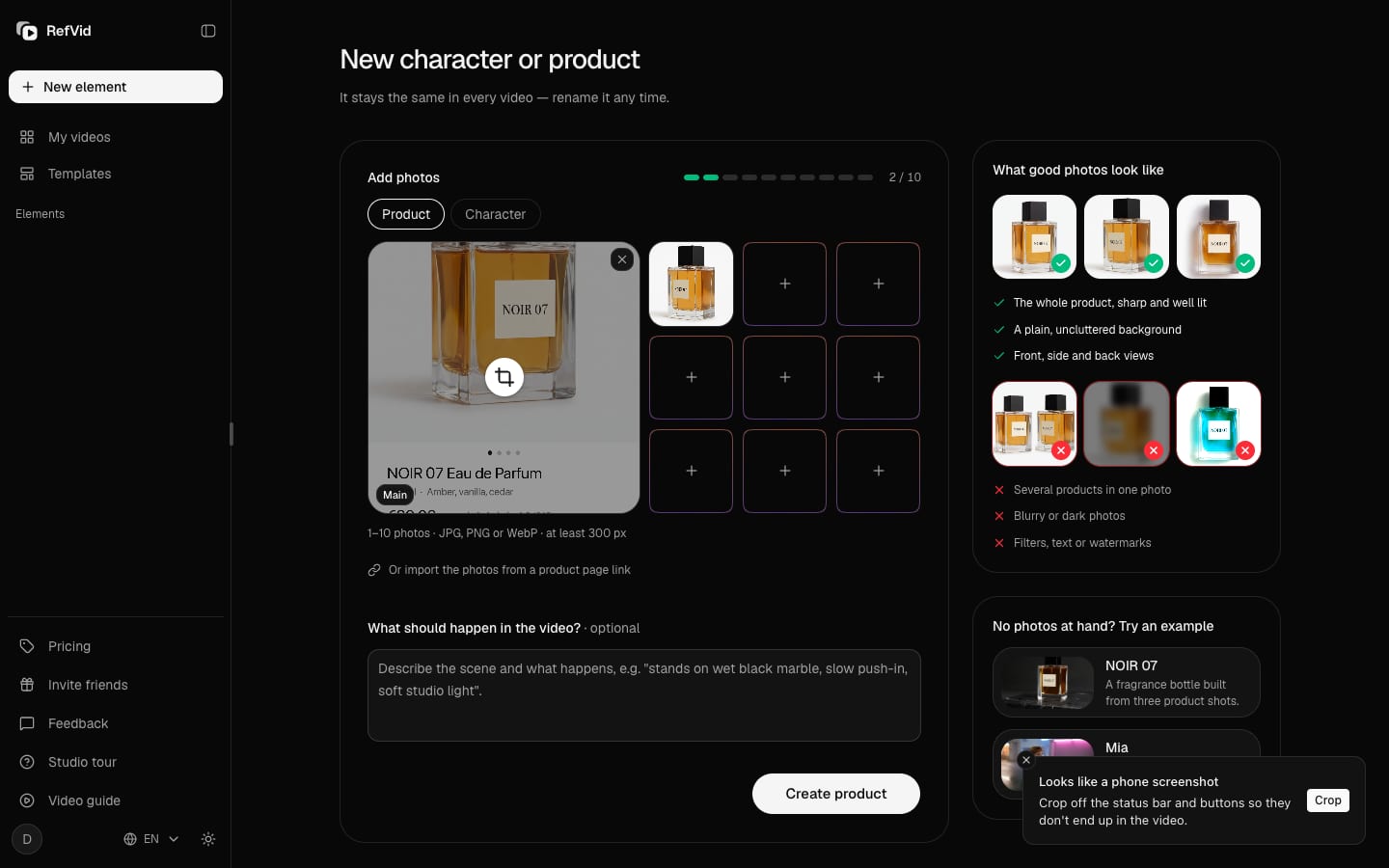
Aponte para uma foto e clique em Recortar
Ao passar o mouse, Recortar aparece no meio de cada quadro de foto, não só no da principal. O × que remove a foto continua no canto.
- 3
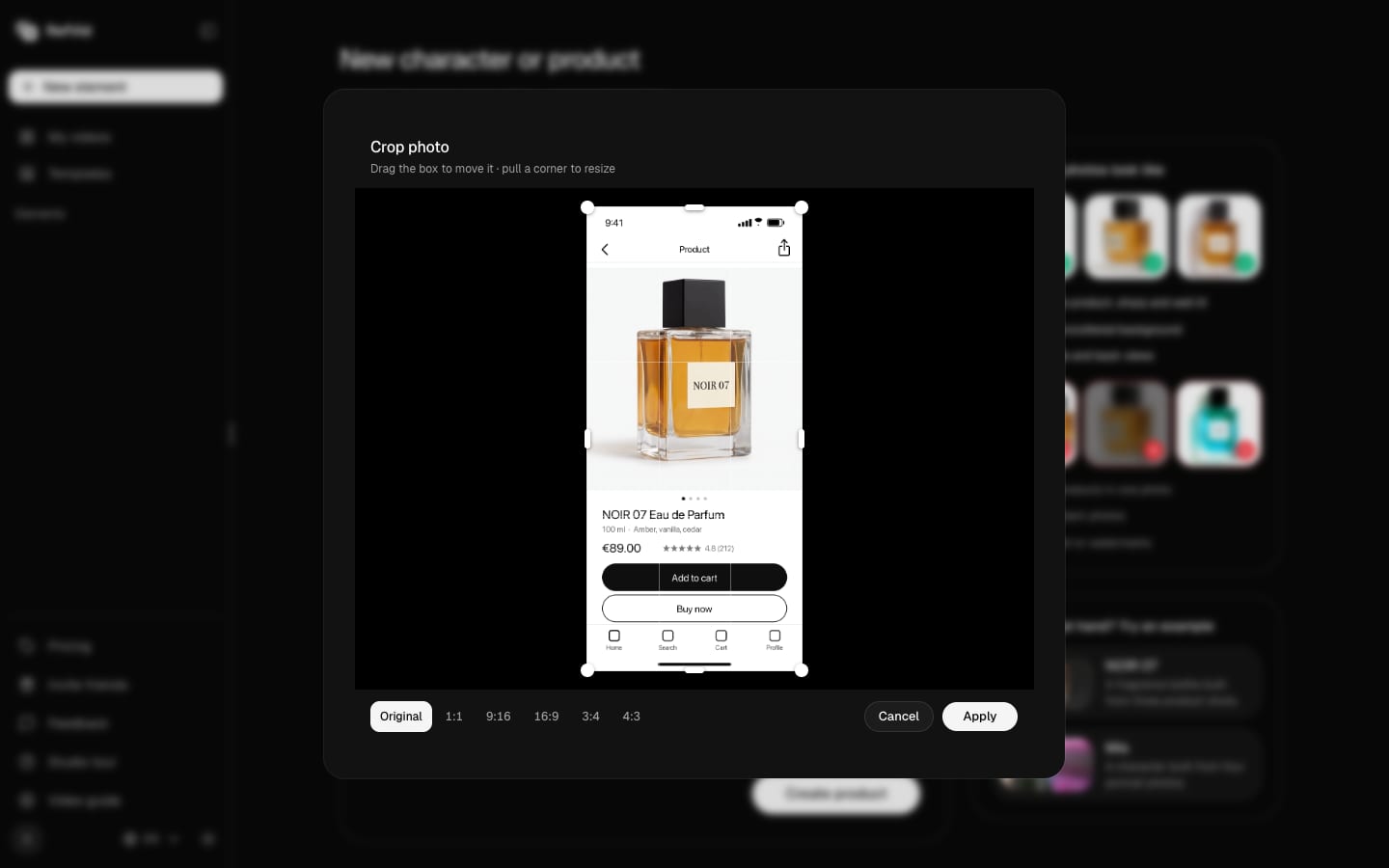
Comece pela foto inteira
A janela de recorte abre em Original, com a moldura em volta da foto inteira. Arraste a moldura para movê-la; no Original, um canto a redimensiona livremente.
- 4
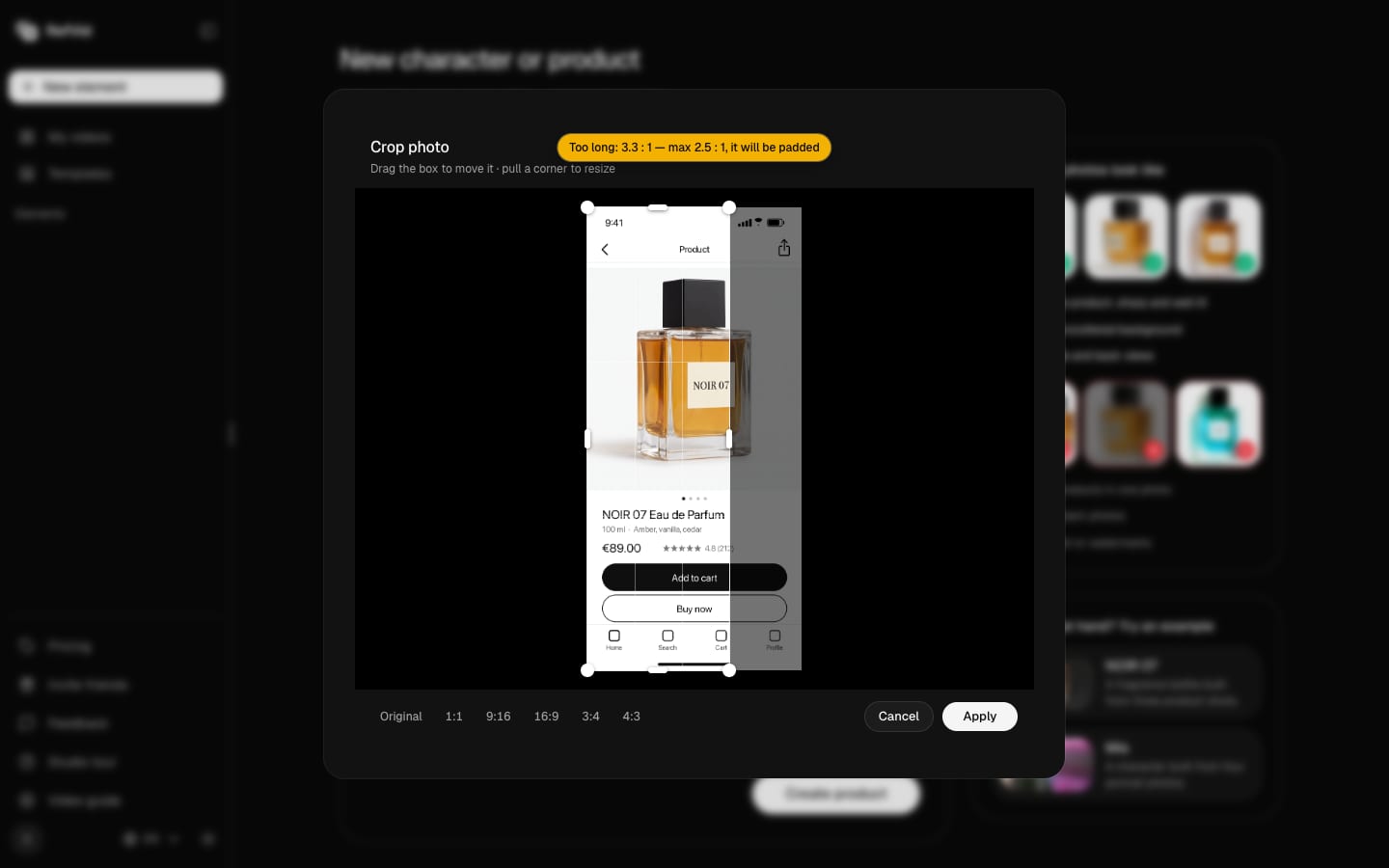
Fique de olho no aviso amarelo
Puxe uma borda para cortar um lado. Um recorte mais comprido que 2,5 : 1 mostra um aviso amarelo de que vai ganhar faixas; abaixo de 300 px ele não pode ser aplicado. Voltando ao limite, o aviso some.
- 5
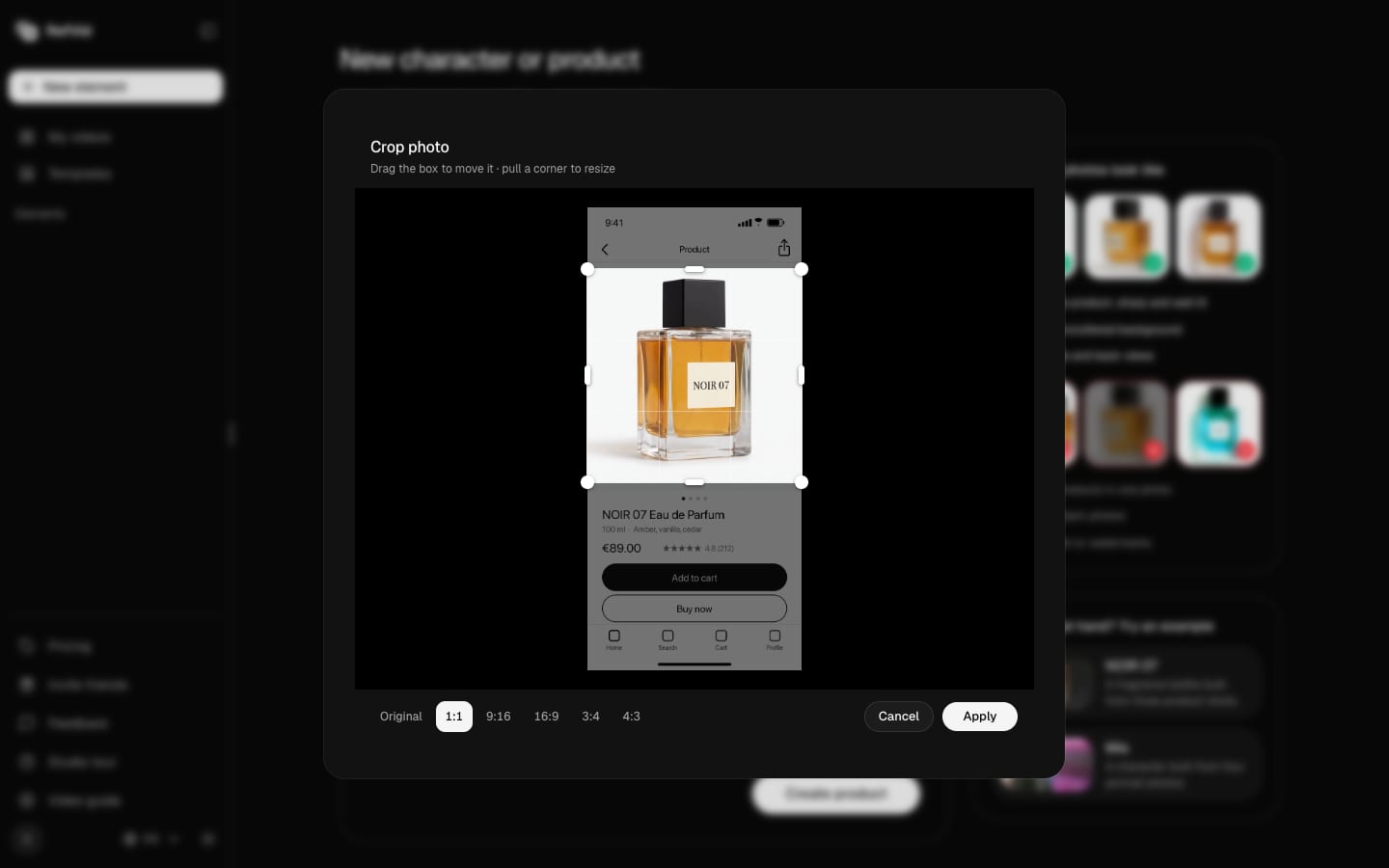
Escolha um formato e enquadre o produto
Escolha 1:1, 9:16, 16:9, 3:4 ou 4:3 e a moldura desliza para esse formato. Arraste-a até o produto; com um formato escolhido, o canto mantém a proporção, enquanto uma borda a libera e desativa o formato.
- 6
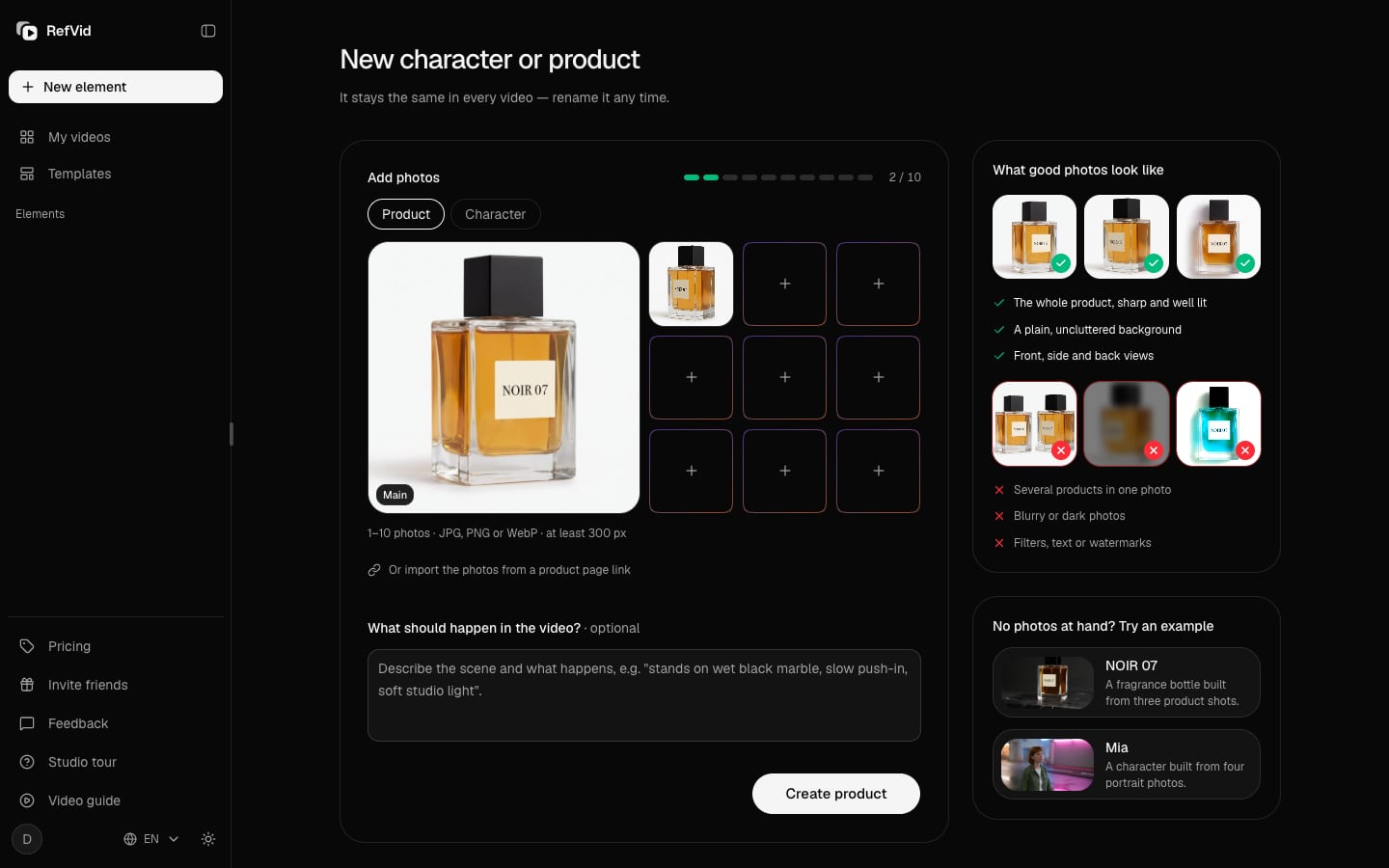
Aplique
A foto recortada aparece suavemente no quadro. O RefVid guarda a original, e o modelo de vídeo vê a foto recortada.
- 7
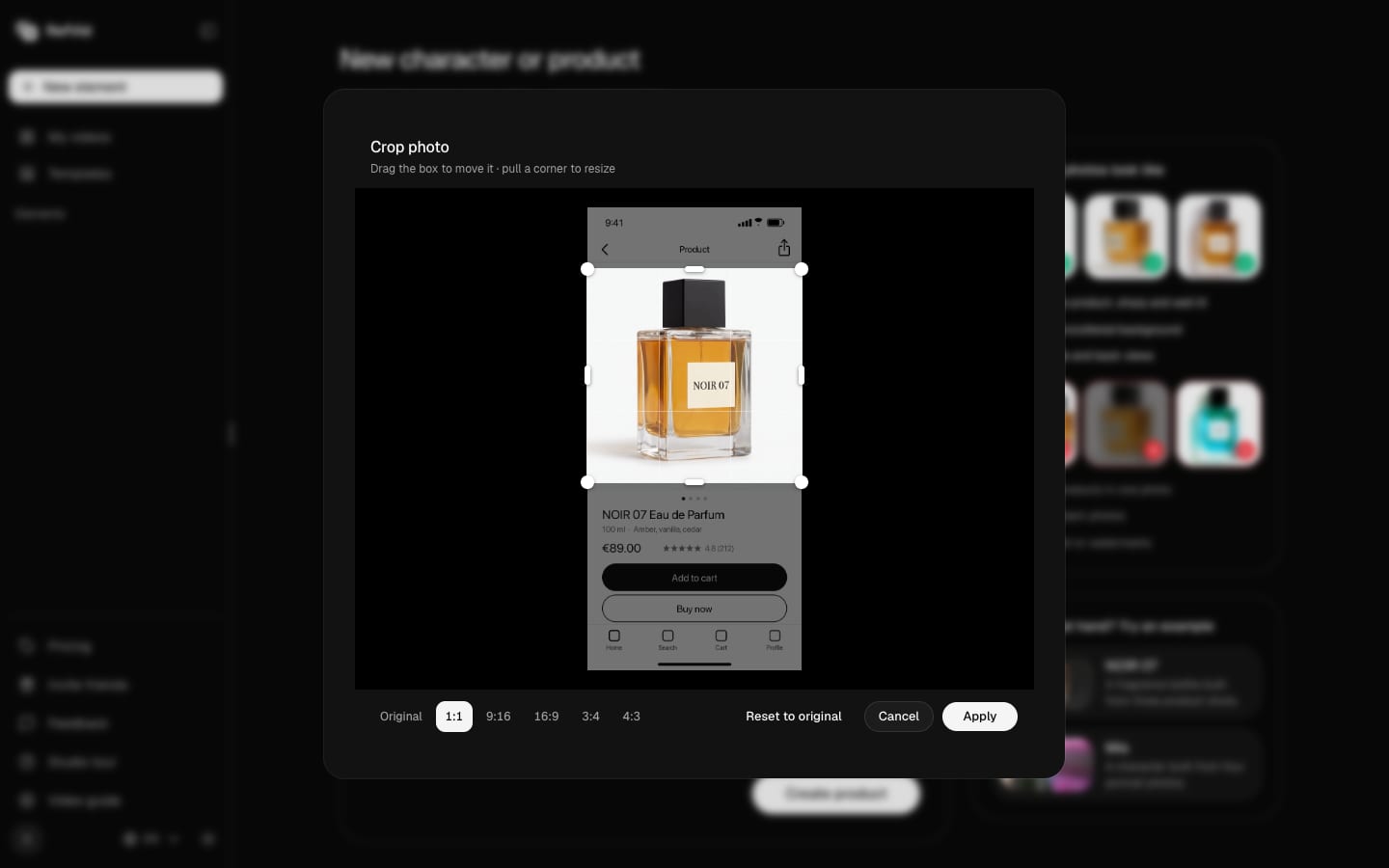
Reabra ou volte ao original
Recortar de novo começa pela original, com o seu último recorte por cima; Voltar ao original traz a foto inteira de volta. Novo elemento mantém as fotos, o recorte e o seu texto mesmo depois de recarregar a página.
- 8
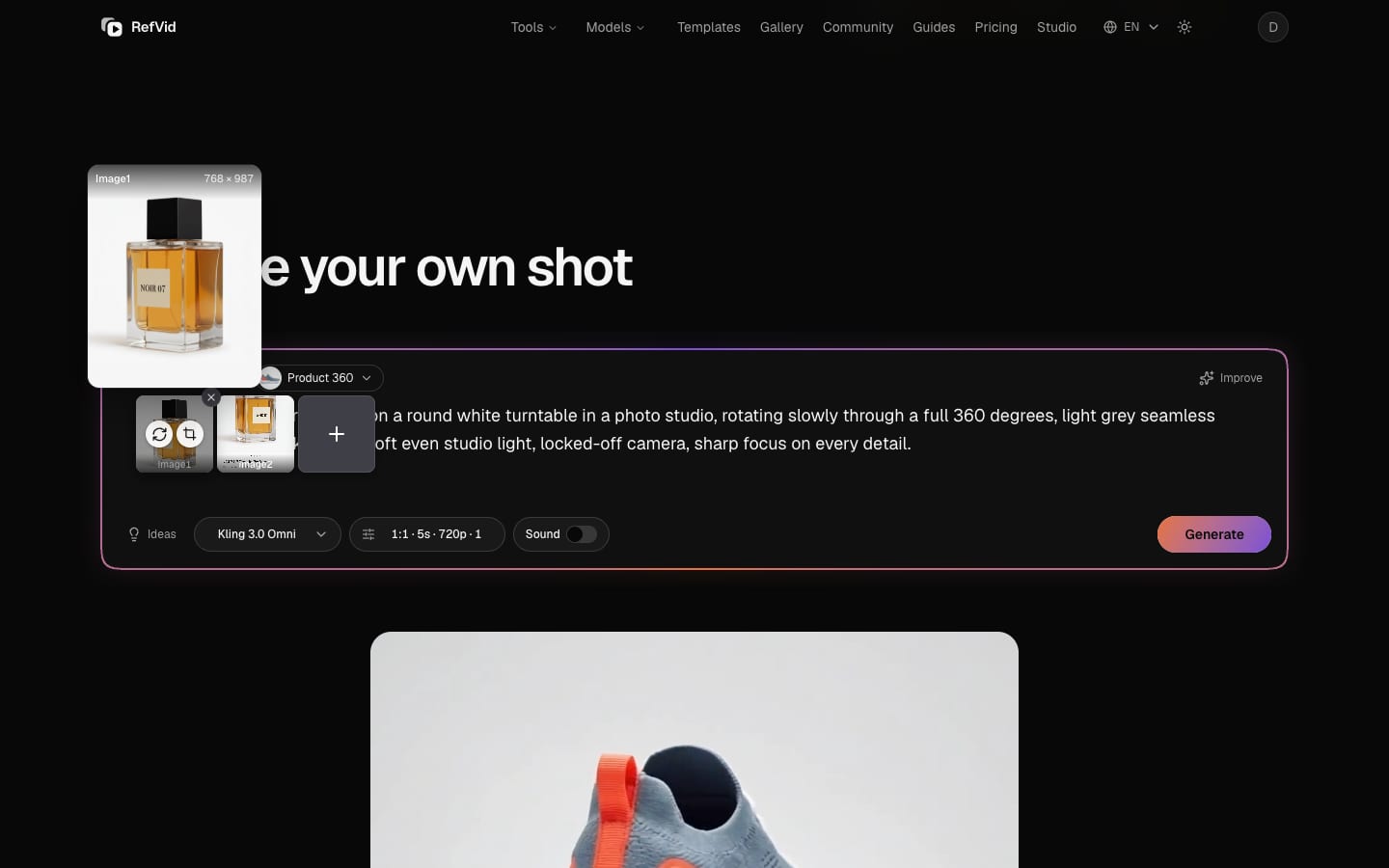
O mesmo na caixa da página inicial
Na caixa da página inicial, aponte para a pilha de fotos para abri-la. Cada foto tem Substituir e Recortar lado a lado.
Transcrição
Um print do celular leva a barra de status e os botões para o seu vídeo. Recorte até sobrar só o produto, direto no RefVid.
Abra o Estúdio e clique em Novo elemento. Adicione uma foto do produto. Esta aqui é um print do celular, com barra de status e tudo. O RefVid reconhece o formato de celular e já oferece o recorte. Novidade: cole uma imagem direto com Cmd+V.
Passe o mouse sobre uma foto: Recortar fica no meio, e o botão de remover continua no canto. Todas as fotos têm, não só a principal.
Clique em Recortar. A janela abre em Original: a foto inteira. Escolha um formato e a moldura desliza até ele: 1:1, 9:16, 16:9, 3:4 ou 4:3. De volta ao Original, puxe um canto: a moldura muda de tamanho livremente, e o Original se desativa. Ou puxe uma borda para cortar só aquele lado. Se ficar fina demais, um aviso amarelo diz que ela vai ganhar faixas. Voltando ao limite, o aviso some. Para um produto, escolha 1:1 e arraste a moldura até o frasco. Com um formato escolhido, o canto mantém a proporção.
Aplique, e a foto recortada aparece suavemente no quadro. Abra Recortar de novo: ele começa pela original, com o seu último recorte. Voltar ao original traz a foto inteira de volta. Recorte outra vez: escolha 1:1, arraste a moldura para cima e clique em Aplicar. Foto de produto limpa, de volta ao quadro.
Descreva o que deve acontecer no vídeo. Agora recarregue a página. As fotos, o recorte e o seu texto continuam aqui.
A caixa da página inicial também tem. Passe o mouse sobre a pilha de fotos para abri-la. Em cada foto, Substituir e Recortar ficam lado a lado.
Teste agora em refvid.com/studio. Obrigado por assistir. Inscreva-se para o próximo tutorial.
Modelos deste tutorial
Cada um abre no estúdio já com o seu próprio elemento.
Leia a seguir
- Como tirar foto de produto em casa e usar como referência para vídeo com IAComo tirar foto de produto em casa com o celular: luz de janela, fundo branco ou caixa de luz, cinco ângulos, joias, regras da Amazon e vídeo com elas.
- Como escolher imagens de referência para vídeo com IAComo escolher as melhores imagens de referência entre as fotos que você já tem: cinco testes por imagem, como preencher ângulos faltantes e quantas manter.
- Imagem de produto para vídeo com IA: clipes de 5 segundos para a sua loja na Shopify ou na EtsySuas próprias fotos de produto em clipes de 5 segundos para páginas de produto na Shopify e na Etsy e anúncios. Uso comercial, sem marca d'água.
Perguntas
Recortar muda a proporção do vídeo?
Não. O recorte muda só a foto de referência. O formato do vídeo você escolhe à parte, nas configurações da caixa, então um recorte quadrado do produto ainda pode virar um vídeo vertical ou horizontal.
Dá para tirar a barra de status de prints no RefVid?
Sim. Clique em Recortar na foto e enquadre só o produto, deixando de fora a barra de status, os botões do app e o preço; 1:1 funciona para a maioria dos produtos. O RefVid oferece o recorte sozinho quando a foto tem o formato de um print do celular.
A foto original se perde quando eu recorto?
Não. O RefVid guarda a original. Abrir Recortar de novo começa por ela, com o seu último recorte, e Voltar ao original traz a foto inteira de volta.
Por que o recorte diz que vai ganhar faixas?
Um recorte mais comprido que 2,5 : 1 é mais esticado do que os modelos de vídeo aceitam, então o RefVid acrescenta faixas para caber. Alargue a moldura ou escolha um formato e o aviso some. Um recorte abaixo de 300 px não pode ser aplicado.