Recortar imagen de producto para vídeo con IA: de captura del móvil a foto limpia
Convierte tus propias fotos en videos en minutos · Tu primer video es gratis, sin marca de agua




Primer video gratis, sin tarjeta
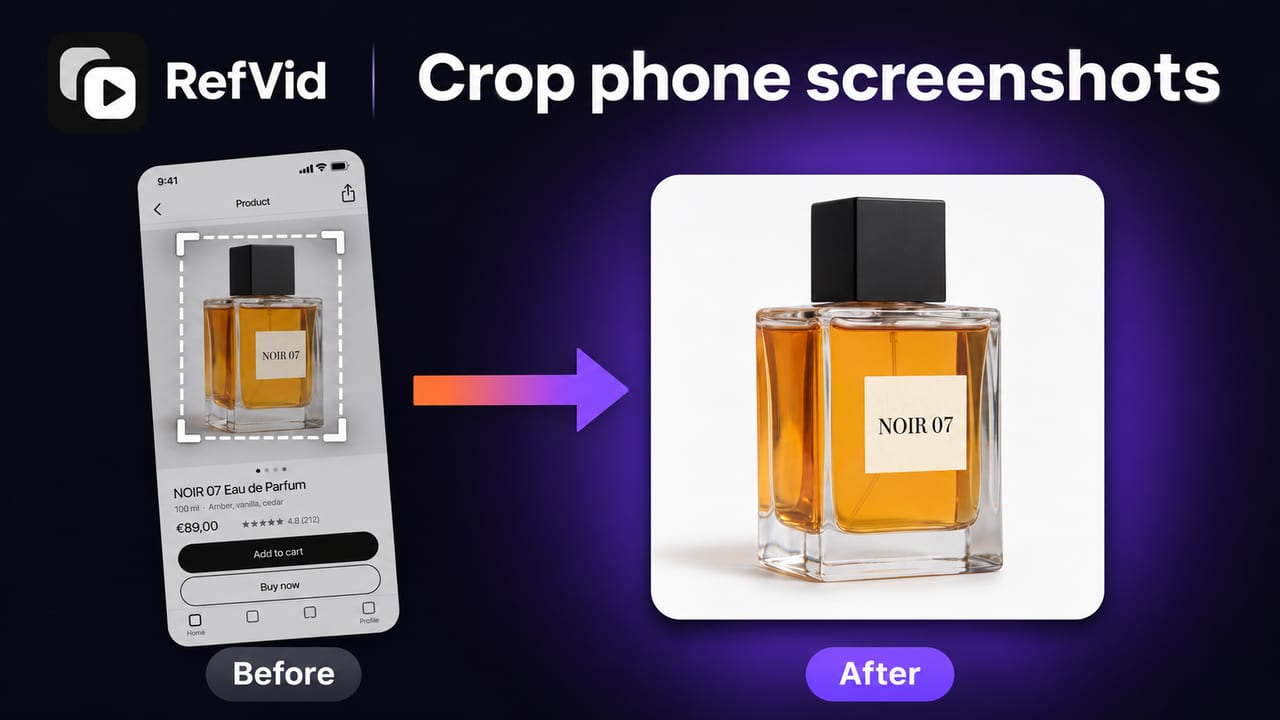
Una captura del móvil de un producto trae la barra de estado, los botones de la app y el precio, y el vídeo con IA los recoge. Si recortas la foto hasta dejar solo el producto, el sujeto sale limpio e idéntico en cada toma, porque el modelo de vídeo ve la foto recortada, no la original. Este tutorial de tres minutos muestra la herramienta de recorte de RefVid de principio a fin, y debajo tienes cada paso por escrito con su propia captura.
Capítulos
Cómo recortar una foto de producto en RefVid
- 1
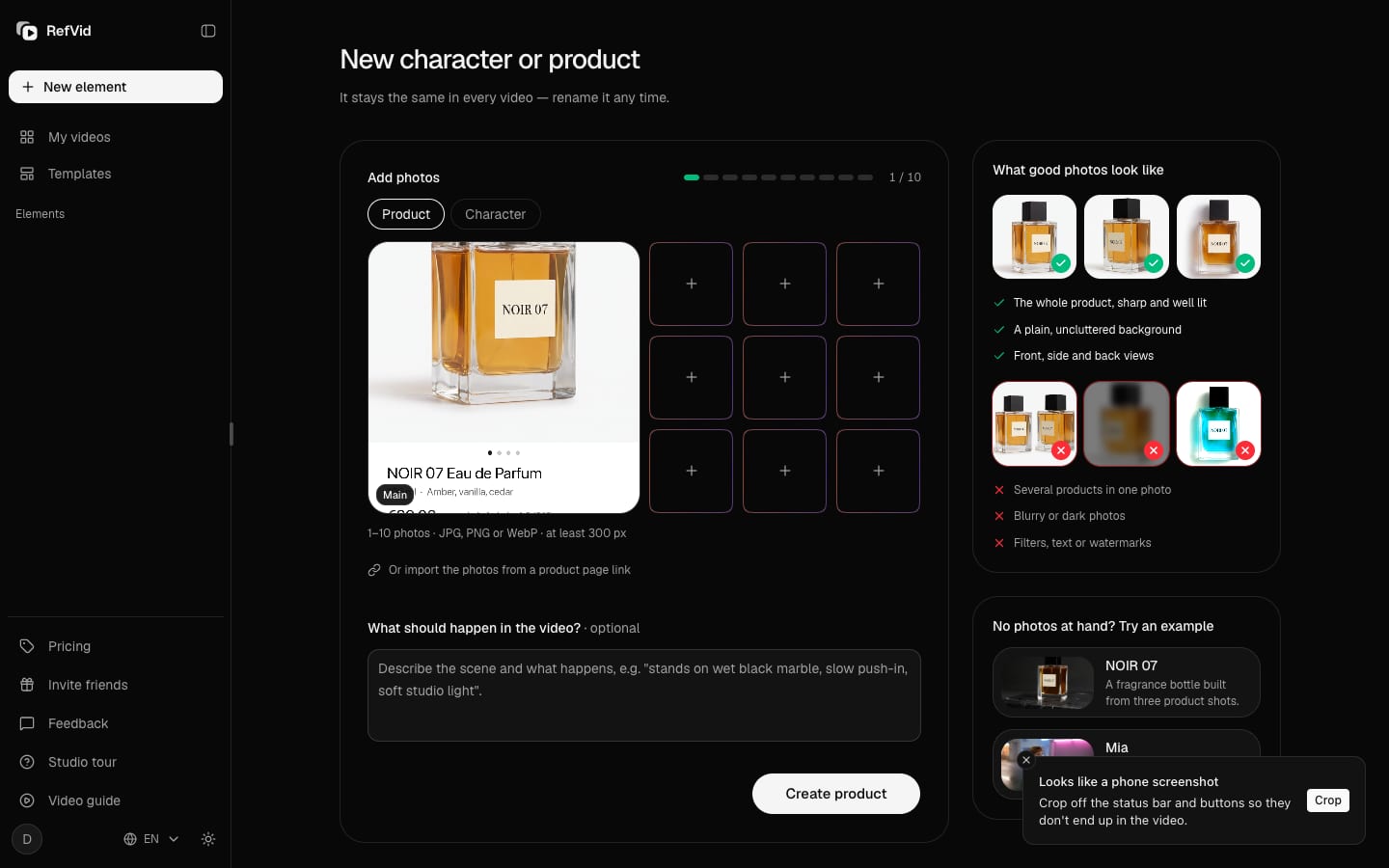
Añade la foto o pégala
En el Estudio, haz clic en Nuevo elemento y añade una foto del producto, o pégala con Cmd+V (Ctrl+V en Windows). Cuando una foto tiene la forma de una captura del móvil, RefVid te lo indica y te ofrece Recortar.
- 2
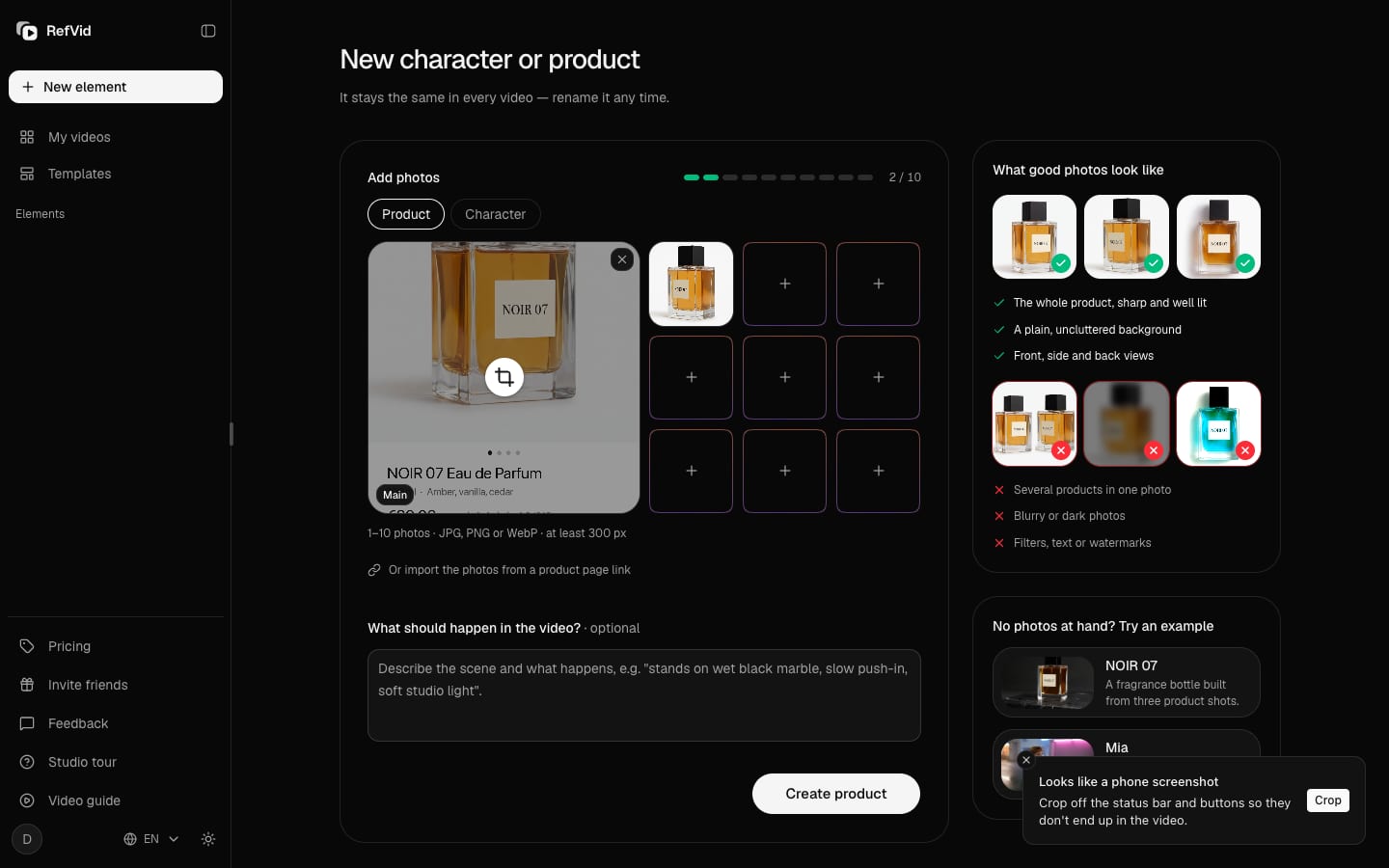
Señala una foto y haz clic en Recortar
Al pasar el puntero, Recortar aparece en el centro de cada casilla de foto, no solo en la principal. La × que quita la foto sigue en la esquina.
- 3
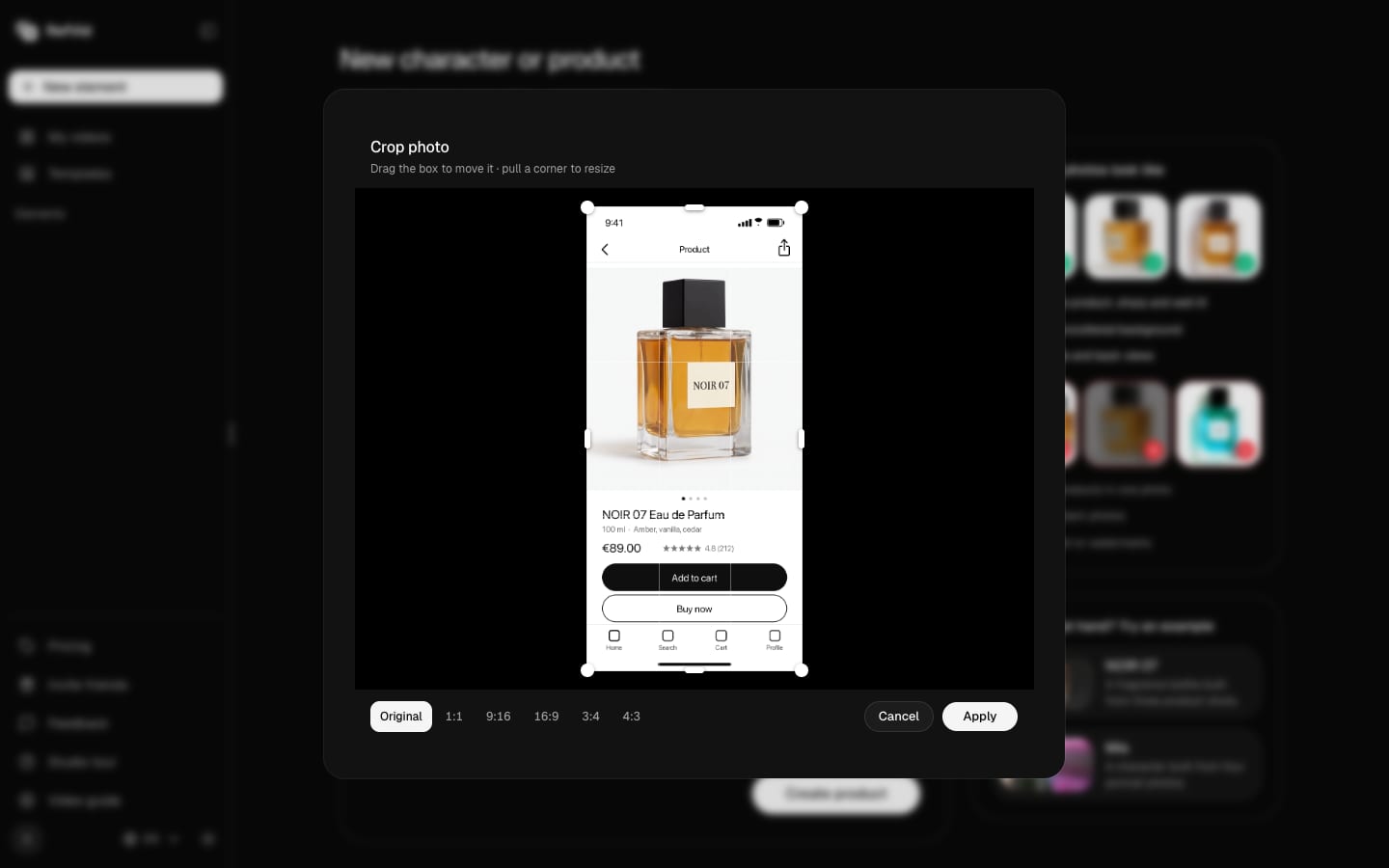
Parte de la foto entera
El diálogo de recorte se abre en Original, con el recuadro alrededor de toda la foto. Arrastra el recuadro para moverlo; en Original, una esquina lo redimensiona libremente.
- 4
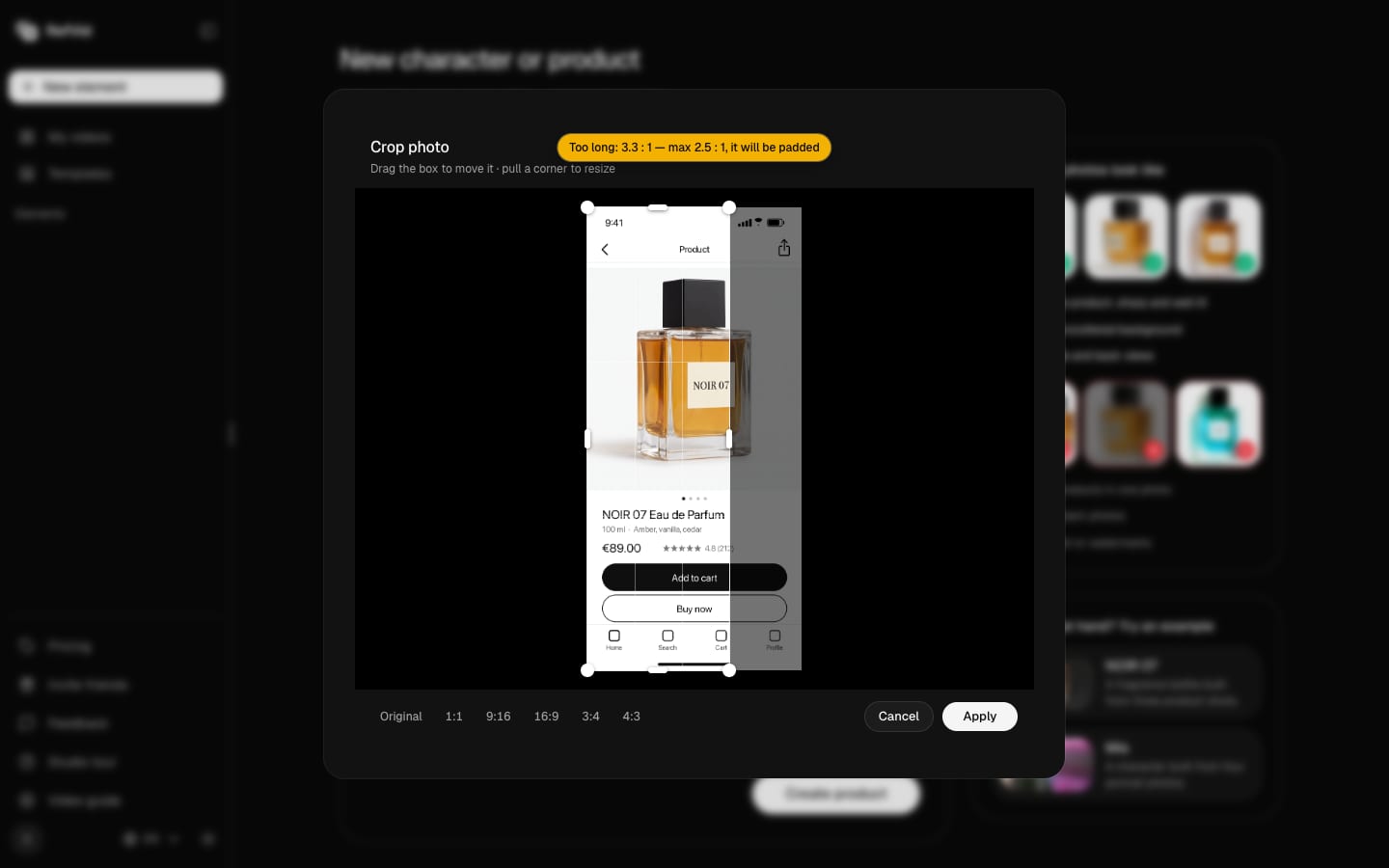
Fíjate en el aviso amarillo
Tira de un borde para recortar un lado. Un recorte más alargado que 2,5 : 1 muestra un aviso amarillo de que se añadirán bandas; por debajo de 300 px no se puede aplicar. En cuanto vuelve al rango, el aviso desaparece.
- 5
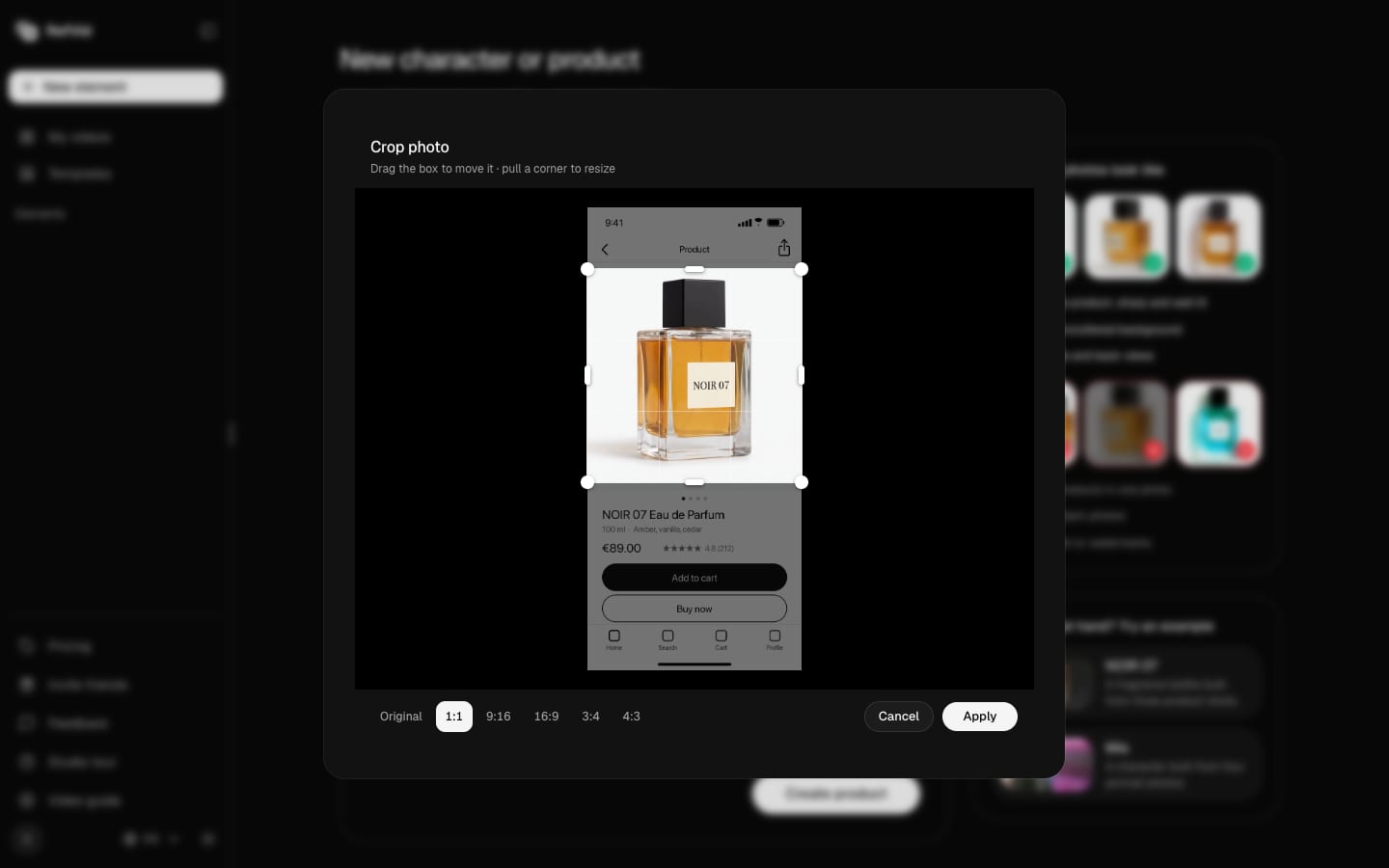
Elige un formato y encuadra el producto
Elige 1:1, 9:16, 16:9, 3:4 o 4:3 y el recuadro se desliza a ese formato. Arrástralo sobre el producto; con un formato elegido, una esquina mantiene la proporción, mientras que un borde la libera y desactiva el formato.
- 6
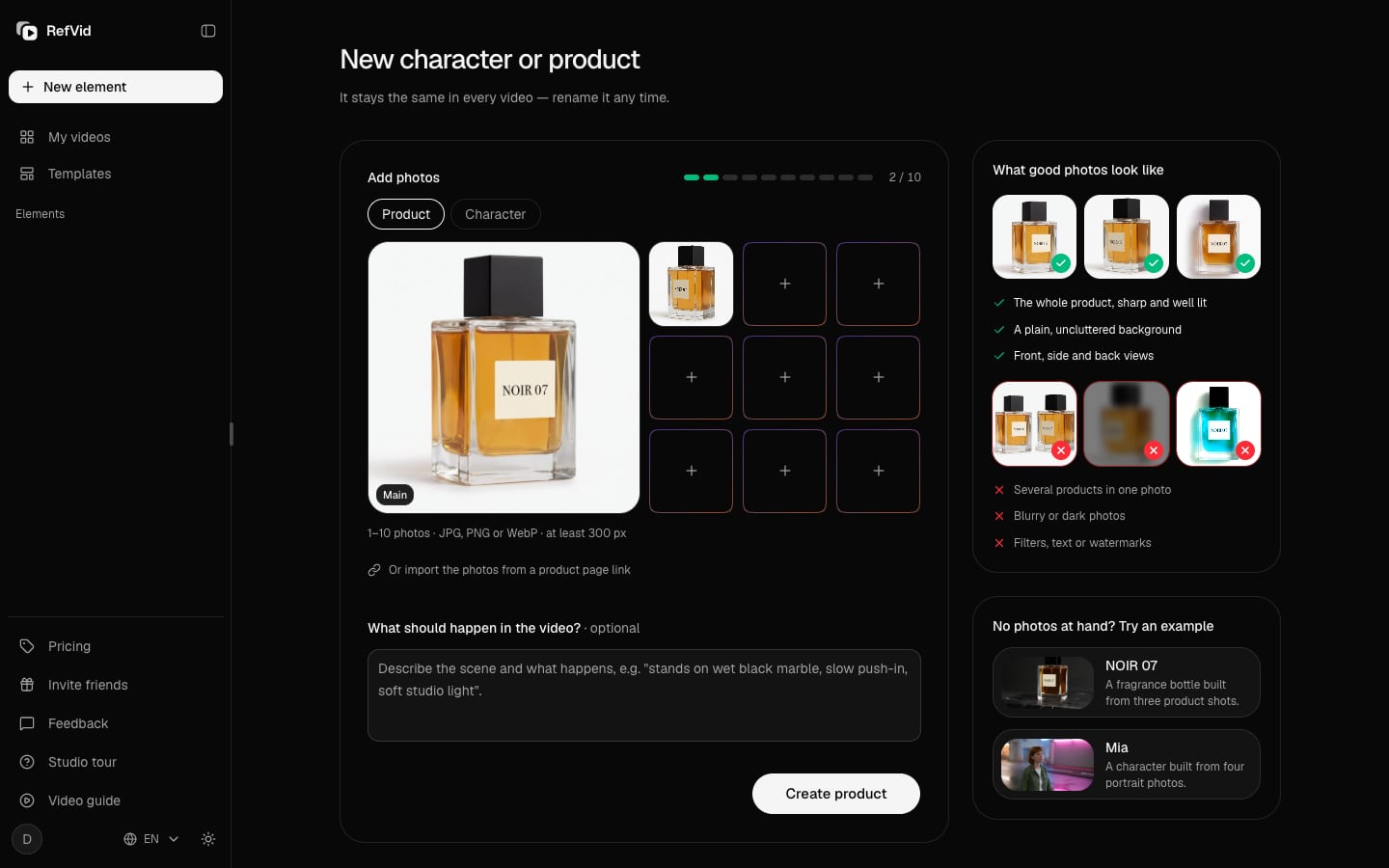
Aplica
La foto recortada aparece suavemente en su casilla. RefVid guarda la original, y el modelo de vídeo ve la foto recortada.
- 7
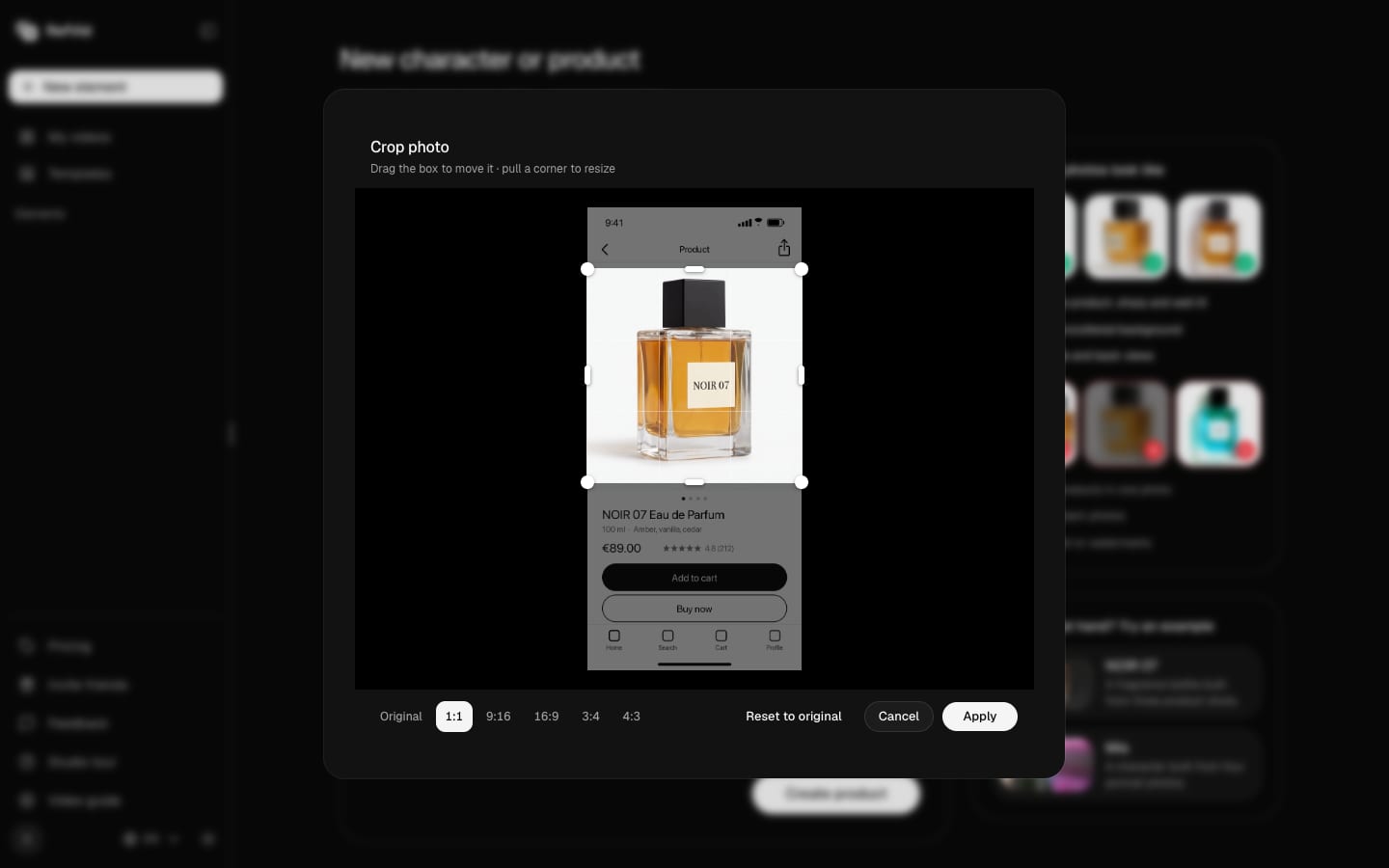
Reabre o vuelve al original
Al recortar de nuevo partes de la original, con tu último recorte encima; Volver al original recupera la foto entera. Nuevo elemento conserva las fotos, el recorte y tu texto aunque recargues la página.
- 8
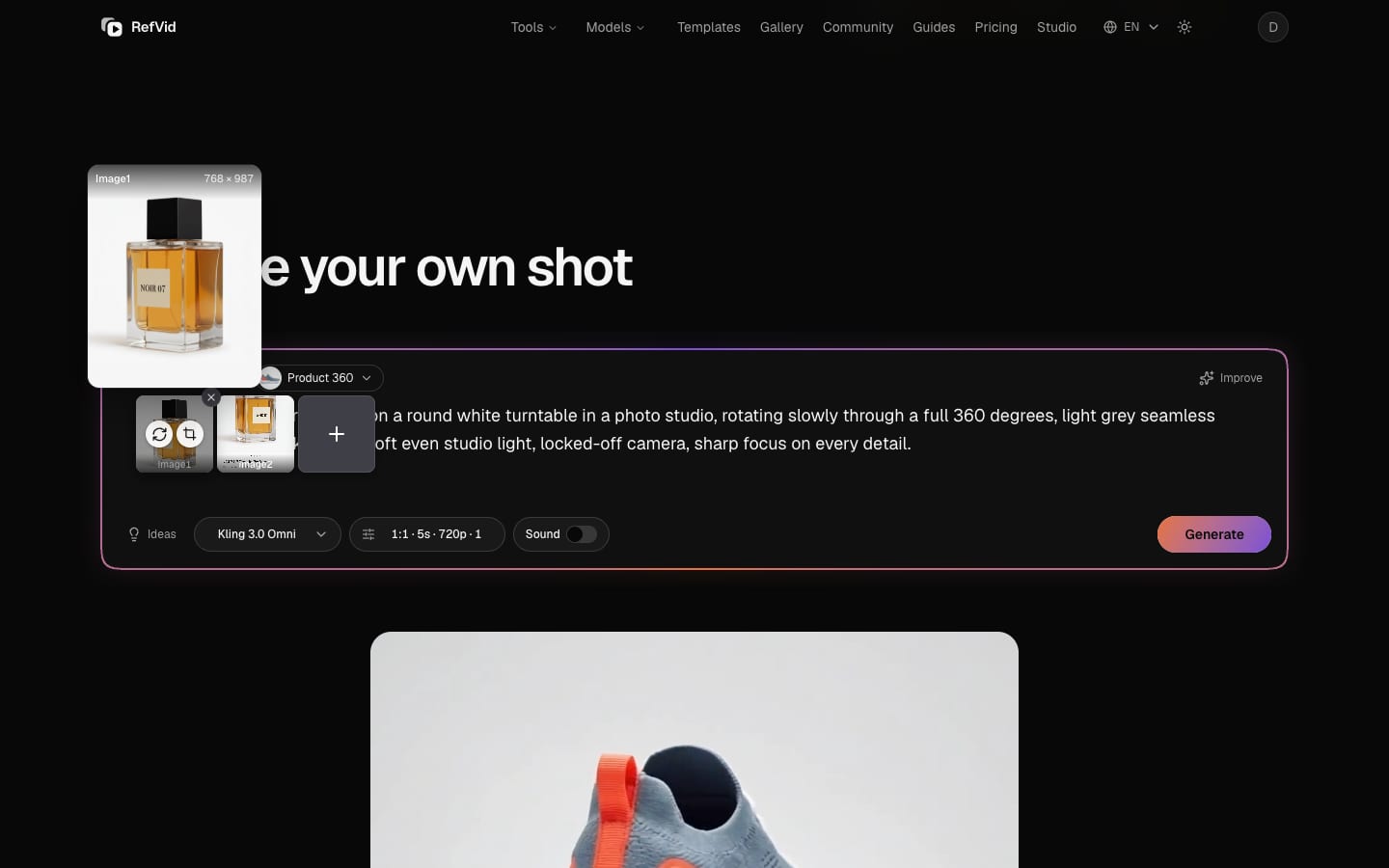
Igual en el cuadro de la página de inicio
En el cuadro de la página de inicio, señala la pila de fotos para desplegarla. Cada foto tiene Reemplazar y Recortar uno al lado del otro.
Transcripción
Una captura del móvil mete en tu vídeo la barra de estado y los botones. Recórtala hasta dejar solo el producto, sin salir de RefVid.
Abre el Estudio y haz clic en Nuevo elemento. Añade una foto del producto. Esta es una captura del móvil, con barra de estado y todo. RefVid reconoce la forma de móvil y te ofrece recortarla al momento. Novedad: pega una imagen directamente con Cmd+V.
Pasa el puntero por una foto: Recortar queda en el centro y el botón de quitar sigue en la esquina. Lo tienen todas las fotos, no solo la principal.
Haz clic en Recortar. El diálogo se abre en Original: la foto entera. Elige un formato y el recuadro se desliza hasta él: 1:1, 9:16, 16:9, 3:4 o 4:3. De vuelta en Original, tira de una esquina: el recuadro cambia de tamaño libremente y Original se desactiva. O tira de un solo borde para recortar solo ese lado. Si lo dejas demasiado estrecho, un aviso amarillo te dice que se añadirán bandas. En cuanto vuelve al rango, el aviso desaparece. Para un producto, elige 1:1 y arrastra el recuadro sobre el frasco. Con un formato elegido, una esquina mantiene la proporción.
Aplica, y la foto recortada aparece suavemente en su casilla. Abre Recortar otra vez: parte de la original, con tu último recorte. Volver al original recupera la foto entera. Recórtala de nuevo: elige 1:1, sube el recuadro y haz clic en Aplicar. Foto de producto limpia, de vuelta en su casilla.
Describe lo que debe pasar en el vídeo. Ahora recarga la página. Las fotos, el recorte y tu texto siguen ahí.
El cuadro de la página de inicio también lo tiene. Pasa el puntero por la pila de fotos para desplegarla. En cada foto, Reemplazar y Recortar están uno al lado del otro.
Pruébalo ya en refvid.com/studio. Gracias por verlo. Suscríbete para el próximo tutorial.
Plantillas de este tutorial
Cada una se abre en el estudio con tu propio sujeto.
Sigue leyendo
- Cómo hacer fotos de producto en casa y usarlas como referencia para vídeo con IACómo hacer fotos de producto en casa con el móvil: luz de ventana, fondo blanco o caja de luz, cinco ángulos, joyas, normas de Amazon y vídeo con las mismas.
- Cómo elegir imágenes de referencia para vídeo con IACómo elegir las mejores imágenes de referencia de tus fotos: cinco pruebas para cada imagen, cómo cubrir los ángulos que faltan y cuántas conservar.
- Imagen de producto a vídeo con IA: clips de 5 segundos para tu tienda de Shopify o EtsyTus propias fotos de producto en clips de 5 segundos para fichas de Shopify y Etsy y anuncios. Uso comercial, sin marca de agua, sin suscripción.
Preguntas
¿Recortar cambia la relación de aspecto del vídeo?
No. Un recorte solo cambia la foto de referencia. El formato del vídeo se elige aparte, en los ajustes del cuadro, así que un recorte cuadrado del producto puede acabar siendo un vídeo vertical o panorámico.
¿Puedo quitar la barra de estado de una captura de pantalla en RefVid?
Sí. Haz clic en Recortar sobre la foto y encuadra solo el producto, dejando fuera la barra de estado, los botones de la app y el precio; 1:1 va bien para la mayoría de los productos. RefVid te ofrece el recorte por sí solo cuando una foto tiene la forma de una captura del móvil.
¿Se pierde la foto original al recortarla?
No. RefVid guarda la original. Al abrir Recortar otra vez partes de ella con tu último recorte, y Volver al original recupera la foto entera.
¿Por qué el recorte dice que se añadirán bandas?
Un recorte más alargado que 2,5 : 1 es más estirado de lo que admiten los modelos de vídeo, así que RefVid le añade bandas para que encaje. Ensancha el recuadro o elige un formato y el aviso desaparece. Un recorte de menos de 300 px no se puede aplicar.