Produktfoto für KI-Videos zuschneiden: vom Handy-Screenshot zum sauberen Foto
Mach aus deinen eigenen Fotos in Minuten Videos · Dein erstes Video ist gratis, ohne Wasserzeichen





Erstes Video gratis, ohne Karte
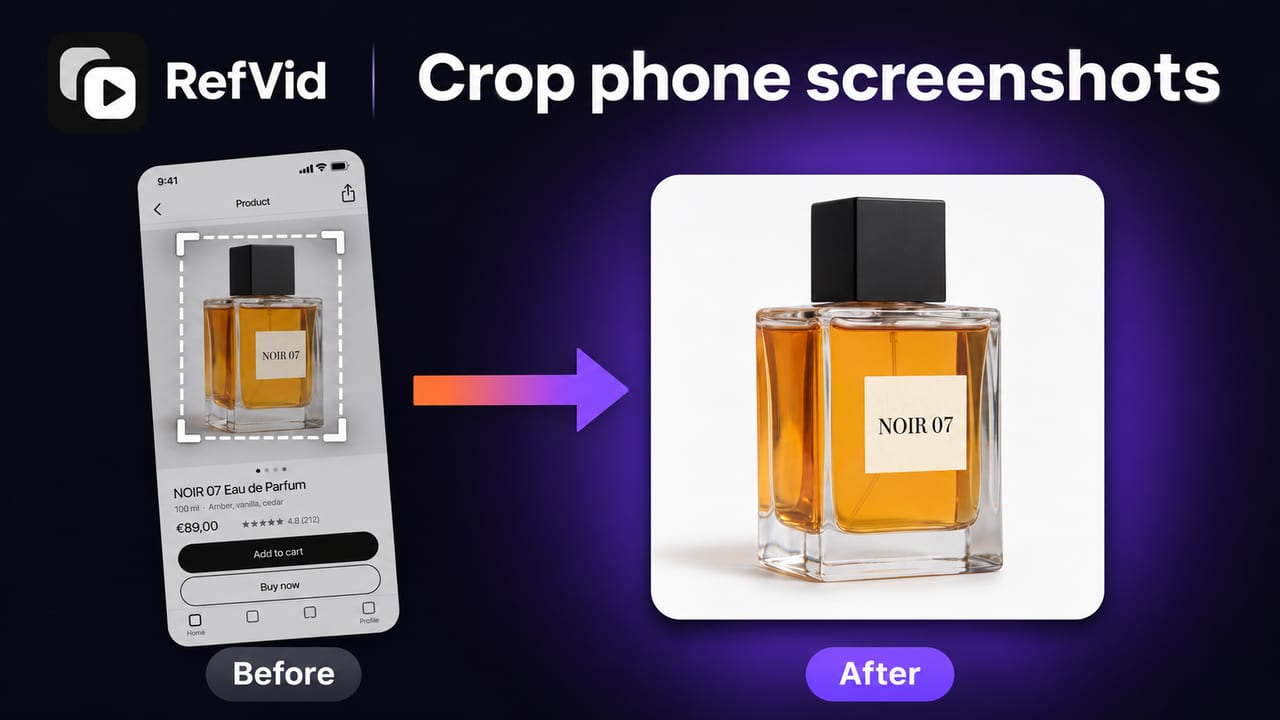
Ein Handy-Screenshot eines Produkts zeigt auch Statusleiste, App-Tasten und Preis – und das KI-Video übernimmt sie. Schneidest du das Foto auf das Produkt zu, bleibt das Motiv sauber und in jeder Einstellung gleich, denn das Videomodell sieht das zugeschnittene Foto, nicht das Original. Dieses dreiminütige Tutorial zeigt das Zuschneide-Werkzeug von RefVid von Anfang bis Ende; unten findest du jeden Schritt ausgeschrieben, jeweils mit eigenem Screenshot.
Kapitel
So schneidest du ein Produktfoto in RefVid zu
- 1
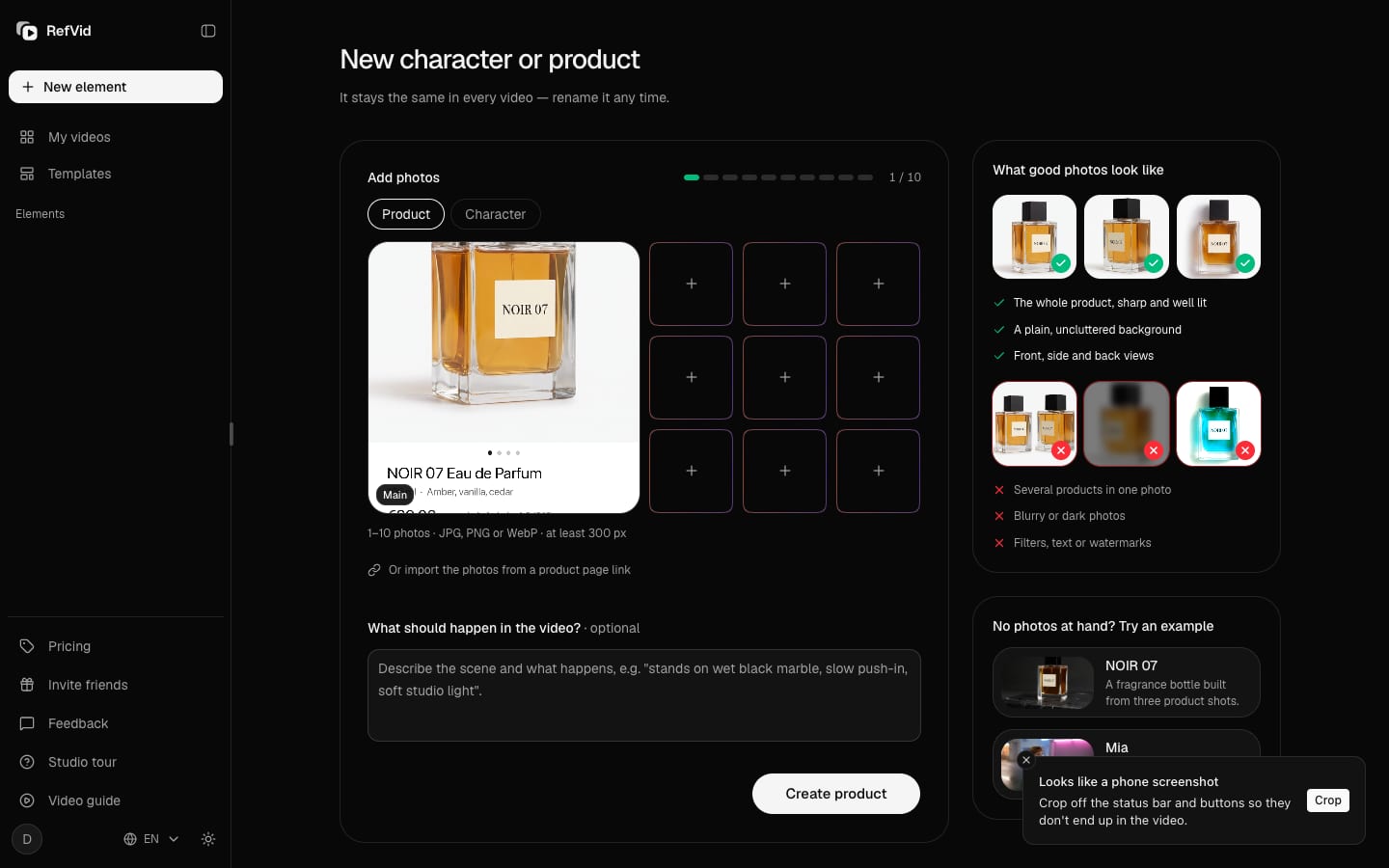
Foto hinzufügen oder einfügen
Klick im Studio auf Neues Element und füge ein Produktfoto hinzu, oder füge eins mit Cmd+V ein (Strg+V unter Windows). Hat ein Foto das Format eines Handy-Screenshots, weist RefVid darauf hin und bietet Zuschneiden an.
- 2
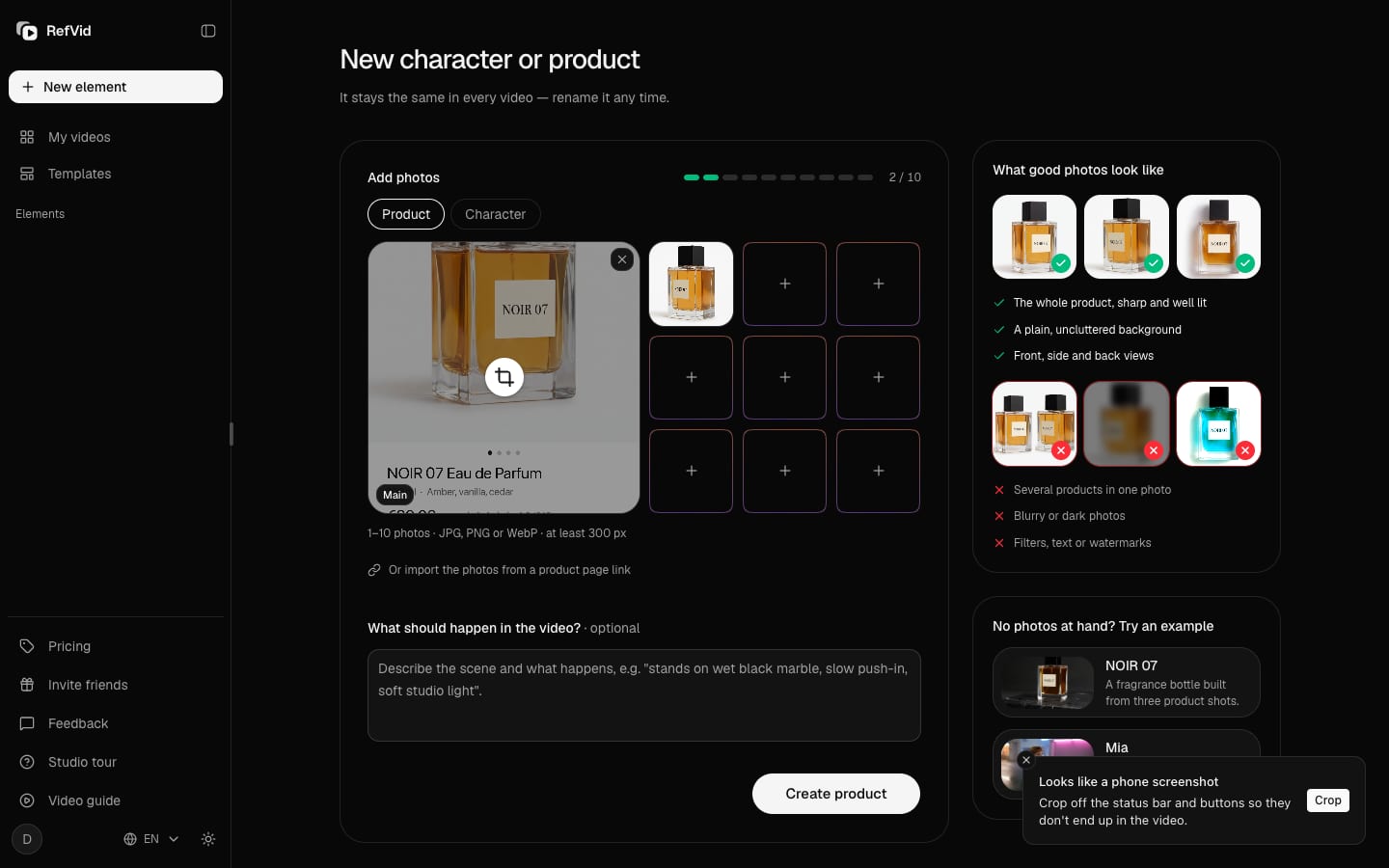
Auf ein Foto zeigen und Zuschneiden klicken
Zeigst du auf eine Fotokachel, erscheint Zuschneiden in ihrer Mitte – auf jeder, nicht nur auf dem Hauptfoto. Das ×, das das Foto entfernt, bleibt in der Ecke.
- 3
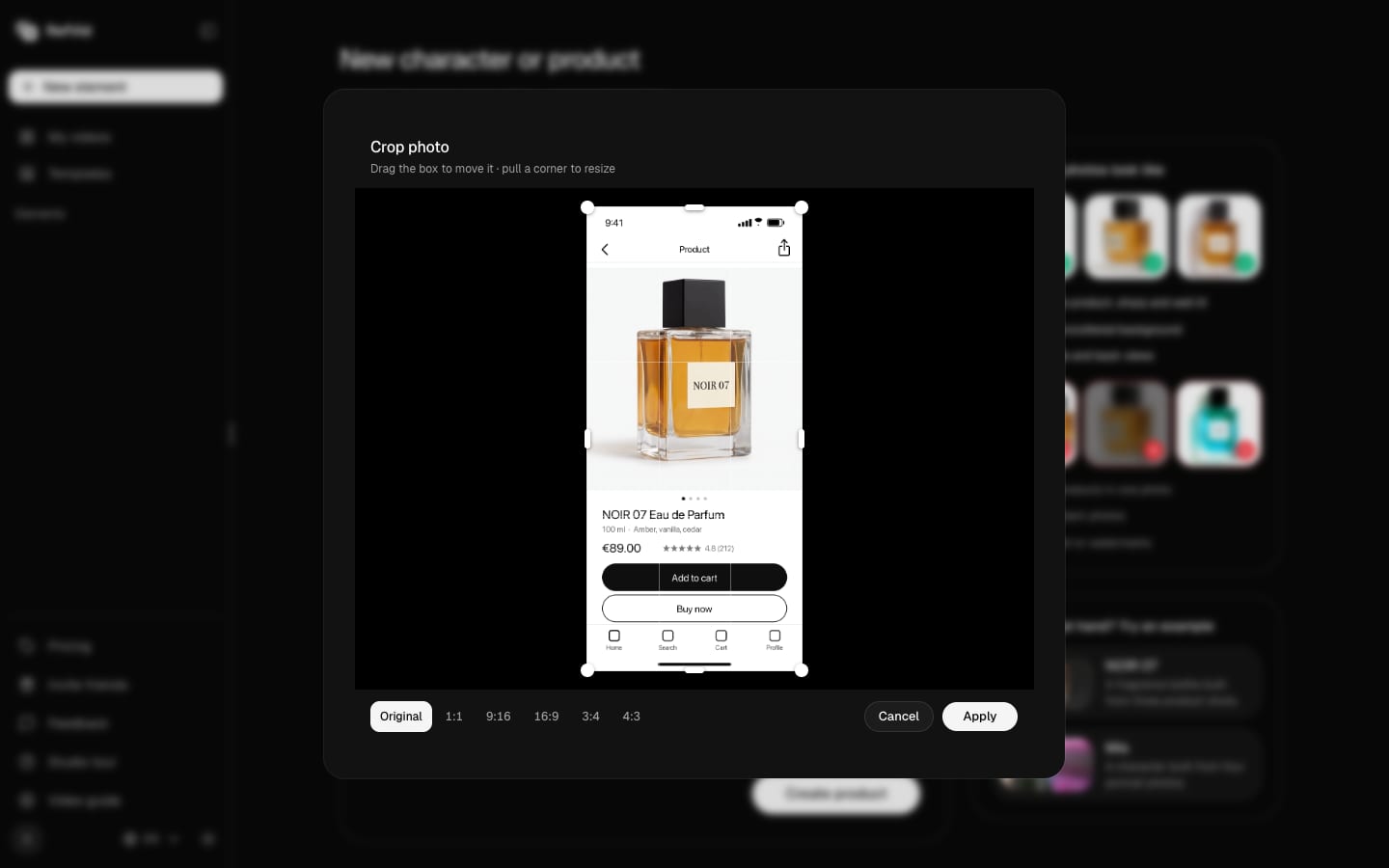
Vom ganzen Foto ausgehen
Der Zuschneide-Dialog öffnet sich auf Original, mit dem Rahmen um das ganze Foto. Zieh den Rahmen, um ihn zu verschieben; auf Original verändert eine Ecke seine Größe frei.
- 4
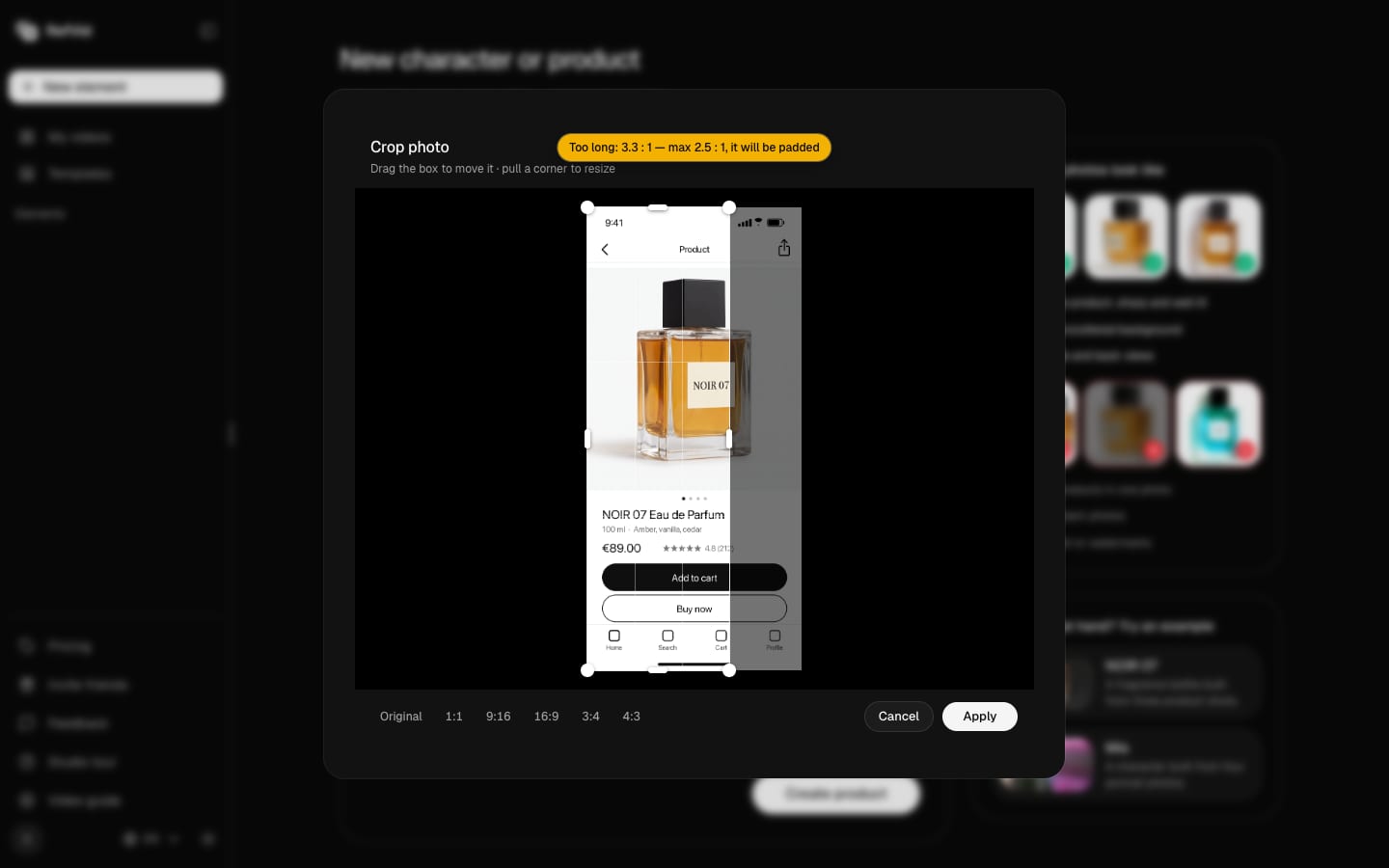
Auf den gelben Hinweis achten
Zieh an einer Kante, um eine Seite zu beschneiden. Ist ein Zuschnitt länger als 2,5 : 1, meldet ein gelber Hinweis, dass Balken ergänzt werden; unter 300 px lässt er sich nicht übernehmen. Wieder im zulässigen Bereich, blendet sich der Hinweis aus.
- 5
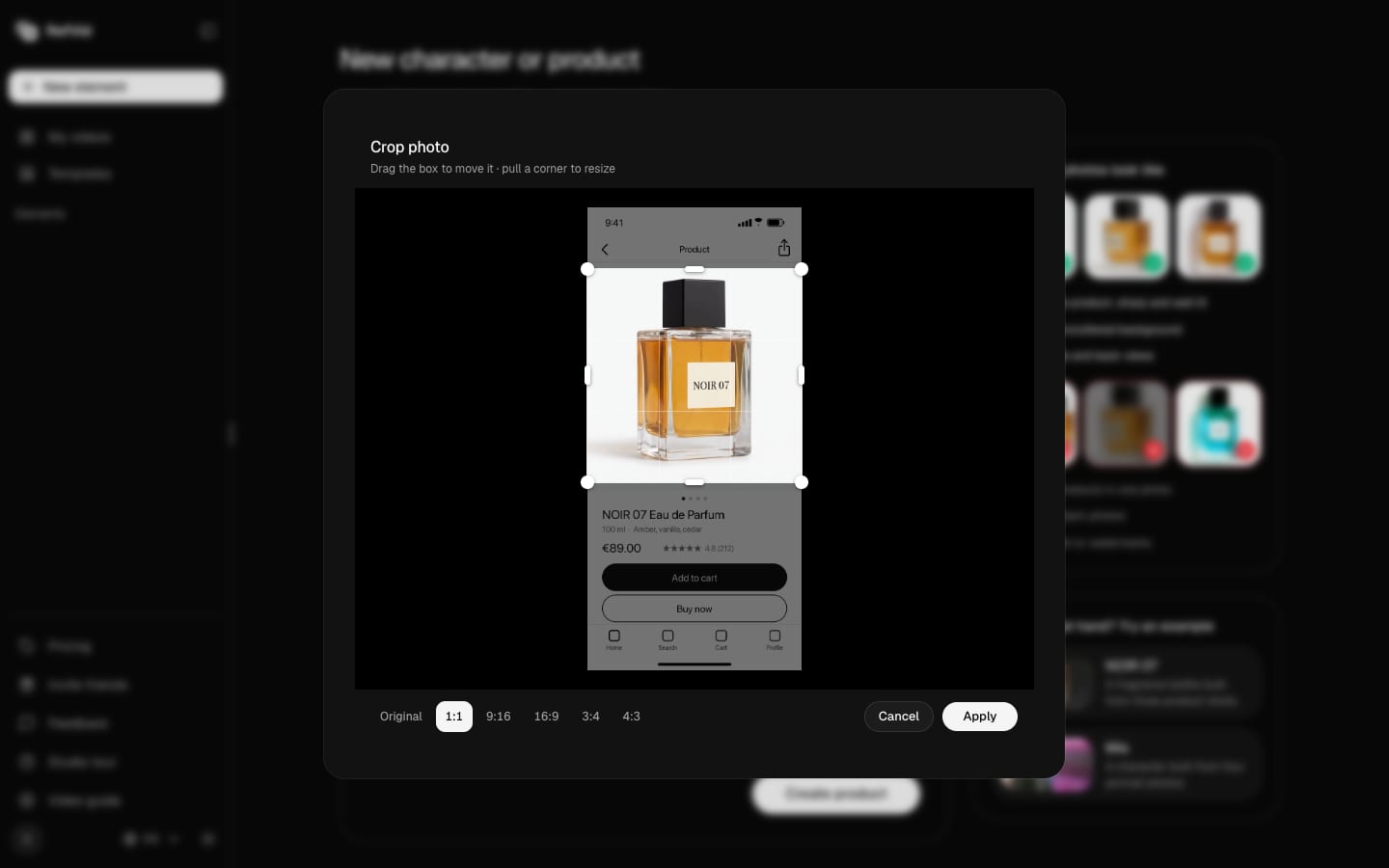
Format wählen und das Produkt einrahmen
Wähl 1:1, 9:16, 16:9, 3:4 oder 4:3, und der Rahmen gleitet in dieses Format. Zieh ihn auf das Produkt; in einem Format behält eine Ecke das Seitenverhältnis bei, eine Kante dagegen gibt es frei und schaltet das Format ab.
- 6
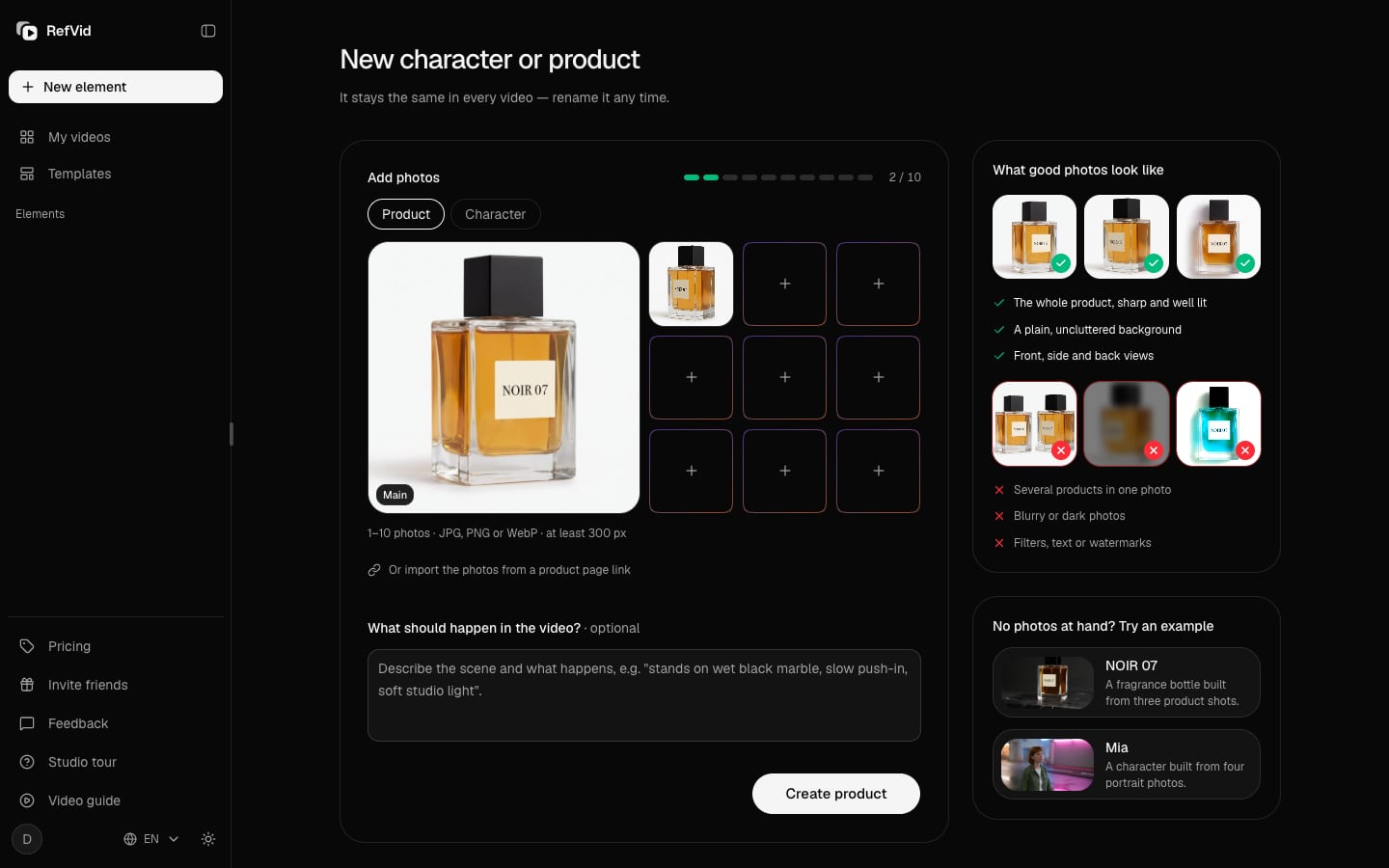
Übernehmen
Das zugeschnittene Foto blendet sich in seine Kachel ein. RefVid behält das Original, und das Videomodell sieht das zugeschnittene Foto.
- 7
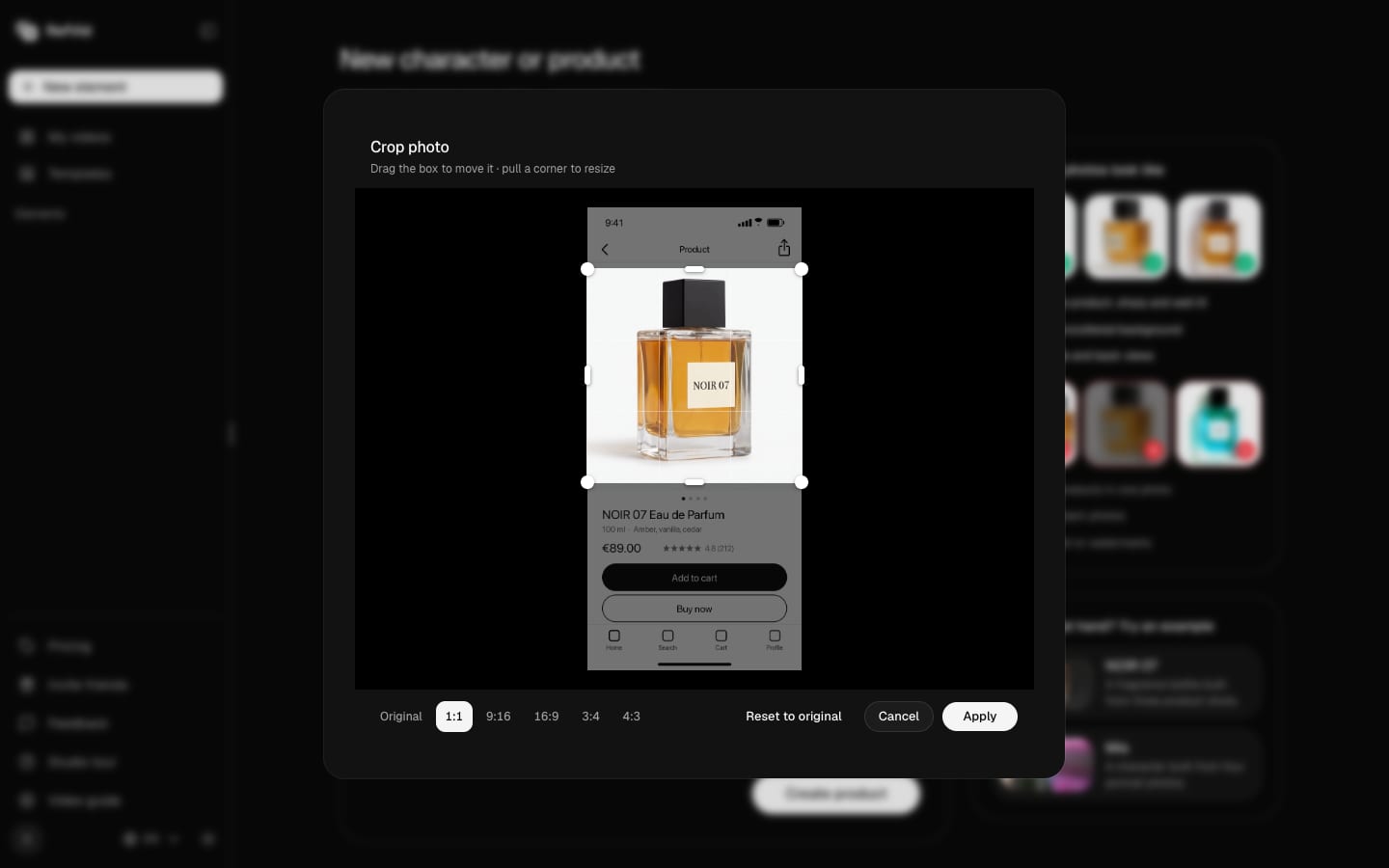
Erneut öffnen oder zurücksetzen
Zuschneiden startet beim nächsten Mal vom Original, mit deinem letzten Zuschnitt darauf; Original wiederherstellen holt das ganze Foto zurück. Neues Element behält Fotos, Zuschnitt und deinen Text auch nach dem Neuladen der Seite.
- 8
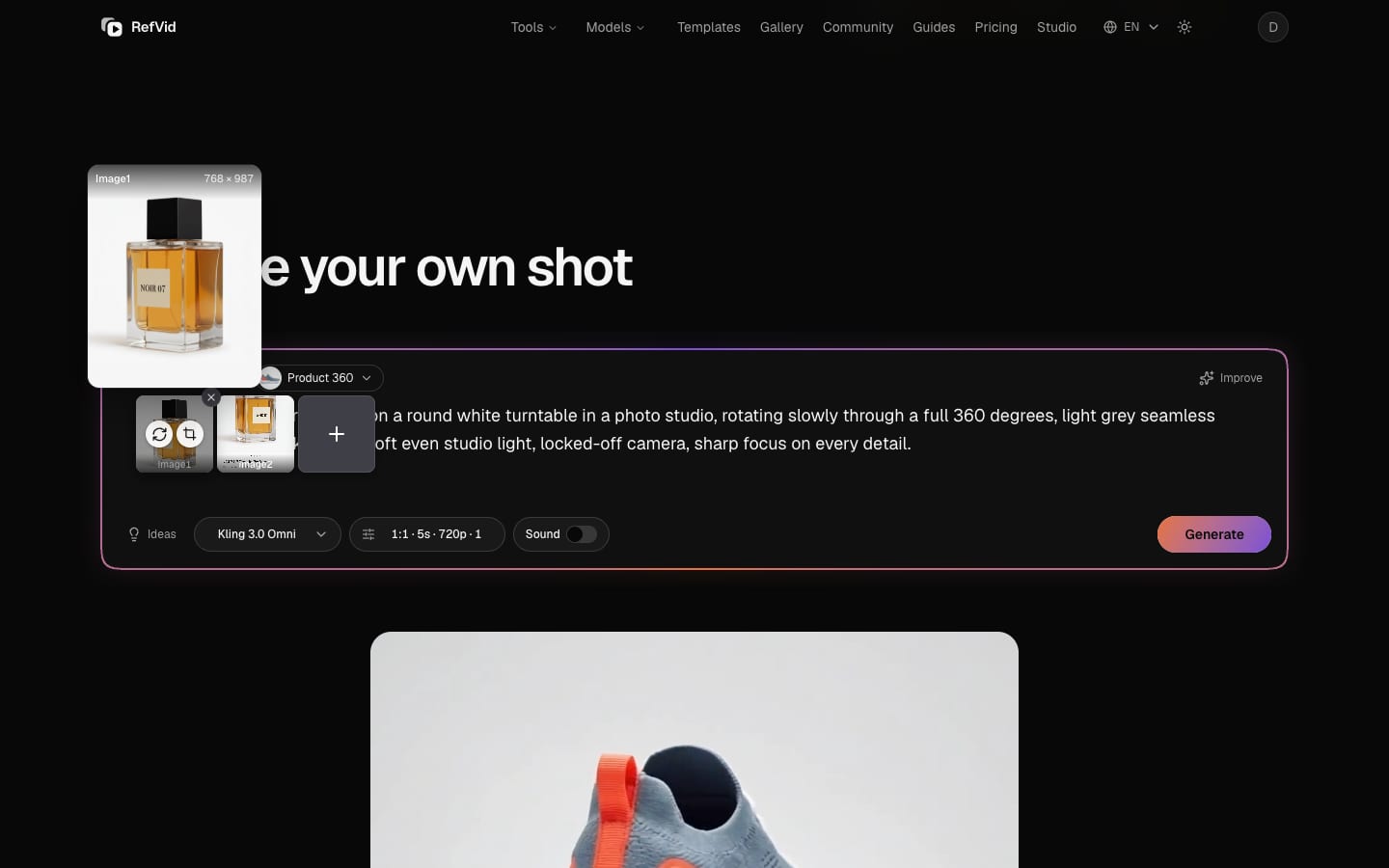
Genauso in der Box auf der Startseite
Zeig in der Box auf der Startseite auf den Fotostapel, um ihn aufzufächern. Jedes Foto hat Ersetzen und Zuschneiden nebeneinander.
Transkript
Ein Handy-Screenshot bringt Statusleiste und Tasten mit ins Video. Schneide ihn direkt in RefVid auf das Produkt zu.
Öffne das Studio und klick auf Neues Element. Füge ein Produktfoto hinzu. Das hier ist ein Handy-Screenshot, samt Statusleiste. RefVid erkennt das Handyformat und bietet sofort einen Zuschnitt an. Neu: Füge ein Bild einfach mit Cmd+V ein.
Fahr mit der Maus über ein Foto: Zuschneiden sitzt in der Mitte, Entfernen bleibt in der Ecke. Das hat jedes Foto, nicht nur das Hauptfoto.
Klick auf Zuschneiden. Der Dialog öffnet sich auf Original: das ganze Foto. Wähl ein Format, und der Rahmen gleitet dorthin: 1:1, 9:16, 16:9, 3:4 oder 4:3. Zurück auf Original zieh an einer Ecke: Der Rahmen lässt sich frei verändern, und Original schaltet sich ab. Oder zieh an einer Kante, um nur diese Seite zu beschneiden. Wird er zu schmal, warnt ein gelber Hinweis, dass Balken ergänzt werden. Wieder im zulässigen Bereich, blendet sich der Hinweis aus. Für ein Produkt wähl 1:1 und zieh den Rahmen auf die Flasche. In einem Format behält eine Ecke das Seitenverhältnis bei.
Übernehmen – und das zugeschnittene Foto blendet sich in die Kachel ein. Öffne Zuschneiden noch einmal: Es startet vom Original, mit deinem letzten Zuschnitt. Original wiederherstellen holt das ganze Foto zurück. Schneide es erneut zu: 1:1 wählen, den Rahmen nach oben ziehen und auf Übernehmen klicken. Sauberes Produktfoto, zurück in der Kachel.
Beschreib, was im Video passieren soll. Jetzt lade die Seite neu. Die Fotos, der Zuschnitt und dein Text sind alle noch da.
Die Box auf der Startseite kann das auch. Fahr über den Fotostapel, um ihn aufzufächern. Auf jedem Foto sitzen Ersetzen und Zuschneiden nebeneinander.
Probier es jetzt auf refvid.com/studio aus. Danke fürs Zuschauen. Abonnier den Kanal für das nächste Tutorial.
Vorlagen aus diesem Tutorial
Jede öffnet sich im Studio, schon mit deinem eigenen Motiv.
Weiterlesen
- Produktfotos zu Hause machen – und als Produkt-Referenzbilder für KI-Videos nutzenProduktfotos zu Hause mit dem Handy: Fensterlicht, weiße Hohlkehle oder Lichtzelt, fünf Winkel, Schmuck, Amazon-Regeln und Videos aus demselben Fotoset.
- So wählst du Referenzbilder für KI-VideosSo wählst du die besten Referenzbilder aus deinen Fotos: die fünf Tests, fehlende Winkel und wie viele du behältst. Ergänzt um Hinweise zur Auswahl.
- Produktbild zu Video mit KI: 5-Sekunden-Clips für deinen Shopify- oder Etsy-ShopDeine eigenen Produktfotos als 5-Sekunden-Clips für Shopify- und Etsy-Produktseiten und Anzeigen. Kommerziell nutzbar, ohne Wasserzeichen, ohne Abo.
Fragen
Ändert das Zuschneiden das Seitenverhältnis des Videos?
Nein. Ein Zuschnitt ändert nur das Referenzfoto. Das Format des Videos wählst du separat in den Einstellungen der Box – ein quadratischer Zuschnitt des Produkts kann also trotzdem ein Hochformat- oder Breitbildvideo werden.
Kann ich in RefVid die Statusleiste aus Screenshots entfernen?
Ja. Klick auf dem Foto auf Zuschneiden und rahme nur das Produkt ein, ohne Statusleiste, App-Tasten und Preis; 1:1 passt für die meisten Produkte. Hat ein Foto das Format eines Handy-Screenshots, bietet RefVid den Zuschnitt von selbst an.
Geht das Originalfoto beim Zuschneiden verloren?
Nein. RefVid behält das Original. Öffnest du Zuschneiden erneut, startet es davon mit deinem letzten Zuschnitt, und Original wiederherstellen holt das ganze Foto zurück.
Warum heißt es, dass Balken ergänzt werden?
Ein Zuschnitt, der länger als 2,5 : 1 ist, ist gestreckter, als die Videomodelle verarbeiten – deshalb ergänzt RefVid ihn mit Balken, damit er passt. Mach den Rahmen breiter oder wähl ein Format, und der Hinweis blendet sich aus. Ein Zuschnitt unter 300 px lässt sich nicht übernehmen.