Recadrer une photo produit pour la vidéo IA : de la capture d’écran à la photo nette
Transformez vos propres photos en vidéos en quelques minutes · Votre première vidéo est gratuite, sans filigrane





Première vidéo gratuite, sans carte
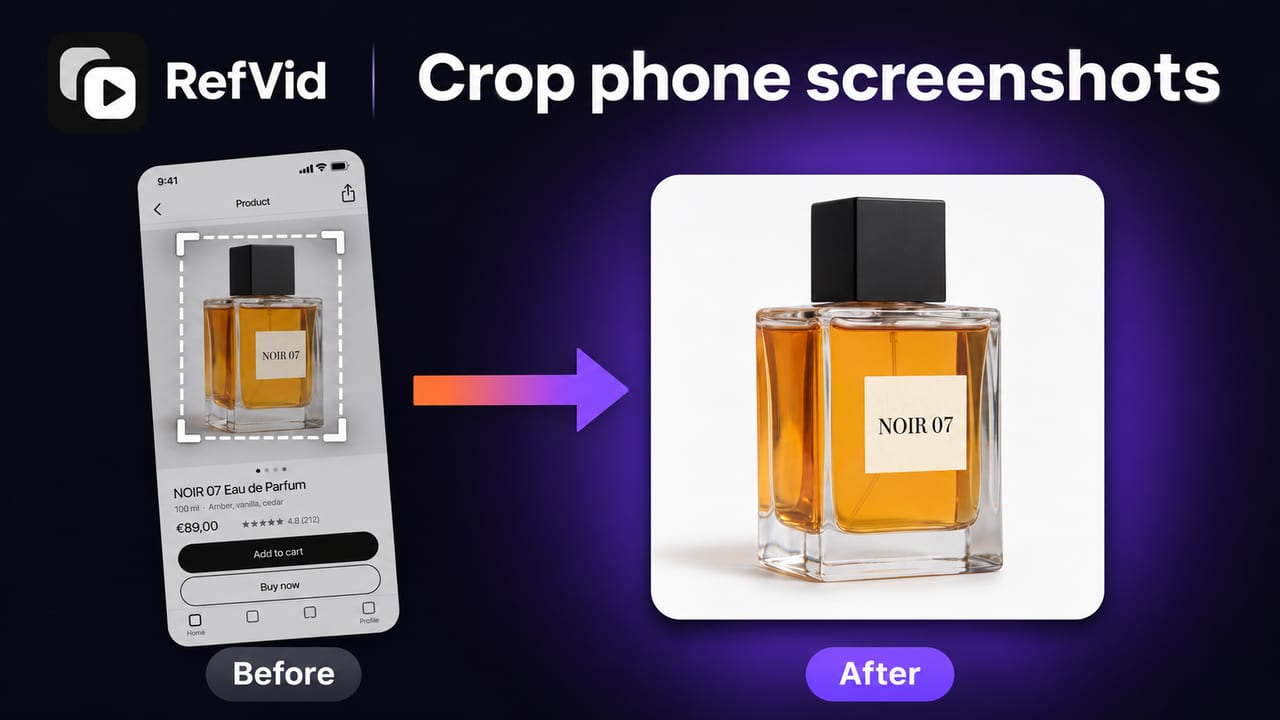
La capture d’écran d’un produit prise sur téléphone embarque la barre d’état, les boutons de l’app et le prix, et la vidéo IA les reprend. En recadrant la photo sur le produit, le sujet reste net et identique dans chaque plan, car le modèle vidéo voit la photo recadrée, pas l’originale. Ce tutoriel de trois minutes montre l’outil de recadrage de RefVid du début à la fin ; chaque étape est détaillée ci-dessous avec sa propre capture d’écran.
Chapitres
Comment recadrer une photo produit dans RefVid
- 1
Ajouter la photo, ou la coller
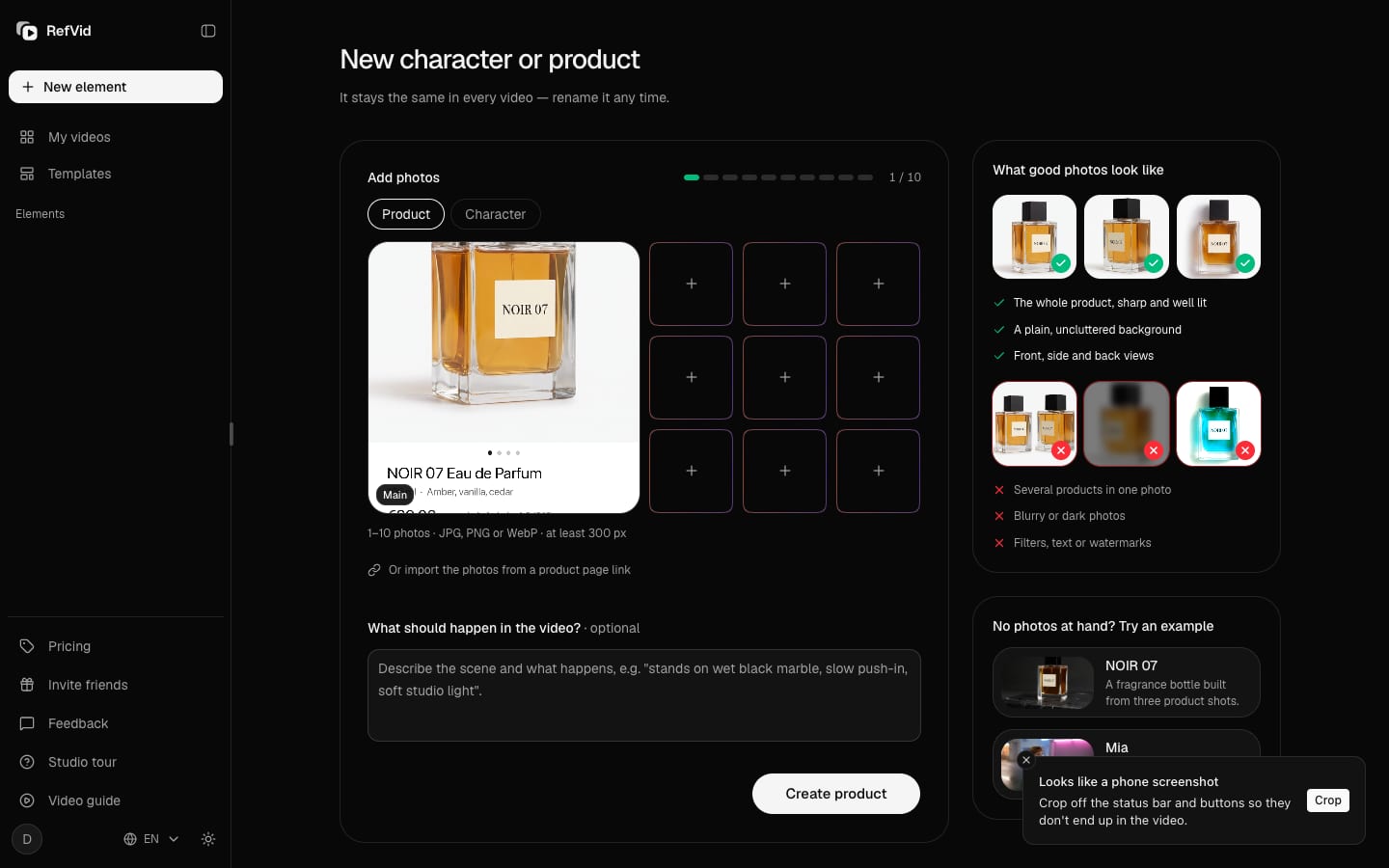
Dans le studio, cliquez sur Nouvel élément et ajoutez une photo produit, ou collez-en une avec Cmd+V (Ctrl+V sous Windows). Quand une photo a le format d’une capture d’écran de téléphone, RefVid le signale et propose Recadrer.
- 2
Survoler une photo et cliquer sur Recadrer
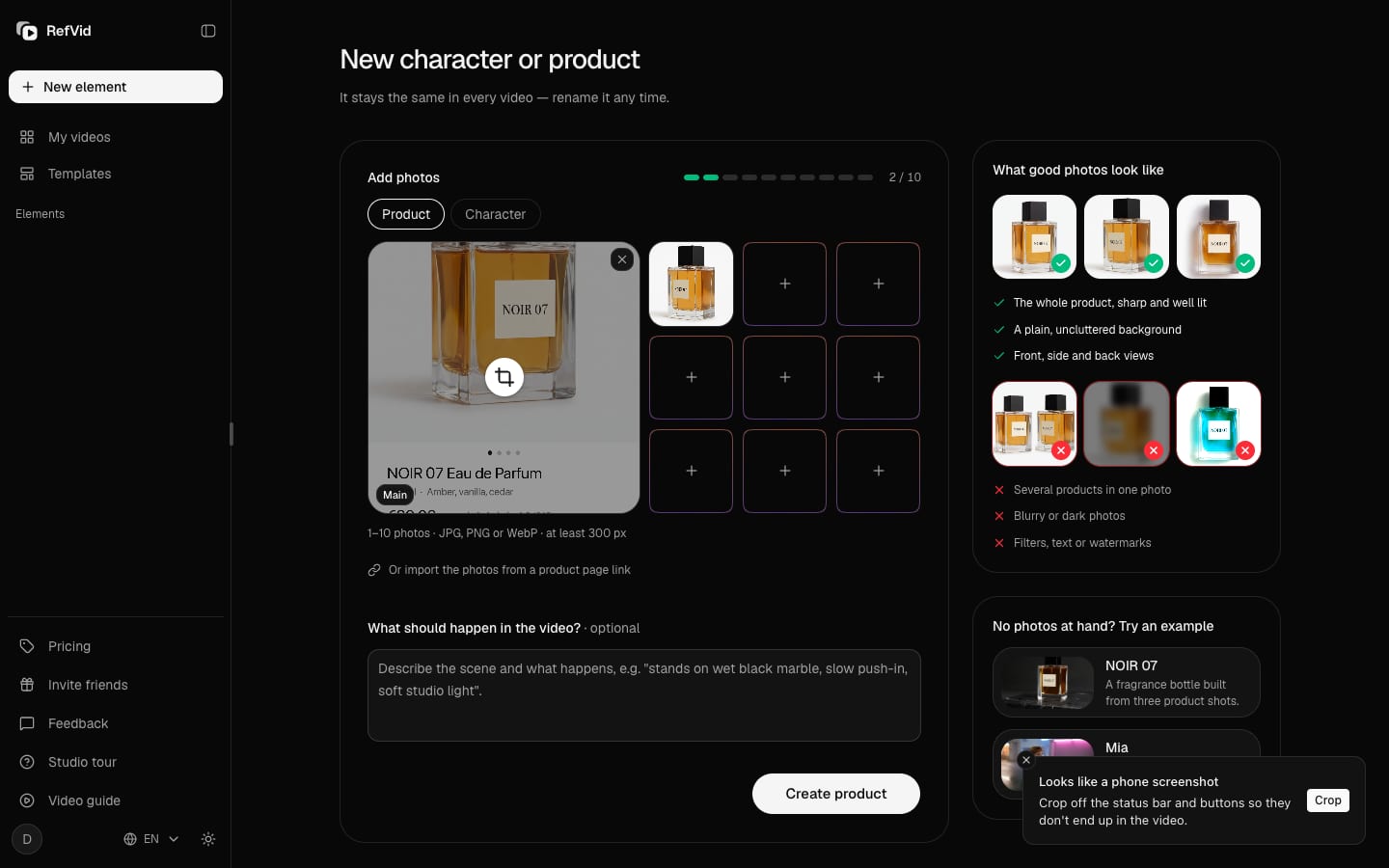
Recadrer apparaît au milieu de chaque vignette photo au survol, pas seulement sur la principale. Le × qui retire la photo reste dans le coin.
- 3
Partir de la photo entière
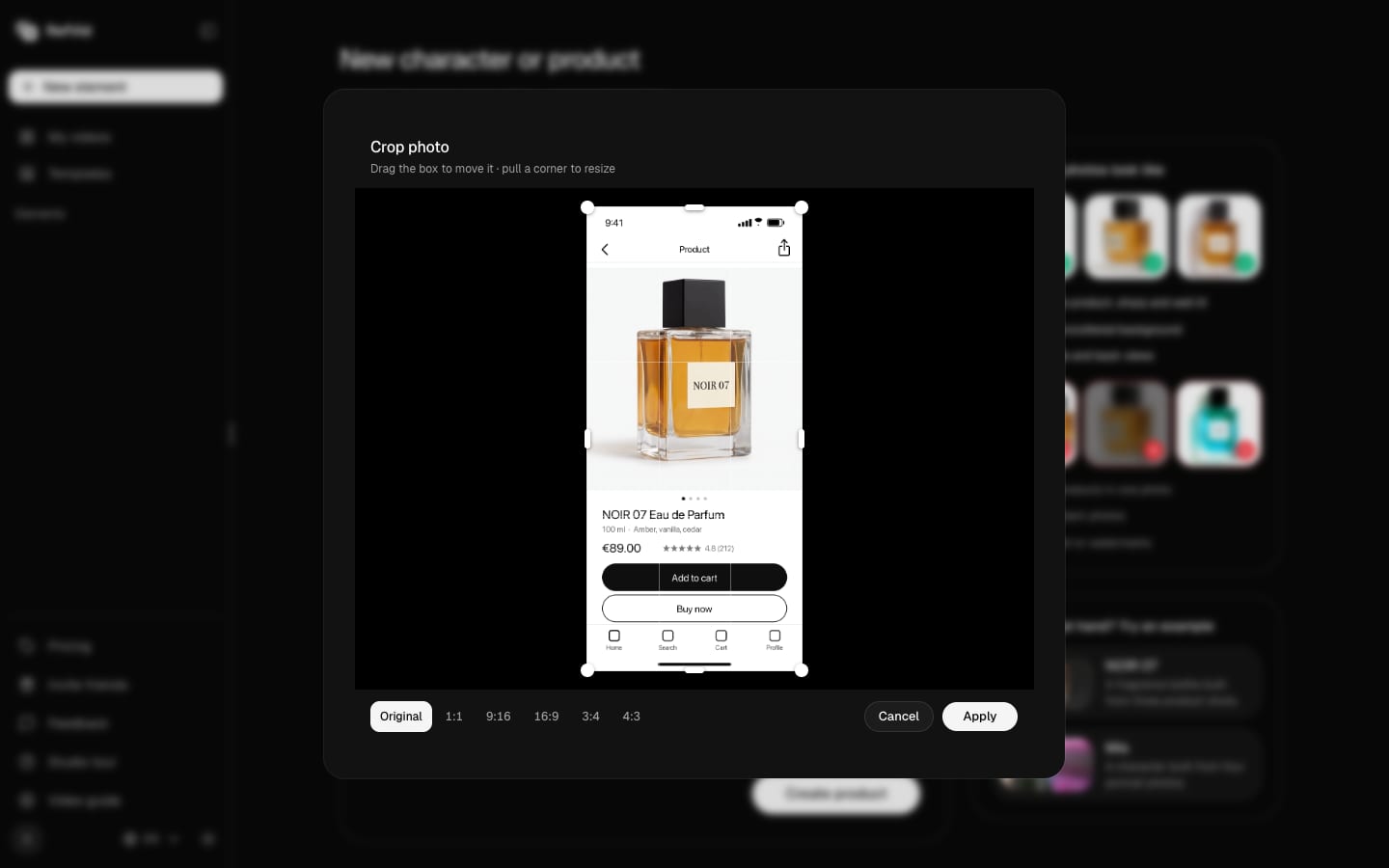
La fenêtre de recadrage s’ouvre sur Original, avec le cadre autour de toute la photo. Faites glisser le cadre pour le déplacer ; sur Original, un coin le redimensionne librement.
- 4
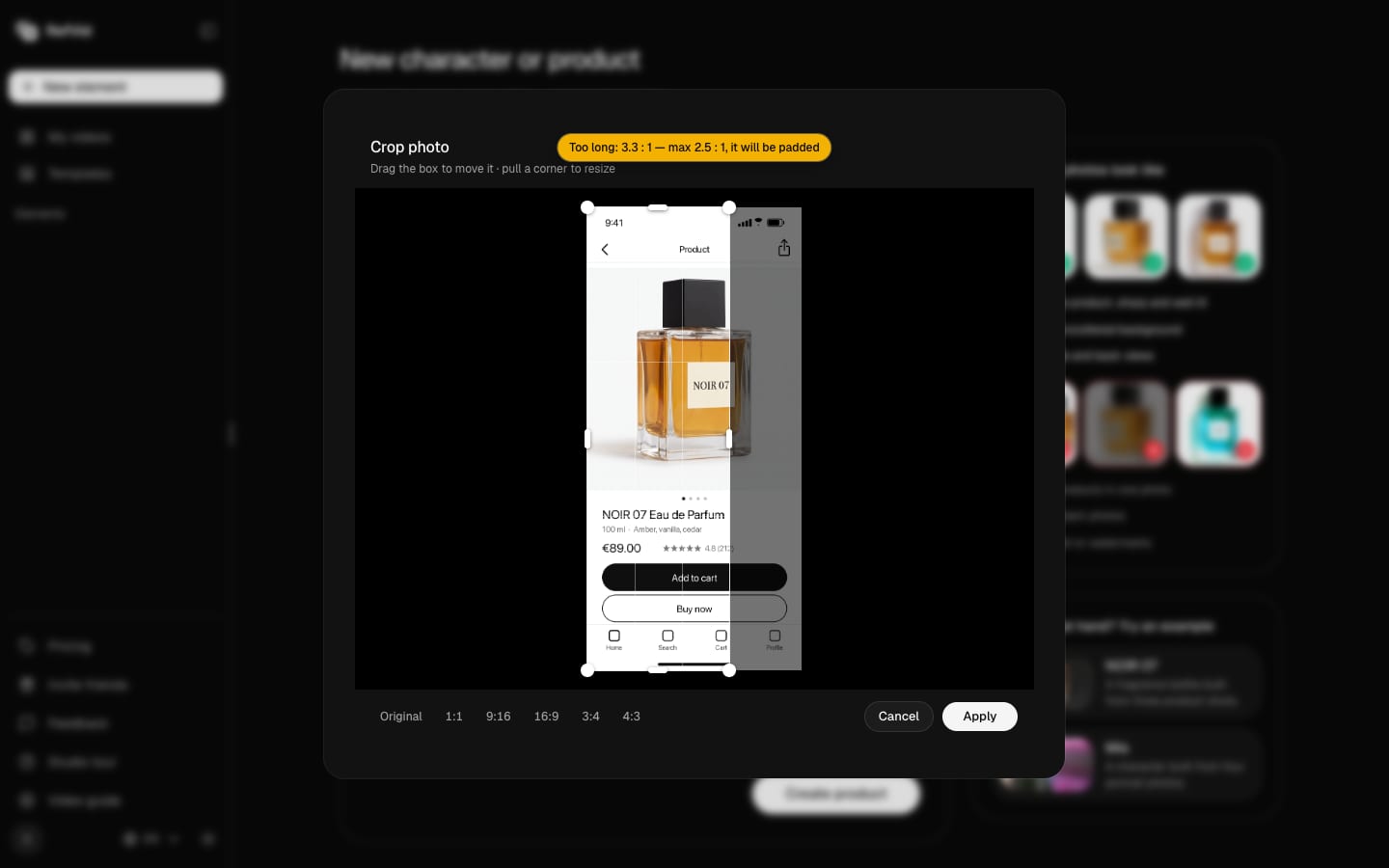
Attention à la note jaune
Tirez un bord pour rogner un côté. Un recadrage plus allongé que 2,5 : 1 affiche une note jaune indiquant que des bandes seront ajoutées ; sous 300 px, il ne peut pas être appliqué. Revenu dans les limites, la note disparaît.
- 5
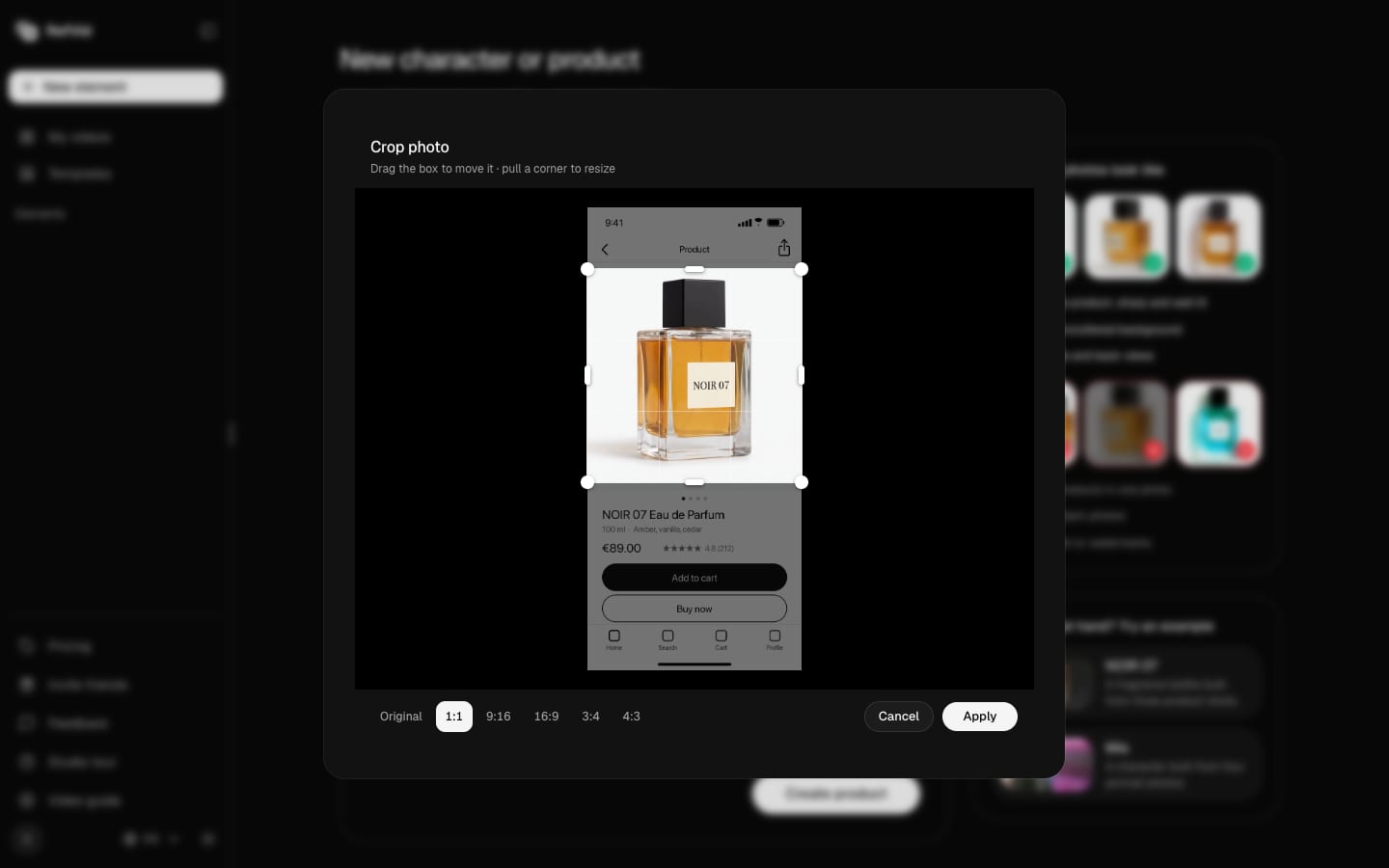
Choisir un format et cadrer le produit
Choisissez 1:1, 9:16, 16:9, 3:4 ou 4:3 et le cadre prend ce format en douceur. Placez-le sur le produit ; dans un format, un coin conserve les proportions, tandis qu’un bord les libère et désactive le format.
- 6
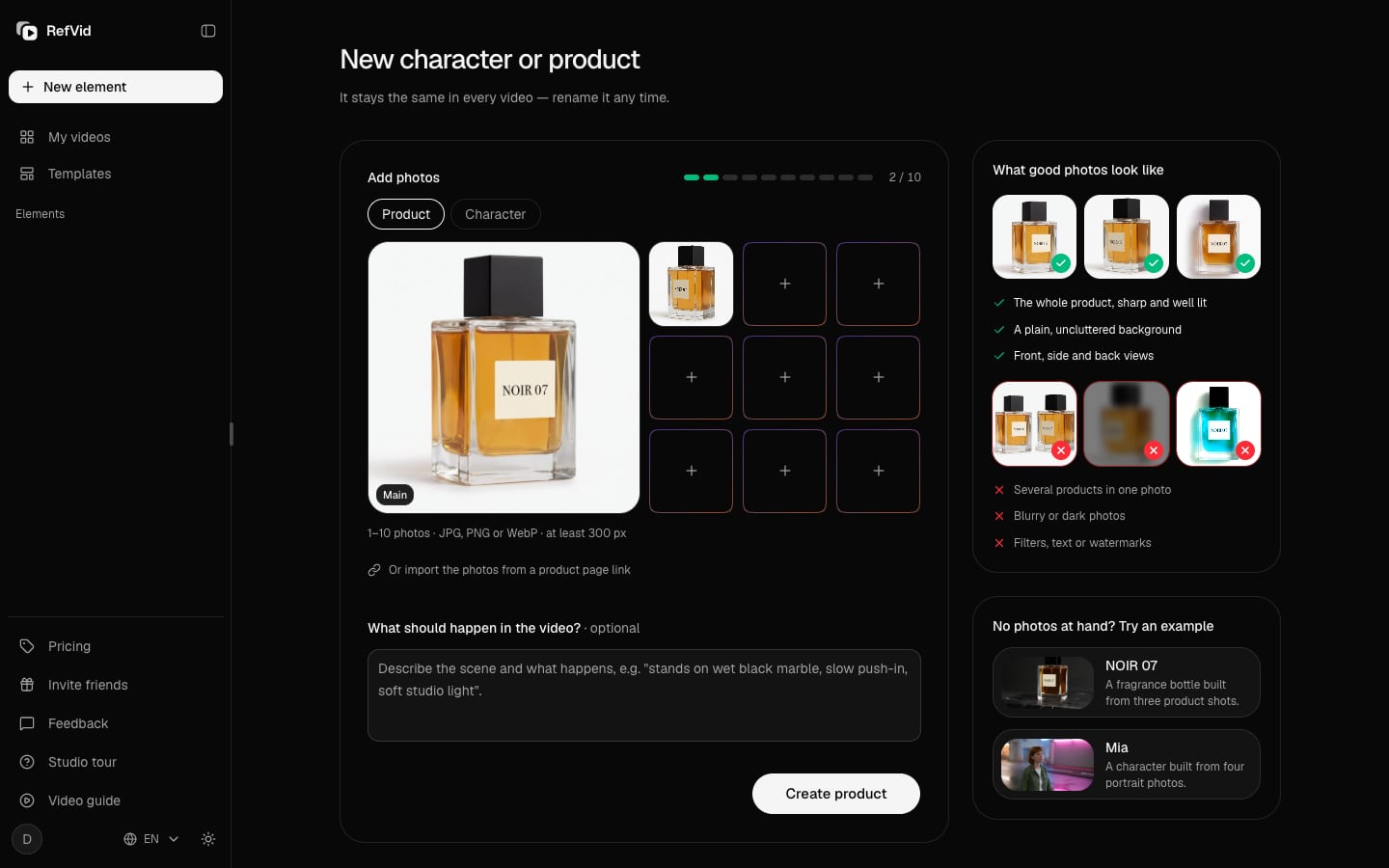
Appliquer
La photo recadrée apparaît en fondu dans sa vignette. RefVid conserve l’original, et le modèle vidéo voit la photo recadrée.
- 7
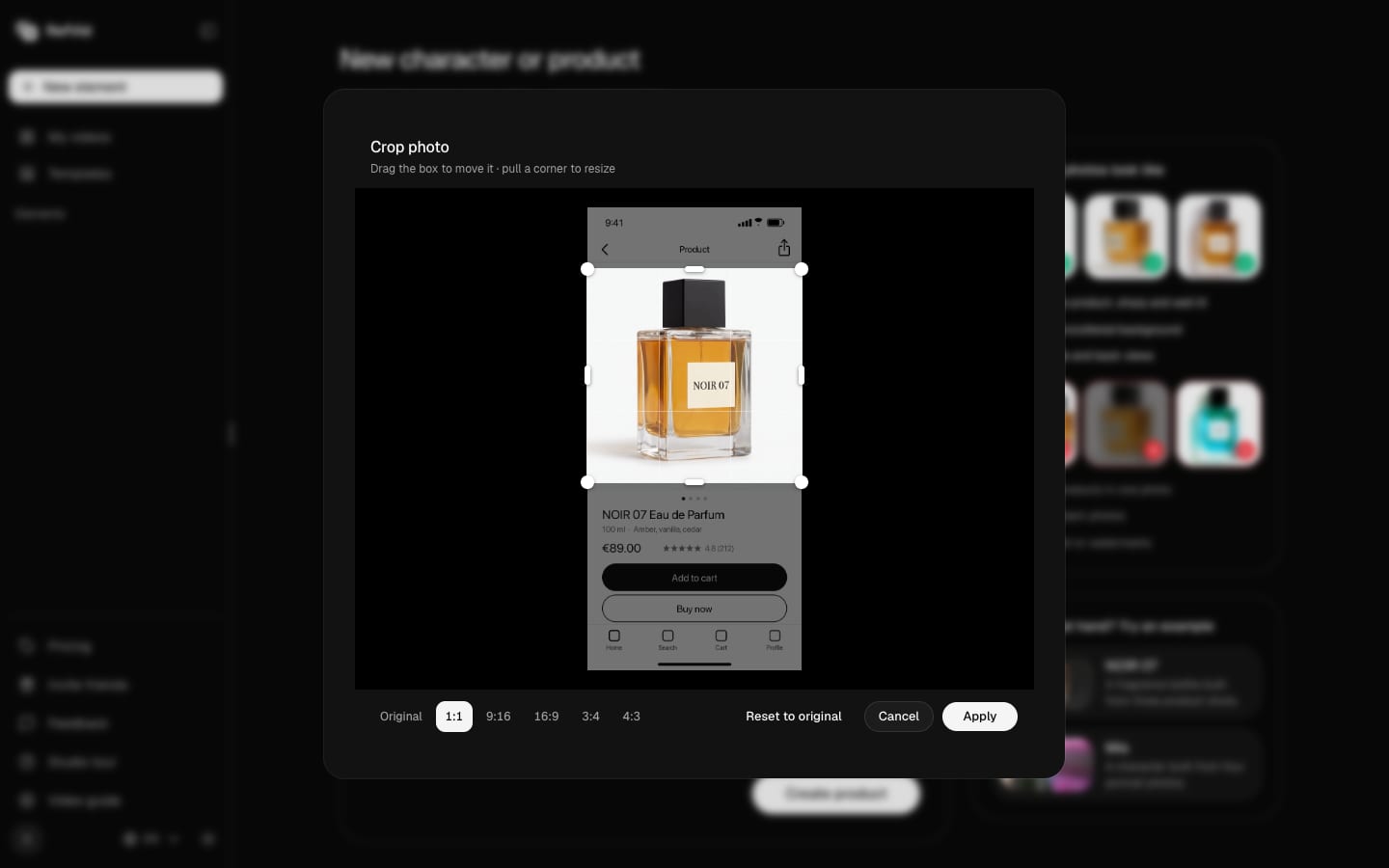
Rouvrir ou revenir à l’original
Recadrer repart ensuite de l’original, avec votre dernier recadrage appliqué ; Revenir à l’original rétablit la photo entière. Nouvel élément conserve les photos, le recadrage et votre texte après un rechargement de la page.
- 8
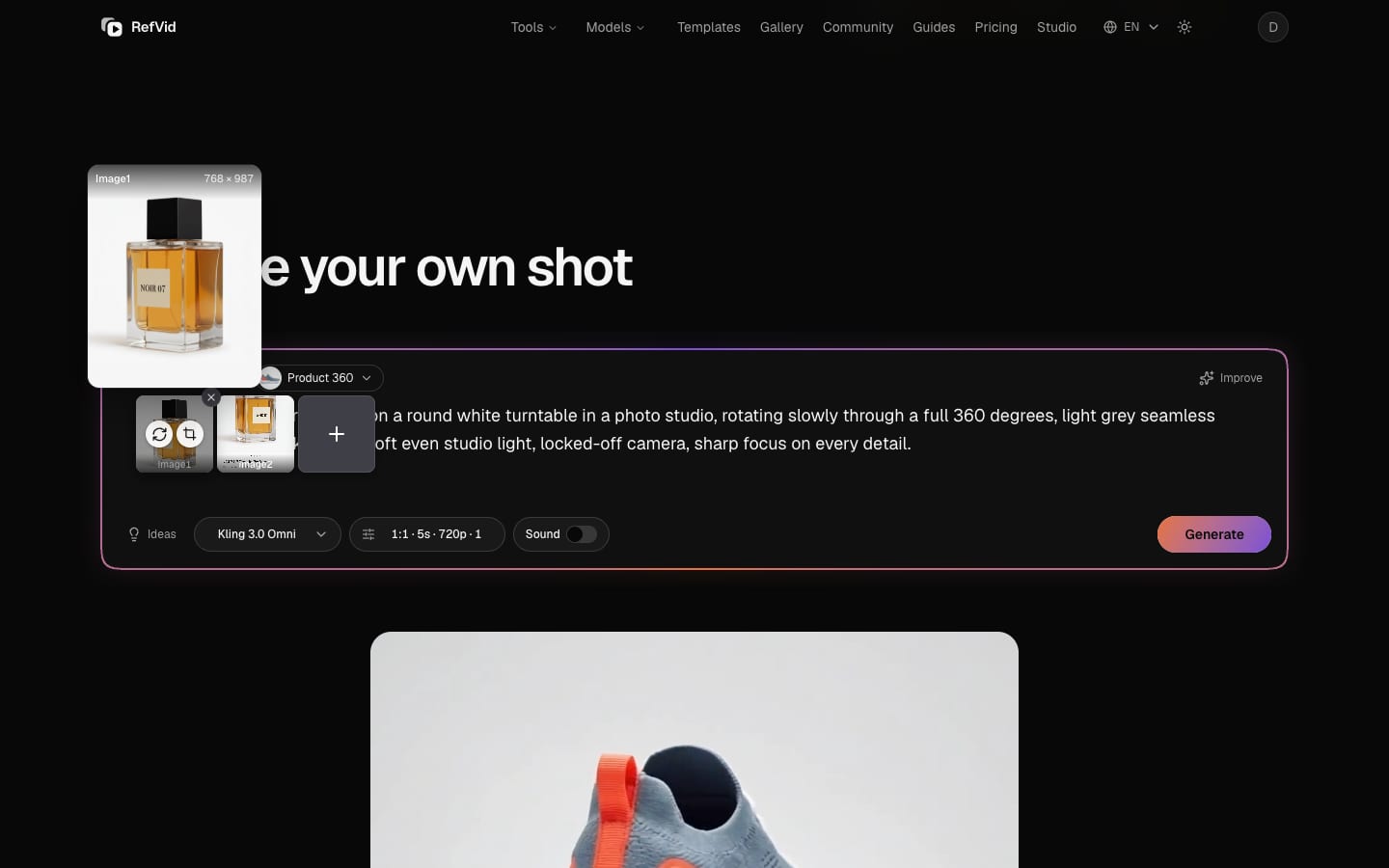
Pareil dans la boîte de la page d’accueil
Dans la boîte de la page d’accueil, survolez la pile de photos pour la déployer. Chaque photo a Remplacer et Recadrer côte à côte.
Transcription
Une capture d’écran de téléphone fait entrer la barre d’état et les boutons dans votre vidéo. Recadrez-la sur le produit, directement dans RefVid.
Ouvrez le studio et cliquez sur Nouvel élément. Ajoutez une photo produit. Celle-ci est une capture d’écran de téléphone, barre d’état comprise. RefVid reconnaît le format téléphone et propose aussitôt un recadrage. Nouveau : collez une image directement avec Cmd+V.
Survolez une photo : Recadrer se trouve au milieu, et le bouton de suppression reste dans le coin. Chaque photo l’a, pas seulement la principale.
Cliquez sur Recadrer. La fenêtre s’ouvre sur Original : la photo entière. Choisissez un format et le cadre s’y ajuste en douceur : 1:1, 9:16, 16:9, 3:4 ou 4:3. De retour sur Original, tirez un coin : le cadre se redimensionne librement, et Original se désactive. Ou tirez un seul bord pour rogner uniquement ce côté. S’il devient trop étroit, une note jaune prévient que des bandes seront ajoutées. Revenu dans les limites, la note disparaît. Pour un produit, choisissez 1:1 et faites glisser le cadre sur le flacon. Dans un format, un coin conserve les proportions.
Appliquer, et la photo recadrée apparaît en fondu dans la vignette. Rouvrez Recadrer : il repart de l’original, avec votre dernier recadrage. Revenir à l’original rétablit la photo entière. Recadrez-la à nouveau : choisissez 1:1, remontez le cadre, puis cliquez sur Appliquer. Une photo produit nette, de retour dans la vignette.
Décrivez ce qui doit se passer dans la vidéo. Maintenant, rechargez la page. Les photos, le recadrage et votre texte sont toujours là.
La boîte de la page d’accueil le propose aussi. Survolez la pile de photos pour la déployer. Sur chaque photo, Remplacer et Recadrer sont côte à côte.
Essayez dès maintenant sur refvid.com/studio. Merci d’avoir regardé. Abonnez-vous pour le prochain tutoriel.
Les modèles de ce tutoriel
Chacun s’ouvre dans le studio avec votre propre sujet.
À lire ensuite
- Comment prendre des photos de produits chez soi, et s'en servir comme références pour la vidéo IAPhotos de produits chez soi au smartphone : lumière de fenêtre, fond blanc courbé ou boîte à lumière, cinq angles, bijoux, règles Amazon et vidéo du même jeu.
- Comment choisir des images de référence pour une vidéo IAComment choisir les meilleures photos de référence : cinq tests à passer, comment combler les angles manquants et combien en garder.
- Photo en vidéo IA : des clips de 5 s pour votre boutique Shopify ou EtsyVos propres photos produit en clips de 5 s pour vos fiches Shopify et Etsy et vos publicités. Usage commercial autorisé, sans filigrane, sans abonnement.
Questions
Le recadrage change-t-il le format de la vidéo ?
Non. Un recadrage ne modifie que la photo de référence. Le format de la vidéo se choisit à part, dans les réglages de la boîte : un recadrage carré du produit peut donc tout de même donner une vidéo verticale ou panoramique.
Peut-on enlever la barre d’état d’une capture d’écran dans RefVid ?
Oui. Cliquez sur Recadrer sur la photo et ne cadrez que le produit, sans la barre d’état, les boutons de l’app ni le prix ; le 1:1 convient à la plupart des produits. RefVid propose de lui-même le recadrage quand une photo a le format d’une capture d’écran de téléphone.
La photo originale est-elle perdue quand je recadre ?
Non. RefVid conserve l’original. Rouvrir Recadrer repart de celui-ci avec votre dernier recadrage, et Revenir à l’original rétablit la photo entière.
Pourquoi le recadrage indique-t-il que des bandes seront ajoutées ?
Un recadrage plus allongé que 2,5 : 1 dépasse ce que les modèles vidéo acceptent, alors RefVid ajoute des bandes pour qu’il tienne. Élargissez le cadre ou choisissez un format, et la note disparaît. Un recadrage de moins de 300 px ne peut pas être appliqué.