상품 영상 AI 내레이션: 사진 3장에서 내레이션 영상까지
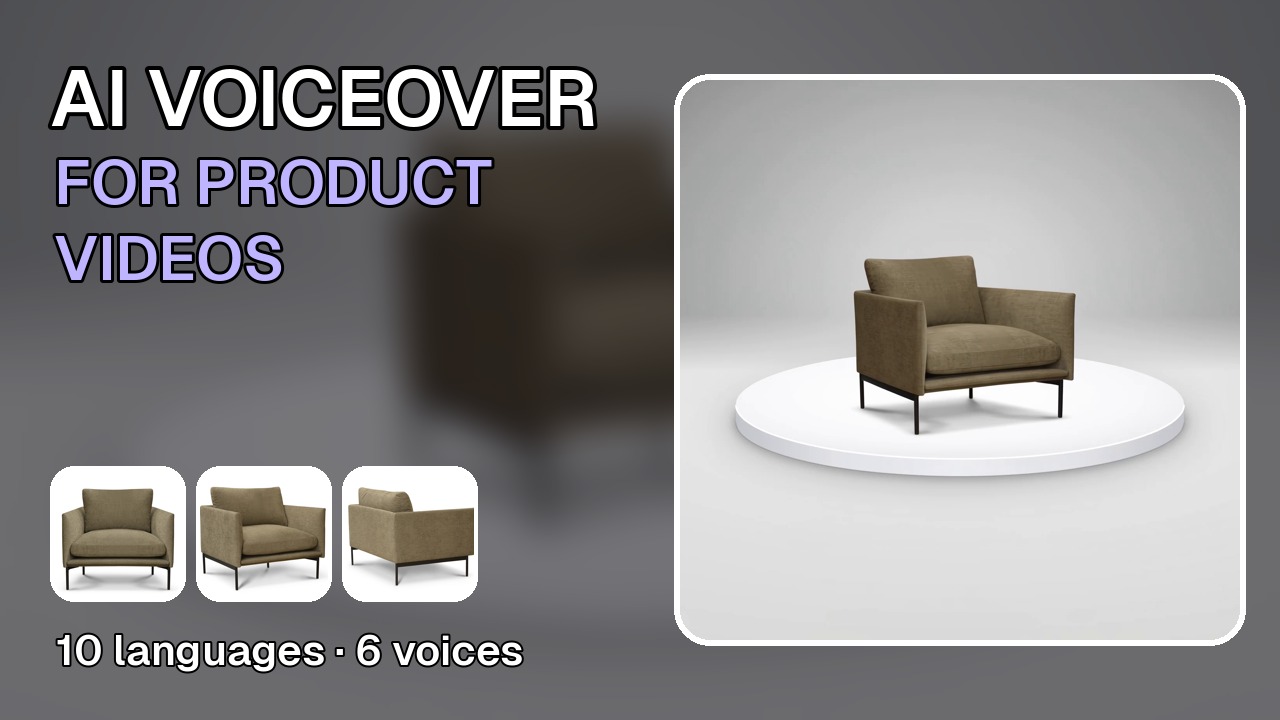
스튜디오에서 제품 360° 템플릿이 열려요.
RefVid에서 상품 영상을 만든 뒤 같은 곳에서 목소리까지 입힐 수 있어요. 영상의 '내레이션' 탭을 열면 영상 내용으로 쓴 원고가 이미 들어 있어요. 10개 언어 중 하나와 목소리를 고르고 한 번만 클릭하면, 15초쯤 뒤에 그 목소리만 소리로 담긴 영상이 돌아와 바로 다운로드할 수 있어요. 이 튜토리얼에서는 안락의자 한 개를 사진 3장에서 폴란드어 내레이션 영상까지 만들어 봐요.
RefVid에서 상품 영상에 AI 내레이션 넣는 방법
- 1
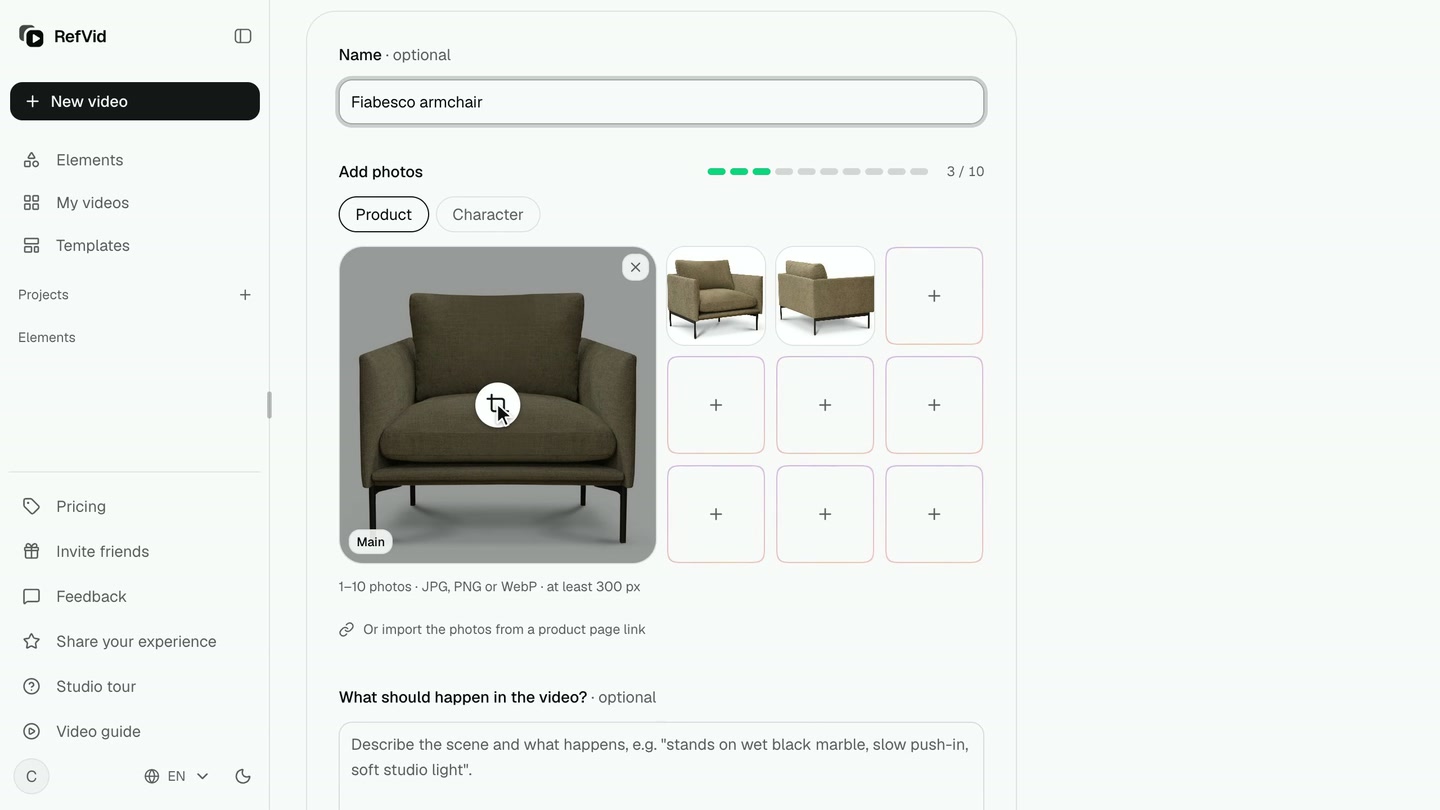
상품을 한 번 저장하기
'요소'에서 '새 요소'를 클릭하세요. 이름을 붙이고 '제품'을 그대로 둔 채, 같은 상품 사진을 정면부터 최대 4장까지 추가하세요. 한 가지 버전의 상품 사진만 쓰세요. 사진들이 하나의 상품이 돼요. 그다음 '제품 만들기'를 클릭하세요.
- 2
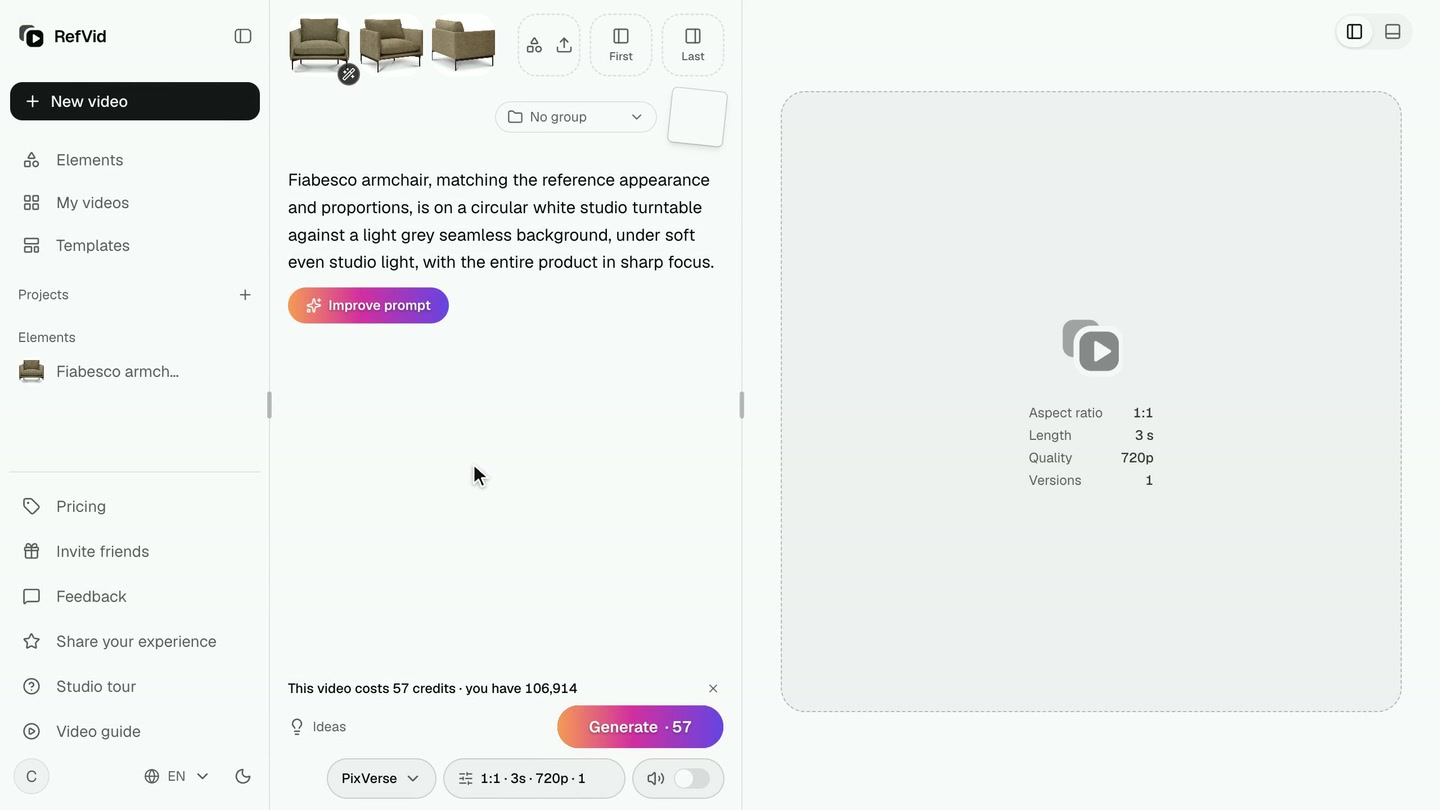
턴테이블 템플릿으로 시작하기
'제품 만들기'를 누르면 안락의자가 들어간 작성 상자가 열리고 템플릿 하나가 추천돼 있어요. 그 템플릿을 지우고 '템플릿 선택'을 클릭한 뒤 turntable을 검색해 360도 상품 영상을 고르세요. 흰색 턴테이블 위의 상품, 고정된 카메라, 한 바퀴 회전까지 장면 전체를 대신 써 줘요.
- 3
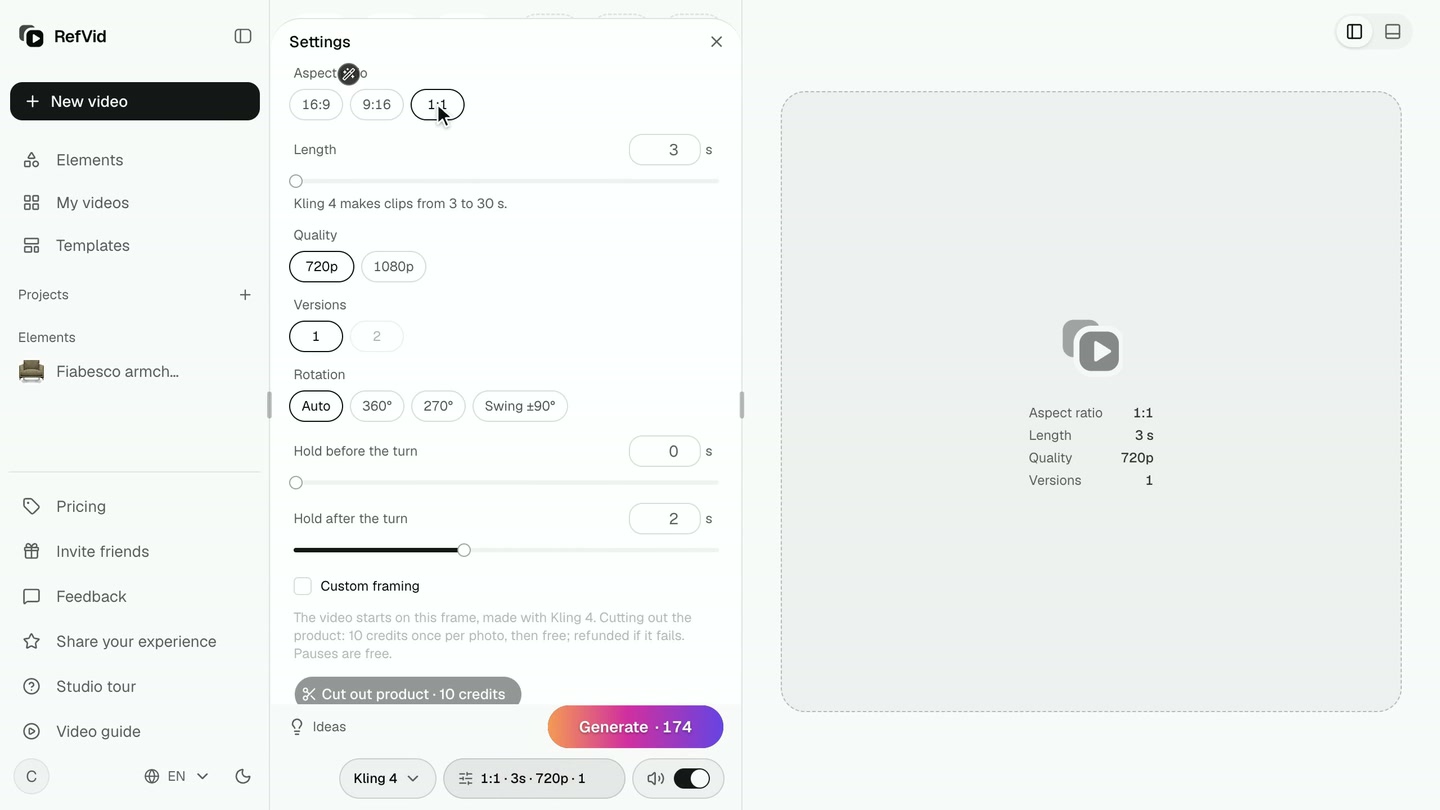
모델, 비율, 길이 고르기
가장 부드럽게 돌아가는 Kling 4를 고르세요. 설정에서 올릴 곳에 맞는 비율(쇼핑몰 상품 페이지는 1:1, 릴스·TikTok·쇼츠는 9:16, 웹사이트는 16:9)을 고르고, 더 느리고 부드러운 회전을 원하면 10초 영상을 고르세요. 비율마다 따로 생성되고, 잘라 내는 일은 없어요.
- 4
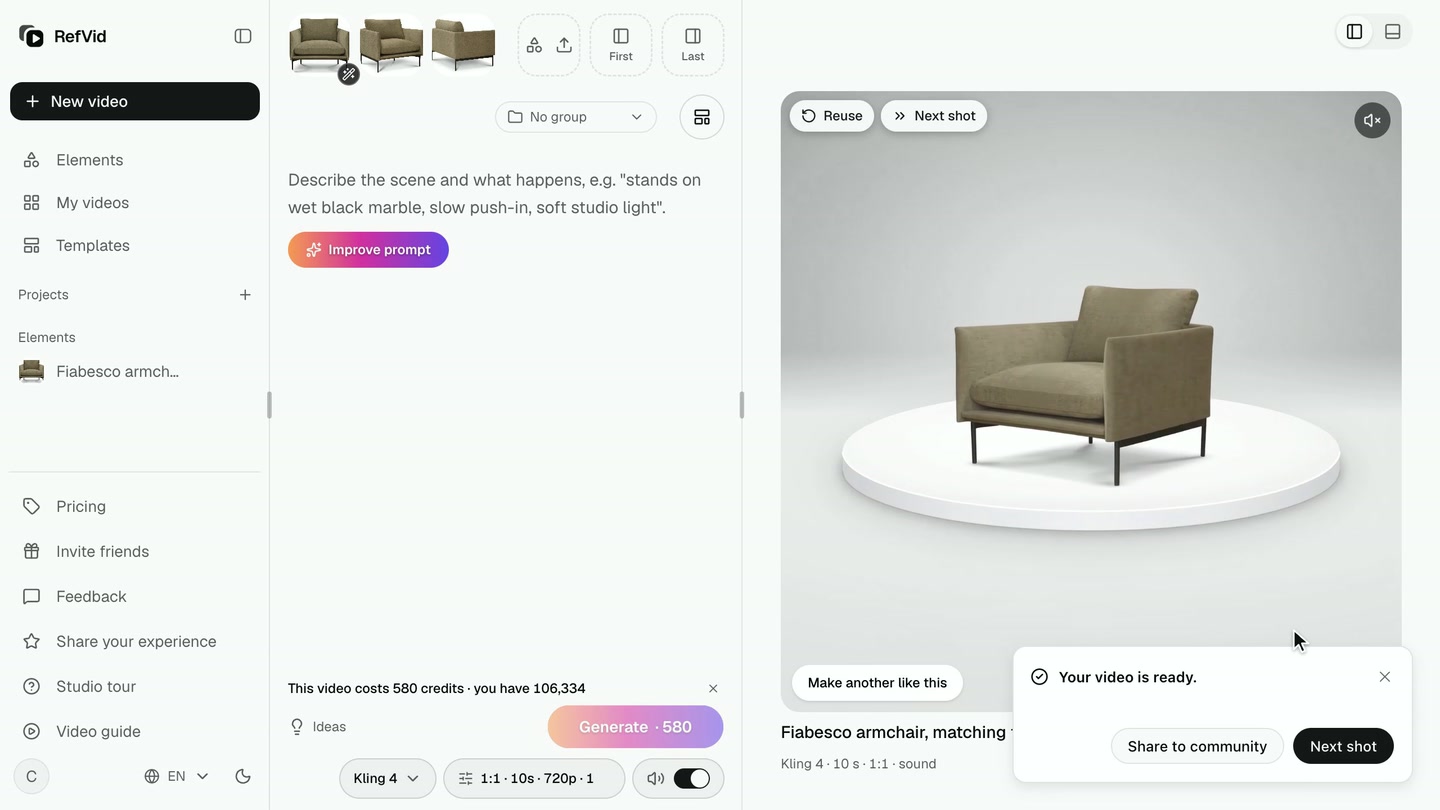
영상 생성하기
'생성'을 클릭하세요. 이번에 Kling 4로 만든 10초 영상은 4분쯤 걸렸어요. 영상은 '내 영상'에 나타나고, 열면 크게 볼 수 있어요.
- 5
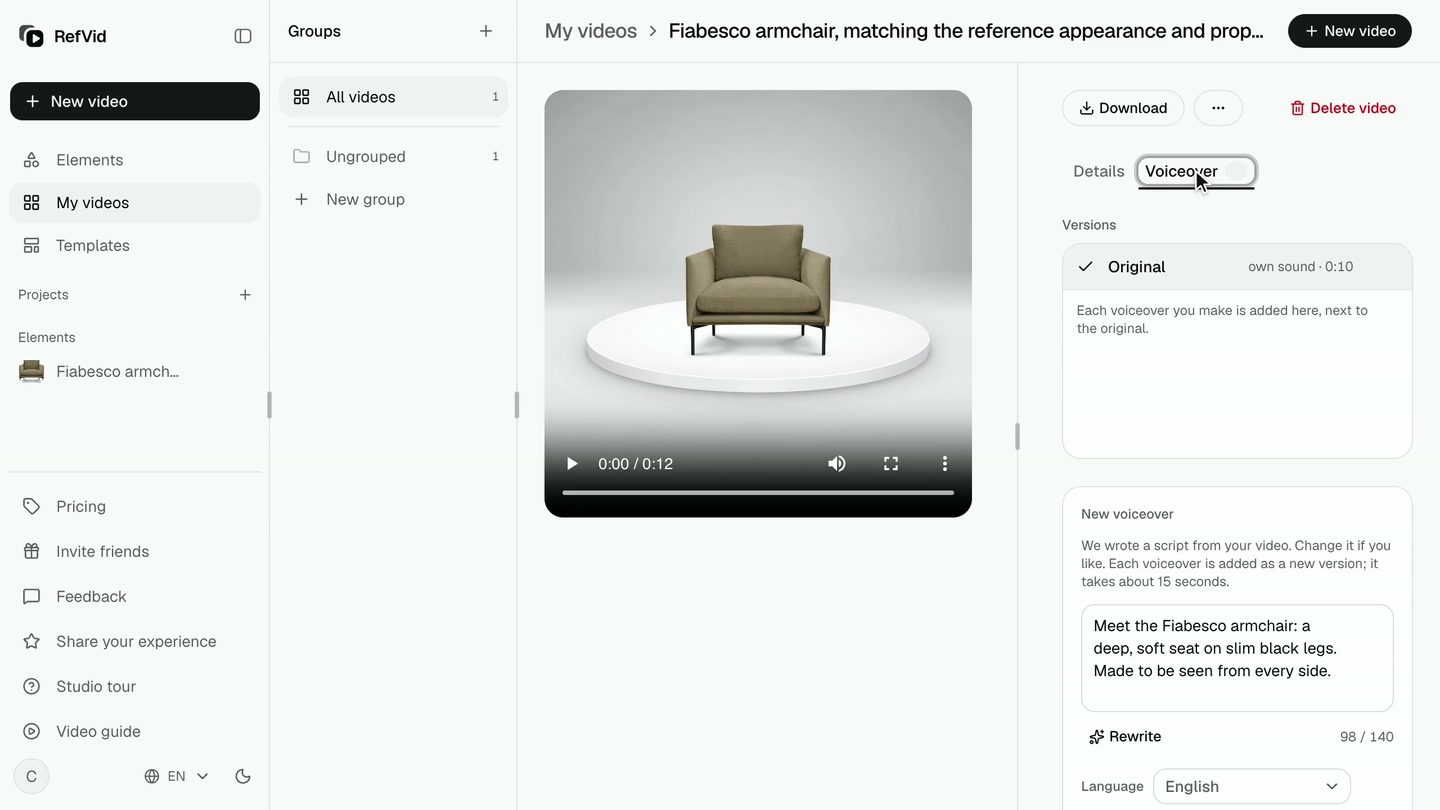
'내레이션' 탭 열기
'상세' 옆의 '내레이션'을 여세요. 영상을 보고 쓴 원고가 이미 들어 있어요. 영상과 함께 끝날 만큼 짧고, 화면에 보이는 내용만 말해요. 직접 고치거나 '다시 쓰기'로 새 원고를 받으세요.
- 6
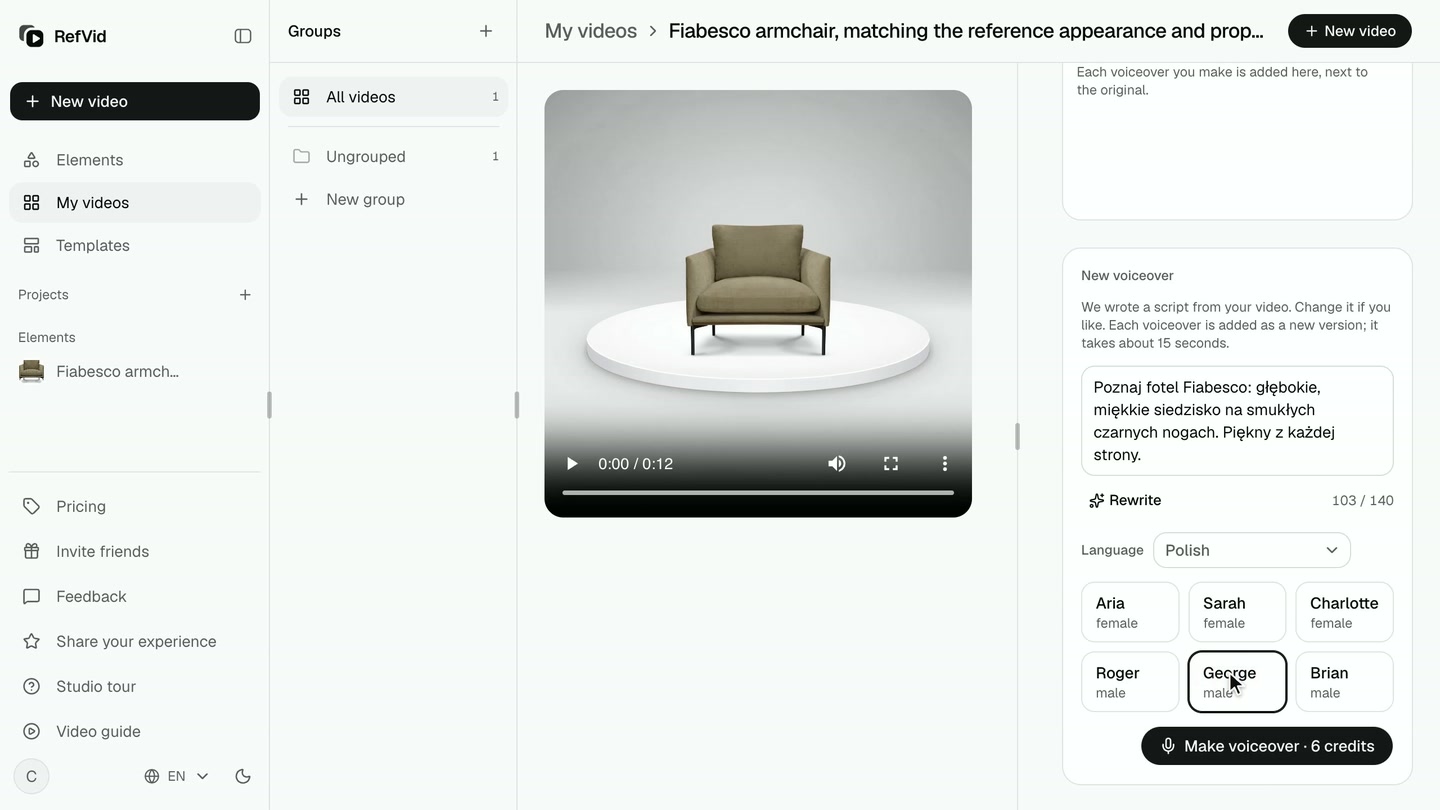
언어와 목소리 고르기
영어, 독일어, 프랑스어, 스페인어, 포르투갈어, 이탈리아어, 네덜란드어, 폴란드어, 일본어, 한국어 등 10개 언어 중 하나를 고르면 원고가 그 언어로 다시 써져요. 그다음 목소리 6개 중 하나를 고르세요. 모든 목소리가 모든 언어를 말해요.
- 7
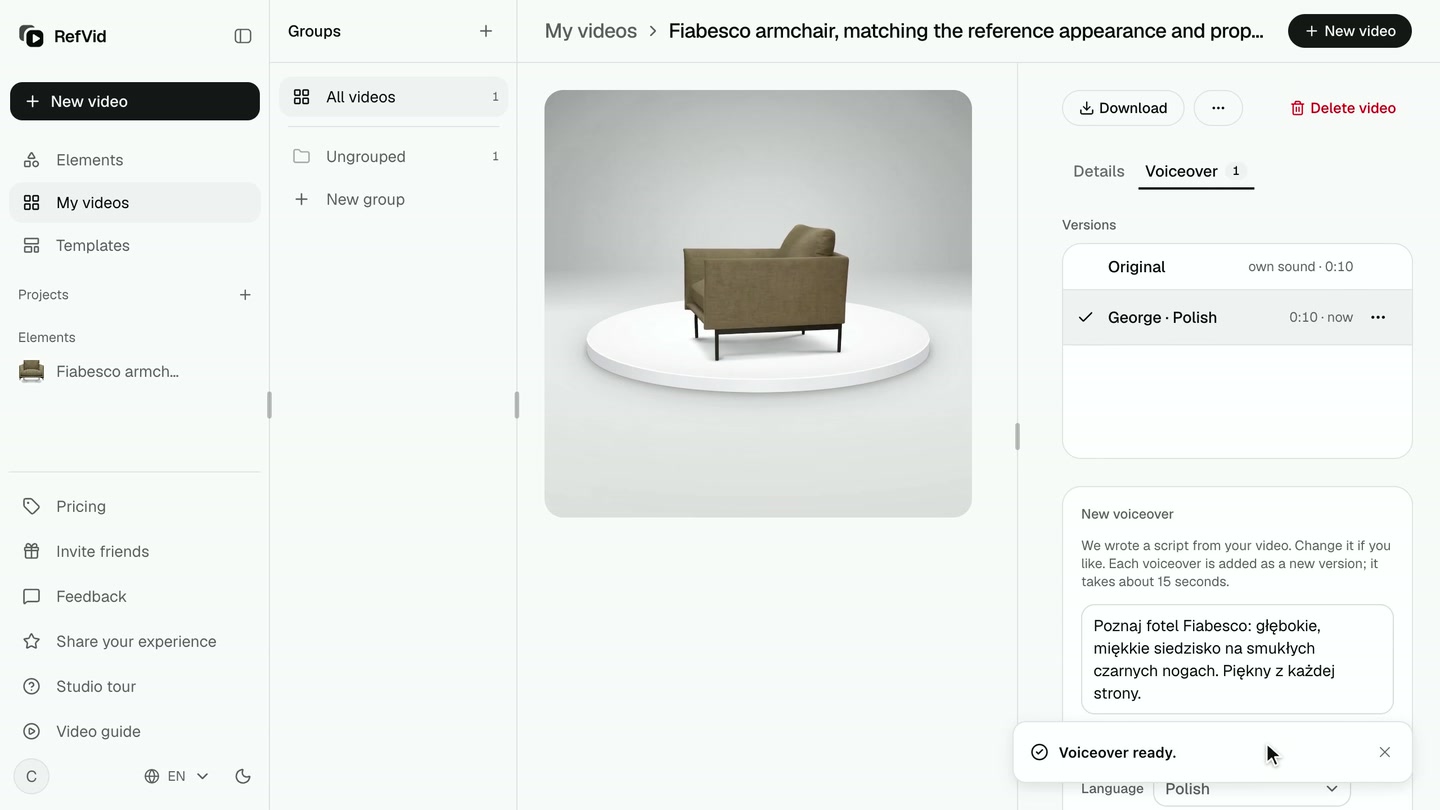
내레이션 만들기
'내레이션 만들기'를 클릭하세요. 몇 초 뒤에 새 버전 'George · 폴란드어'가 '버전'의 원본 아래에 추가되고 선택돼요. 영상 원래 소리는 목소리로 바뀌어요. 원본은 목록에 그대로 남고, 새 내레이션은 하나하나 별도 버전으로 저장돼요.
- 8
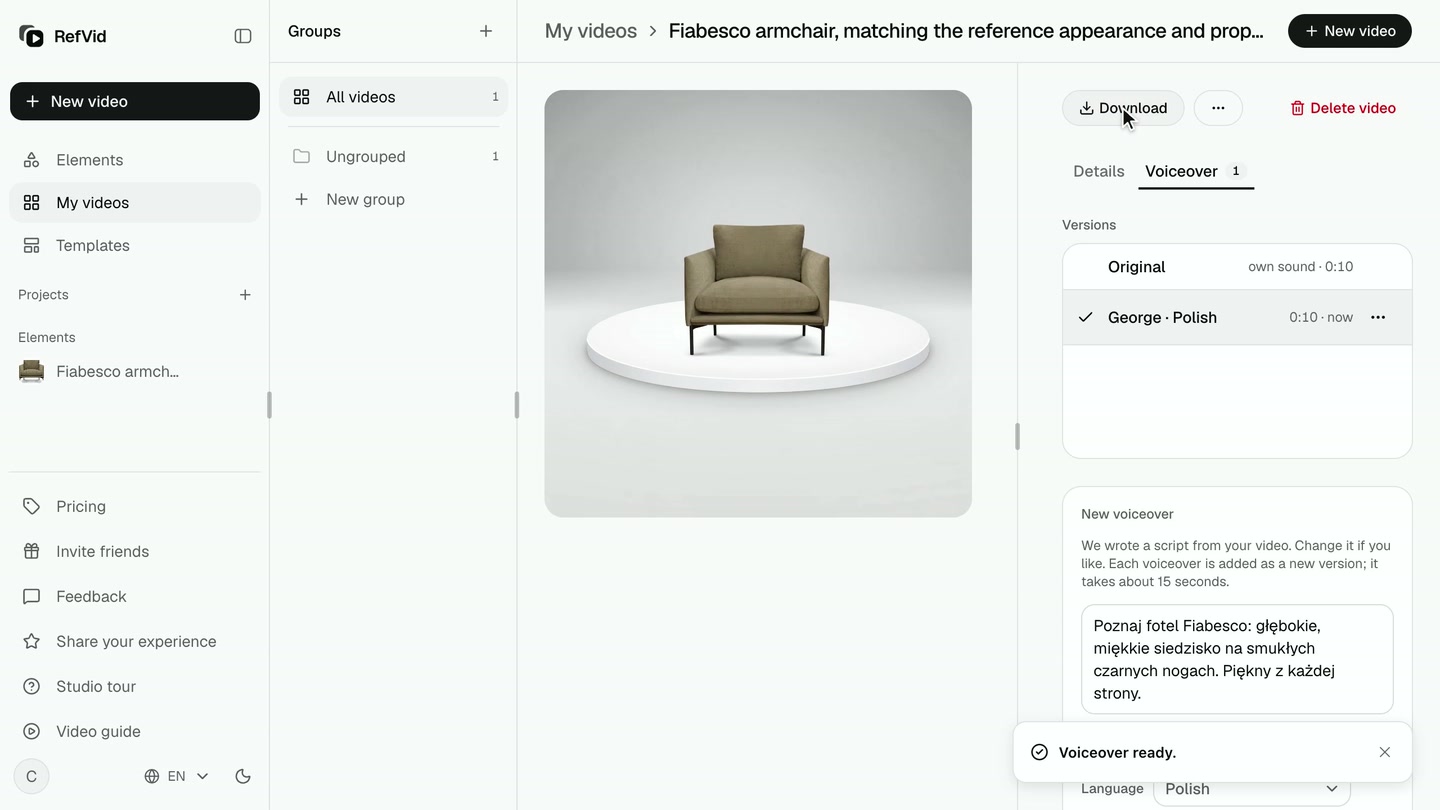
재생 중인 버전 다운로드하기
'다운로드'는 '버전'에서 고른 버전을 저장해요. 목소리가 AAC 오디오 트랙으로 들어간 MP4라서 릴스, TikTok, YouTube 쇼츠, 상품 페이지에 바로 쓸 수 있어요. 다른 곳에서 직접 목소리를 넣고 싶다면 '더 보기' → '소리 없이 다운로드'로 소리가 전혀 없는 같은 영상을 받으세요.
스크립트
RefVid예요. 안락의자 사진 3장이 폴란드어 내레이션이 들어간 턴테이블 영상이 돼요. 한 단계씩 방법을 보여 드릴게요.
먼저 스튜디오에 로그인하세요. Google이나 이메일 주소로 로그인할 수 있어요.
상품을 한 번 저장해요. '새 요소'를 열고 이름을 붙인 뒤 '제품'을 그대로 두고, 정면 사진부터 사진을 추가하세요. 한 가지 버전의 상품 사진만 쓰세요. 사진들이 하나의 상품이 돼요.
만들면 안락의자가 작성 상자에 들어가요. 추천된 템플릿을 지우고 '템플릿 선택'을 누르세요. turntable을 검색해 360도 상품 영상을 쓰세요. 한 바퀴 회전까지 장면 전체를 써 줘요.
가구를 가장 부드럽게 돌려 주는 모델, Kling 4를 고르세요. 설정에서는 정사각형 1:1을 그대로 두고, 더 느린 회전을 위해 10초로 맞춰요.
'생성'을 클릭해요. 영상은 몇 분 걸리는데, 여기서는 기다리는 시간을 빨리 감았어요. 턴테이블 위에서 안락의자가 돌아가고 있죠.
영상을 열고 '상세' 옆의 '내레이션' 탭을 여세요. 영상을 보고 쓴 원고가 이미 들어 있어요. 언어를 고르세요. 10개 중에서 고를 수 있어요. 폴란드어. 폴란드어로 다시 써졌어요. 직접 고치거나 '다시 쓰기'를 누르세요. 목소리 6개 중 하나를 고르세요. '내레이션 만들기'를 클릭해요. 가격은 버튼에 나와 있어요. 폴란드어 버전이 '버전'에 추가돼요. 원본은 목록에 그대로 남아요.
'다운로드'는 선택한 버전을 저장해요. '더 보기'의 '소리 없이 다운로드'를 누르면 소리가 전혀 없는 영상을 받을 수 있어요.
정리하면, 상품을 저장하고 턴테이블 템플릿으로 시작해 생성해요. 그다음 '내레이션'을 열고 언어와 목소리를 고른 뒤 다운로드하세요. 지금 스튜디오에서 턴테이블 템플릿을 열어 직접 해 보세요. 시청해 주셔서 감사해요. 다음 튜토리얼을 보려면 구독해 주세요.
이 튜토리얼의 템플릿
스튜디오에서 열면 내 피사체가 들어간 상태로 시작해요.
다음에 읽을 글
- 그리드 전체를 한 톤으로 지키는 인스타 릴스 AI 영상 만드는 법인스타 AI 영상 만들기. 3:4 그리드에서도 살아남는 9:16 클립, 모든 릴스에 같은 제품이나 얼굴, 음악과 자막, AI 라벨까지. 무료로 시작해 보세요.
- 한 명의 크리에이터처럼 보이는 틱톡 AI 영상 만드는 법틱톡 AI 영상 만드는 법. 세로 9:16, 클립당 5~10초, 첫 1초의 훅, 매번 같은 얼굴, 사운드와 AI 라벨까지. 무료로 시작해 보세요.
- AI로 제품 영상 무료로 만드는 법AI 제품 영상을 무료로 만드는 방법. 제품 사진을 1~10장 추가하고 템플릿을 고른 뒤 '생성'을 누르고 로그인하세요. 첫 클립은 무료, 워터마크도 카드 등록도 없어요.
자주 묻는 질문
AI 영상에 내레이션은 어떻게 넣나요?
RefVid에서 완성된 영상을 열고 '내레이션' 탭으로 가서, 대신 써 준 원고를 그대로 두거나 고친 뒤 언어와 목소리를 고르고 '내레이션 만들기'를 클릭하세요. 내레이션 버전은 15초쯤 뒤에 준비되고 MP4로 다운로드돼요.
AI 내레이션은 어떤 언어를 지원하나요?
영어, 독일어, 프랑스어, 스페인어, 포르투갈어, 이탈리아어, 네덜란드어, 폴란드어, 일본어, 한국어 10개예요. 언어를 바꾸면 원고가 그 언어로 다시 써지고, 목소리 6개 모두 어떤 언어든 읽을 수 있어요.
AI 내레이션 비용은 얼마인가요?
영상 길이에 따라 크레딧으로 결제해요. 5초 영상은 4크레딧, 10초는 6, 15초는 10, 30초는 18이에요. 가격은 클릭하기 전에 버튼에 표시되고, 내레이션이 실패하면 환불돼요.
내레이션을 넣으면 영상 원래 소리는 없어지나요?
네. 내레이션 버전에서는 목소리만 소리로 남기 때문에, Kling 4처럼 항상 소리를 넣는 모델도 목소리 아래로 원래 소리가 나오지 않아요. 소리가 있는 원본 영상은 목록에 그대로 남아요.
같은 영상에 다른 목소리나 언어를 써 볼 수 있나요?
네. 내레이션은 하나하나 '버전'에 별도 버전으로 저장되고, 최신순으로 정렬돼요. 아무 버전이나 골라 재생할 수 있고, '다운로드'는 고른 버전을 저장해요. 버전 메뉴의 '이 원고 사용'으로 같은 내용의 내레이션을 하나 더 만들 수 있어요.
목소리가 영상보다 먼저 끝나지 않을까요?
원고는 영상에 맞게 짧게 유지돼요. 알파벳 언어는 초당 약 14자, 일본어와 한국어는 6자 정도예요. 더 긴 원고를 쓰면 만들기 전에 RefVid가 한도를 알려 줘요.
제 목소리를 직접 넣을 수도 있나요?
네. '더 보기' → '소리 없이 다운로드'로 화면은 그대로 두고 소리만 뺀 영상을 받을 수 있어서, 어떤 편집 프로그램에서든 직접 녹음한 목소리나 다른 도구의 목소리를 넣을 수 있어요.