Narração com IA para vídeos de produto: de três fotos a um clipe narrado
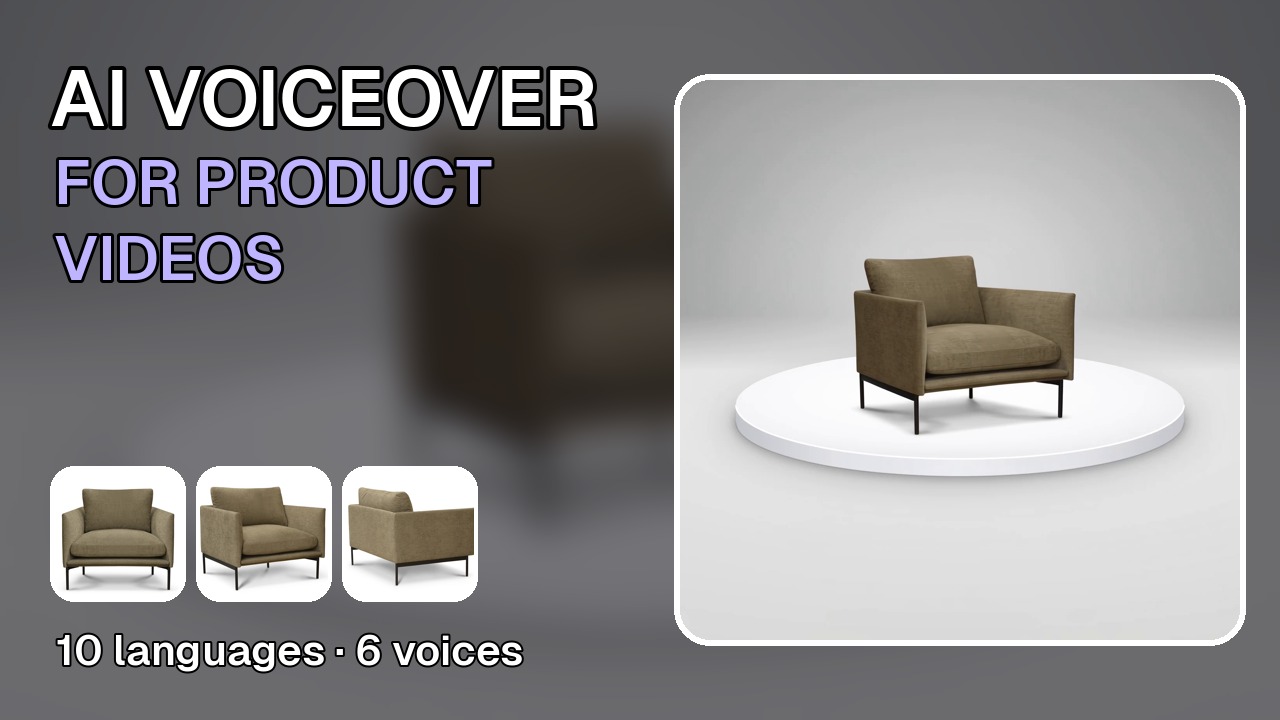
Abre o modelo Produto 360° no estúdio.
Você cria o vídeo do produto no RefVid e coloca a voz ali mesmo: abra a aba Narração do clipe e já encontra um roteiro escrito a partir do vídeo. Escolha um dos dez idiomas e uma voz, clique uma vez e, uns quinze segundos depois, o clipe volta com essa voz como único som, pronto para baixar. Este tutorial acompanha uma poltrona desde as três fotos até uma narração em polonês.
Como colocar narração com IA em um vídeo de produto no RefVid
- 1
Salve o produto uma vez
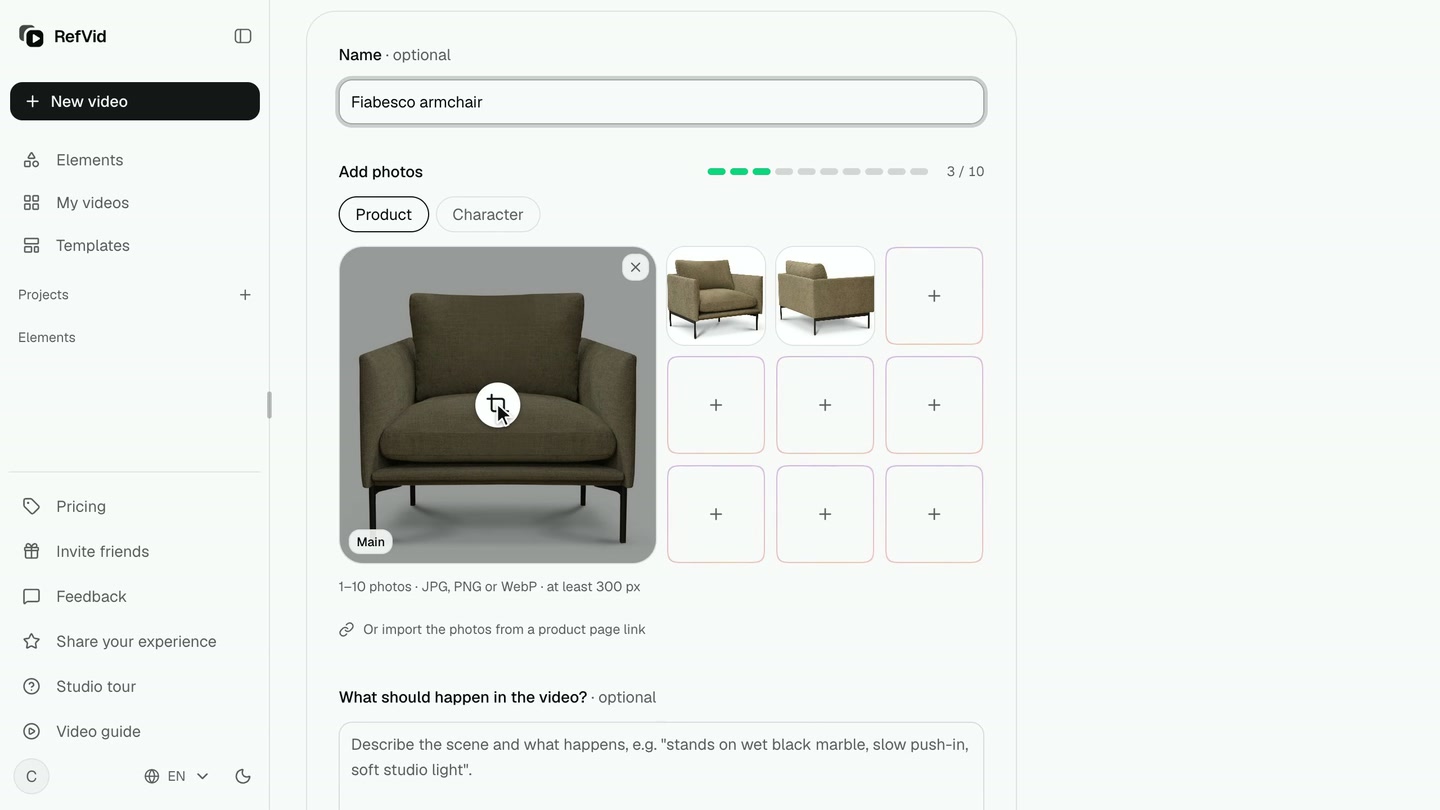
Em Elementos, clique em Novo elemento. Dê um nome, mantenha Produto e adicione até quatro fotos da mesma peça, com a vista de frente primeiro. Use fotos de uma única versão do produto: elas viram um só produto. Clique em Criar produto.
- 2
Comece pelo modelo de giro
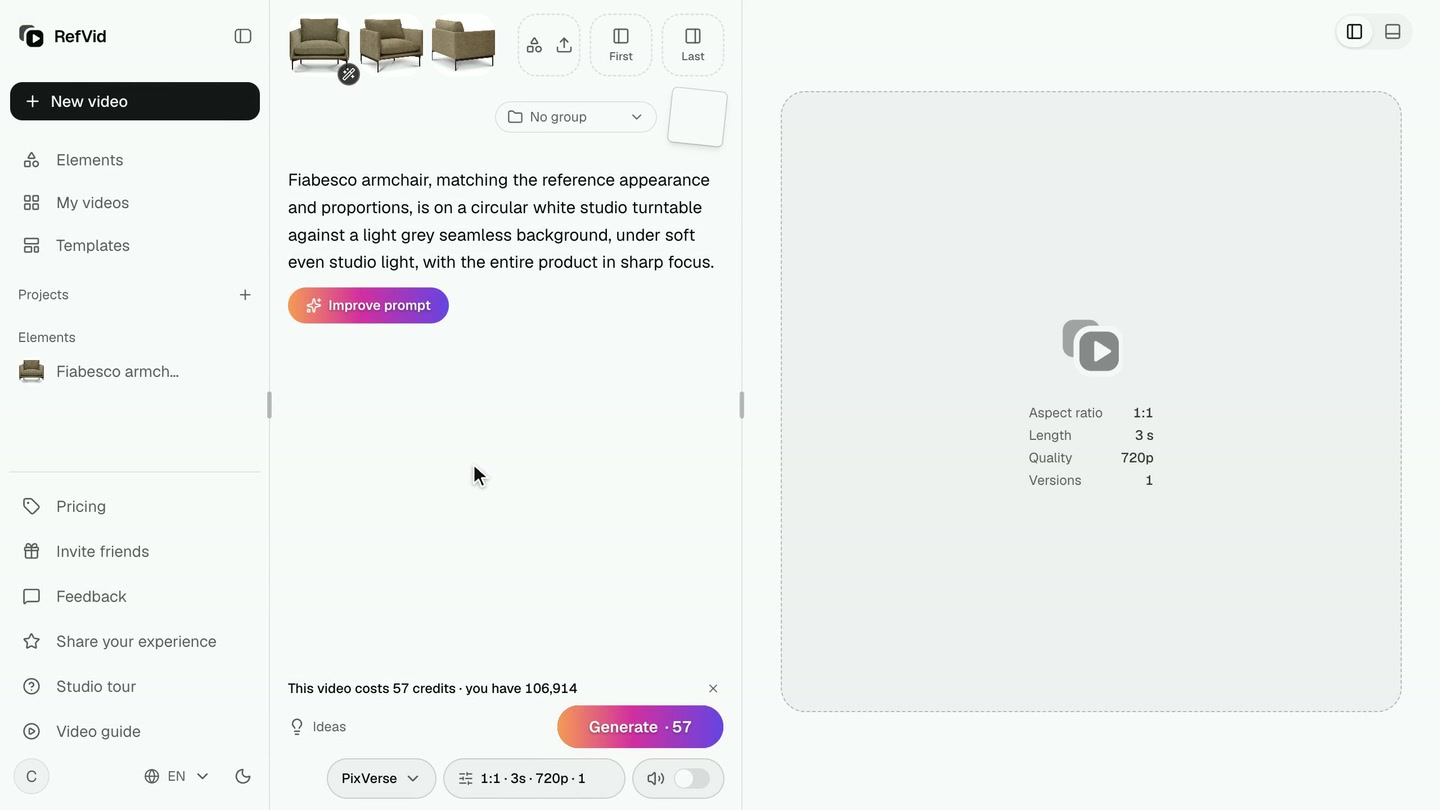
Criar produto abre a caixa de criação com a poltrona e um modelo sugerido. Tire esse modelo, clique em Escolher modelo, pesquise turntable e escolha o vídeo de produto em 360 graus. Ele escreve a cena inteira para você: o produto sobre uma base giratória branca, câmera fixa, uma volta completa.
- 3
Escolha o modelo, o formato e a duração
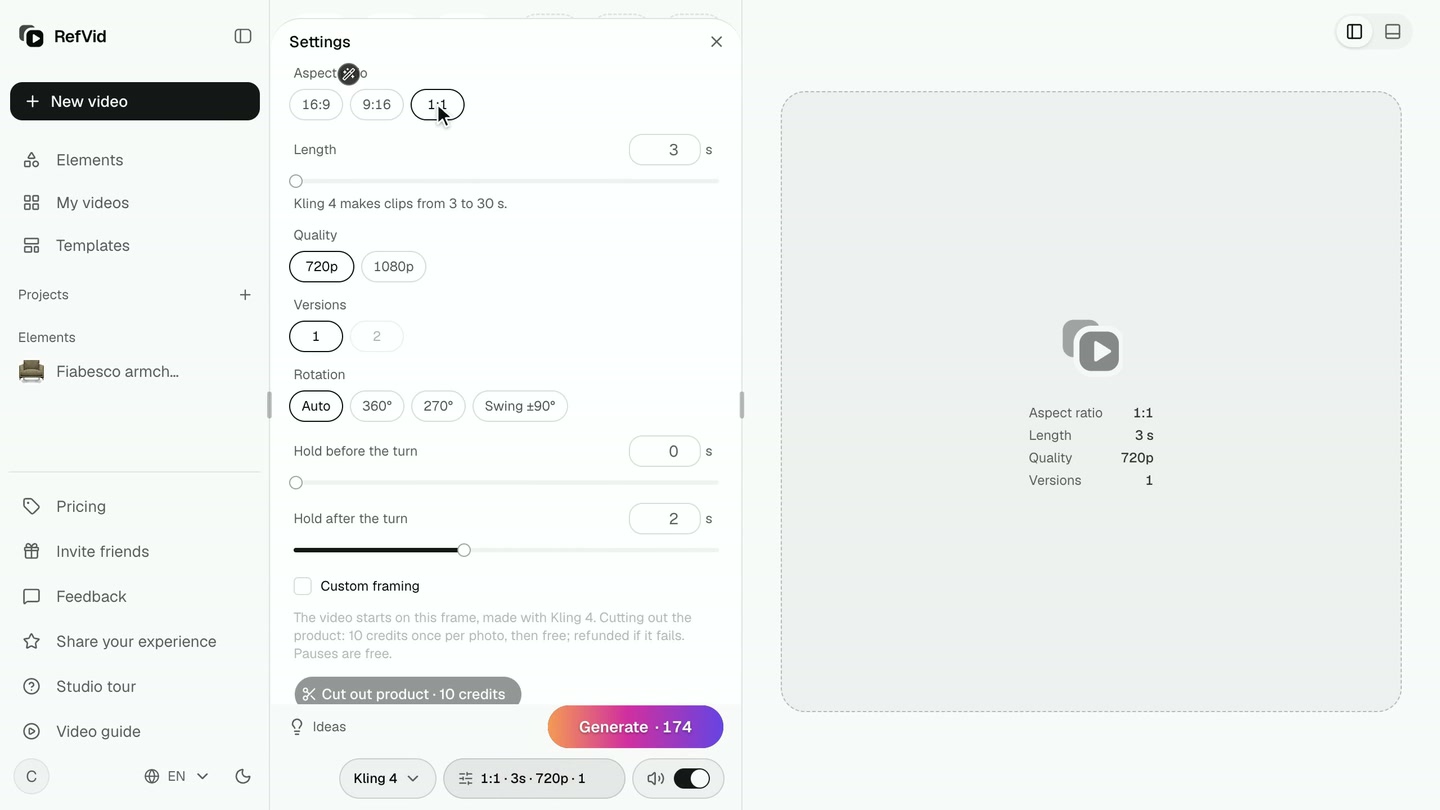
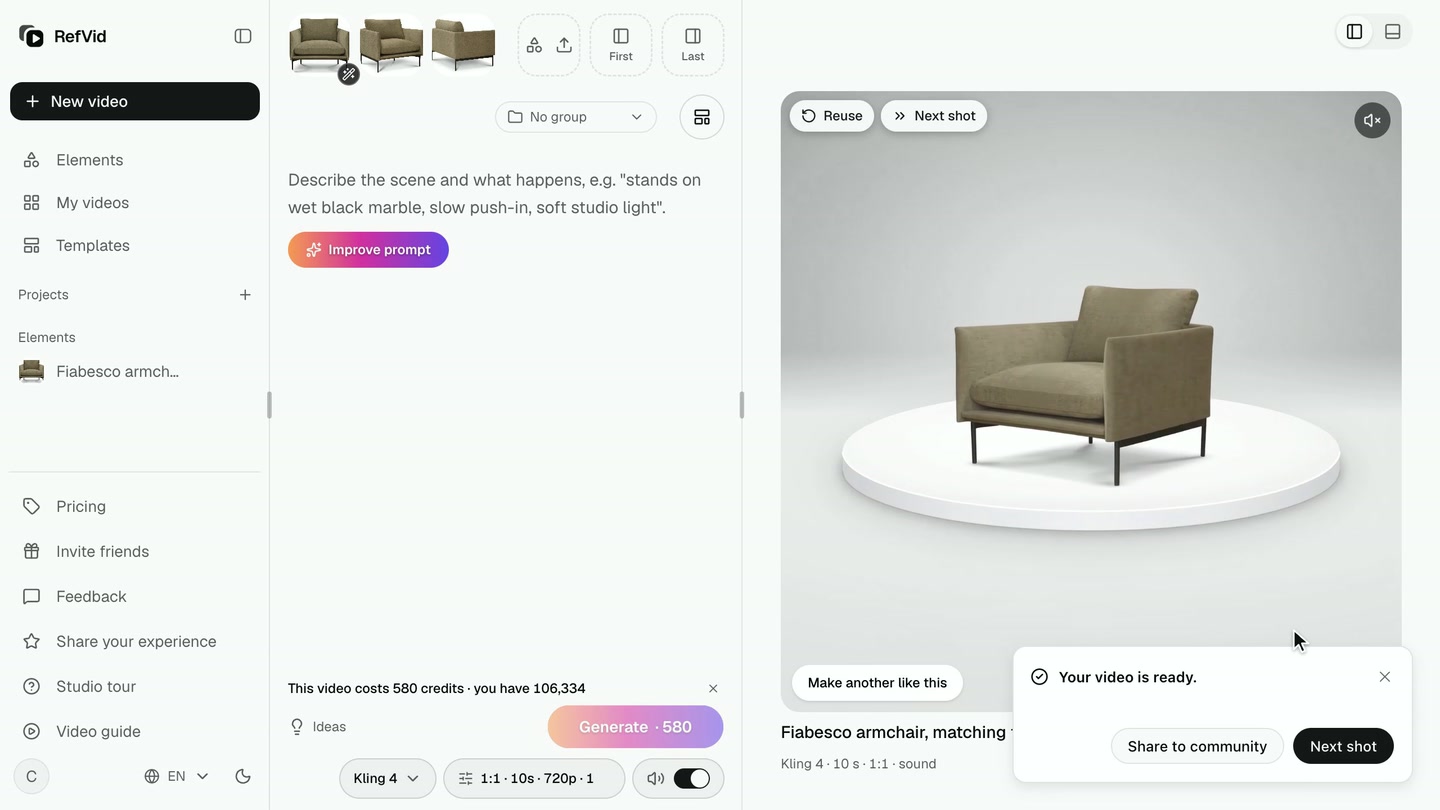
Escolha o Kling 4 para o giro mais suave. Nas configurações, escolha o formato em que vai publicar (1:1 para a página da loja, 9:16 para Reels, TikTok e Shorts, 16:9 para um site) e um clipe de 10 segundos para um giro mais lento e suave. Cada formato é gerado separadamente, nunca recortado.
- 4
Gere o vídeo
Clique em Gerar. Aqui, um clipe de dez segundos no Kling 4 levou uns quatro minutos. Ele aparece em Meus vídeos; abra para ver em tamanho cheio.
- 5
Abra a aba Narração
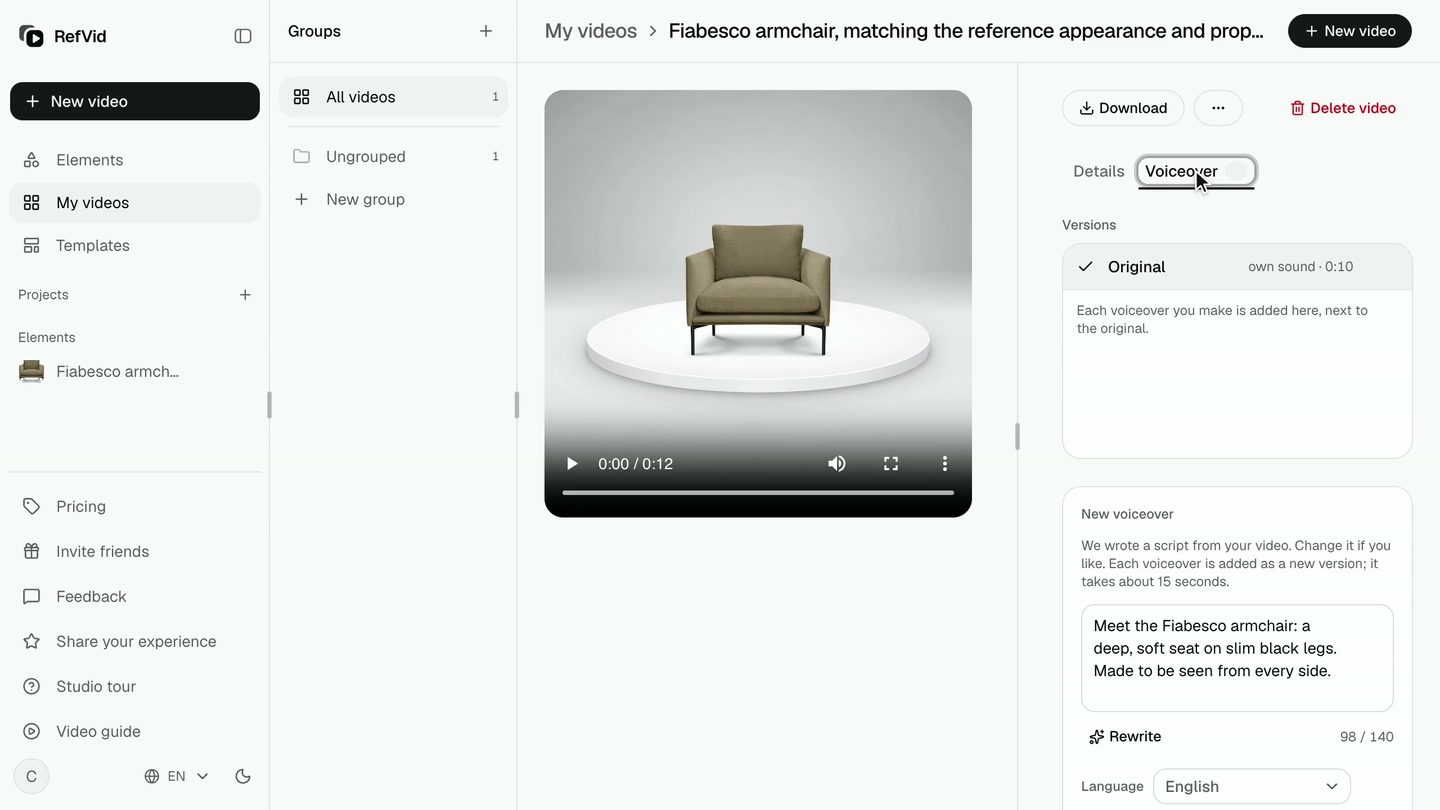
Ao lado de Detalhes, abra Narração. O roteiro já vem escrito a partir do seu vídeo, curto o bastante para terminar junto com o clipe, e fala só do que aparece na imagem. Edite à vontade ou clique em Reescrever para ter outro.
- 6
Escolha um idioma e uma voz
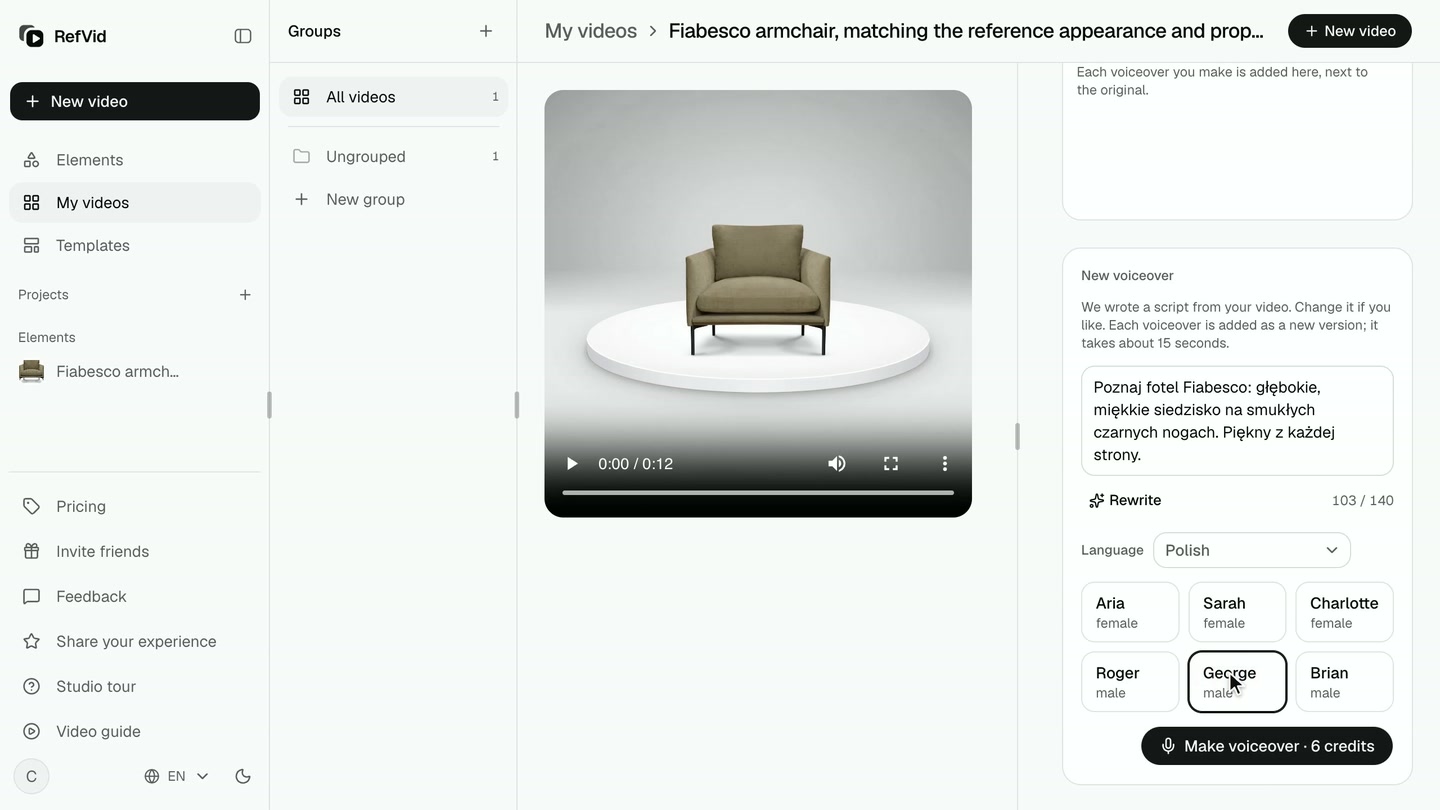
Escolha um dos dez idiomas: inglês, alemão, francês, espanhol, português, italiano, holandês, polonês, japonês ou coreano. O roteiro é reescrito nesse idioma. Depois, escolha uma das seis vozes; todas falam todos os idiomas.
- 7
Crie a narração
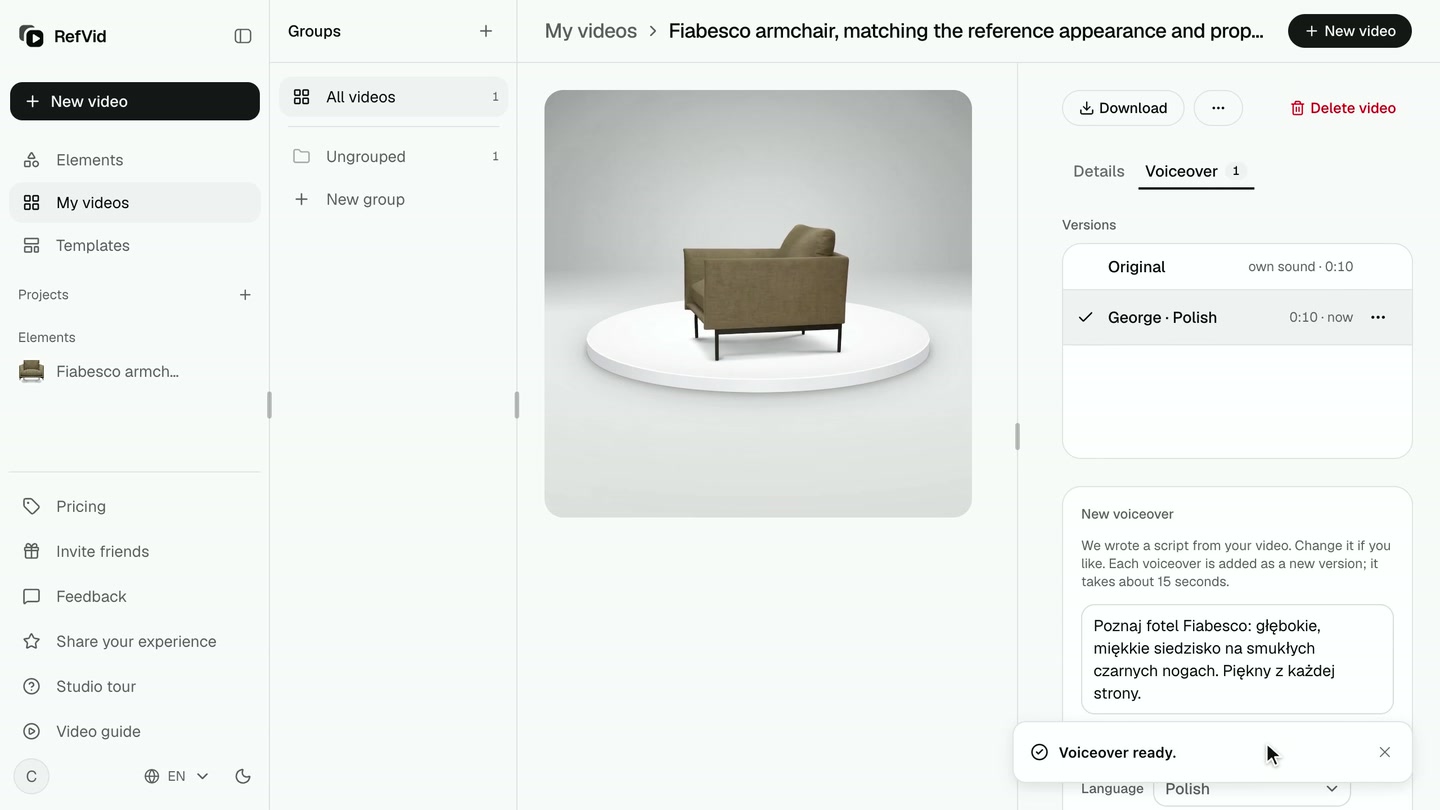
Clique em Criar narração. Alguns segundos depois, uma nova versão, George · polonês, entra em Versões abaixo do original e fica selecionada. O som original do clipe é substituído pela voz; o original continua na lista, e cada nova narração fica guardada como uma versão própria.
- 8
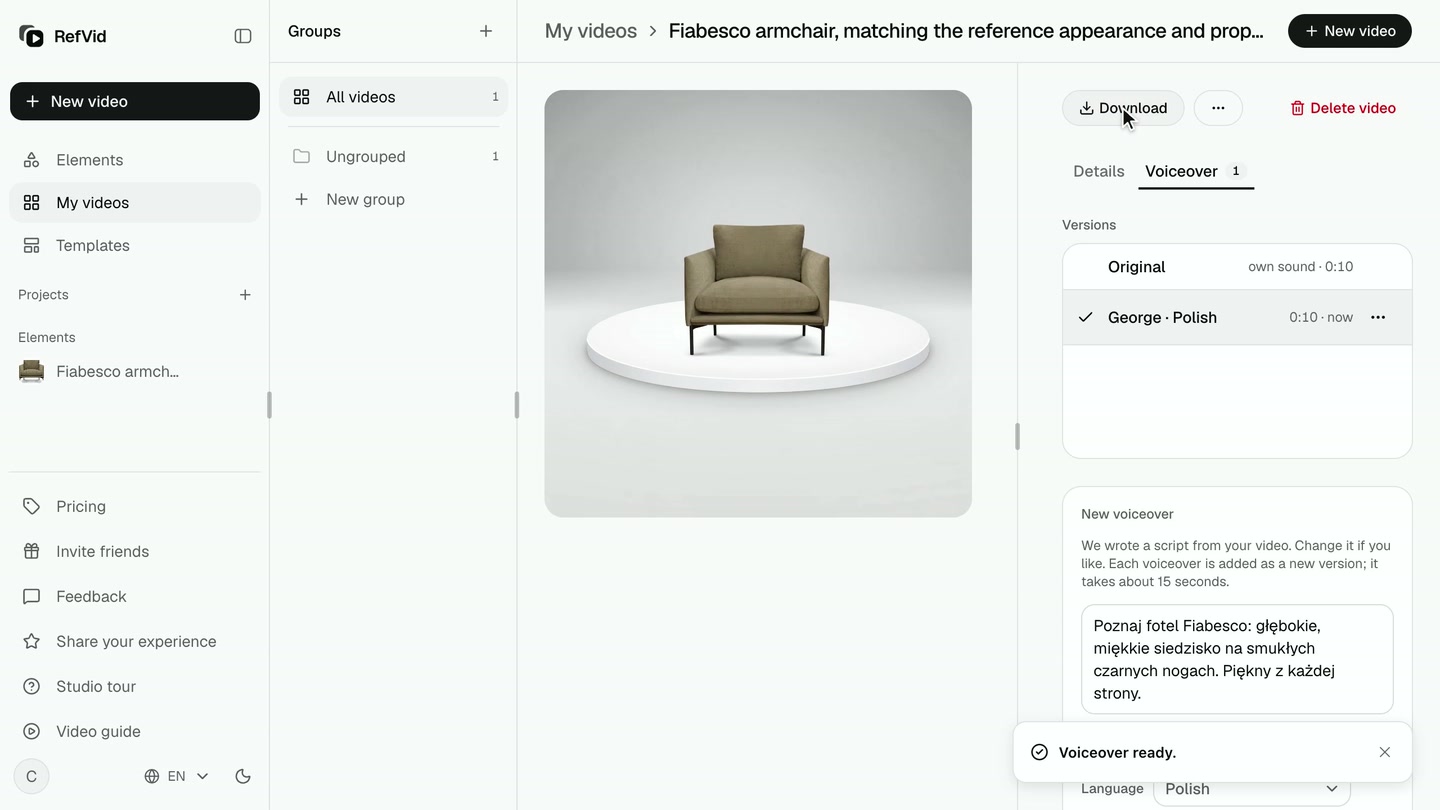
Baixe a versão que está tocando
Baixar salva a versão que você escolheu em Versões: um MP4 com a voz em uma faixa de áudio AAC, pronto para Reels, TikTok, YouTube Shorts ou a página do produto. Se preferir gravar a sua própria voz em outro lugar, Mais → Baixar sem som entrega o mesmo clipe sem nenhum áudio.
Transcrição
Este é o RefVid. Três fotos de uma poltrona viram um vídeo girando na base, com narração em polonês. Veja como, passo a passo.
Primeiro, entre no Estúdio. Entre com o Google ou com o seu e-mail.
Salve o produto uma vez: Novo elemento. Dê um nome, mantenha Produto e adicione as fotos, com a vista de frente primeiro. Só fotos de uma única versão do produto. Elas viram um só produto.
Crie: a poltrona já está na caixa de criação. Tire o modelo sugerido e depois Escolher modelo. Pesquise turntable e use o vídeo de produto em 360 graus. Ele escreve a cena inteira: uma volta completa.
Escolha o Kling 4, o modelo que gira móveis com mais suavidade. Nas configurações, mantenha o quadrado 1:1 e coloque dez segundos para um giro mais lento.
Clique em Gerar. Um clipe leva alguns minutos; aqui a espera foi acelerada. Aqui está a poltrona, girando na base.
Abra o vídeo e depois a aba Narração, ao lado de Detalhes. O roteiro já vem escrito a partir do seu vídeo. Escolha um idioma: são dez opções. Polonês. Reescrito em polonês. Edite ou clique em Reescrever. Escolha uma das seis vozes. Clique em Criar narração. O preço aparece no botão. A versão em polonês entra em Versões. O original continua na lista.
Baixar salva a versão selecionada. Em Mais, Baixar sem som entrega o clipe sem nenhum áudio.
Resumindo: salve o produto, comece pelo modelo de giro e gere. Depois abra Narração, escolha um idioma e uma voz e baixe. Experimente: abra o modelo de giro no Estúdio. Obrigado por assistir. Inscreva-se para ver o próximo tutorial.
Modelos deste tutorial
Cada um abre no estúdio já com o seu próprio elemento.
Leia a seguir
- Como fazer vídeos com IA para Instagram com o mesmo visual em toda a gradeComo fazer Reels com IA: clipes 9:16 que funcionam no recorte 3:4 da grade, o mesmo produto ou rosto, música, legendas e rótulo de IA. Comece grátis.
- Como fazer vídeos com IA para TikTok que parecem do mesmo criadorComo fazer vídeos com IA para o TikTok: formato vertical, clipes de 5 a 10 s, gancho no primeiro segundo, o mesmo rosto em todo post, som e rótulo de IA.
- Como fazer vídeo de produto com IA, grátisVídeo de produto com IA grátis: envie de 1 a 10 fotos, escolha um modelo, clique em Gerar e entre na conta. Primeiro clipe grátis, sem marca d'água nem cartão.
Perguntas
Como coloco narração em um vídeo feito com IA?
Abra o vídeo pronto no RefVid, vá até a aba Narração, mantenha ou edite o roteiro escrito para você, escolha um idioma e uma voz e clique em Criar narração. A versão narrada fica pronta em uns quinze segundos e é baixada como MP4.
Em quais idiomas a narração com IA fala?
Dez: inglês, alemão, francês, espanhol, português, italiano, holandês, polonês, japonês e coreano. Ao trocar o idioma, o roteiro é reescrito nele, e qualquer uma das seis vozes lê qualquer um deles.
Quanto custa uma narração com IA?
A cobrança é em créditos, conforme a duração do clipe: 4 créditos para um clipe de 5 segundos, 6 para 10 segundos, 10 para 15 segundos e 18 para 30 segundos. O preço aparece no botão antes do clique, e uma narração que falhar é reembolsada.
A narração substitui o som do próprio vídeo?
Sim. A voz passa a ser o único som da versão narrada, então um modelo que sempre gera áudio, como o Kling 4, deixa de tocar o próprio som por baixo da voz. O vídeo original, com o som dele, continua na lista.
Posso testar vozes ou idiomas diferentes no mesmo vídeo?
Sim. Cada narração fica guardada como uma versão própria em Versões, da mais nova para a mais antiga. Escolha qualquer versão para tocá-la, e Baixar salva a que você escolheu. Usar este roteiro, no menu de uma versão, cria outra com as mesmas palavras.
A voz vai acabar antes do vídeo?
O roteiro é mantido curto o bastante para o clipe: cerca de 14 caracteres por segundo nos idiomas de alfabeto e 6 em japonês e coreano. Se você escrever um roteiro mais longo, o RefVid mostra o limite antes de criar a narração.
Posso usar a minha própria voz?
Sim. Mais → Baixar sem som entrega o clipe sem o áudio e com a imagem intacta, para você colocar a sua gravação ou uma voz de outra ferramenta em qualquer editor.