KI-Voiceover für Produktvideos: von drei Fotos zum vertonten Clip
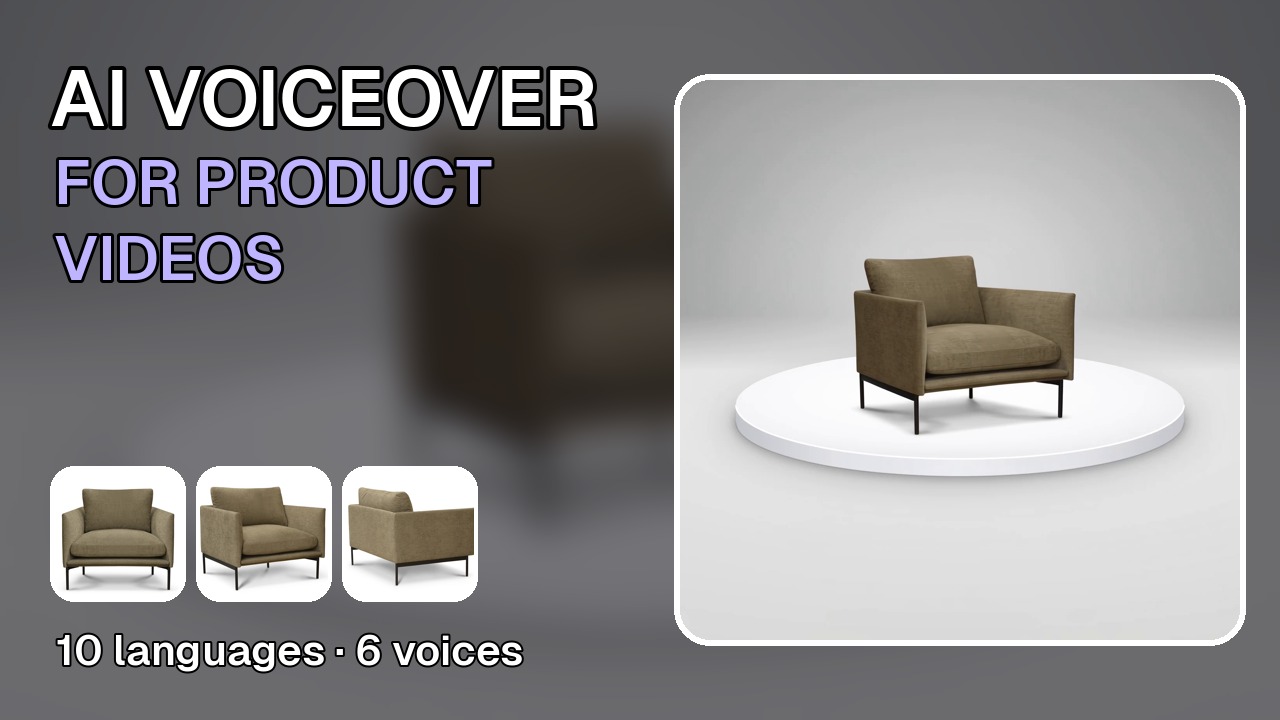
Öffnet die Vorlage Produkt 360° im Studio.
Das Produktvideo erstellst du in RefVid – und die Stimme kommt gleich an derselben Stelle dazu: Öffne beim Clip den Tab „Voiceover“, dort wartet schon ein Text, der aus dem Video geschrieben wurde. Wähle eine von zehn Sprachen und eine Stimme, ein Klick, und nach etwa fünfzehn Sekunden ist der Clip zurück – mit dieser Stimme als einzigem Ton, bereit zum Herunterladen. Dieses Tutorial begleitet einen Sessel von drei Fotos bis zum polnischen Voiceover.
So fügst du einem Produktvideo in RefVid ein KI-Voiceover hinzu
- 1
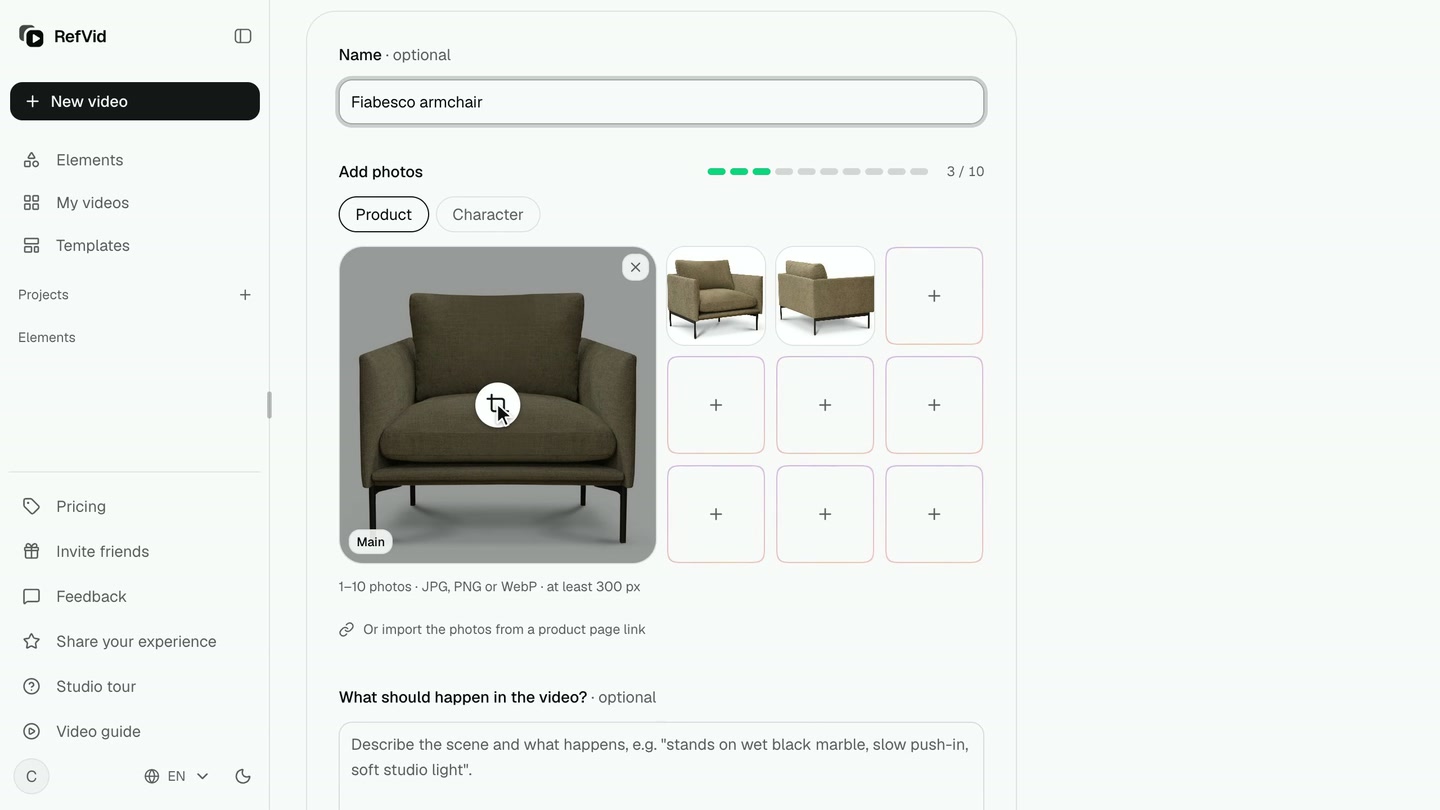
Das Produkt einmal speichern
Klicke unter „Elemente“ auf „Neues Element“. Gib ihm einen Namen, lass „Produkt“ ausgewählt und füge bis zu vier Fotos desselben Stücks hinzu, die Vorderansicht zuerst. Nimm nur Fotos von einer Ausführung des Produkts: Daraus wird ein Produkt. Klicke auf „Produkt erstellen“.
- 2
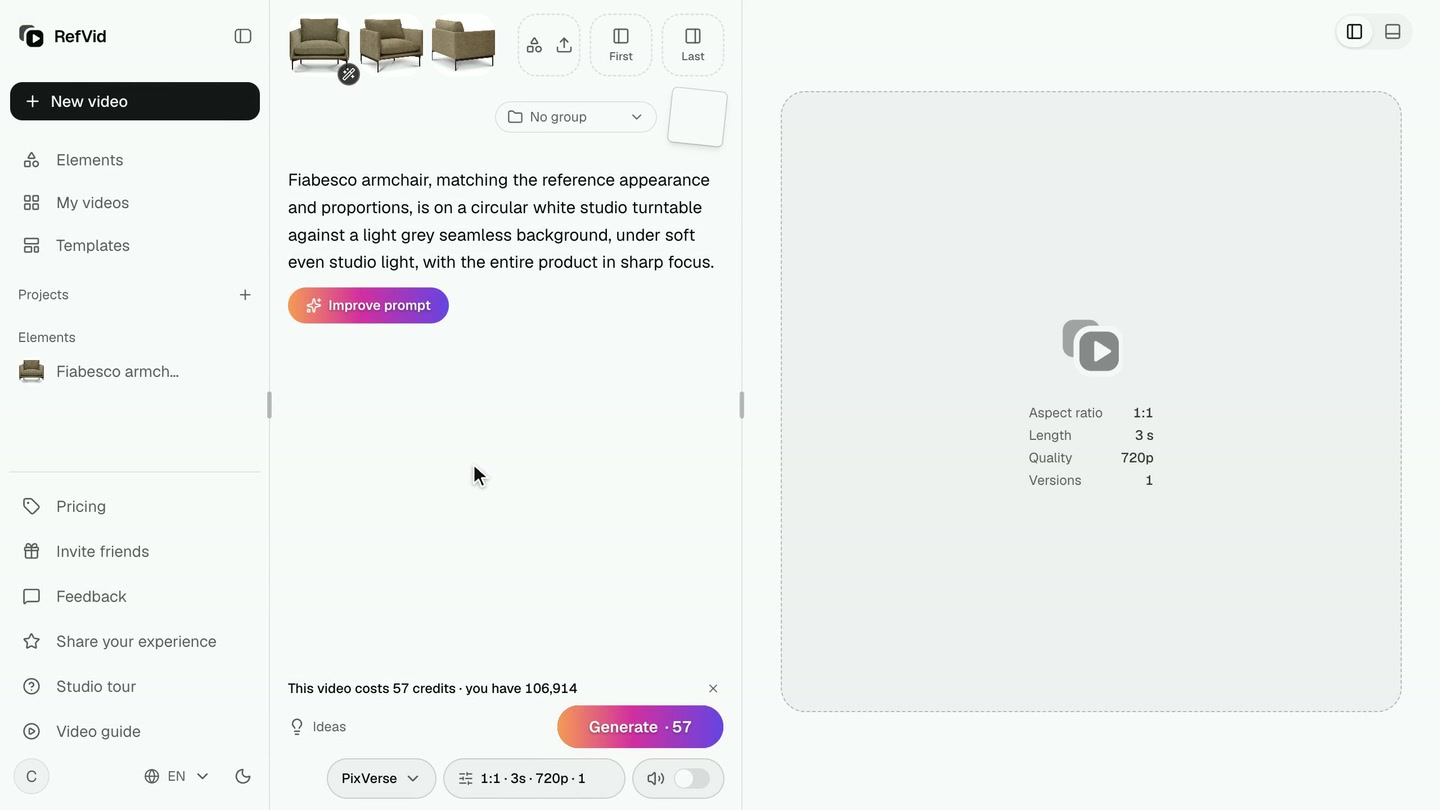
Mit der Drehteller-Vorlage starten
„Produkt erstellen“ öffnet den Editor mit dem Sessel darin und einer vorgeschlagenen Vorlage. Entferne sie, klicke auf „Vorlage wählen“, suche nach „Drehteller“ und wähle das 360-Grad-Produktvideo. Die Vorlage schreibt die ganze Einstellung für dich: das Produkt auf einem weißen Drehteller, eine feste Kamera, eine volle Umdrehung.
- 3
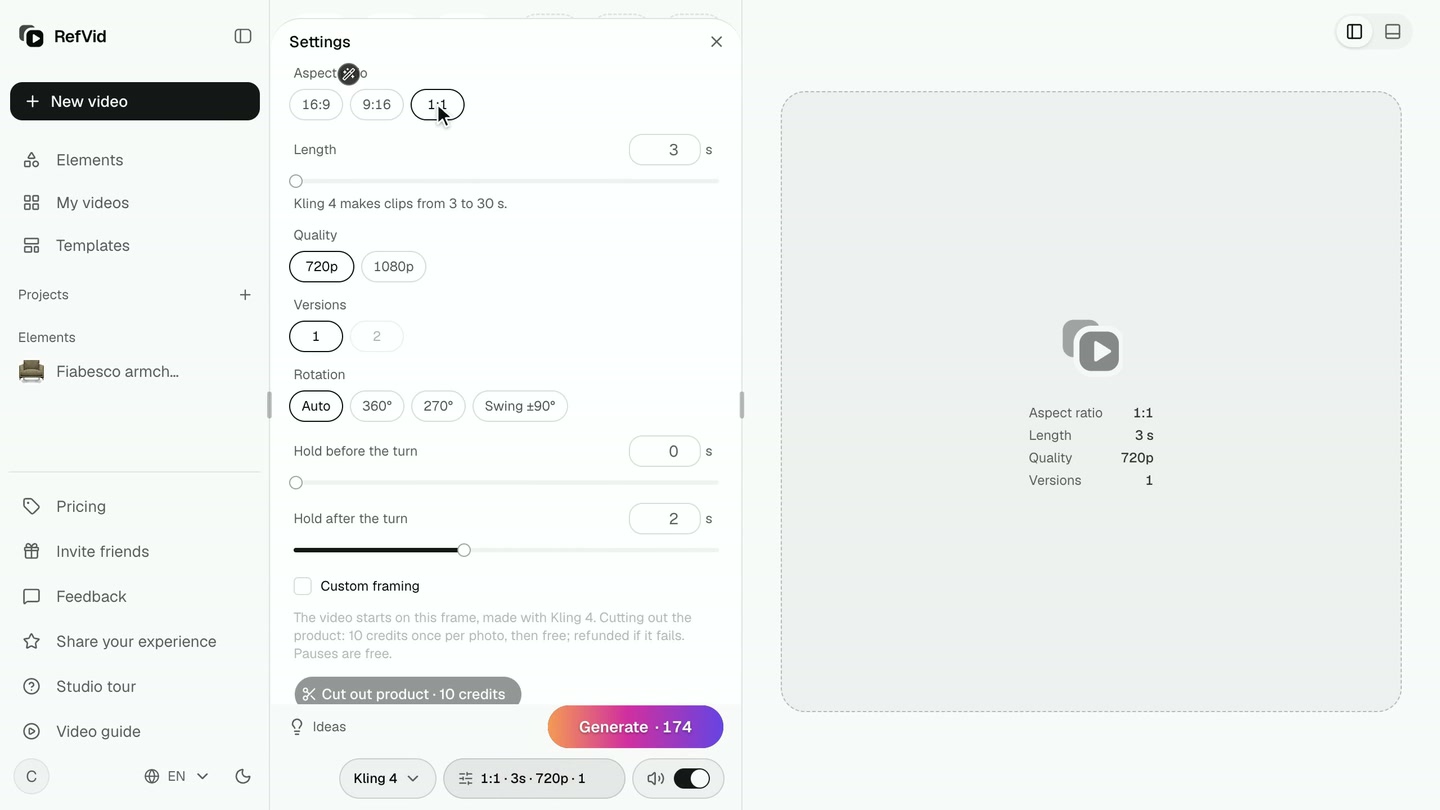
Modell, Format und Länge wählen
Wähle Kling 4 für die gleichmäßigste Drehung. In den Einstellungen wählst du das Format, in dem du postest (1:1 für eine Shop-Seite, 9:16 für Reels, TikTok und Shorts, 16:9 für eine Website), und einen 10-Sekunden-Clip für eine langsamere, ruhigere Drehung. Jedes Format wird eigens generiert, nie zugeschnitten.
- 4
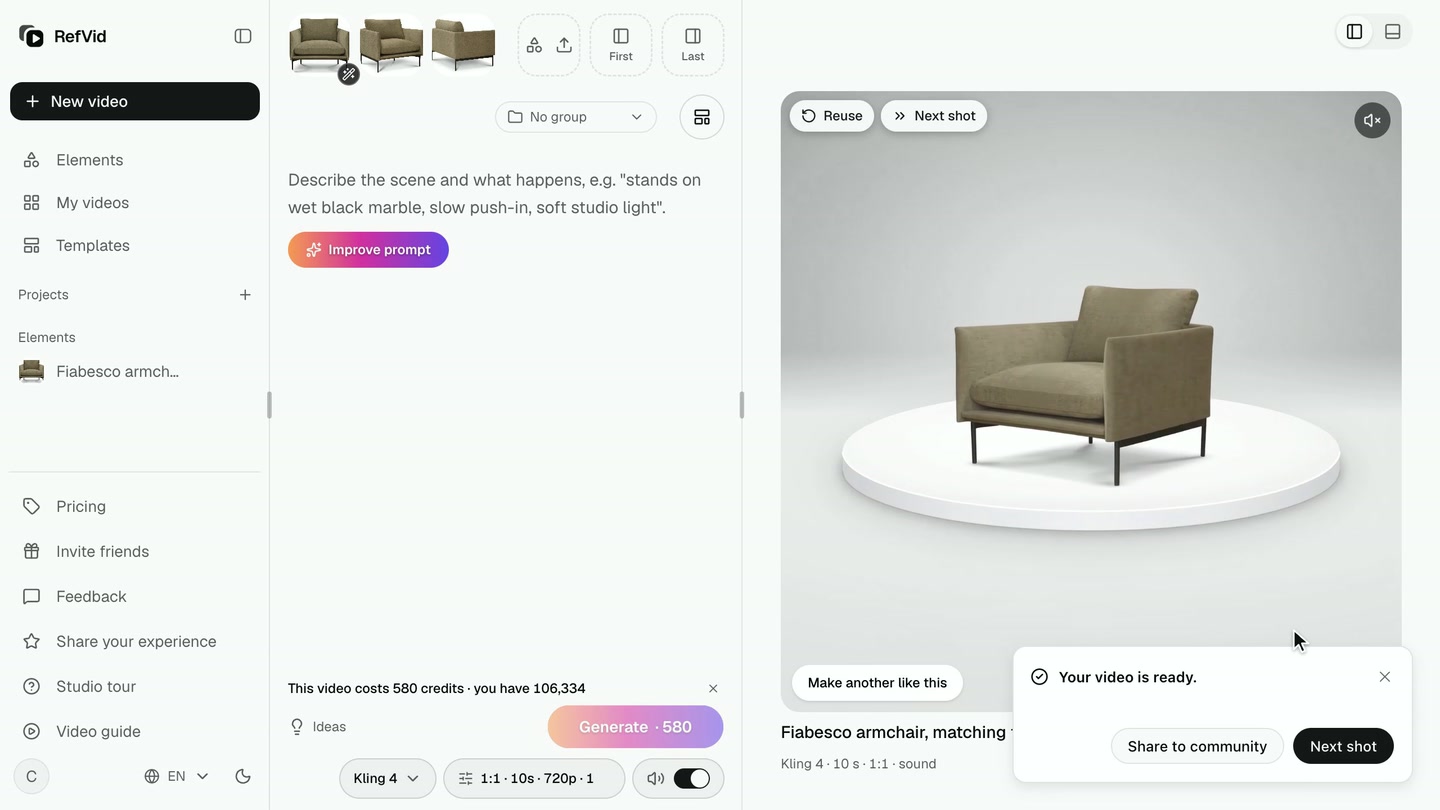
Das Video generieren
Klicke auf „Generieren“. Ein Zehn-Sekunden-Clip mit Kling 4 hat hier etwa vier Minuten gedauert. Er erscheint unter „Meine Videos“; öffne ihn, um ihn in voller Größe zu sehen.
- 5
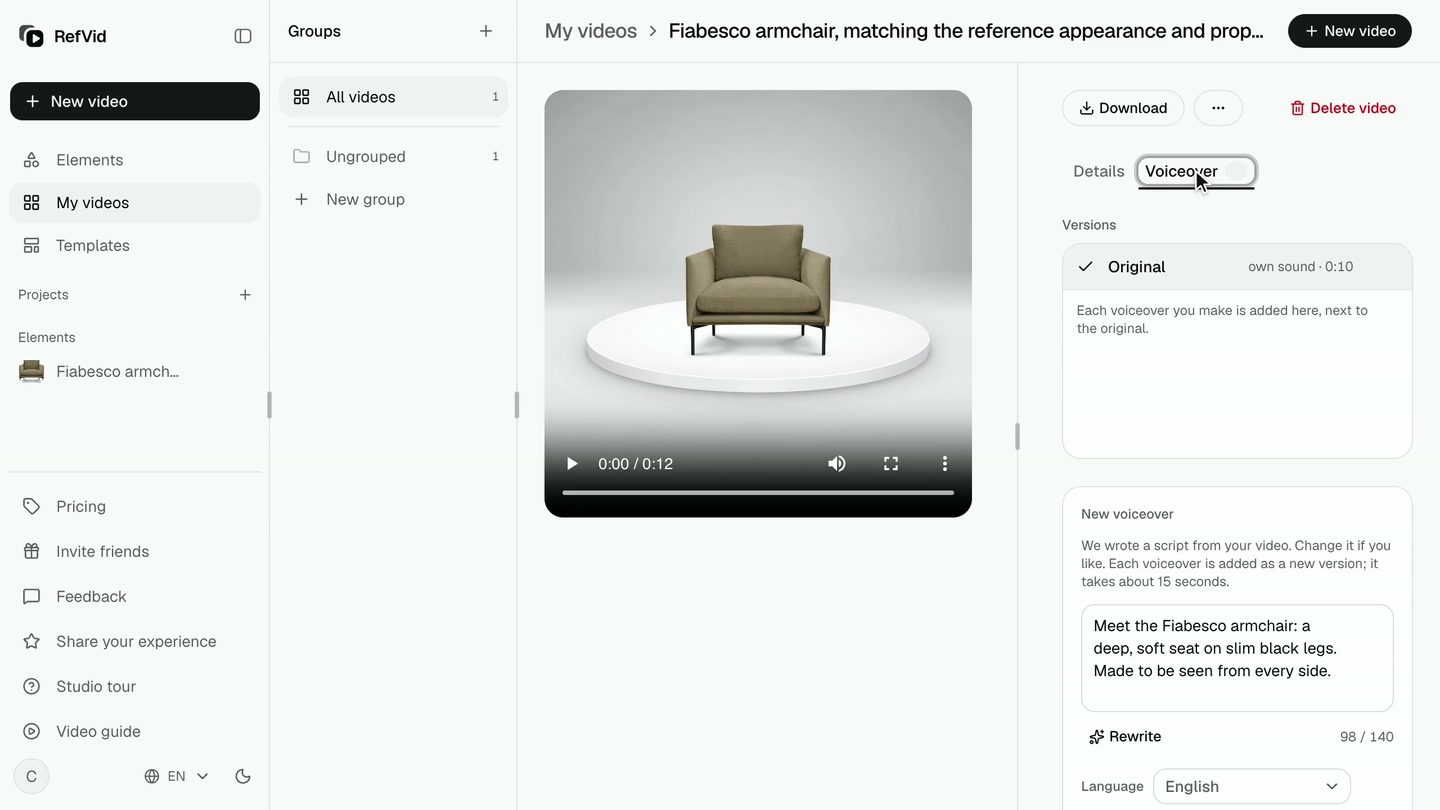
Den Tab „Voiceover“ öffnen
Öffne neben „Details“ den Tab „Voiceover“. Ein Text ist schon aus deinem Video geschrieben – kurz genug, um mit dem Clip zu enden, und er sagt nur, was das Video zeigt. Bearbeite ihn oder klicke auf „Neu schreiben“ für einen neuen.
- 6
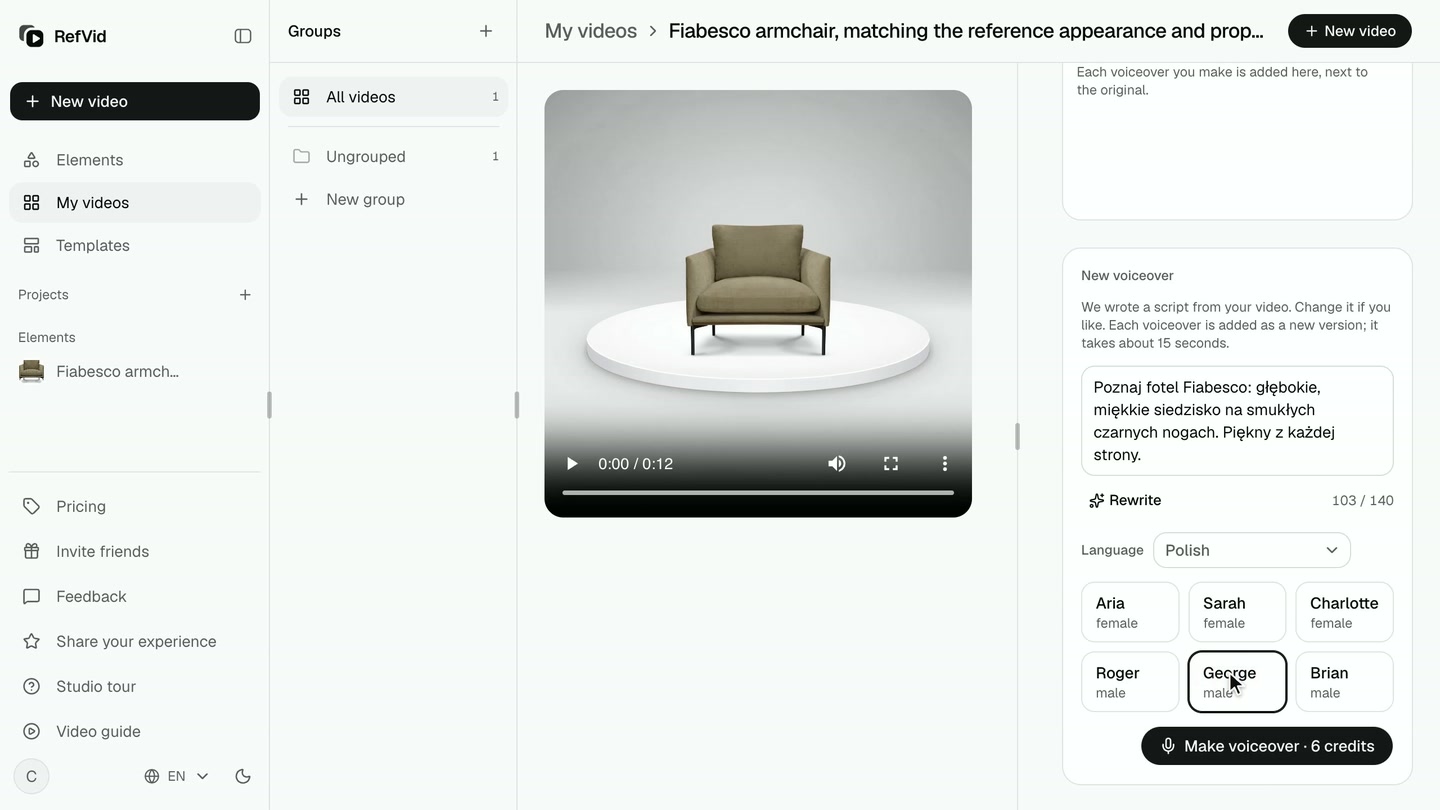
Sprache und Stimme wählen
Wähle eine von zehn Sprachen: Englisch, Deutsch, Französisch, Spanisch, Portugiesisch, Italienisch, Niederländisch, Polnisch, Japanisch oder Koreanisch. Der Text wird in dieser Sprache neu geschrieben. Dann wählst du eine von sechs Stimmen; jede Stimme spricht jede Sprache.
- 7
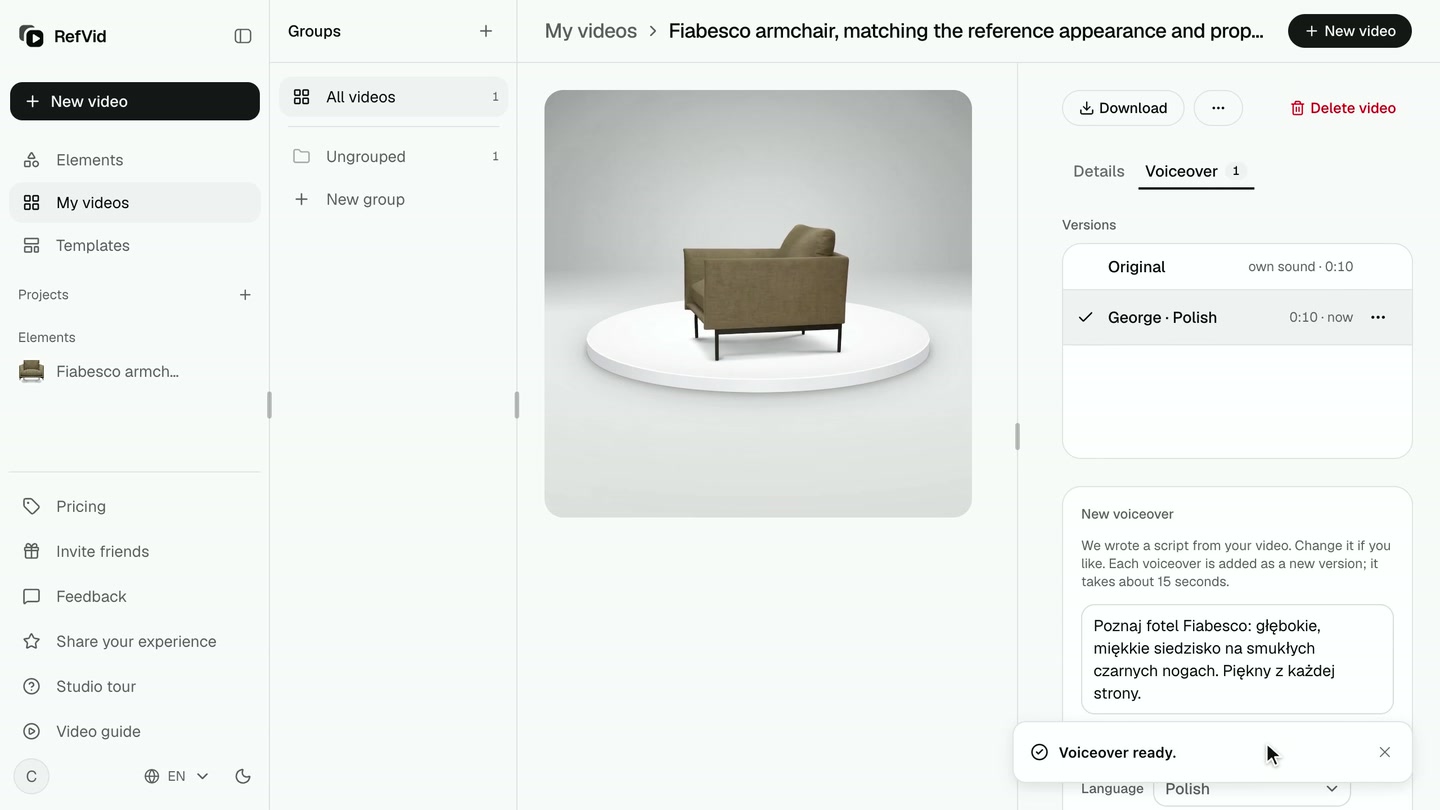
Das Voiceover erstellen
Klicke auf „Voiceover erstellen“. Wenige Sekunden später kommt unter dem Original eine neue Version, George · Polnisch, zu „Versionen“ dazu und ist ausgewählt. Der eigene Ton des Clips wird durch die Stimme ersetzt; das Original bleibt in der Liste, und jedes neue Voiceover wird als eigene Version aufbewahrt.
- 8
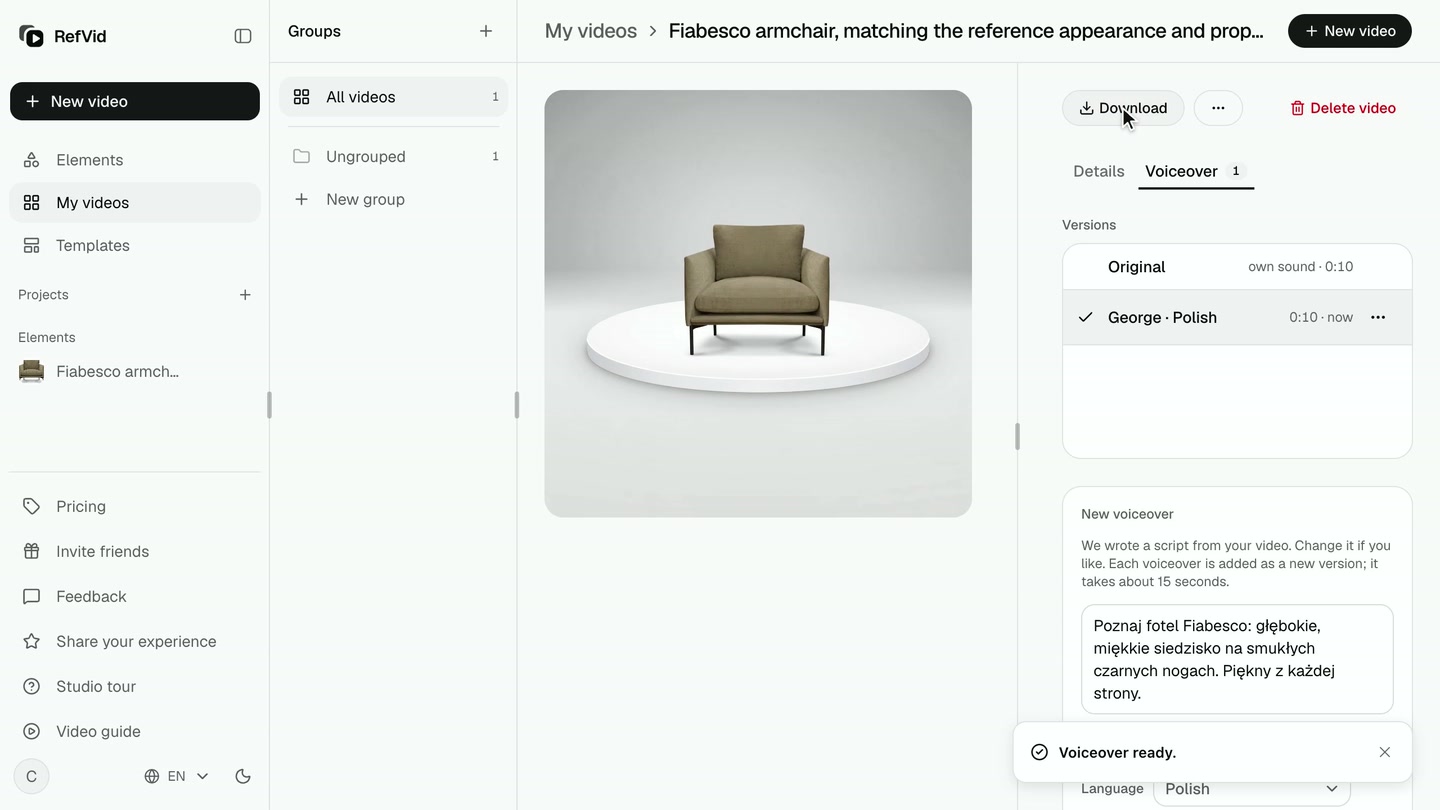
Die laufende Version herunterladen
„Herunterladen“ speichert die Version, die du unter „Versionen“ gewählt hast: ein MP4 mit der Stimme als AAC-Tonspur, fertig für Reels, TikTok, YouTube Shorts oder deine Produktseite. Willst du lieber anderswo deine eigene Stimme einsprechen, liefert „Mehr“ → „Ohne Ton herunterladen“ denselben Clip ganz ohne Ton.
Transkript
Das ist RefVid. Aus drei Fotos eines Sessels wird ein Drehteller-Video mit polnischem Voiceover. So geht's, Schritt für Schritt.
Melde dich zuerst im Studio an – mit Google oder mit deiner E-Mail-Adresse.
Speichere das Produkt einmal: „Neues Element“. Gib ihm einen Namen, lass „Produkt“ ausgewählt und füge die Fotos hinzu, die Vorderansicht zuerst. Nur Fotos von einer Ausführung des Produkts. Daraus wird ein Produkt.
Erstelle es: Der Sessel ist jetzt im Editor. Entferne die vorgeschlagene Vorlage, dann „Vorlage wählen“. Suche nach „Drehteller“ und nimm das 360-Grad-Produktvideo. Es schreibt die ganze Einstellung: eine volle Umdrehung.
Wähle Kling 4, das Modell, das Möbel am gleichmäßigsten dreht. In den Einstellungen bleibt das quadratische 1:1, und du stellst zehn Sekunden für eine langsamere Drehung ein.
Klicke auf „Generieren“. Ein Clip dauert ein paar Minuten; hier läuft die Wartezeit im Zeitraffer. Hier ist der Sessel, wie er sich auf dem Drehteller dreht.
Öffne das Video und dann neben „Details“ den Tab „Voiceover“. Ein Text ist schon aus deinem Video geschrieben. Wähle eine Sprache: Zehn stehen zur Wahl. Polnisch. Auf Polnisch neu geschrieben. Bearbeite ihn oder klicke auf „Neu schreiben“. Wähle eine von sechs Stimmen. Klicke auf „Voiceover erstellen“. Der Preis steht auf dem Button. Die polnische Version kommt zu „Versionen“ dazu. Das Original bleibt in der Liste.
„Herunterladen“ speichert die ausgewählte Version. Unter „Mehr“ liefert „Ohne Ton herunterladen“ den Clip ganz ohne Ton.
Also: Produkt speichern, mit der Drehteller-Vorlage starten und generieren. Dann „Voiceover“ öffnen, Sprache und Stimme wählen und herunterladen. Probier es aus: Öffne die Drehteller-Vorlage im Studio. Danke fürs Zuschauen. Abonniere den Kanal für das nächste Tutorial.
Vorlagen aus diesem Tutorial
Jede öffnet sich im Studio, schon mit deinem eigenen Motiv.
Weiterlesen
- KI-Videos für Instagram erstellen, die im ganzen Raster einen Look haltenKI-Videos für Instagram Reels: 9:16-Clips, die im 3:4-Raster wirken, ein Produkt oder Gesicht in jedem Reel, Musik, Untertitel und KI-Label. Gratis starten.
- KI-Videos für TikTok erstellen, die wie von einem Creator wirkenKI-Videos für TikTok erstellen: Hochformat, 5–10 Sekunden pro Clip, ein Hook in der ersten Sekunde, dasselbe Gesicht in jedem Post, Ton und KI-Label.
- Produktvideo mit KI erstellen – kostenlosProduktvideo mit KI erstellen: 1–10 Produktfotos hinzufügen, Vorlage wählen, Generieren drücken, anmelden. Erster Clip gratis, ohne Wasserzeichen und Karte.
Fragen
Wie füge ich einem KI-Video ein Voiceover hinzu?
Öffne das fertige Video in RefVid, geh zum Tab „Voiceover“, übernimm oder bearbeite den vorgeschlagenen Text, wähle Sprache und Stimme und klicke auf „Voiceover erstellen“. Die vertonte Version ist nach etwa fünfzehn Sekunden fertig und lässt sich als MP4 herunterladen.
Welche Sprachen spricht das KI-Voiceover?
Zehn: Englisch, Deutsch, Französisch, Spanisch, Portugiesisch, Italienisch, Niederländisch, Polnisch, Japanisch und Koreanisch. Wechselst du die Sprache, wird der Text darin neu geschrieben, und jede der sechs Stimmen kann jede davon sprechen.
Was kostet ein KI-Voiceover?
Abgerechnet wird in Credits nach Länge des Clips: 4 Credits für einen 5-Sekunden-Clip, 6 für 10 Sekunden, 10 für 15 Sekunden und 18 für 30 Sekunden. Der Preis steht vor dem Klick auf dem Button, und ein fehlgeschlagenes Voiceover wird erstattet.
Ersetzt das Voiceover den eigenen Ton des Videos?
Ja. Die Stimme ist der einzige Ton der vertonten Version – ein Modell, das immer Ton hinzufügt, wie Kling 4, spielt seinen eigenen Ton also nicht mehr unter der Stimme ab. Das Originalvideo mit seinem Ton bleibt in der Liste.
Kann ich für dasselbe Video verschiedene Stimmen oder Sprachen ausprobieren?
Ja. Jedes Voiceover wird unter „Versionen“ als eigene Version aufbewahrt, die neueste zuerst. Wähle eine beliebige Version zum Abspielen, und „Herunterladen“ speichert die gewählte. Mit „Diesen Text verwenden“ im Menü einer Version erstellst du eine weitere mit denselben Worten.
Hört die Stimme vor dem Video auf?
Der Text bleibt kurz genug für den Clip: etwa 14 Zeichen pro Sekunde in Sprachen mit Alphabet und 6 in Japanisch und Koreanisch. Schreibst du einen längeren Text, zeigt dir RefVid das Limit, bevor du das Voiceover erstellst.
Kann ich stattdessen meine eigene Stimme verwenden?
Ja. „Mehr“ → „Ohne Ton herunterladen“ liefert den Clip ohne Ton und mit unverändertem Bild, sodass du in jedem Schnittprogramm deine eigene Aufnahme oder eine Stimme aus einem anderen Tool hinzufügen kannst.