Voz en off con IA para vídeos de producto: de tres fotos a un clip narrado
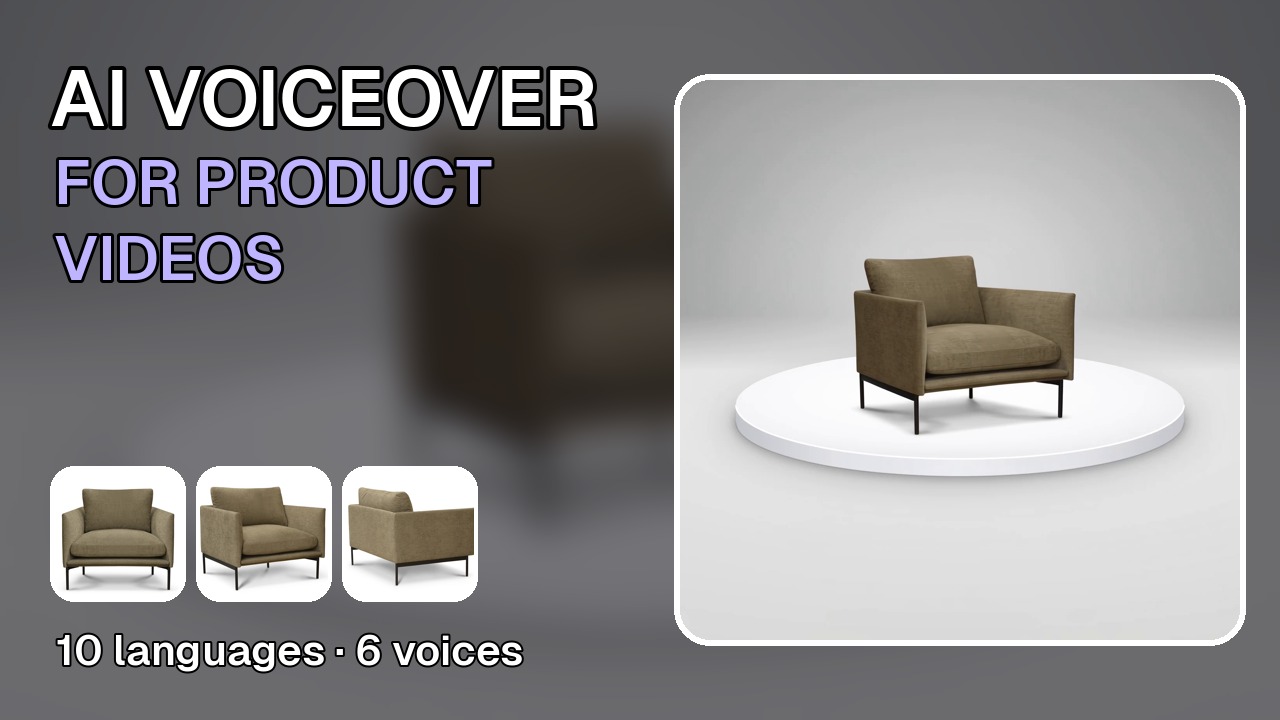
Abre la plantilla Producto 360° en el estudio.
Haces el vídeo de producto en RefVid y añades la voz en el mismo sitio: abre la pestaña Voz en off del clip y ya tienes un guion escrito a partir del vídeo. Elige uno de diez idiomas y una voz, haz clic una vez y, unos quince segundos después, el clip vuelve con esa voz como único sonido, listo para descargar. Este tutorial sigue a un sillón desde tres fotos hasta una voz en off en polaco.
Cómo añadir una voz en off con IA a un vídeo de producto en RefVid
- 1
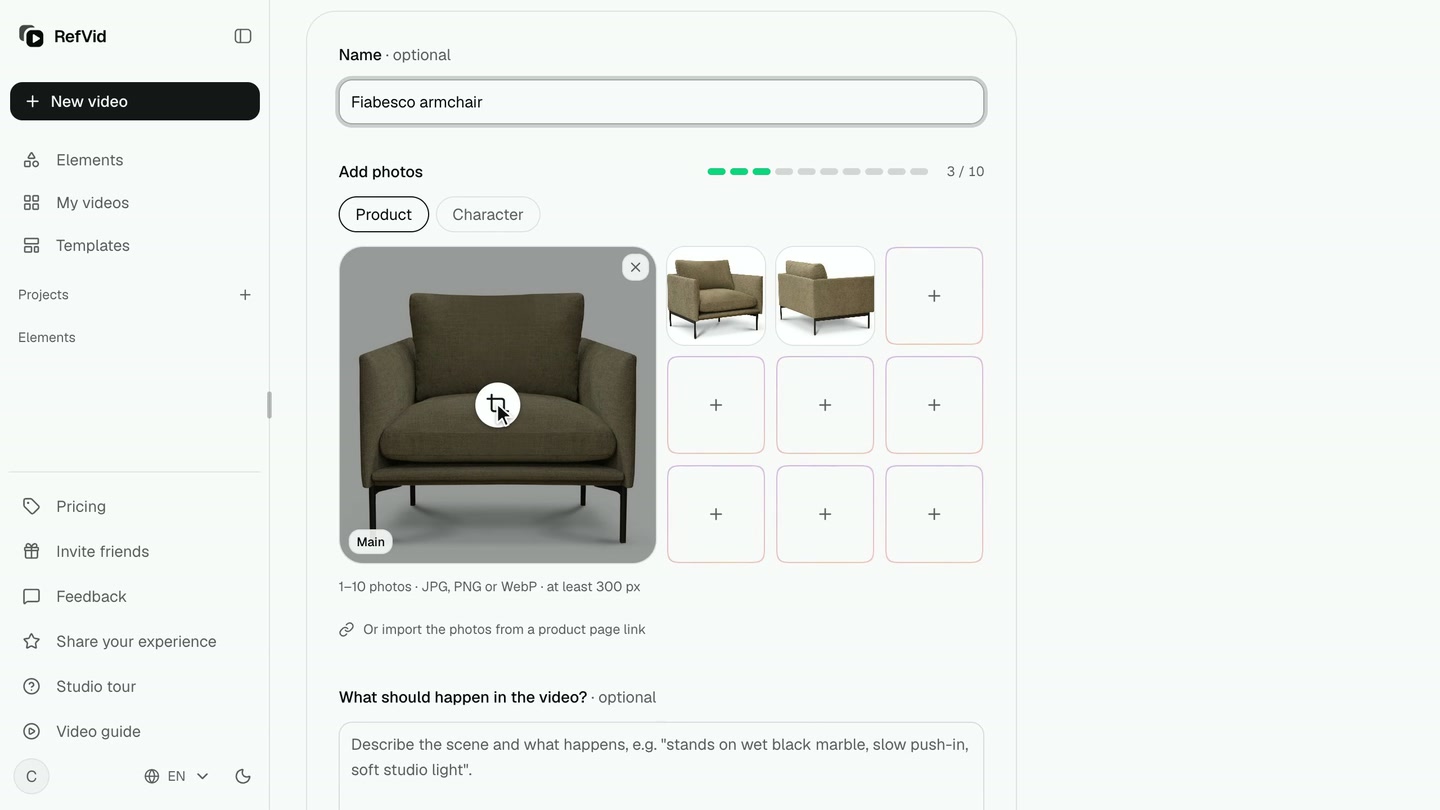
Guarda el producto una vez
En Elementos, haz clic en Nuevo elemento. Ponle nombre, deja Producto y añade hasta cuatro fotos de la misma pieza, primero la vista frontal. Usa solo fotos de una misma versión del producto: se convierten en un solo producto. Haz clic en Crear producto.
- 2
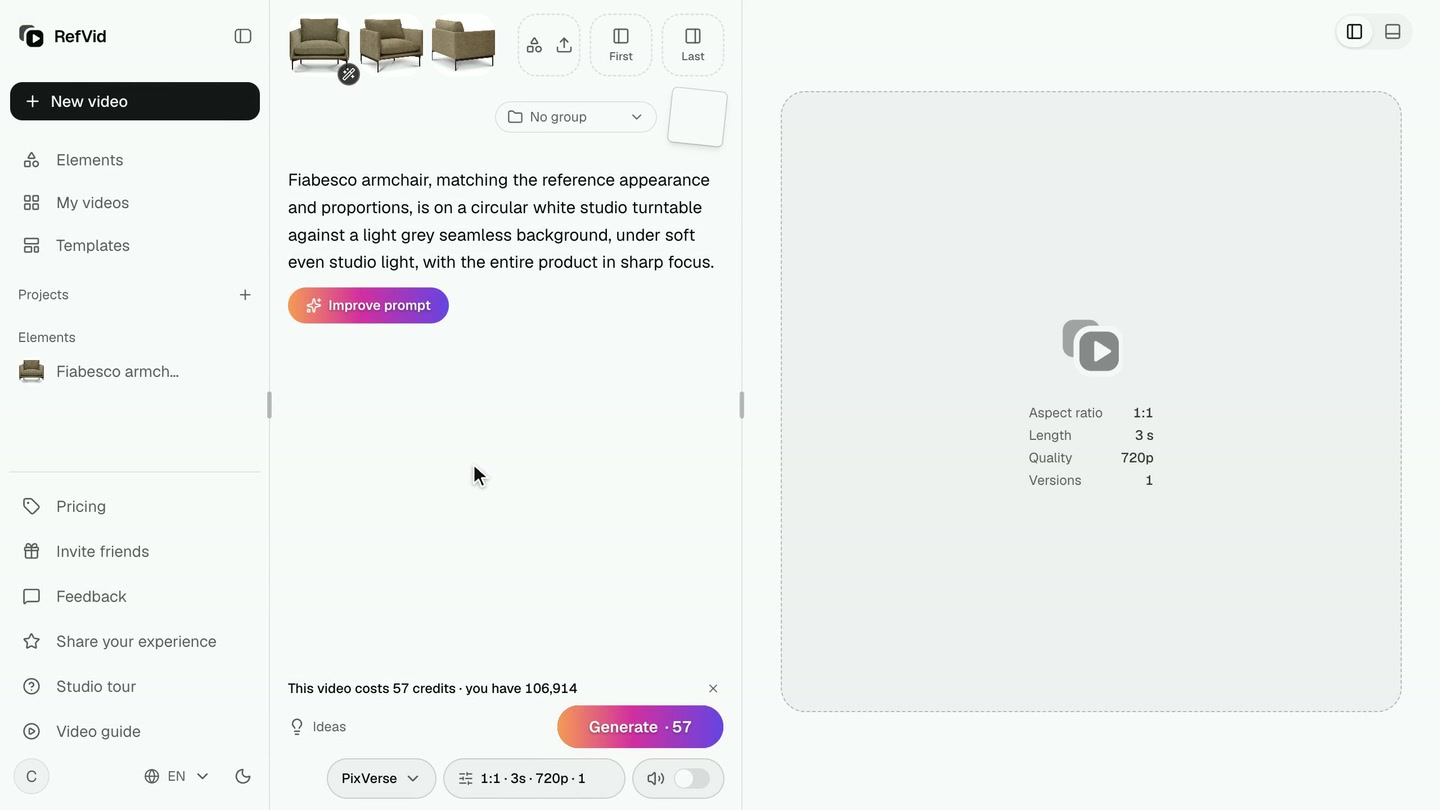
Empieza con la plantilla de plataforma giratoria
Crear producto abre el editor con el sillón dentro y una plantilla sugerida. Quítala, haz clic en Elegir plantilla, busca «plataforma giratoria» y elige el vídeo de producto 360°. Escribe toda la toma por ti: el producto sobre una plataforma giratoria blanca, una cámara fija y una vuelta completa.
- 3
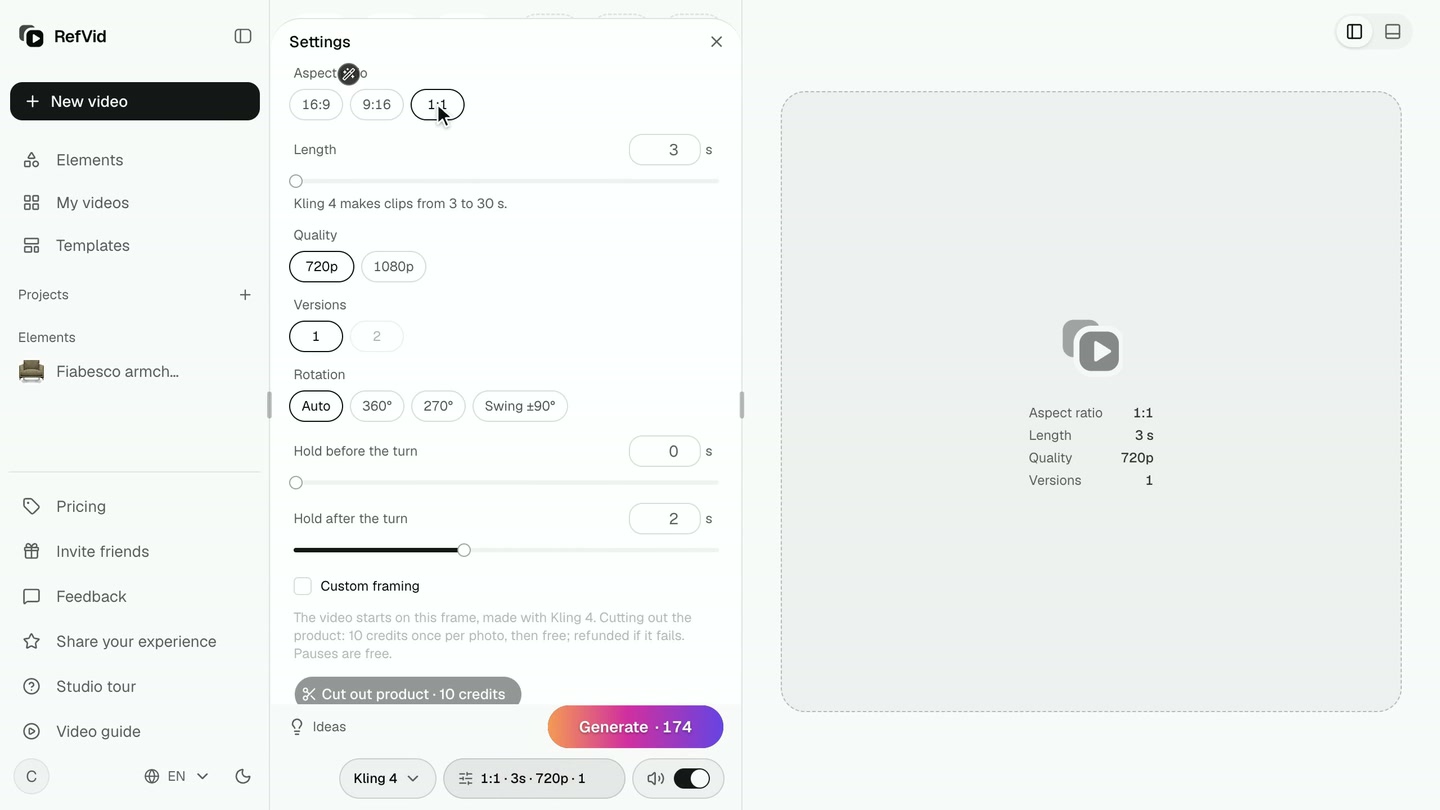
Elige el modelo, el formato y la duración
Elige Kling 4 para el giro más suave. En los ajustes, escoge el formato en el que vas a publicar (1:1 para la página de una tienda, 9:16 para Reels, TikTok y Shorts, 16:9 para una web) y un clip de 10 segundos para un giro más lento y suave. Cada formato se genera por separado, nunca se recorta.
- 4
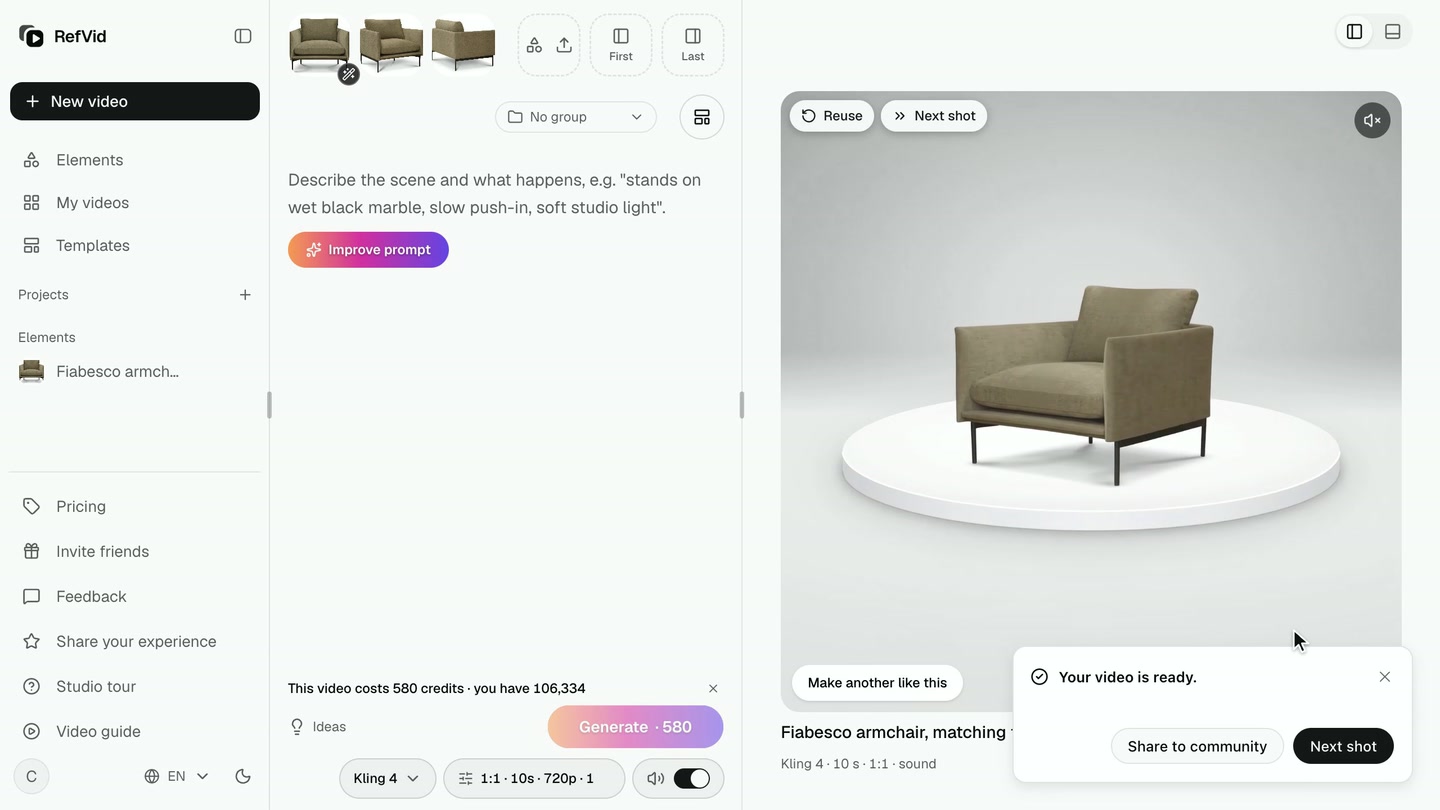
Genera el vídeo
Haz clic en Generar. Aquí, un clip de diez segundos con Kling 4 tardó unos cuatro minutos. Aparece en Mis vídeos; ábrelo para verlo a tamaño completo.
- 5
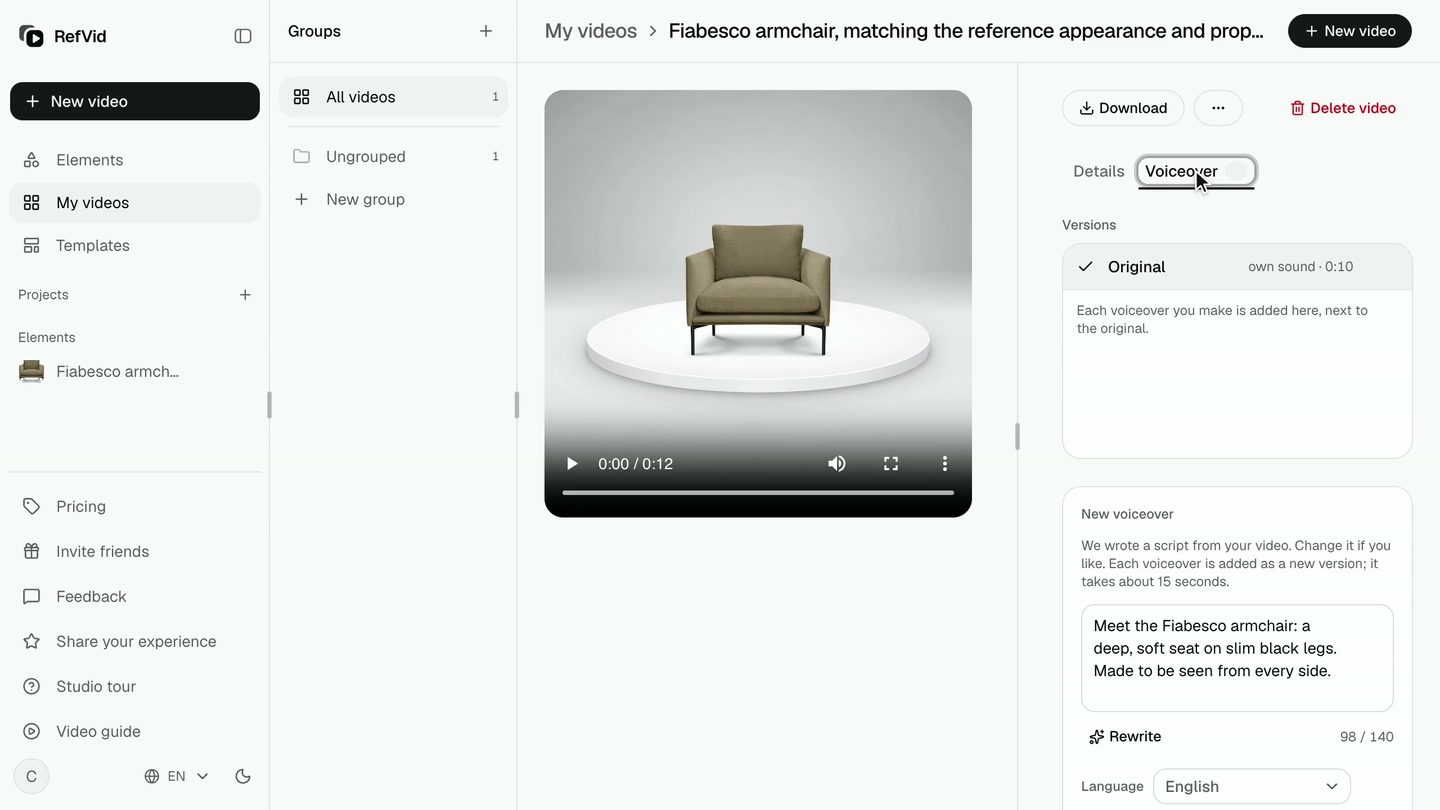
Abre la pestaña Voz en off
Junto a Detalles, abre Voz en off. Ya hay un guion escrito a partir de tu vídeo, lo bastante corto para terminar con el clip, y solo dice lo que muestra el vídeo. Edítalo o haz clic en Reescribir para obtener uno nuevo.
- 6
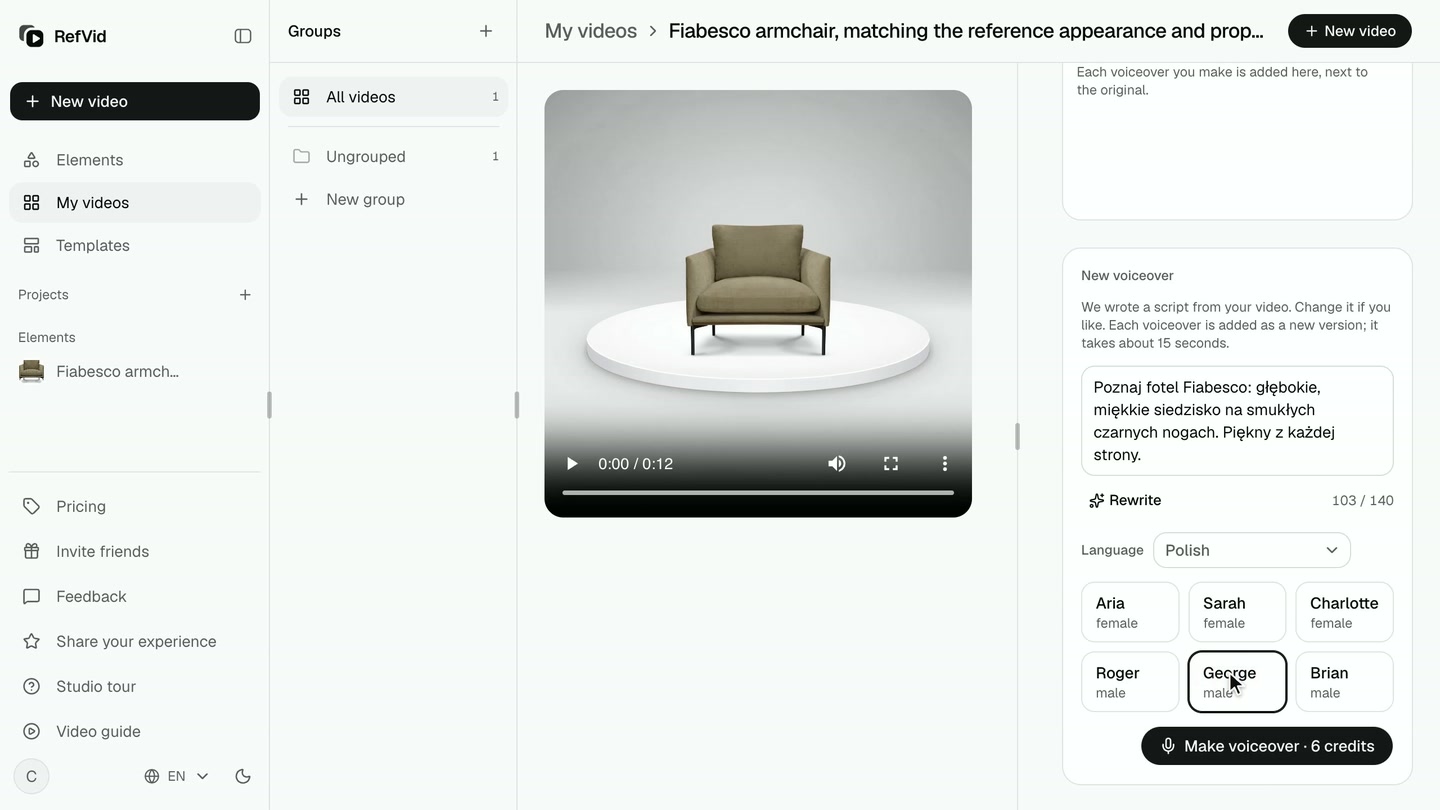
Elige un idioma y una voz
Elige uno de diez idiomas: inglés, alemán, francés, español, portugués, italiano, neerlandés, polaco, japonés o coreano. El guion se reescribe en ese idioma. Luego elige una de las seis voces; todas las voces hablan todos los idiomas.
- 7
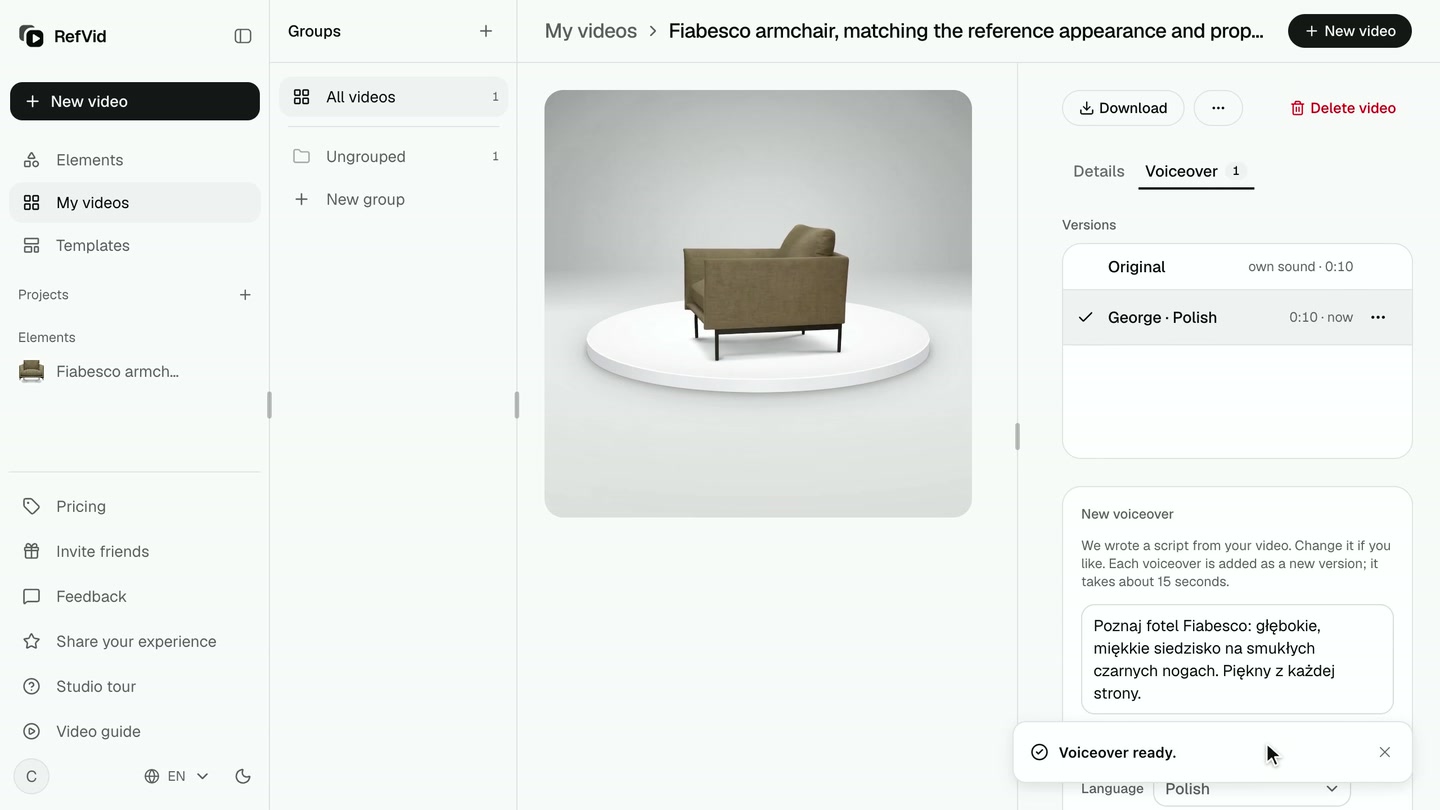
Crea la voz en off
Haz clic en Crear voz en off. Unos segundos después se añade a Versiones una nueva versión, George · polaco, debajo del original, y queda seleccionada. El sonido propio del clip se sustituye por la voz; el original sigue en la lista y cada nueva voz en off se guarda como una versión aparte.
- 8
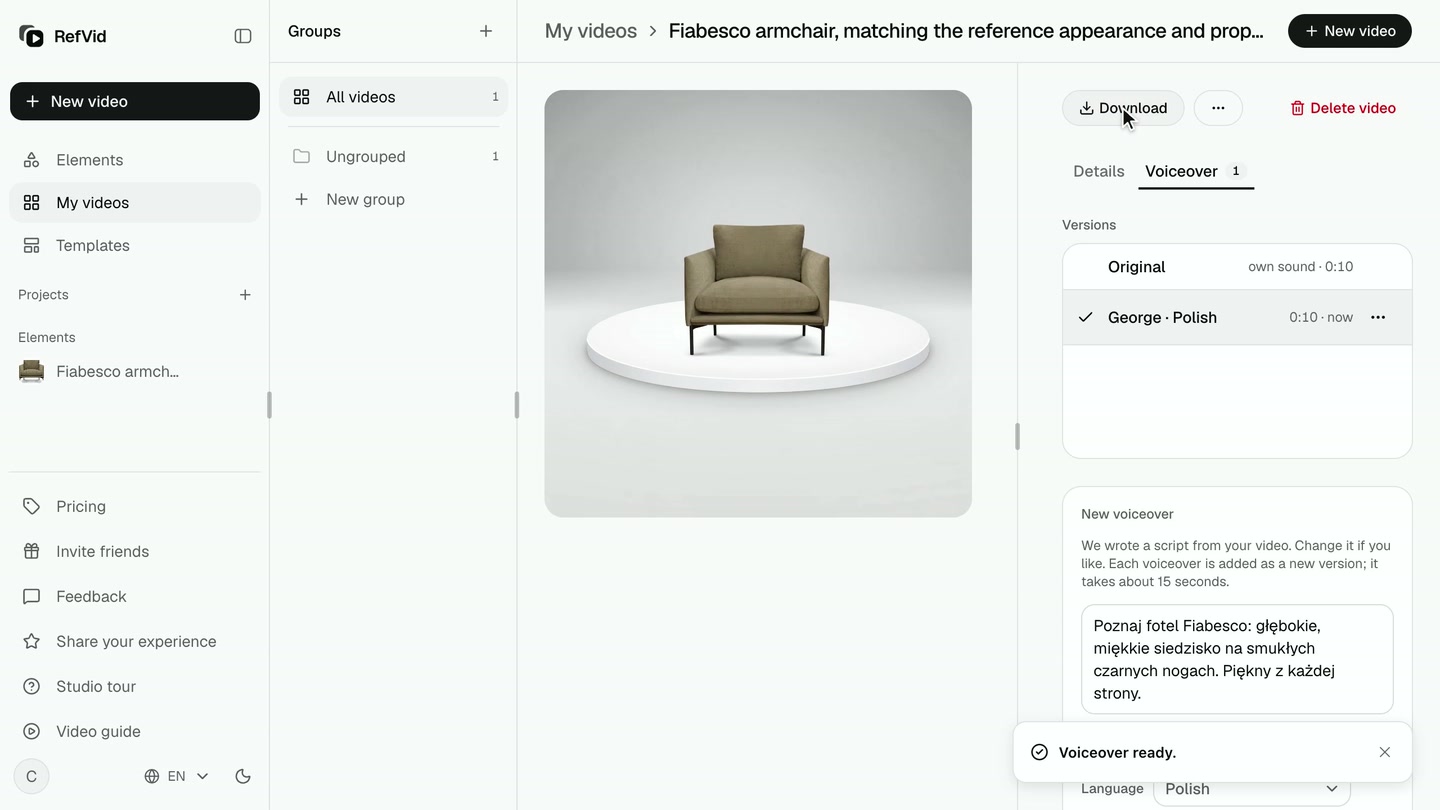
Descarga la versión que se está reproduciendo
Descargar guarda la versión que elegiste en Versiones: un MP4 con la voz como pista de audio AAC, listo para Reels, TikTok, YouTube Shorts o la página de tu producto. Si prefieres poner tu propia voz en otro sitio, Más → Descargar sin sonido te da el mismo clip sin ningún sonido.
Transcripción
Esto es RefVid. Tres fotos de un sillón se convierten en un vídeo sobre plataforma giratoria con voz en off en polaco. Así se hace, paso a paso.
Primero, inicia sesión en el Estudio. Con Google o con tu correo electrónico.
Guarda el producto una vez: Nuevo elemento. Ponle nombre, deja Producto y añade las fotos, primero la vista frontal. Solo fotos de una misma versión del producto. Se convierten en un solo producto.
Créalo: el sillón ya está en el editor. Quita la plantilla sugerida y luego Elegir plantilla. Busca «plataforma giratoria» y usa el vídeo de producto 360°. Escribe toda la toma: una vuelta completa.
Elige Kling 4, el modelo que gira los muebles con más suavidad. En los ajustes, deja el cuadrado 1:1 y pon diez segundos para un giro más lento.
Haz clic en Generar. Un clip tarda unos minutos; aquí la espera va acelerada. Aquí está el sillón, girando en la plataforma.
Abre el vídeo y luego la pestaña Voz en off, junto a Detalles. Ya hay un guion escrito a partir de tu vídeo. Elige un idioma: hay diez. Polaco. Reescrito en polaco. Edítalo o haz clic en Reescribir. Elige una de las seis voces. Haz clic en Crear voz en off. El precio aparece en el botón. La versión en polaco se añade a Versiones. El original sigue en la lista.
Descargar guarda la versión seleccionada. En Más, Descargar sin sonido te da el clip sin ningún sonido.
En resumen: guarda el producto, empieza con la plantilla de plataforma giratoria y genera. Después abre Voz en off, elige un idioma y una voz, y descarga. Pruébalo: abre la plantilla de plataforma giratoria en el Estudio. Gracias por verlo. Suscríbete para no perderte el próximo tutorial.
Plantillas de este tutorial
Cada una se abre en el estudio con tu propio sujeto.
Sigue leyendo
- Cómo hacer videos con IA para Instagram con un mismo estilo en todo tu perfilVideos con IA para Instagram Reels: clips 9:16 que aguantan el recorte 3:4 del perfil, el mismo producto o cara, música, subtítulos y etiqueta de IA. Gratis.
- Cómo hacer videos con IA para TikTok que parezcan de un mismo creadorCómo hacer videos con IA para TikTok: formato vertical, clips de 5 a 10 s, un gancho en el primer segundo, la misma cara en cada post, sonido y etiqueta de IA.
- Cómo hacer un video de producto con IA gratisVideo de producto con IA gratis: sube de 1 a 10 fotos, elige una plantilla, pulsa Generar e inicia sesión. Primer clip gratis, sin marca de agua ni tarjeta.
Preguntas
¿Cómo añado una voz en off a un vídeo hecho con IA?
Abre el vídeo terminado en RefVid, ve a la pestaña Voz en off, deja o edita el guion que se escribe para ti, elige un idioma y una voz y haz clic en Crear voz en off. La versión narrada está lista en unos quince segundos y se descarga como MP4.
¿En qué idiomas puede hablar la voz en off con IA?
En diez: inglés, alemán, francés, español, portugués, italiano, neerlandés, polaco, japonés y coreano. Al cambiar de idioma, el guion se reescribe en él, y cualquiera de las seis voces puede leer cualquiera de ellos.
¿Cuánto cuesta una voz en off con IA?
Se cobra en créditos según la duración del clip: 4 créditos por un clip de 5 segundos, 6 por 10 segundos, 10 por 15 segundos y 18 por 30 segundos. El precio aparece en el botón antes de hacer clic, y si la voz en off falla, se reembolsa.
¿La voz en off sustituye el sonido propio del vídeo?
Sí. La voz pasa a ser el único sonido de la versión narrada, así que un modelo que siempre añade sonido, como Kling 4, deja de oírse por debajo de la voz. El vídeo original, con su sonido, sigue en la lista.
¿Puedo probar distintas voces o idiomas en el mismo vídeo?
Sí. Cada voz en off se guarda como una versión aparte en Versiones, la más reciente primero. Elige cualquier versión para reproducirla, y Descargar guarda la que hayas elegido. Usar este guion, en el menú de una versión, crea otra con las mismas palabras.
¿La voz terminará antes que el vídeo?
El guion se mantiene lo bastante corto para el clip: unos 14 caracteres por segundo en idiomas alfabéticos y 6 en japonés y coreano. Si escribes un guion más largo, RefVid te indica el límite antes de crear la voz en off.
¿Puedo poner mi propia voz?
Sí. Más → Descargar sin sonido te da el clip sin sonido y con la imagen intacta, para que añadas tu propia grabación o una voz de otra herramienta en cualquier editor.