商品動画にAIナレーション:3枚の写真からナレーション付き動画まで
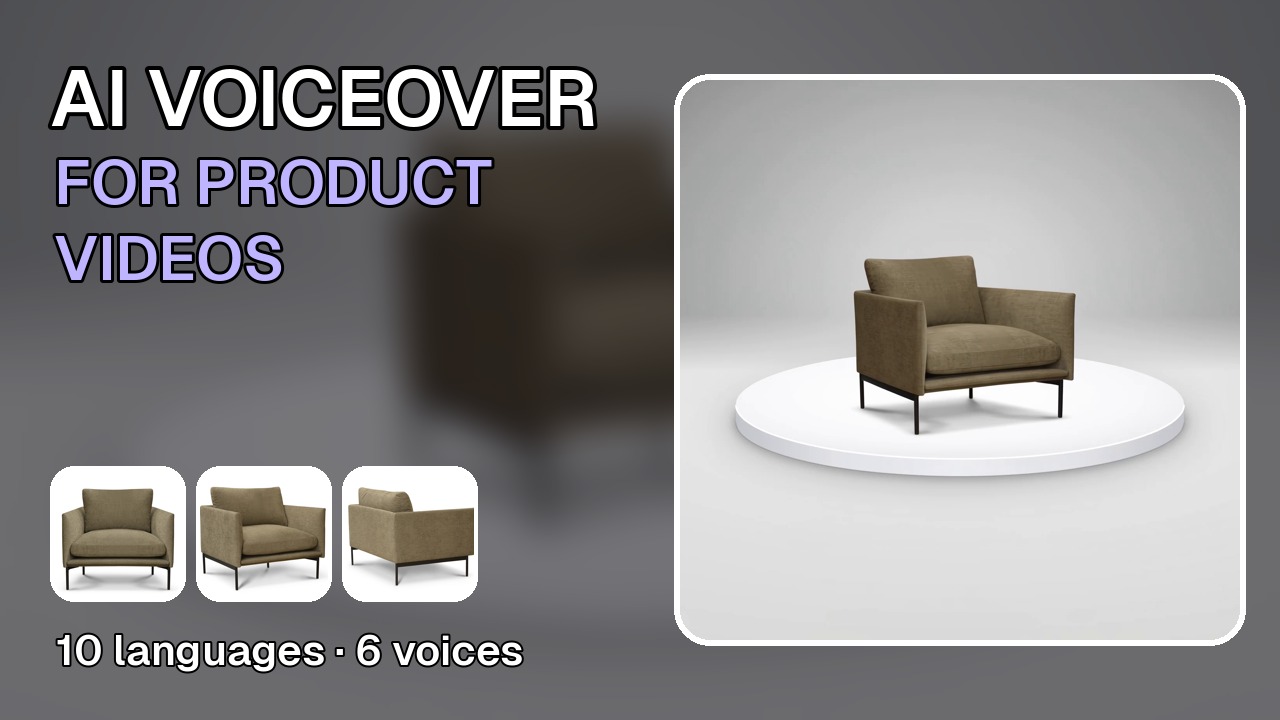
スタジオで 商品360° テンプレートが開きます。
RefVidで商品動画を作ったら、そのまま同じ画面で声も付けられます。動画の「ナレーション」タブを開くと、動画の内容から書かれた原稿がもう用意されています。10の言語から1つと声を選んでクリックすれば、約15秒でその声だけが流れる動画が戻ってきて、すぐにダウンロードできます。このチュートリアルでは、1脚のアームチェアを3枚の写真からポーランド語のナレーション付き動画に仕上げるまでを追います。
RefVidで商品動画にAIナレーションを付ける方法
- 1
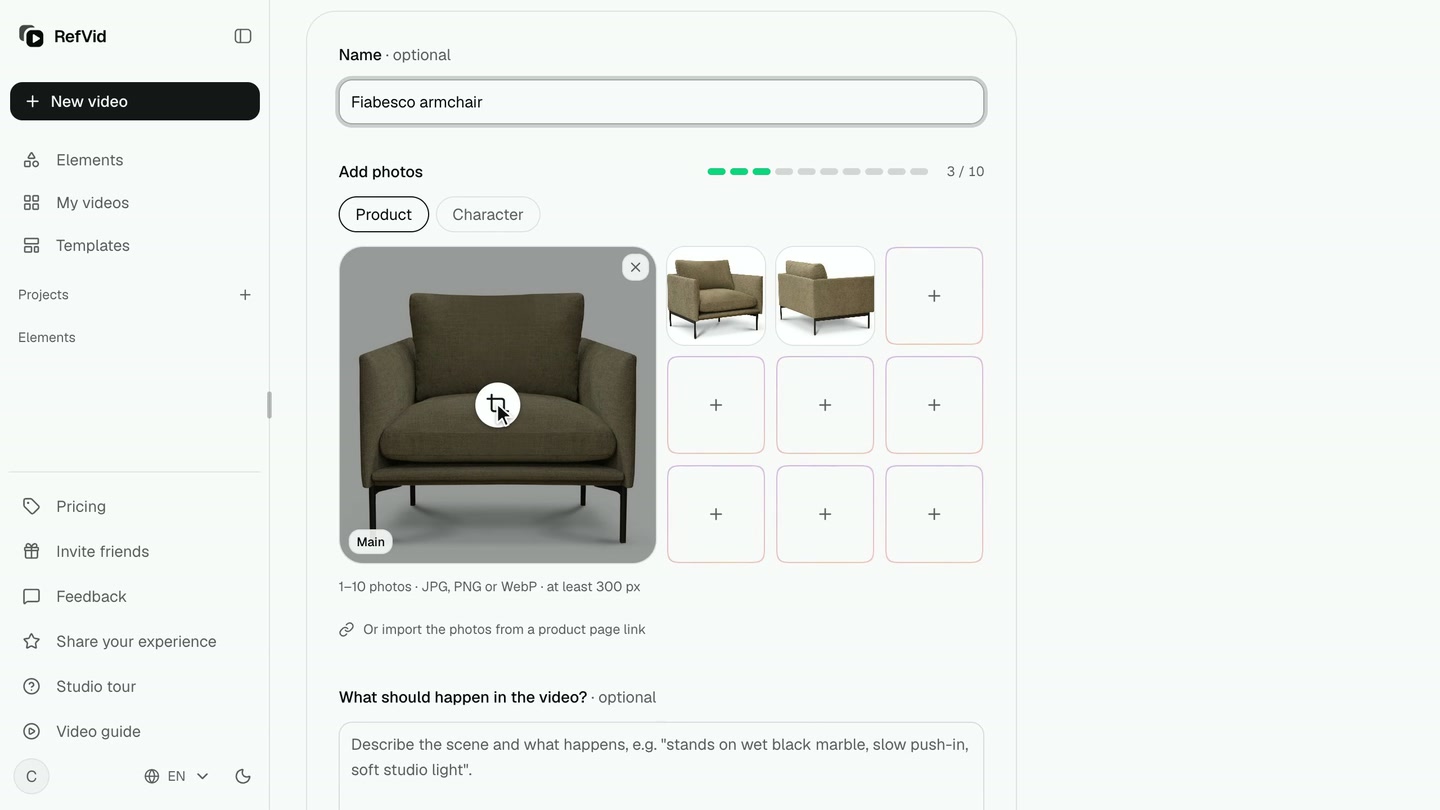
商品を一度保存する
「エレメント」で「新しいエレメント」をクリックします。名前を付け、「商品」のまま、同じ商品の写真を最大4枚、正面を最初にして追加します。使うのは商品の同じバージョンの写真だけにしてください。写真は1つの商品になります。最後に「商品を作成」をクリックします。
- 2
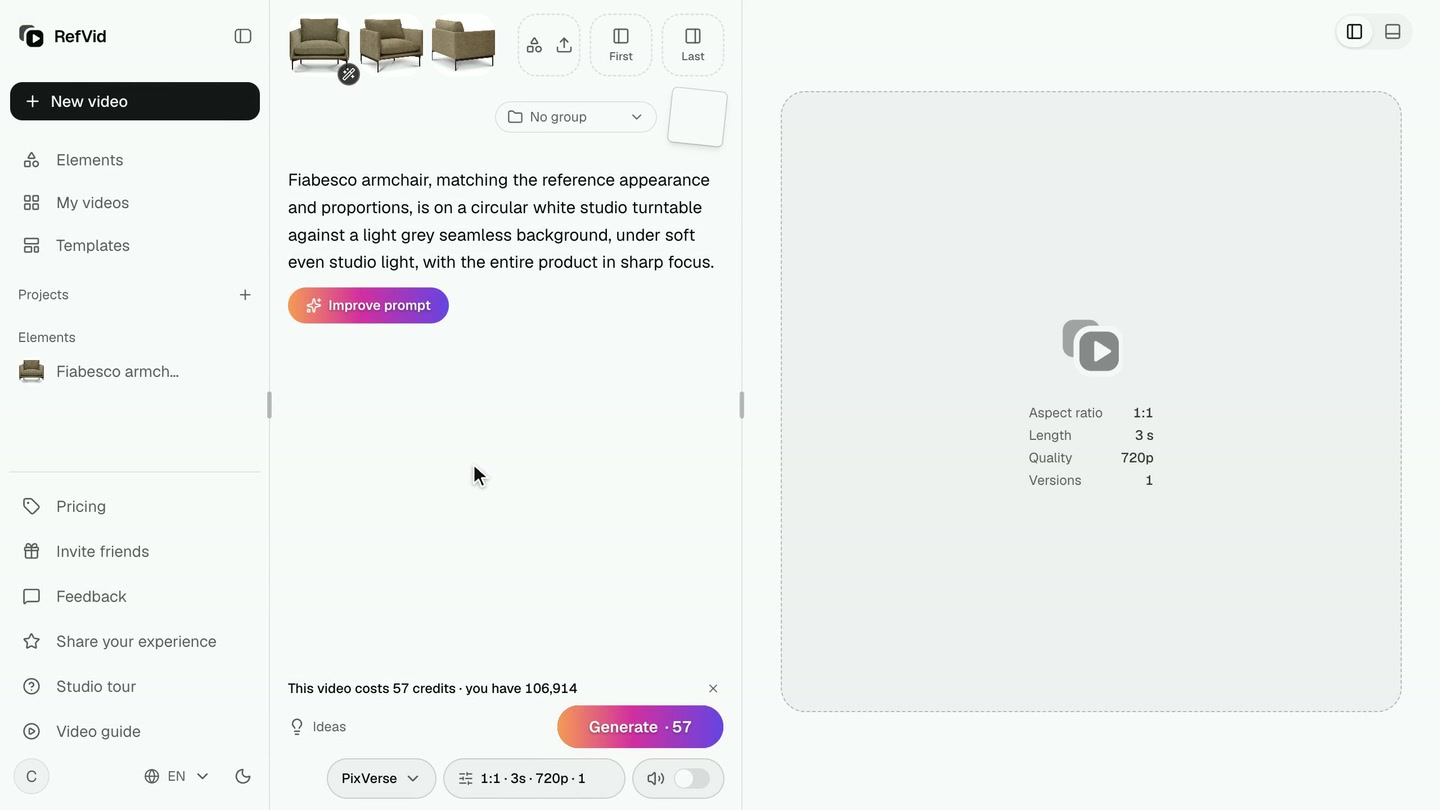
ターンテーブルのテンプレートから始める
「商品を作成」を押すと、アームチェアが入った作成ボックスが開き、テンプレートが1つ提案されています。それを外して「テンプレートを選ぶ」をクリックし、turntableで検索して360度の商品動画を選びます。白いターンテーブルに載った商品、固定カメラ、1回転というショット全体が自動で書かれます。
- 3
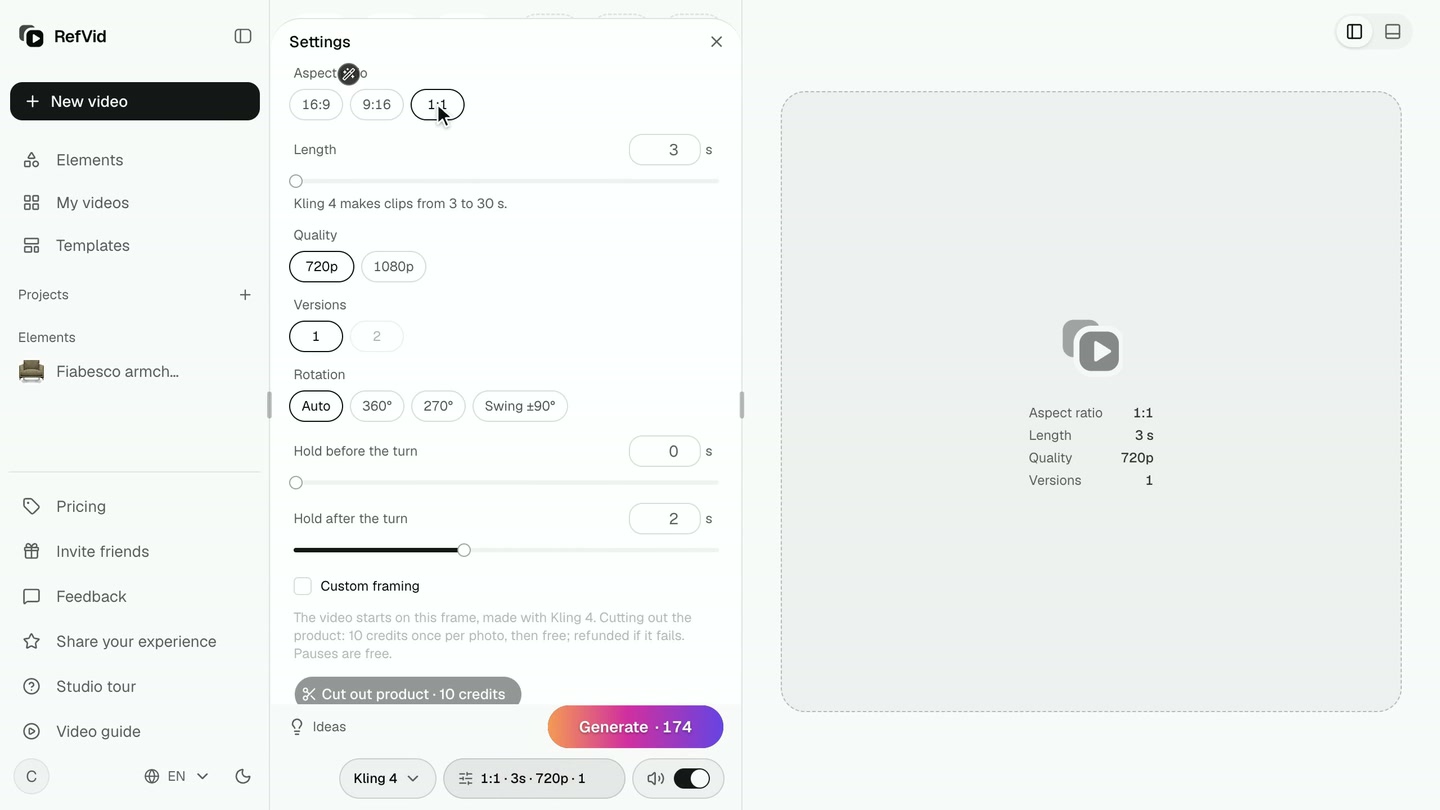
モデル、形、長さを選ぶ
いちばんなめらかに回るKling 4を選びます。設定では、投稿する先に合わせて形を選びます(ショップページなら1:1、リール・TikTok・ショートなら9:16、Webサイトなら16:9)。長さは10秒にすると、ゆっくりなめらかに回ります。形ごとに個別に生成され、切り抜きは一切ありません。
- 4
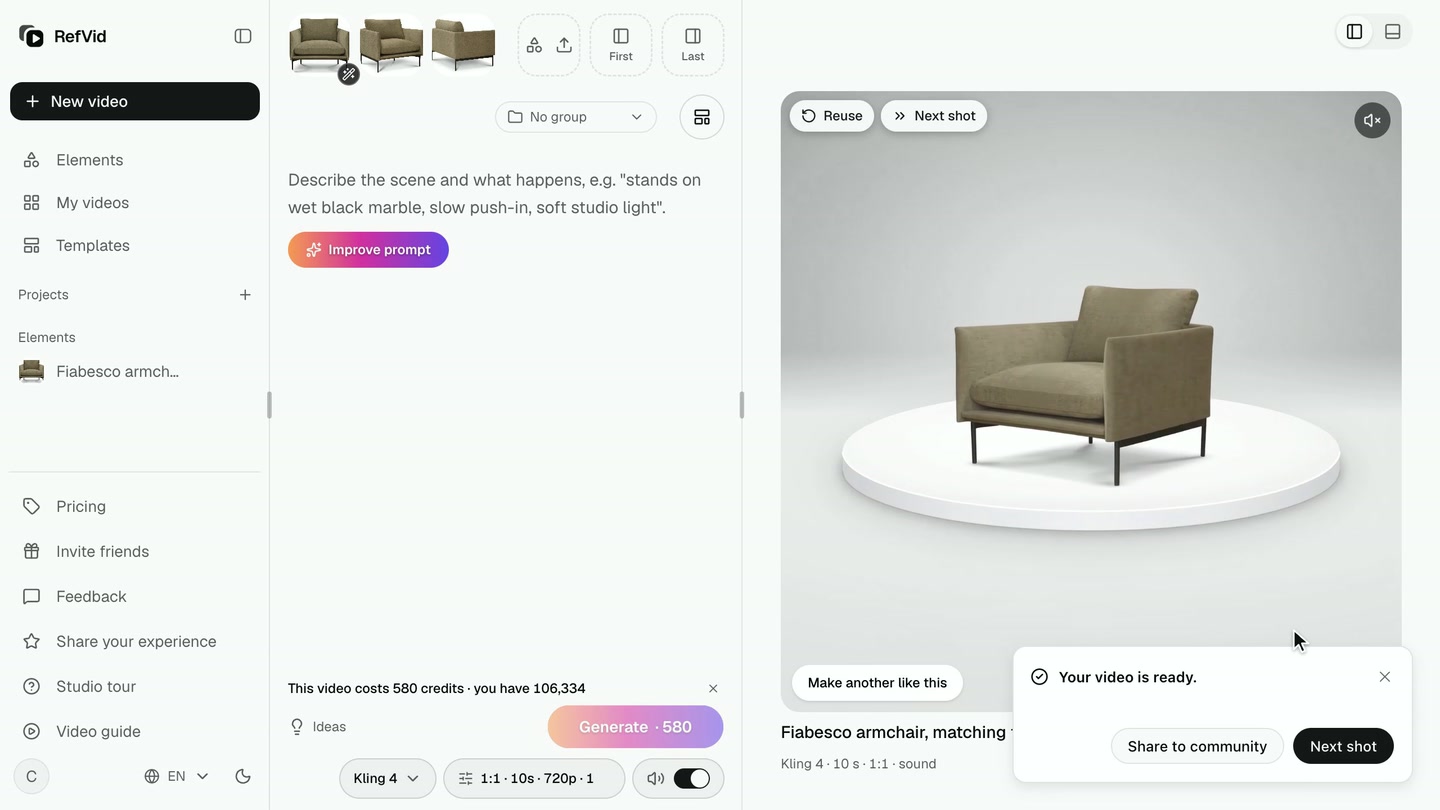
動画を生成する
「生成」をクリックします。今回、Kling 4で10秒の動画は約4分かかりました。動画は「マイ動画」に表示されるので、開くと大きなサイズで見られます。
- 5
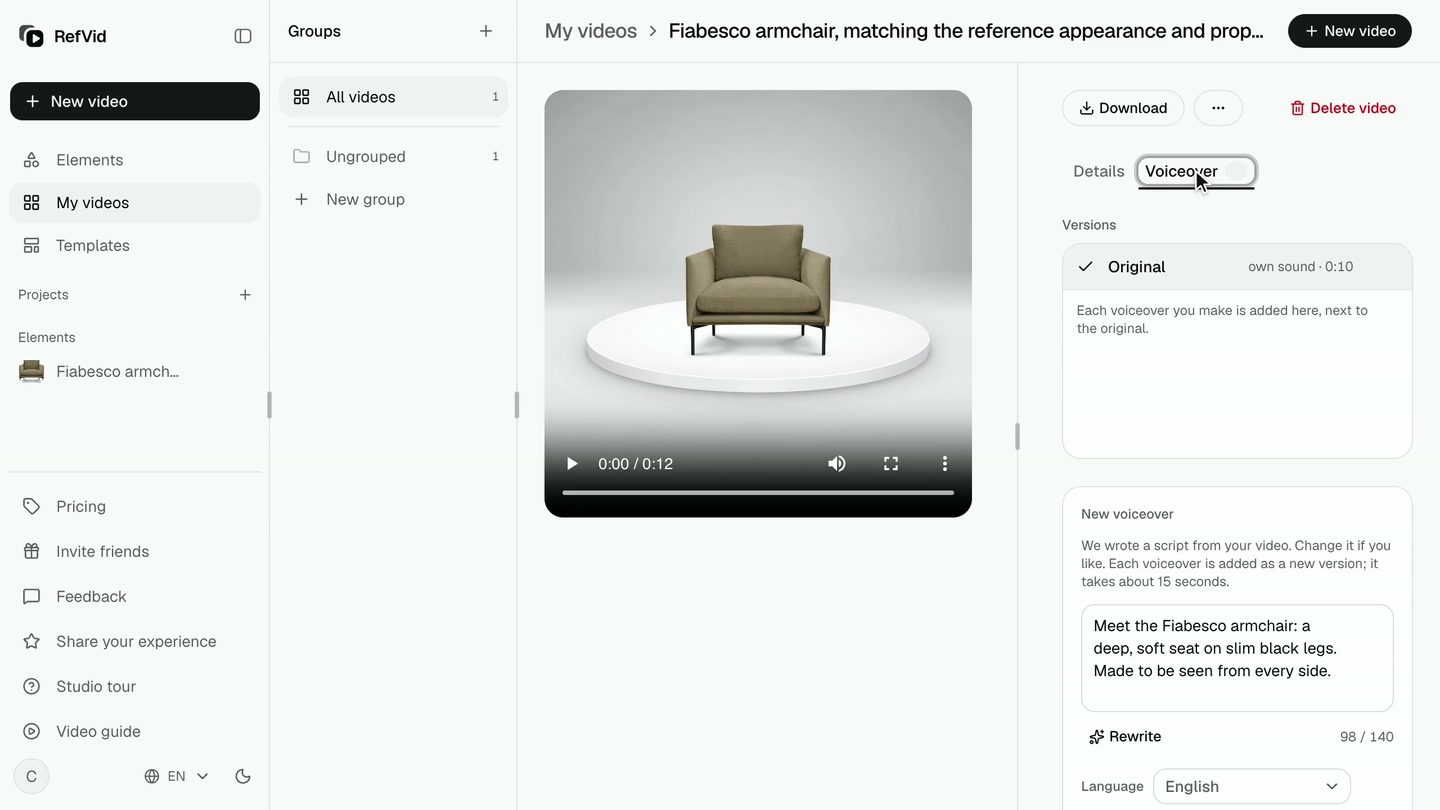
「ナレーション」タブを開く
「詳細」の隣にある「ナレーション」を開きます。動画から書かれた原稿がもう用意されています。動画の長さに収まる短さで、映っている内容だけを語ります。そのまま編集するか、「書き直す」で新しい原稿にできます。
- 6
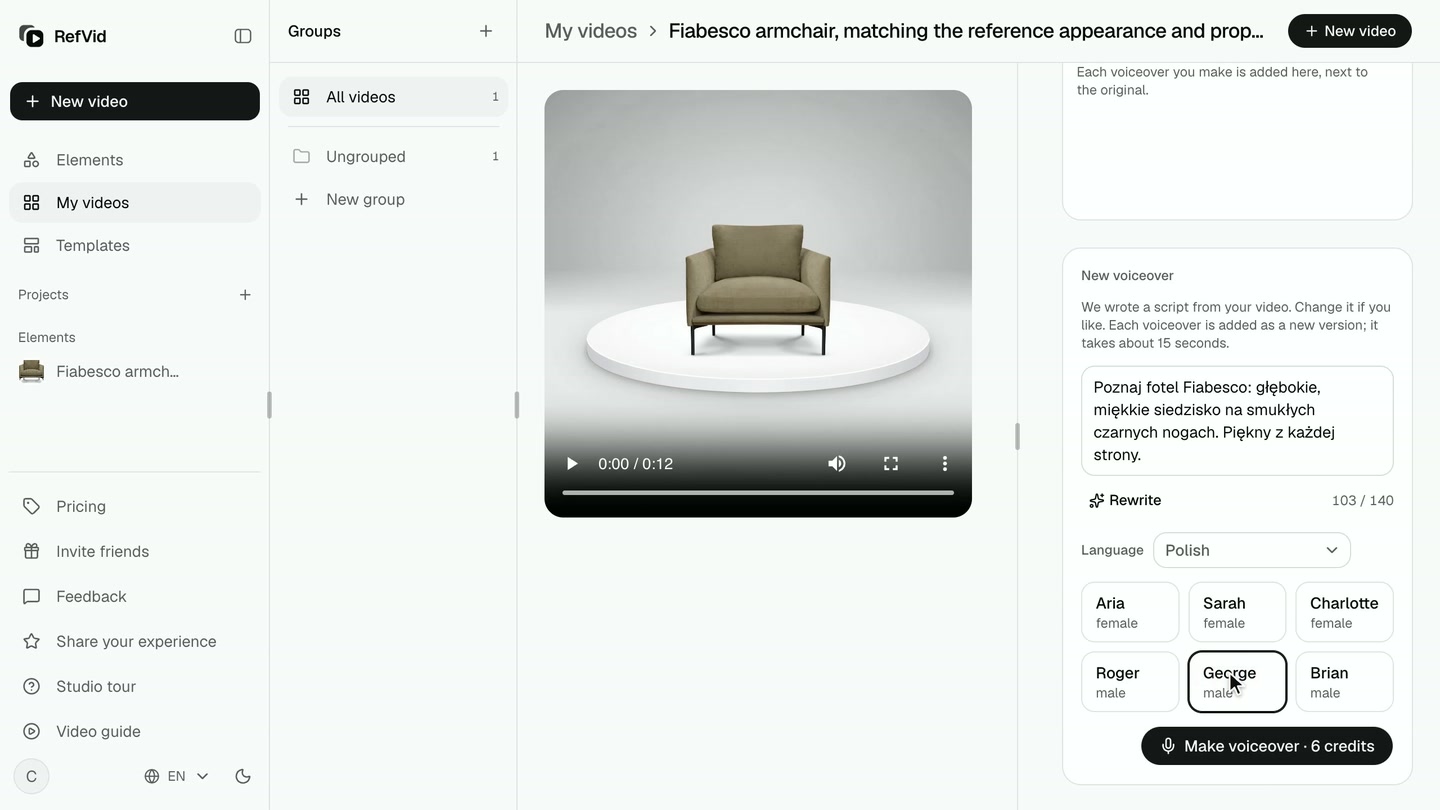
言語と声を選ぶ
英語、ドイツ語、フランス語、スペイン語、ポルトガル語、イタリア語、オランダ語、ポーランド語、日本語、韓国語の10言語から1つを選ぶと、原稿がその言語に書き直されます。続いて6つの声から1つを選びます。どの声もすべての言語を話せます。
- 7
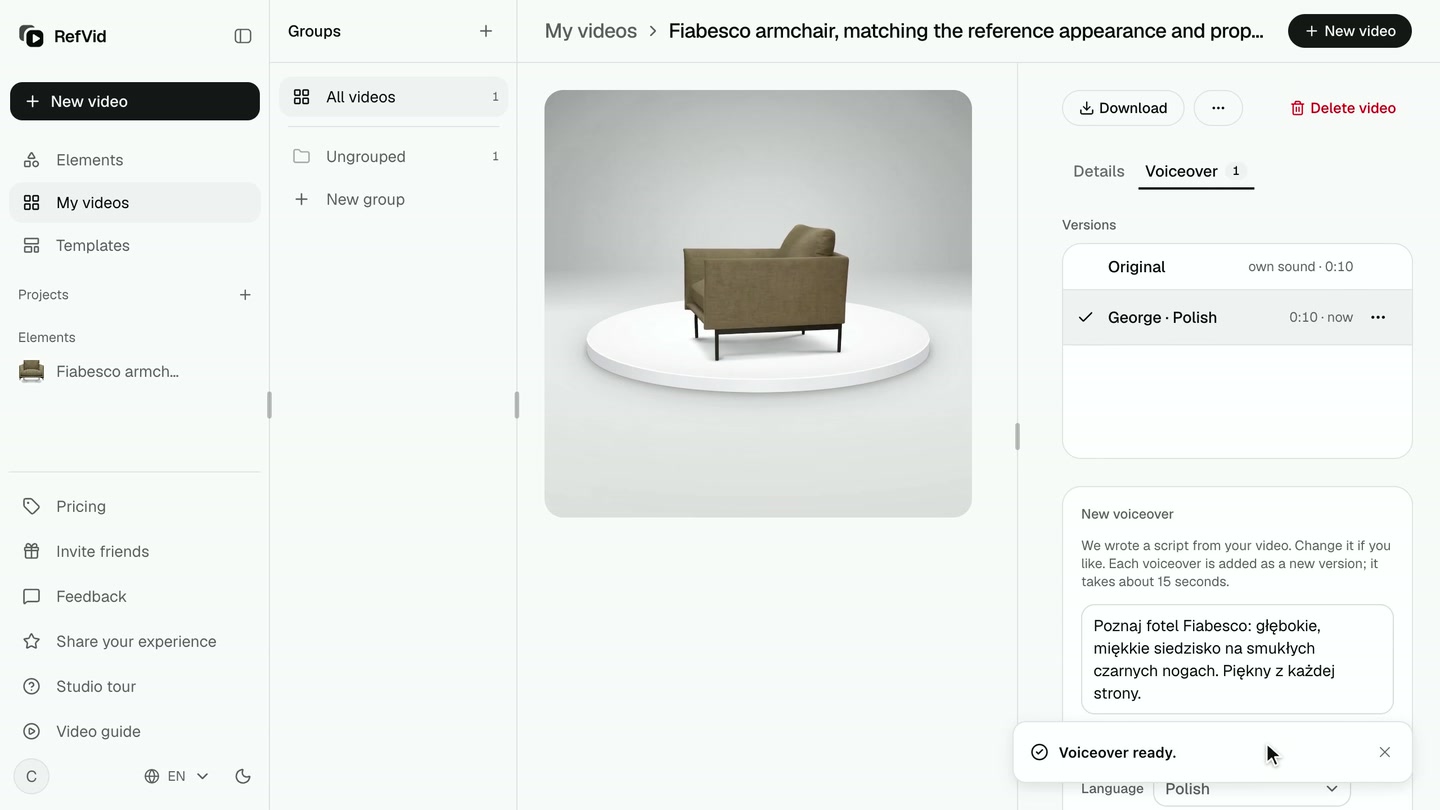
ナレーションを作成する
「ナレーションを作成」をクリックします。数秒後、「George · ポーランド語」という新しいバージョンが「バージョン」の元の動画の下に追加され、選ばれた状態になります。動画の元の音は声に置き換わります。元の動画は一覧に残り、新しいナレーションはそれぞれ別のバージョンとして保存されます。
- 8
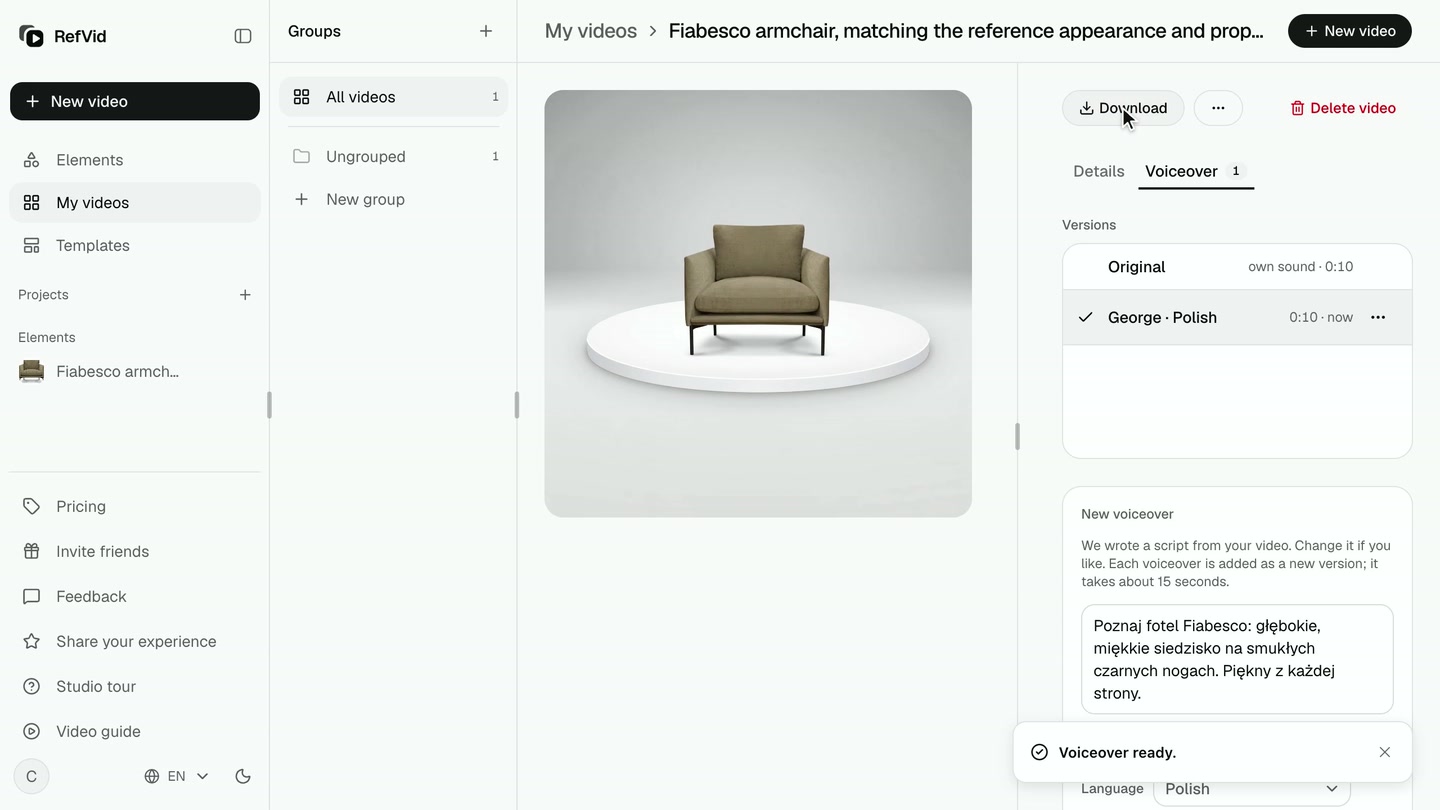
再生中のバージョンをダウンロード
「ダウンロード」では、「バージョン」で選んだものが保存されます。声をAACの音声トラックに収めたMP4で、リール、TikTok、YouTubeショート、商品ページにそのまま使えます。自分の声を別のツールで入れたい場合は、「その他」→「音声なしでダウンロード」で、音がまったくない同じ動画を保存できます。
文字起こし
RefVidへようこそ。アームチェアの写真3枚が、ポーランド語のナレーション付きのターンテーブル動画になります。手順を一つずつ見ていきましょう。
まず、スタジオにサインインします。Googleか、メールアドレスでサインインしてください。
商品を一度保存します。「新しいエレメント」を開き、名前を付けて「商品」のまま、写真を追加します。正面の写真を最初にしてください。使うのは商品の同じバージョンの写真だけです。写真は1つの商品になります。
作成すると、アームチェアが作成ボックスに入ります。提案されたテンプレートを外して、「テンプレートを選ぶ」へ。turntableで検索して、360度の商品動画を使います。ショット全体、つまり1回転が書かれます。
家具をいちばんなめらかに回せるモデル、Kling 4を選びます。設定では正方形の1:1のまま、ゆっくり回るように10秒にします。
「生成」をクリックします。動画は数分かかります。ここでは待ち時間を早送りしています。アームチェアがターンテーブルの上で回っています。
動画を開き、「詳細」の隣の「ナレーション」タブを開きます。動画から書かれた原稿がもう入っています。言語を選びます。10の言語から選べます。ポーランド語。ポーランド語に書き直されました。編集するか、「書き直す」をクリックします。6つの声から1つを選びます。「ナレーションを作成」をクリックします。料金はボタンに表示されています。ポーランド語版が「バージョン」に追加されます。元の動画は一覧に残ります。
「ダウンロード」で、選んだバージョンが保存されます。「その他」の「音声なしでダウンロード」では、音がまったくない動画を保存できます。
まとめると、商品を保存し、ターンテーブルのテンプレートから始めて生成します。次に「ナレーション」を開き、言語と声を選んでダウンロードします。ぜひスタジオでターンテーブルのテンプレートを開いて試してください。ご覧いただきありがとうございました。次のチュートリアルもお見逃しなく、チャンネル登録をお願いします。
このチュートリアルのテンプレート
どれもスタジオで開くと、あなたの被写体が入った状態で始まります。
次に読む
- インスタのリールをAIで作り、グリッド全体の見た目をそろえる方法Instagramリール向けAI動画の作り方。グリッドの3:4でも崩れない9:16のクリップ、どのリールにも同じ商品や顔、音楽と字幕、AIラベルまで。無料で始められます。
- ひとりのクリエイターに見えるTikTok向けAI動画の作り方TikTok向けAI動画の作り方。縦型9:16で1本5〜10秒、最初の1秒でつかむ、毎回同じ顔で投稿、音とAIラベルまで。無料で始められます。
- AIで商品動画を無料で作る方法AIで商品動画を無料で作る方法。商品写真を1〜10枚追加してテンプレートを選び、「生成」を押してログインするだけ。最初の1本は無料、透かしなし、カード登録も不要です。
よくある質問
AI動画にナレーションを付けるには?
RefVidで完成した動画を開き、「ナレーション」タブで用意された原稿をそのまま使うか編集し、言語と声を選んで「ナレーションを作成」をクリックします。ナレーション付きのバージョンは約15秒でできあがり、MP4でダウンロードできます。
AIナレーションは何語に対応していますか?
英語、ドイツ語、フランス語、スペイン語、ポルトガル語、イタリア語、オランダ語、ポーランド語、日本語、韓国語の10言語です。言語を変えると原稿がその言語に書き直され、6つの声はどれでもすべての言語を読めます。
AIナレーションの料金は?
動画の長さに応じてクレジットで支払います。5秒の動画は4クレジット、10秒は6、15秒は10、30秒は18です。料金はクリック前にボタンに表示され、ナレーションの作成に失敗した場合は返金されます。
ナレーションで動画の元の音は消えますか?
はい。ナレーション付きのバージョンでは声だけが流れるので、Kling 4のように必ず音を付けるモデルでも、声の下で元の音が鳴ることはありません。音付きの元の動画は一覧に残ります。
同じ動画で声や言語を変えて試せますか?
はい。ナレーションはどれも「バージョン」に個別に保存され、新しい順に並びます。どのバージョンも選べば再生でき、「ダウンロード」では選んだものが保存されます。バージョンのメニューにある「この原稿を使う」で、同じ言葉のナレーションをもう1つ作れます。
声が動画より先に終わったりしませんか?
原稿は動画に収まる長さに抑えられます。目安はアルファベットの言語で1秒あたり約14文字、日本語と韓国語では6文字です。それより長い原稿を書くと、作成前にRefVidが上限を知らせます。
自分の声を入れることはできますか?
はい。「その他」→「音声なしでダウンロード」で、映像はそのままに音だけを取り除いた動画が保存されるので、どの編集ソフトでも自分の録音や別のツールの声を入れられます。