Voix off IA pour vidéos produit : de trois photos à un clip commenté
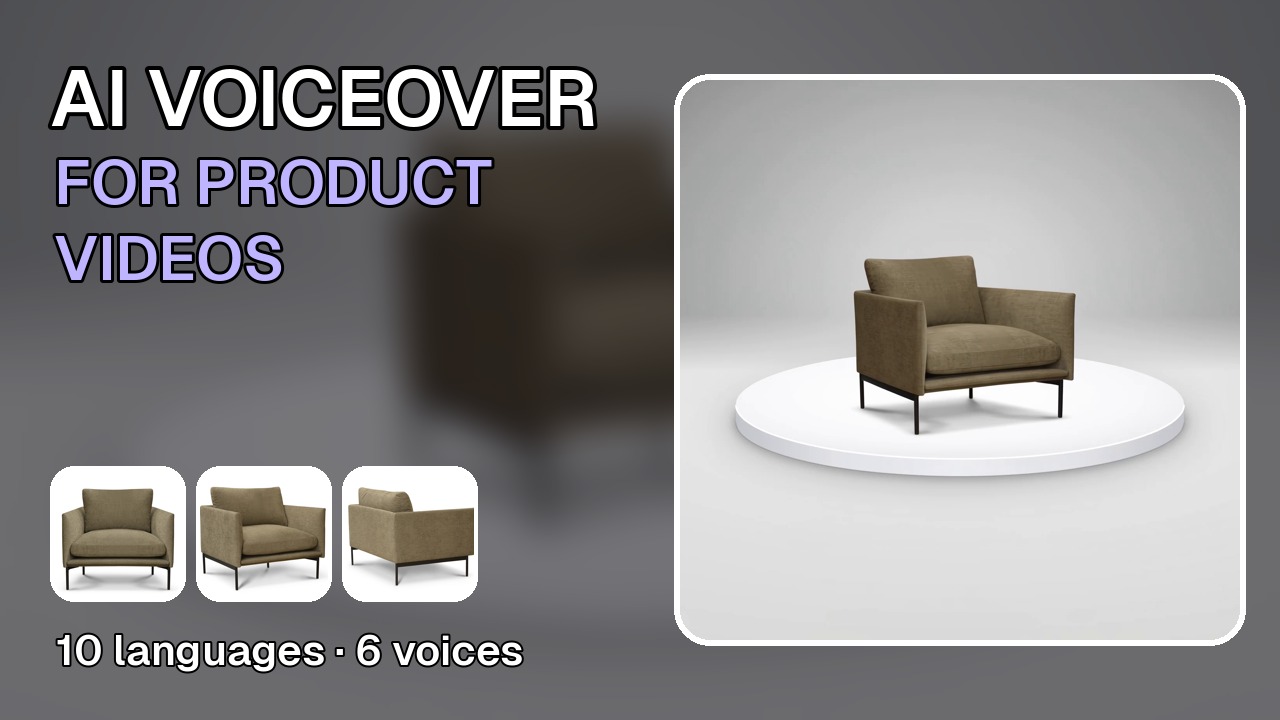
Ouvre le modèle Produit 360° dans le studio.
Vous créez la vidéo produit dans RefVid, puis vous y ajoutez la voix au même endroit : ouvrez l'onglet Voix off du clip, un texte rédigé d'après la vidéo vous y attend déjà. Choisissez l'une des dix langues et une voix, cliquez une fois, et une quinzaine de secondes plus tard le clip revient avec cette voix pour seul son, prêt à être téléchargé. Ce tutoriel suit un fauteuil, de trois photos jusqu'à une voix off en polonais.
Comment ajouter une voix off IA à une vidéo produit dans RefVid
- 1
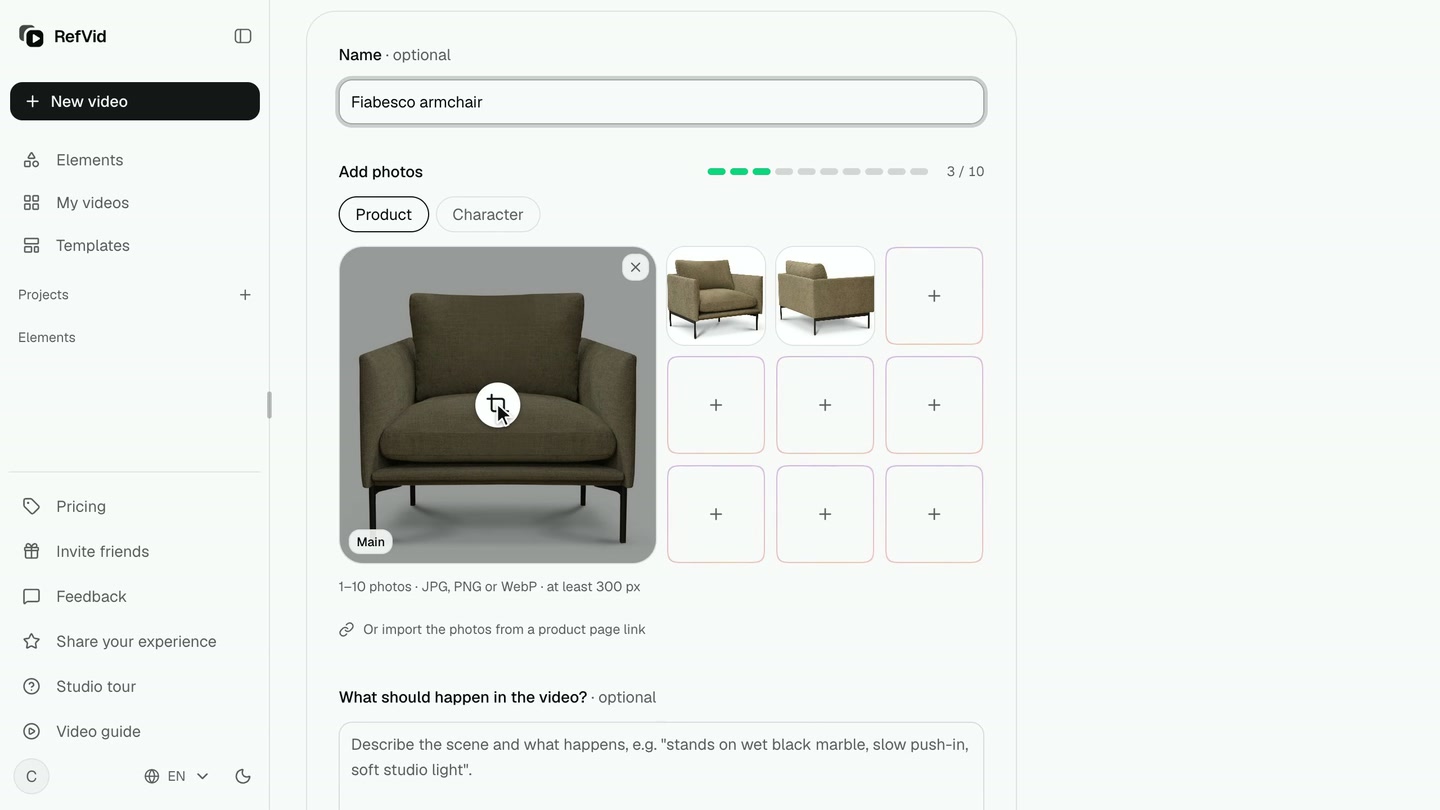
Enregistrer le produit une fois
Dans Éléments, cliquez sur Nouvel élément. Donnez-lui un nom, gardez Produit et ajoutez jusqu'à quatre photos du même meuble, la vue de face en premier. N'utilisez que des photos d'une seule version du produit : elles deviennent un seul produit. Cliquez sur Créer le produit.
- 2
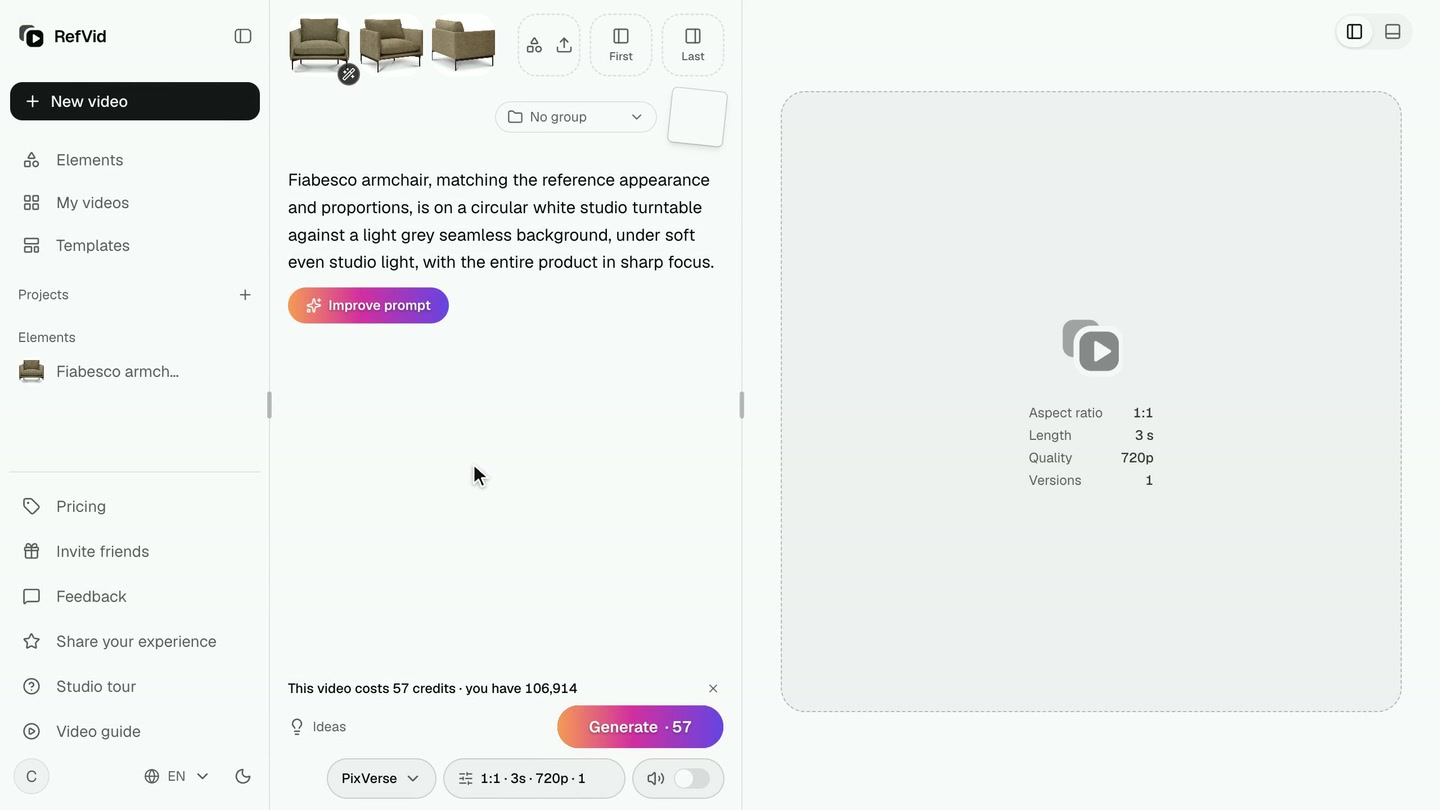
Partir du modèle plateau tournant
Créer le produit ouvre l'éditeur avec le fauteuil déjà dedans et un modèle suggéré. Retirez-le, cliquez sur Choisir un modèle, cherchez « plateau tournant » et choisissez la vidéo produit à 360 degrés. Il rédige tout le plan pour vous : le produit sur un plateau tournant blanc, une caméra fixe, un tour complet.
- 3
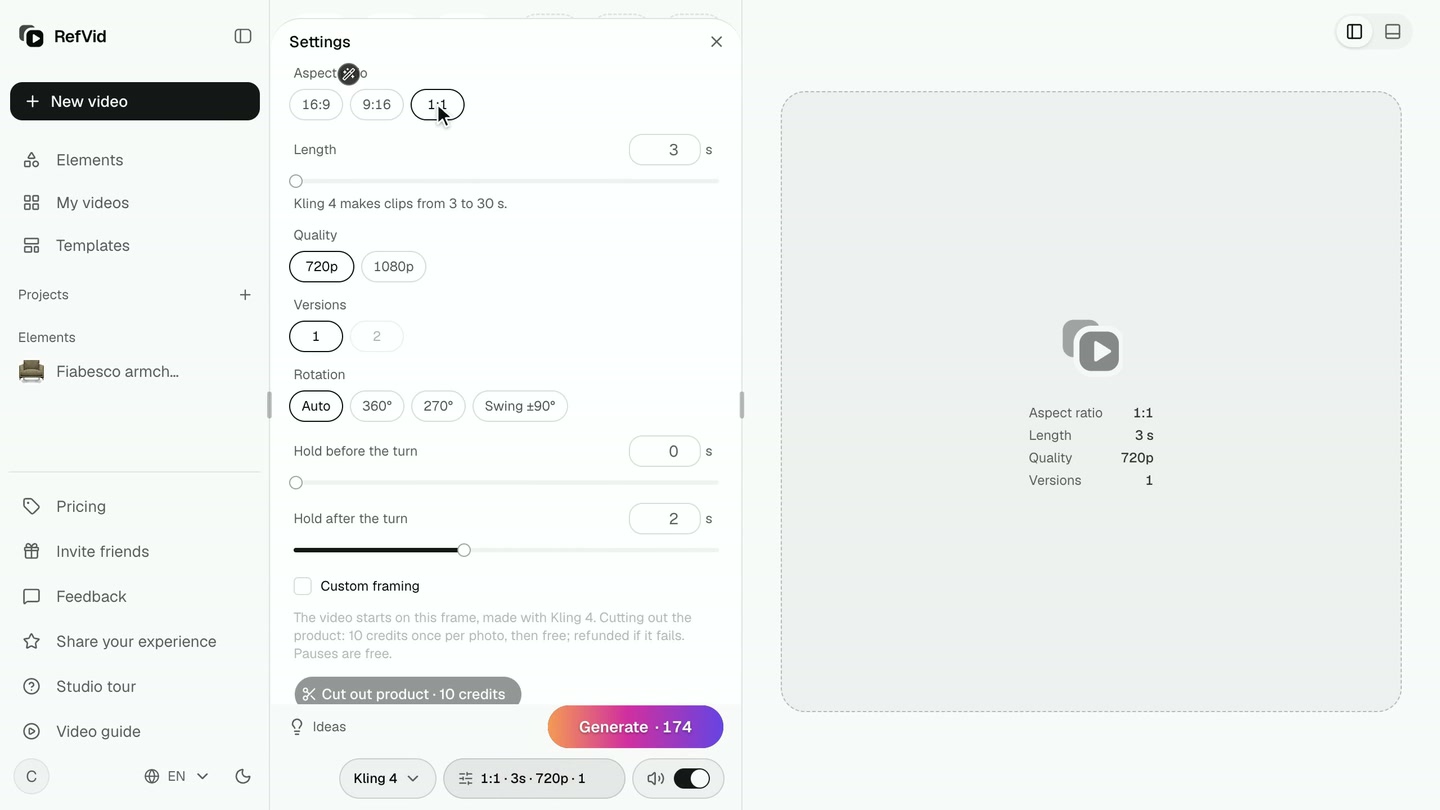
Choisir le modèle, le format et la durée
Choisissez Kling 4 pour la rotation la plus fluide. Dans les réglages, prenez le format que vous publierez (1:1 pour une fiche produit, 9:16 pour Reels, TikTok et Shorts, 16:9 pour un site web) et un clip de 10 secondes pour une rotation plus lente et plus douce. Chaque format est généré séparément, jamais recadré.
- 4
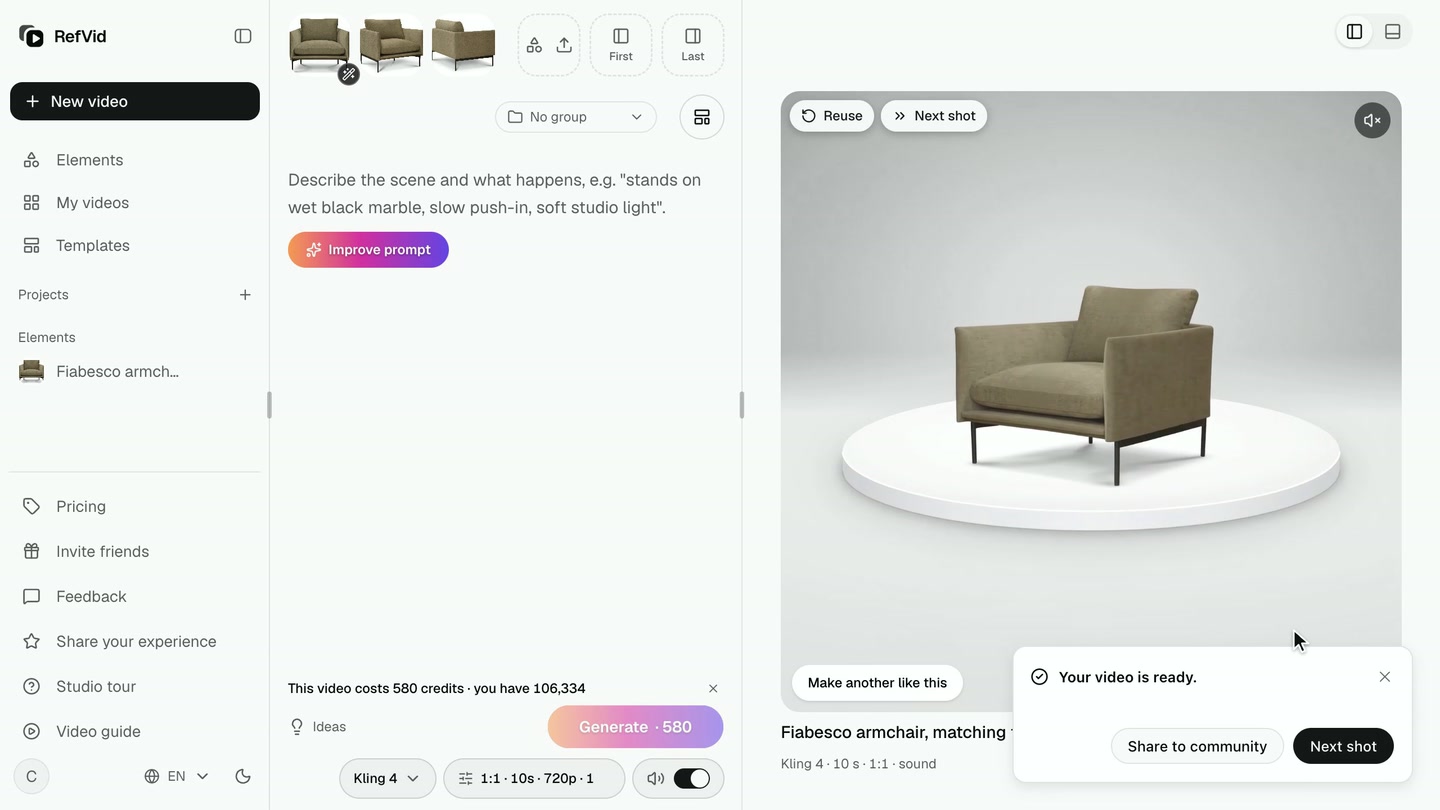
Générer la vidéo
Cliquez sur Générer. Ici, un clip Kling 4 de dix secondes a pris environ quatre minutes. Il apparaît dans Mes vidéos ; ouvrez-le pour le voir en grand.
- 5
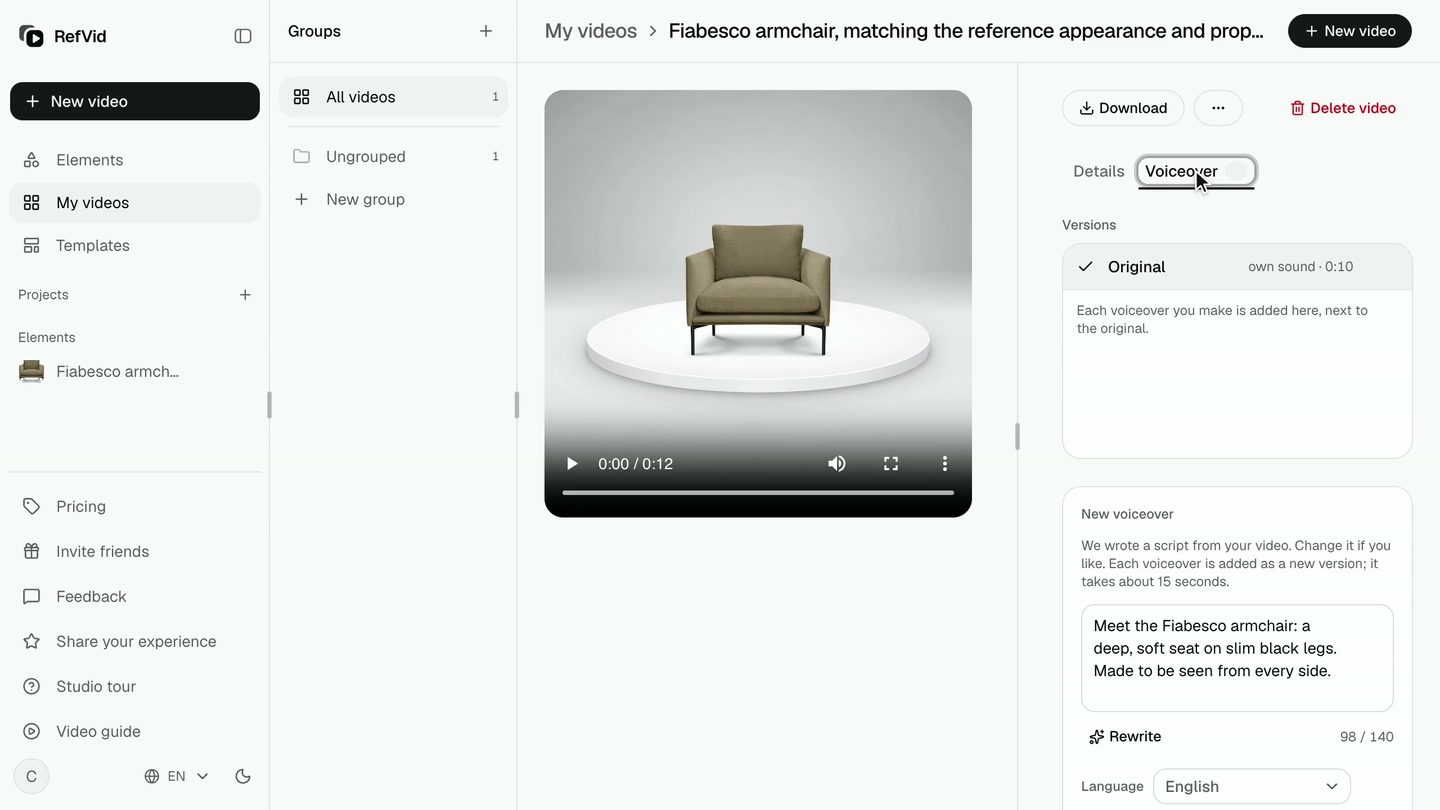
Ouvrir l'onglet Voix off
À côté de Détails, ouvrez Voix off. Un texte est déjà rédigé d'après votre vidéo, assez court pour se terminer avec le clip, et il ne décrit que ce que montre la vidéo. Modifiez-le, ou cliquez sur Réécrire pour en obtenir un nouveau.
- 6
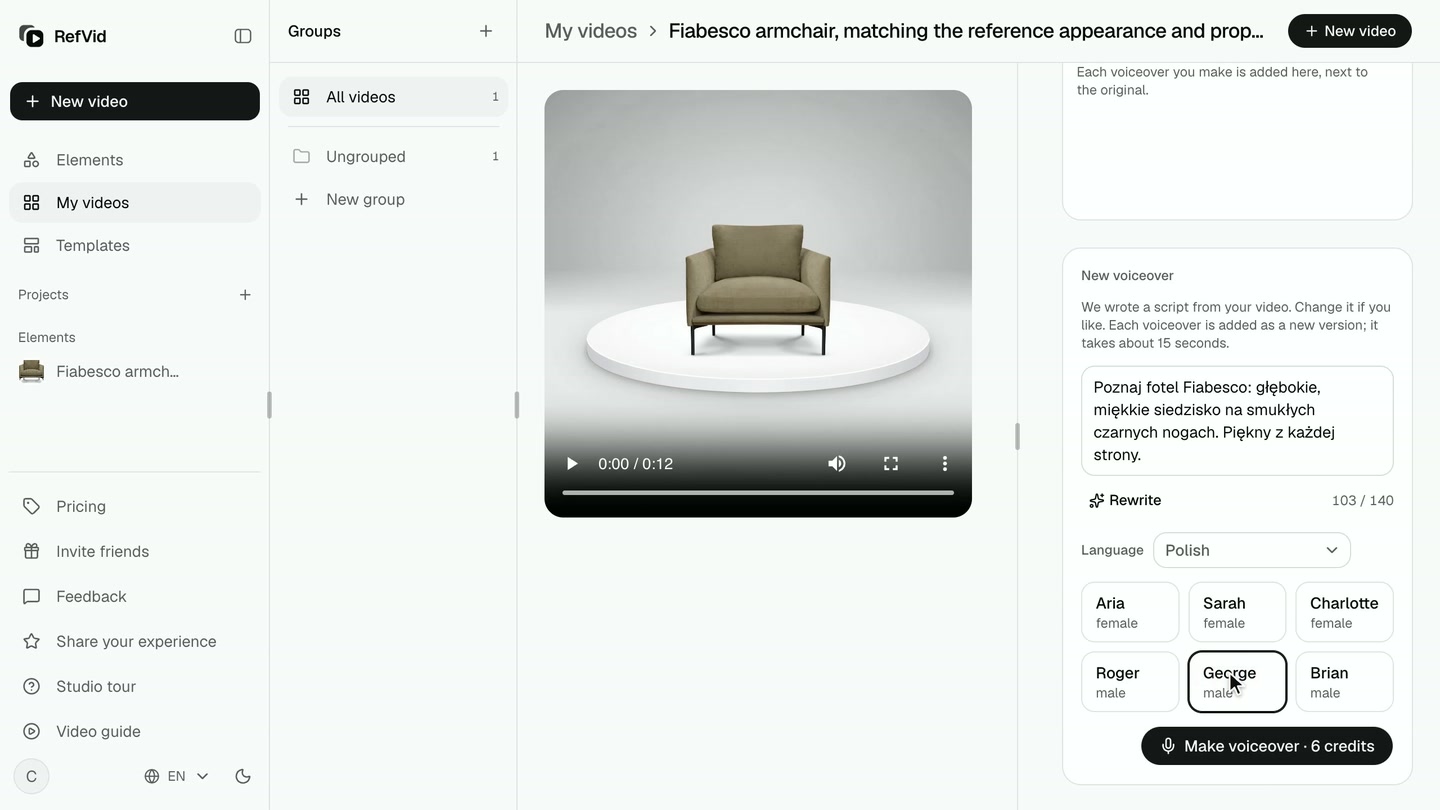
Choisir une langue et une voix
Choisissez l'une des dix langues : anglais, allemand, français, espagnol, portugais, italien, néerlandais, polonais, japonais ou coréen. Le texte est réécrit dans cette langue. Choisissez ensuite l'une des six voix ; chaque voix parle toutes les langues.
- 7
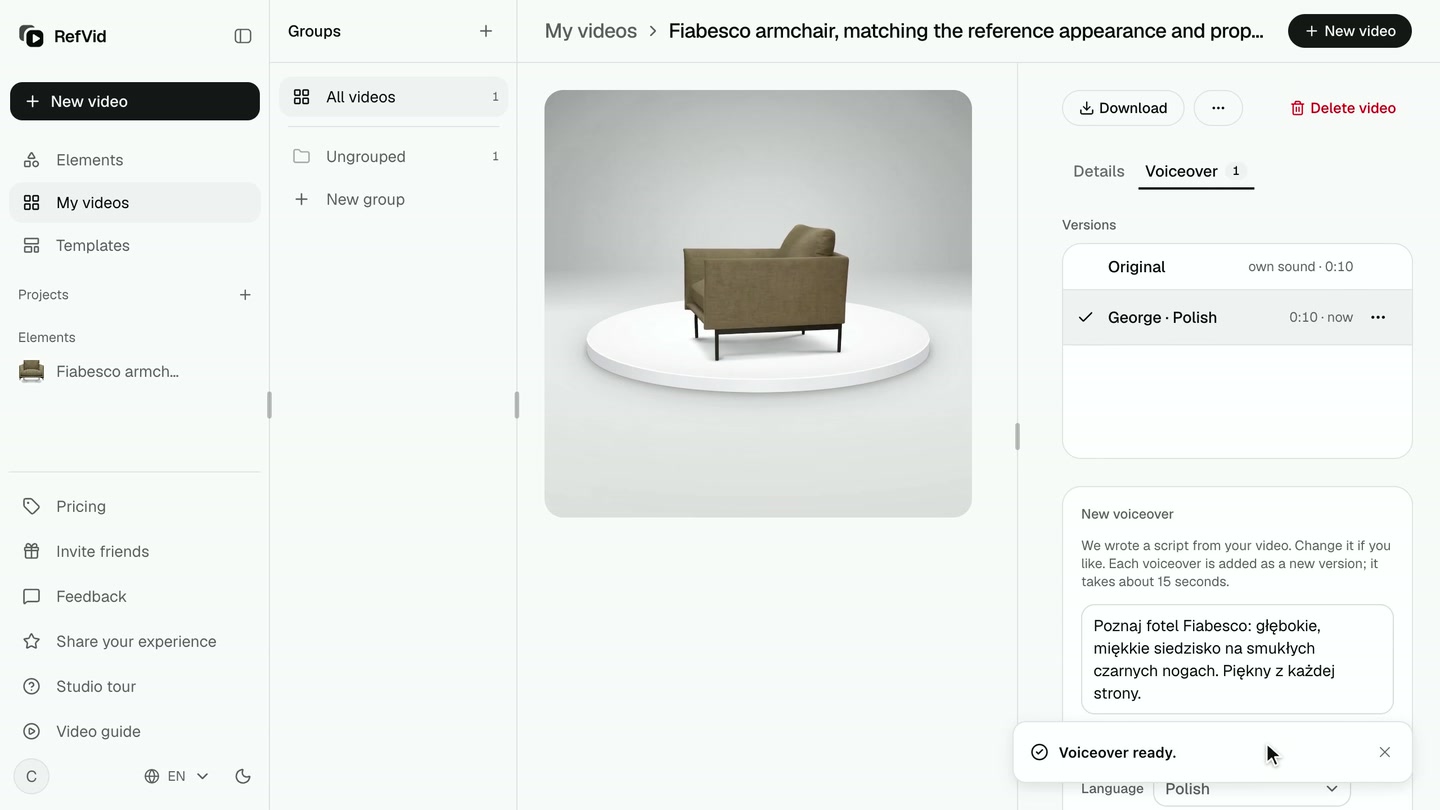
Créer la voix off
Cliquez sur Créer la voix off. Quelques secondes plus tard, une nouvelle version, George · polonais, s'ajoute à Versions sous l'original et se retrouve sélectionnée. Le son d'origine du clip est remplacé par la voix ; l'original reste dans la liste, et chaque nouvelle voix off est conservée comme une version à part.
- 8
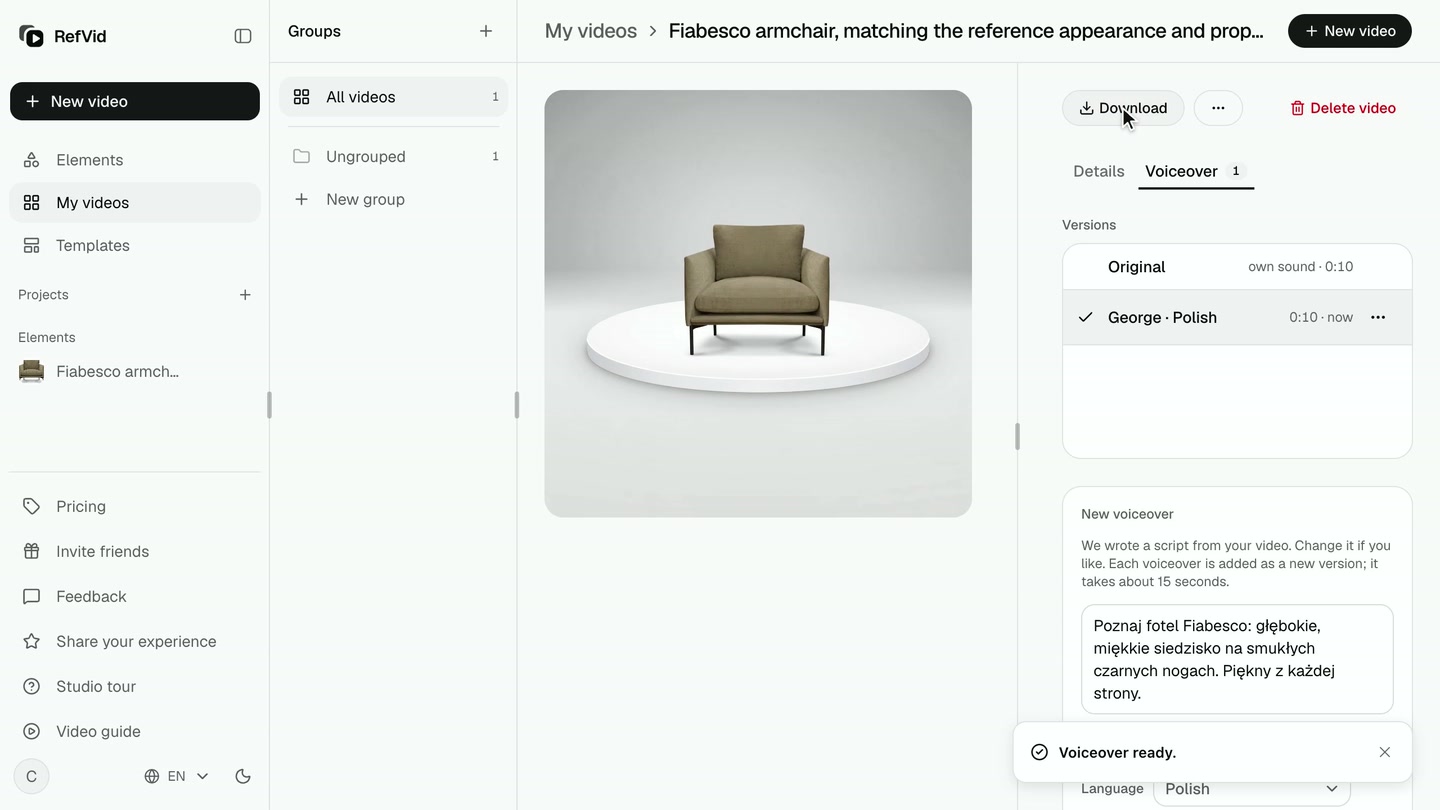
Télécharger la version en cours de lecture
Télécharger enregistre la version choisie dans Versions : un MP4 avec la voix en piste audio AAC, prêt pour Reels, TikTok, YouTube Shorts ou votre fiche produit. Si vous préférez enregistrer votre propre voix ailleurs, Plus → Télécharger sans son vous donne le même clip sans aucun son.
Transcription
Voici RefVid. Trois photos d'un fauteuil deviennent une vidéo sur plateau tournant avec une voix off en polonais. Voici comment faire, étape par étape.
D'abord, connectez-vous au Studio. Avec Google, ou avec votre adresse e-mail.
Enregistrez le produit une fois : Nouvel élément. Donnez-lui un nom, gardez Produit, et ajoutez les photos, la vue de face en premier. Uniquement des photos d'une seule version du produit. Elles deviennent un seul produit.
Créez-le : le fauteuil est dans l'éditeur. Retirez le modèle suggéré, puis Choisir un modèle. Cherchez « plateau tournant » et prenez la vidéo produit à 360 degrés. Il rédige tout le plan : un tour complet.
Choisissez Kling 4, le modèle qui fait tourner les meubles le plus en douceur. Dans les réglages, gardez le carré 1:1 et réglez dix secondes pour une rotation plus lente.
Cliquez sur Générer. Un clip prend quelques minutes ; ici, l'attente est accélérée. Voici le fauteuil qui tourne sur son plateau.
Ouvrez la vidéo, puis l'onglet Voix off à côté de Détails. Un texte est déjà rédigé d'après votre vidéo. Choisissez une langue : il y en a dix. Le polonais. Réécrit en polonais. Modifiez-le, ou cliquez sur Réécrire. Choisissez l'une des six voix. Cliquez sur Créer la voix off. Le prix est indiqué sur le bouton. La version polonaise s'ajoute à Versions. L'original reste dans la liste.
Télécharger enregistre la version sélectionnée. Sous Plus, Télécharger sans son vous donne le clip sans aucun son.
En résumé : enregistrez le produit, partez du modèle plateau tournant et générez. Ouvrez ensuite Voix off, choisissez une langue et une voix, puis téléchargez. À vous de jouer : ouvrez le modèle plateau tournant dans le Studio. Merci d'avoir regardé. Abonnez-vous pour ne pas manquer le prochain tutoriel.
Les modèles de ce tutoriel
Chacun s’ouvre dans le studio avec votre propre sujet.
À lire ensuite
- Comment faire des Reels avec l’IA qui gardent un seul style sur toute votre grilleComment faire des Reels Instagram avec l’IA : clips 9:16 qui passent le recadrage 3:4 de la grille, un même produit ou visage, musique, sous-titres, label IA.
- Comment faire des vidéos IA sur TikTok qui ressemblent à un seul créateurComment faire des vidéos IA pour TikTok : format vertical, 5 à 10 s par clip, une accroche dès la 1re seconde, le même visage partout, le son et le label IA.
- Comment faire une vidéo pour un produit avec l’IA, gratuitementCréer une vidéo produit IA : ajoutez 1 à 10 photos produit, prenez un modèle, cliquez sur Générer et connectez-vous. 1er clip offert, sans filigrane ni carte.
Questions
Comment ajouter une voix off à une vidéo IA ?
Ouvrez la vidéo terminée dans RefVid, allez dans l'onglet Voix off, gardez ou modifiez le texte rédigé pour vous, choisissez une langue et une voix, puis cliquez sur Créer la voix off. La version commentée est prête en une quinzaine de secondes et se télécharge en MP4.
Dans quelles langues la voix off IA peut-elle parler ?
Dix : anglais, allemand, français, espagnol, portugais, italien, néerlandais, polonais, japonais et coréen. Changer de langue réécrit le texte dans celle-ci, et chacune des six voix peut lire n'importe laquelle.
Combien coûte une voix off IA ?
Elle est facturée en crédits selon la durée du clip : 4 crédits pour un clip de 5 secondes, 6 pour 10 secondes, 10 pour 15 secondes et 18 pour 30 secondes. Le prix figure sur le bouton avant de cliquer, et une voix off qui échoue est remboursée.
La voix off remplace-t-elle le son d'origine de la vidéo ?
Oui. La voix devient le seul son de la version commentée : un modèle qui ajoute toujours du son, comme Kling 4, ne fait donc plus entendre son propre audio sous la voix. La vidéo originale, avec son son, reste dans la liste.
Puis-je essayer différentes voix ou langues pour la même vidéo ?
Oui. Chaque voix off est conservée comme une version à part dans Versions, la plus récente en premier. Choisissez n'importe quelle version pour la lire, et Télécharger enregistre celle que vous avez choisie. Utiliser ce texte, dans le menu d'une version, en crée une autre avec les mêmes mots.
La voix va-t-elle s'arrêter avant la fin de la vidéo ?
Le texte reste assez court pour le clip : environ 14 caractères par seconde dans les langues alphabétiques et 6 en japonais et en coréen. Si vous écrivez un texte plus long, RefVid vous indique la limite avant que vous ne lanciez la voix off.
Puis-je plutôt ajouter ma propre voix ?
Oui. Plus → Télécharger sans son vous donne le clip sans son et avec l'image intacte : vous pouvez ensuite ajouter votre propre enregistrement, ou une voix issue d'un autre outil, dans n'importe quel logiciel de montage.