내 캐릭터 말하게 하기 - RefVid
내 사진으로 몇 분 만에 영상 만들기 · 첫 영상 무료, 워터마크 없음

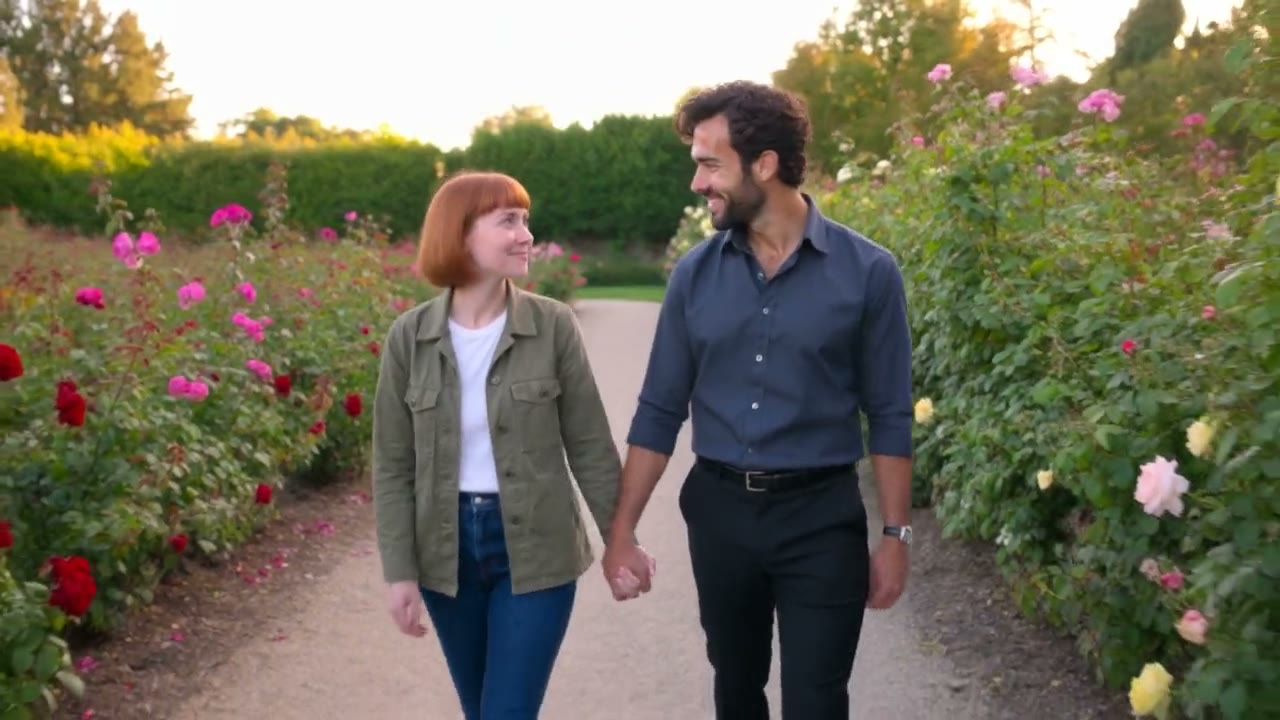


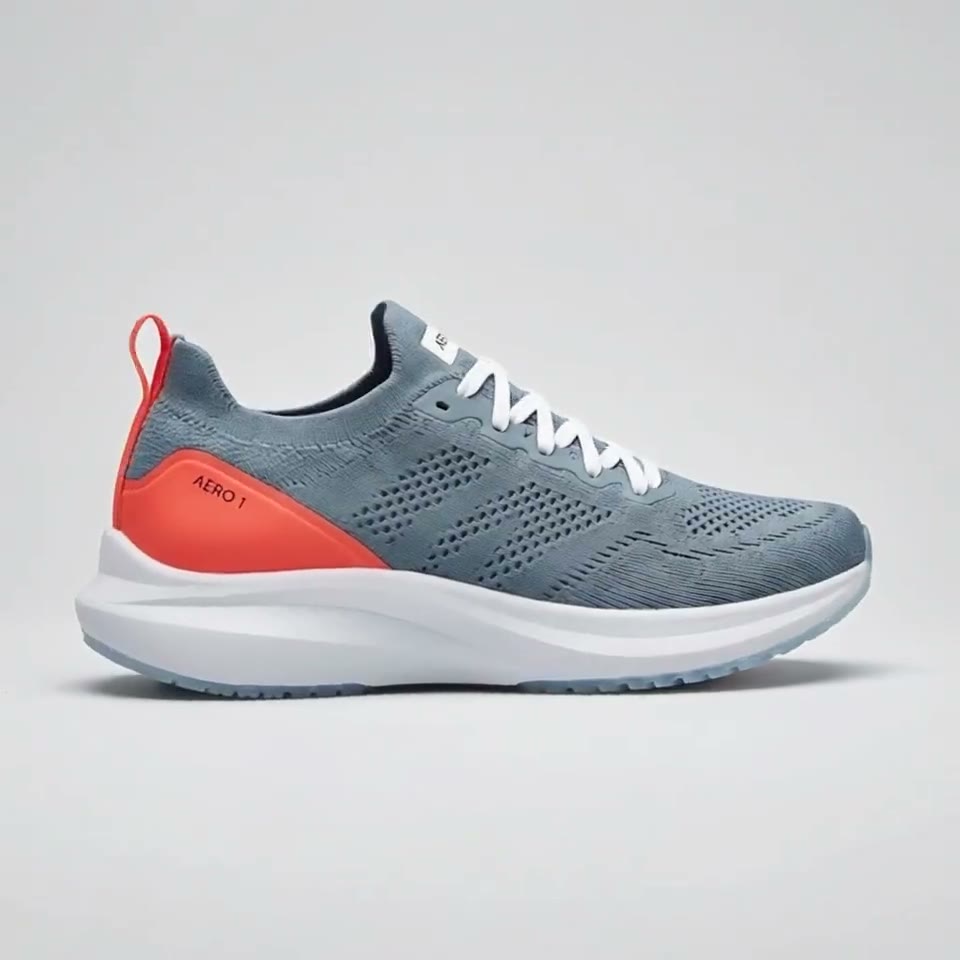
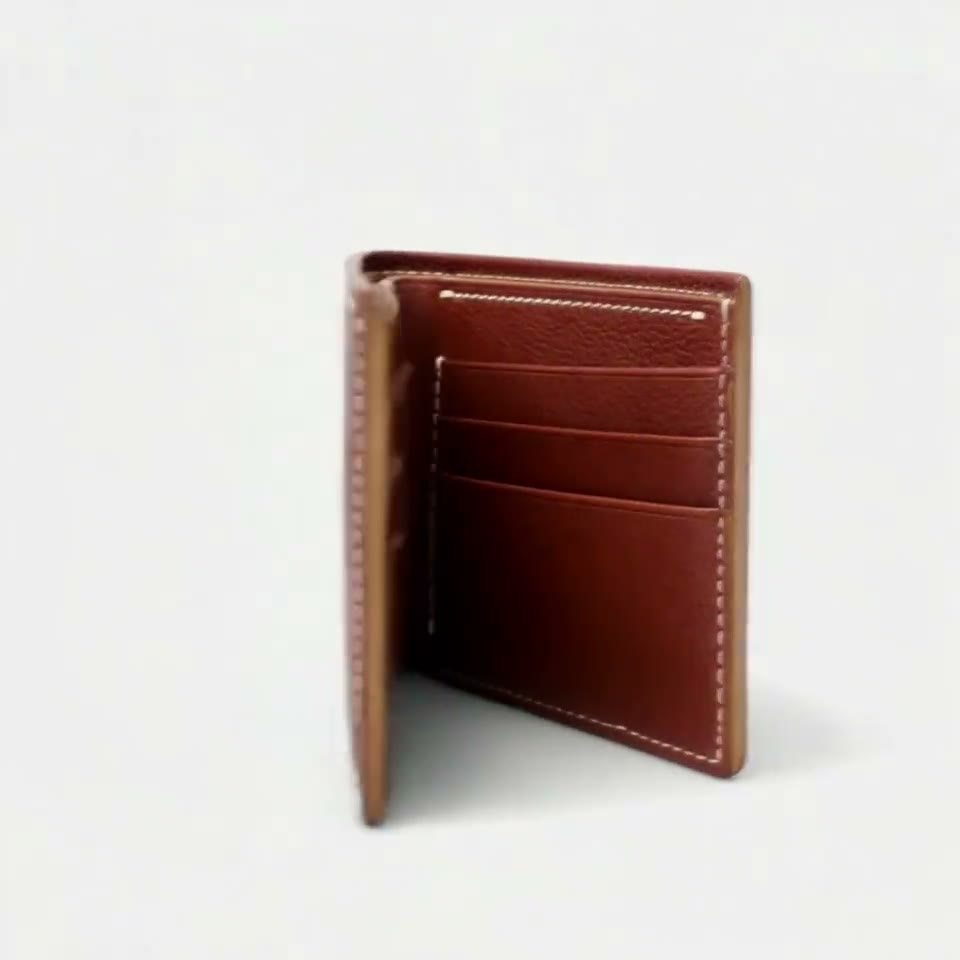


첫 영상 무료, 카드 불필요
AI로 캐릭터를 말하게 하려면 위 상자에 캐릭터 사진을 1~10장 넣고, 대사를 따옴표 안에 쓴 다음 사운드를 켜고 생성을 누르세요. 모델이 캐릭터가 그 대사를 말하는 새 클립을 만들어요. 만화, 마스코트, 봉제 인형, 피규어, 반려동물, 그림 캐릭터 모두 가능해요. 목소리를 한 번 고정해 두면 모든 영상에서 같은 목소리로 말해요. 말하려면 사운드가 필요한데, 무료 클립에는 사운드가 없어요. 사운드가 포함된 최대 5초 클립은 단일 영상으로 $2.99부터예요.
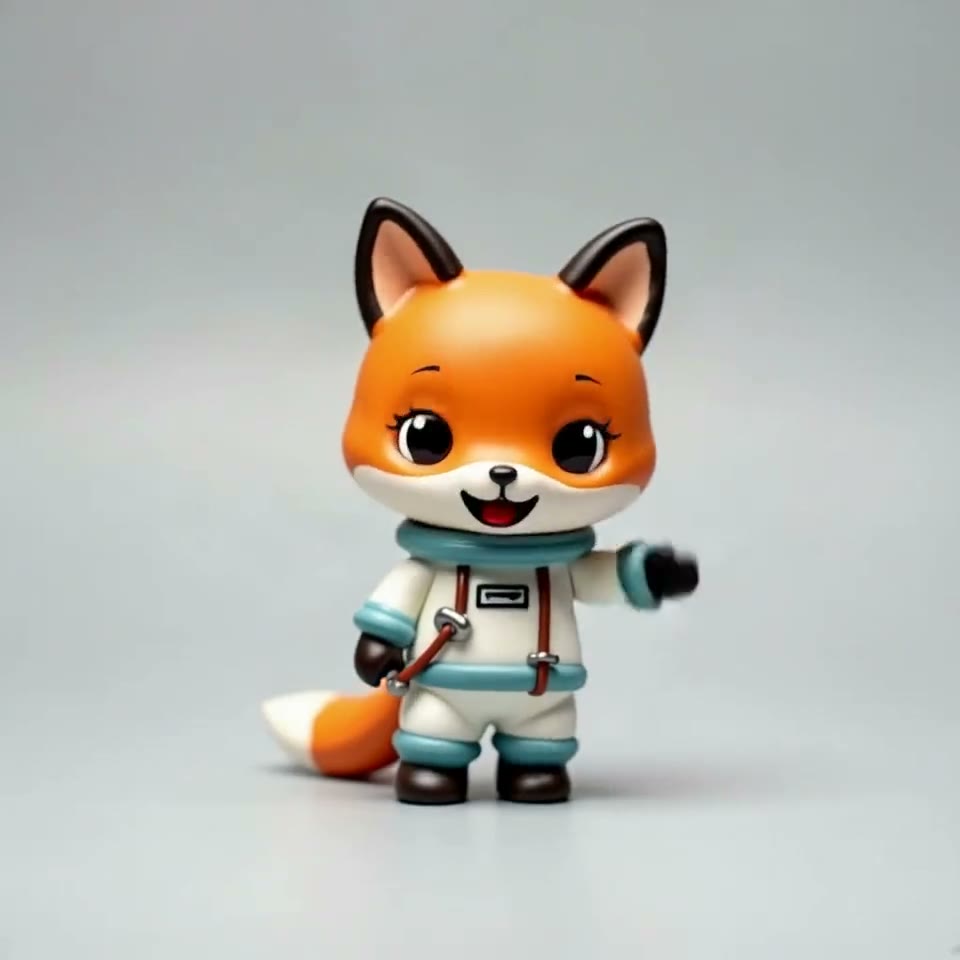
Pip: 사진 4장


AI 캐릭터 말하게 하기: 작동 방식
- 레퍼런스 영상 모델은 사진을 캐릭터에 대한 설명으로 읽고, 그 캐릭터로 새 장면을 만들어요. 사운드를 켜면 오디오도 함께 만들어서, 따옴표 안의 대사를 장면 소리와 함께 말해요. 오디오 트랙을 따로 녹음하거나 나중에 립싱크할 필요가 없어요.
- 사진은 한 번 캐릭터로 저장되기 때문에 다음 클립에서도 같은 캐릭터가 그려져요. 그래서 마스코트나 만화 캐릭터가 매주 새 대사를 해도 모습은 그대로예요.
3단계로 내 캐릭터 말하게 하기
- 1. 이 페이지 맨 위 상자에 캐릭터 사진을 1~10장 넣으세요. 정면, 측면, 얼굴 클로즈업이 가장 잘 돼요. RefVid가 이 사진들을 하나의 캐릭터로 저장해요.
- 2. 장면을 쓰고 대사는 따옴표 안에 넣으세요. 예: Pip이 카메라를 향해 손을 흔들며 말한다: "Hi there, welcome in!" 5초 클립이라면 짧은 문장 한두 개로 충분해요.
- 3. 사운드를 켜고 생성을 누르세요. 로그인하지 않았다면 먼저 로그인하고, 그 직후 클립 생성이 시작돼요. 클립은 보통 2~10분 걸리고, 완성되면 이메일로 알려 드려요.
모든 영상에서 같은 목소리
- 목소리를 고정하지 않으면 모델이 클립마다 목소리를 고르기 때문에 캐릭터 목소리가 매번 달라질 수 있어요. 캐릭터 설정에서 기본 제공 목소리 중 하나를 고르거나, 한 사람의 깨끗한 목소리 5~30초(mp3, wav, m4a 또는 mp4)를 업로드하세요. 본인 목소리나 사용 허락을 받은 목소리여야 해요. 그러면 사운드를 켰을 때 Kling 4와 Kling 3.0 Omni에서 따옴표 안의 대사를 그 목소리로 말해요.
- 한 클립에서 두 캐릭터가 서로 대화할 수도 있어요. 둘 다 넣고, 프롬프트에서 각각 이름을 부른 뒤 각자의 대사를 따옴표 안에 쓰세요.
만화 캐릭터 말하게 하기: 잘 되는 방법
- 그림 캐릭터는 프롬프트를 화풍으로 시작하고("2D 만화, 단색 채색") 단색 배경의 캐릭터 사진을 쓰면 스타일이 가장 잘 유지돼요. 긴 연설보다 짧고 분명한 대사가 더 잘 나와요. 메시지가 길다면 같은 캐릭터로 클립을 여러 개 만드세요.
- 봉제 인형이나 로고 캐릭터처럼 입이 없는 캐릭터도 오디오로는 대사를 말해요. 얼굴이 얼마나 움직이는지는 디자인에 따라 달라요.
요금
- 첫 클립은 무료예요: Kling 3.0 Omni로 3초, 무음, 카드 등록 없음. 캐릭터가 어떻게 보이는지 확인할 수 있지만, 말하려면 사운드가 필요해요. 최대 5초 단일 영상은 사운드 포함 $2.99부터, 1회 구매 크레딧 팩은 $9.90부터, 월간 요금제는 $10부터예요. 크레딧은 만료되지 않고, 실패한 클립의 크레딧은 돌려드려요.
캐릭터 영상 더 보기
레퍼런스 투 비디오 →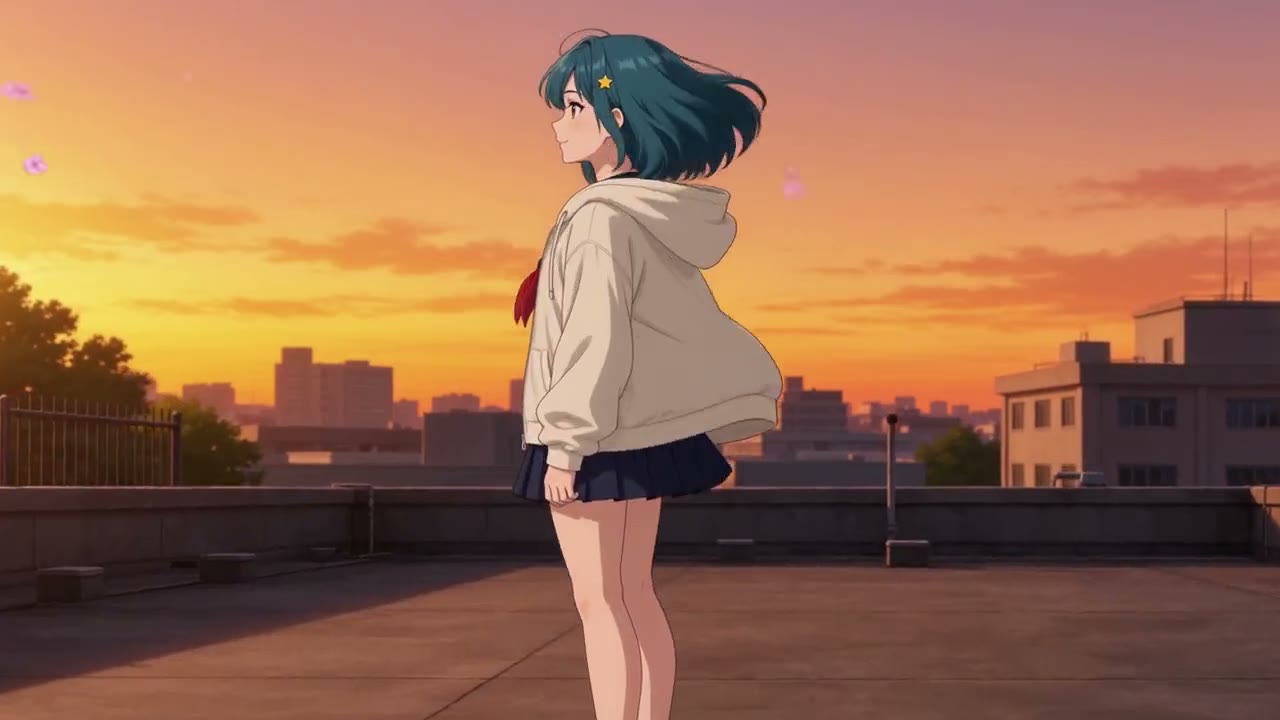


자주 묻는 질문
AI로 내 캐릭터를 무료로 말하게 할 수 있나요?
무료 클립으로는 안 돼요. Kling 3.0 Omni로 만드는 3초 무음 클립이라 캐릭터가 움직이는 모습은 보여 주지만 말하지는 않아요. 말하는 최대 5초 클립은 단일 영상으로 사운드 포함 $2.99부터예요.
목소리를 직접 녹음해야 하나요?
아니요. 사운드를 켜면 모델이 따옴표 안의 대사를 말해요. 모든 클립에서 같은 목소리를 유지하려면 캐릭터에 기본 제공 목소리를 고르거나, 사용해도 되는 목소리를 5~30초 업로드하세요.
그림 한 장으로 만화 캐릭터를 말하게 할 수 있나요?
네, 시작은 한 장으로 충분해요. 정면, 측면, 얼굴 클로즈업이 있으면 캐릭터가 돌아설 때 디자인이 더 잘 유지돼요. 캐릭터 하나에 사진을 최대 10장까지 넣을 수 있어요.
내 캐릭터 두 명이 서로 대화하게 할 수 있나요?
네. 두 캐릭터를 모두 상자에 넣고, 프롬프트에서 각각 이름을 부른 뒤 이름 다음에 각자의 대사를 따옴표 안에 쓰세요. 한 클립에 저장된 대상을 최대 3개까지 쓸 수 있어요.
내 캐릭터는 어떤 언어로 말할 수 있나요?
말하게 하고 싶은 언어로 따옴표 안에 대사를 쓰세요. 예시 클립은 영어라서, 다른 언어라면 긴 시리즈 전에 짧은 클립을 하나 먼저 시도해 보세요. RefVid에서는 사운드를 켜면 따옴표 안의 대사를 말해요.