동화책 AI 애니메이션: 모든 페이지에 같은 캐릭터로 만들기 - RefVid
내 사진으로 몇 분 만에 영상 만들기 · 첫 영상 무료, 워터마크 없음





첫 영상 무료, 카드 불필요
네, 동화책을 AI로 애니메이션으로 만들면서도 주인공의 모습을 모든 페이지에서 똑같이 유지할 수 있어요. 직접 그린 일러스트 1~10장으로 캐릭터를 한 번 저장한 뒤, 한 페이지씩 움직이면 돼요. 그 페이지의 그림을 첫 프레임으로 넣고, 무슨 일이 일어나는지 한 문장으로 적어요. 모든 클립이 같은 저장 이미지에서 시작하니 얼굴, 옷, 그림체가 그대로 이어져요. Kling 3.0 Omni로 만드는 첫 3초 클립은 카드 등록 없이, 워터마크 없이 무료예요.
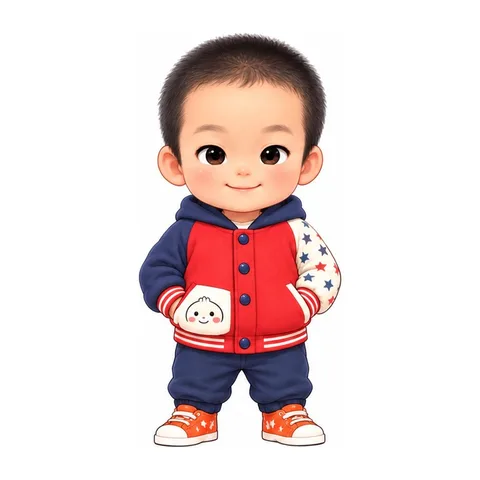
캐릭터 그림 1장
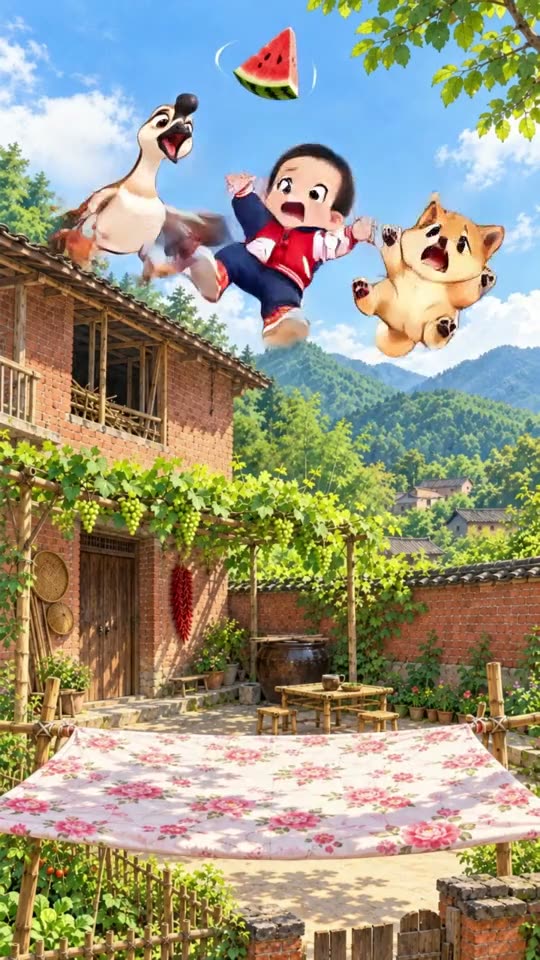
페이지마다 캐릭터가 달라지는 이유와 막는 방법
- AI 영상 모델은 프레임마다 캐릭터를 새로 그려요. 한 페이지만 주면 옆모습, 뒷모습, 화면 밖의 옷차림을 추측해야 하는데, 매번 다르게 추측하죠. 그래서 3페이지와 4페이지에 조금씩 다른 아이가 등장하게 돼요.
- 해결책은 매번 같은 그림을 주는 거예요. RefVid에서는 직접 그린 일러스트로 주인공을 이름과 함께 한 번만 저장해요. 그 뒤에 만드는 클립은 모두 이 세트를 바탕으로 그려지니, 열 번째 페이지도 첫 페이지와 똑같아요. 저희 만화 시리즈 GuaPi도 이렇게 만들었어요. 캐릭터 4명, 각자 그림 4장으로 4화의 모든 장면에서 같은 얼굴을 유지했어요.
동화책에서 무엇을 올릴까요
- 직접 그린 그림을 쓰고, 캐릭터만 깔끔하게 보이도록 잘라 주세요. 가장 좋은 세트는 정면, 45도 측면, 옆모습, 얼굴 클로즈업 각 1장으로, 모두 같은 옷과 같은 그림체여야 해요. 3~5장이면 충분하고, 캐릭터 하나에 최대 10장까지 넣을 수 있어요.
- 글자는 빼 주세요. 올리기 전에 본문, 쪽 번호, 말풍선을 잘라 내세요. 모델은 그림 속 모든 것을 캐릭터의 일부로 받아들이고, 영상 모델은 여전히 작은 글자를 뭉개 버려요. 일러스트레이터가 그린 캐릭터 설정화가 있다면 각 각도별로 잘라서 쓰세요.
- 다른 캐릭터도 같은 방법으로 저장하세요. 한 클립에 저장 캐릭터를 최대 3명까지 넣을 수 있어서, 아이와 부모, 강아지가 같은 페이지에 함께 나올 수 있어요.
동화책 일러스트를 영상으로, 한 페이지씩
- 1. 펼침면 하나를 고르고, 거기서 움직일 것 딱 하나를 정하세요. 강아지가 뛰어오르거나, 배가 기울거나, 아이가 달을 올려다보는 식이에요. 클립 하나에 사건 하나면 잘 되지만, 짧은 클립에 사건 세 개를 넣으면 대개 하나도 제대로 안 나와요.
- 2. 글자를 뺀 그 페이지의 일러스트를 첫 프레임으로 쓰면, 클립이 내 그림 그대로 시작해요. 동작의 결과가 아니라 동작 직전의 순간을 그리거나 고르세요. 모델은 첫 프레임에서 앞으로만 나아갈 수 있거든요.
- 3. 한두 문장으로 쓰고 끝에 "그림체를 유지해."를 붙이세요. GuaPi 폭발 장면에 쓴 프롬프트는 이거예요: "작은 선풍기에서 불꽃이 튀더니 펑 하고 터진다. 시커먼 연기가 뭉게뭉게 뿜어져 나오고, 날개가 걸려 멈추고, 우산이 휘청인다. 헨리의 활짝 웃던 얼굴이 눈이 휘둥그레진 공포로 바뀐다. 그림체를 유지해."
- 4. 생성한 뒤 클립을 보고 남길지 다시 할지 정하세요. 그다음 페이지로 넘어가면 돼요. 클립 길이는 모델에 따라 3~30초예요. 아무 영상 편집기에서 클립을 이어 붙이면 움직이는 동화책이 완성돼요.
그림책 애니메이션: 잘 되는 것과 아직 어려운 것
- 잘 되는 것: 손 흔들기, 점프, 고개 돌리기처럼 단순하고 알아보기 쉬운 동작, 천천히 다가가는 줌인 같은 부드러운 카메라 움직임, 그리고 프롬프트가 다른 스타일을 요구하지 않는 한 플랫하거나 물감으로 칠한 그림체예요. 그림이 그렇게 그려져 있으면 크레용은 크레용대로, 수채화는 수채화대로 유지돼요.
- 어려운 것: 장면 안의 글자, 작고 정밀한 손동작, 서로 엇갈리는 많은 캐릭터예요. 책의 글은 모델에게 그리게 하지 말고 편집기에서 자막으로 넣으세요.
- 소리: 무료 클립은 소리가 없어요. Kling 4나 Kling 3.0 Omni의 소리 있는 클립에는 짧은 대사를 넣을 수 있어요. 책 전체를 낭독하고 싶다면 읽는 소리를 녹음해서 이어 붙인 클립 아래에 깔아 주세요.
동화책을 애니메이션으로 만드는 비용
- Kling 3.0 Omni로 만드는 첫 3초 클립은 카드 등록 없이, 워터마크 없이 무료예요. 그다음부터는 영상 1편이 $2.99부터, 1회 구매 크레딧 팩이 $9.90부터, 월 구독이 $10부터이고, 크레딧은 만료되지 않아요.
- 참고로 GuaPi 1화는 40초, 14개 장면이며, 생성한 클립 24개로 만들었어요. 영상 생성 비용은 Kling 3.0 Omni, 720p, 소리 없음 기준으로 약 $10이었어요.
템플릿으로 시작하기
샷, 화면 비율, 길이가 미리 설정된 스튜디오가 열려요. 내 제품을 추가하고 생성하기만 하면 돼요.
캐릭터 영상 더 보기
레퍼런스 투 비디오 →


자주 묻는 질문
동화책을 무료로 애니메이션으로 만들 수 있나요?
Kling 3.0 Omni로 만드는 첫 3초 클립은 카드 등록 없이, 워터마크 없이 무료라서 한 페이지를 움직이기에 충분해요. 그다음부터는 영상 1편이 $2.99부터, 크레딧 팩이 $9.90부터, 구독이 월 $10부터예요.
모든 페이지에서 같은 캐릭터를 유지하려면 어떻게 하나요?
직접 그린 일러스트 3~5장(정면, 45도 측면, 옆모습, 얼굴 클로즈업, 모두 같은 옷)으로 캐릭터를 한 번 저장하고, 각 페이지의 클립을 그 저장 캐릭터로 만드세요. RefVid가 프롬프트마다 같은 그림을 보내기 때문에 얼굴과 옷이 그대로 이어져요.
애니메이션에서도 제 일러스트 그림체가 유지되나요?
네, 그림이 그 그림체로 그려져 있고 프롬프트가 다른 스타일을 요구하지 않으면 유지돼요. 프롬프트 끝에 "그림체를 유지해."를 붙이고 그 페이지의 그림을 첫 프레임으로 쓰세요. 저희 RefVid 만화 시리즈 GuaPi의 모든 장면이 이렇게 Kling 3.0 Omni에서 플랫한 손그림 느낌을 지켰어요.
페이지의 글자가 있는 채로 동화책 일러스트를 영상으로 만들 수 있나요?
먼저 글자를 잘라 내세요. 영상 모델은 작은 글자를 뭉개고, RefVid는 저장 캐릭터의 모든 그림을 프롬프트마다 보내기 때문에 그림에 남은 글자가 장면의 일부로 나타날 수 있어요. 책의 글은 클립을 다 만든 뒤 영상 편집기에서 자막으로 넣으세요.
애니메이션 영상이 제 책을 읽어 줄 수 있나요?
Kling 4나 Kling 3.0 Omni의 소리 있는 클립에는 짧은 대사를 넣을 수 있지만, 무료 클립은 소리가 없어요. 책 전체를 읽어 주는 영상이 필요하면 직접 낭독을 녹음해서 이어 붙인 클립 아래에 깔아 주세요.