Charakter sprechen lassen - RefVid
Mach aus deinen eigenen Fotos in Minuten Videos · Dein erstes Video ist gratis, ohne Wasserzeichen






Erstes Video gratis, ohne Karte
Um deinen Charakter mit KI sprechen zu lassen, fügst du oben im Feld 1 bis 10 Bilder von ihm hinzu, schreibst seinen Satz in Anführungszeichen, schaltest den Ton ein und klickst auf Generieren: Das Modell erstellt einen neuen Clip, in dem dein Charakter den Satz sagt.
Cartoons, Maskottchen, Plüschtiere, Figuren, Haustiere und gezeichnete Charaktere funktionieren alle. Gib ihm einmal eine feste Stimme, dann klingt er in jedem Video gleich.
Zum Sprechen braucht es Ton, und den hat der kostenlose Clip nicht; ein Clip bis 5 Sekunden mit Ton kostet als Einzelvideo ab 2,99 $.
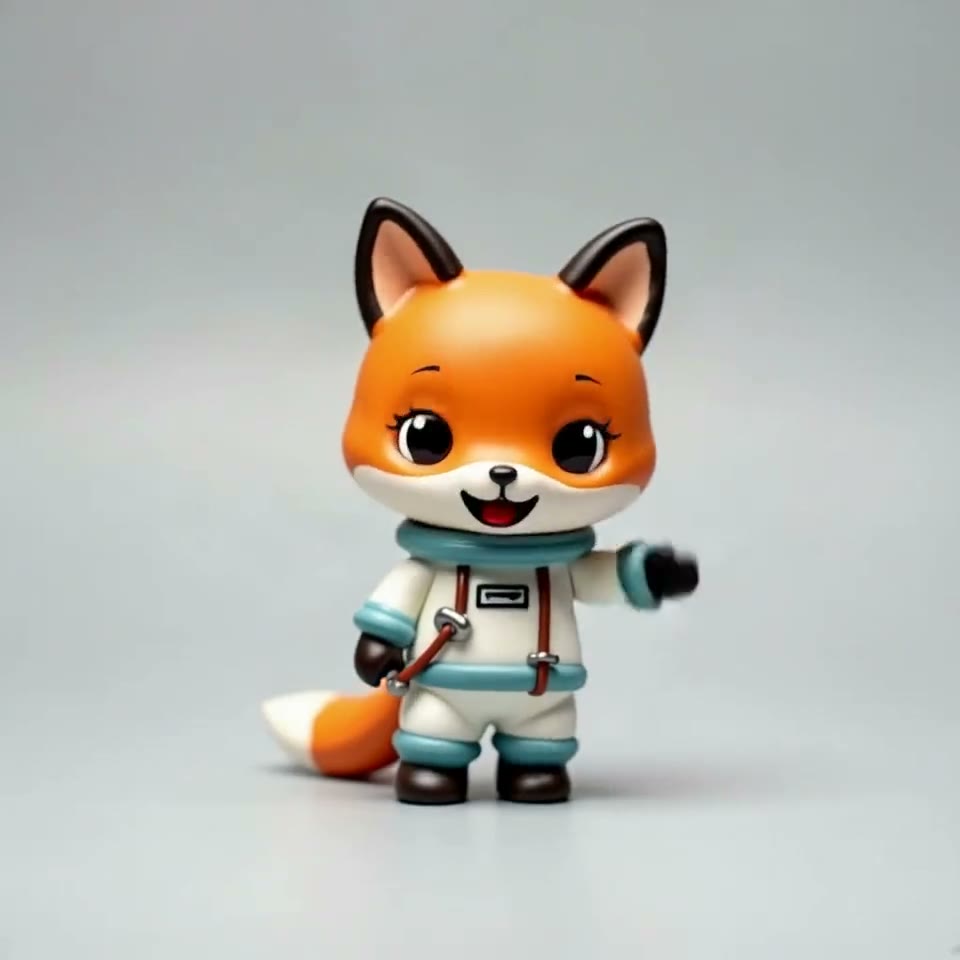
Pip: 4 Bilder


Charakter sprechen lassen mit KI: so funktioniert es
- Ein Referenzvideo-Modell liest deine Bilder als Beschreibung des Charakters und erzeugt mit ihm eine neue Szene. Mit eingeschaltetem Ton erzeugt es auch das Audio: Sätze in Anführungszeichen werden gesprochen, zusammen mit den Geräuschen der Szene. Du musst keine separate Tonspur aufnehmen und nichts nachträglich lippensynchron anlegen.
- Weil die Bilder einmal als Charakter gespeichert werden, zeichnet der nächste Clip denselben Charakter. So kann ein Maskottchen oder ein Cartoon jede Woche einen neuen Satz sagen und sieht trotzdem aus wie immer.
Deinen Charakter in 3 Schritten sprechen lassen
- 1. Füge oben auf dieser Seite im Feld 1 bis 10 Bilder des Charakters hinzu: Vorderansicht, Seitenansicht und eine Nahaufnahme des Gesichts funktionieren am besten. RefVid speichert sie als einen Charakter.
- 2. Beschreibe die Szene und schreib den Satz in Anführungszeichen, zum Beispiel: Pip winkt in die Kamera und sagt: "Hi there, welcome in!" Für einen 5-Sekunden-Clip reichen ein oder zwei kurze Sätze.
- 3. Schalte den Ton ein und klicke auf Generieren. Bist du nicht angemeldet, meldest du dich zuerst an, und der Clip startet direkt danach. Ein Clip dauert meist 2 bis 10 Minuten, und wir schicken dir eine E-Mail, sobald er fertig ist.
Dieselbe Stimme in jedem Video
- Ohne feste Stimme wählt das Modell für jeden Clip eine eigene, dein Charakter kann also jedes Mal anders klingen. Wähle in den Einstellungen des Charakters eine der vorgegebenen Stimmen oder lade 5 bis 30 Sekunden einer einzelnen, sauberen Stimme hoch (mp3, wav, m4a oder mp4) – deine eigene oder eine, die du verwenden darfst. Mit eingeschaltetem Ton werden Sätze in Anführungszeichen dann auf Kling 4 und Kling 3.0 Omni mit dieser Stimme gesprochen.
- Zwei Charaktere können in einem Clip miteinander reden: Füge beide hinzu, nenne jeden im Prompt beim Namen und gib jedem seinen eigenen Satz in Anführungszeichen.
Cartoon-Figur sprechen lassen: was funktioniert
- Gezeichnete Charaktere behalten ihren Stil am besten, wenn der Prompt damit beginnt („2D-Cartoon, flache Farben“) und die Bilder den Charakter vor einfachem Hintergrund zeigen. Kurze, klare Sätze gelingen besser als lange Reden; für eine längere Botschaft machst du mehrere Clips mit demselben Charakter.
- Ein Charakter ohne Mund, etwa ein Plüschtier oder eine Logo-Figur, spricht den Satz trotzdem im Audio; wie stark sich sein Gesicht bewegt, hängt vom Design ab.
Was es kostet
- Dein erster Clip ist kostenlos: 3 Sekunden auf Kling 3.0 Omni, ohne Ton, ohne Karte. Er zeigt, wie dein Charakter aussieht; zum Sprechen braucht es Ton. Ein Einzelvideo bis 5 Sekunden kostet ab 2,99 $ inklusive Ton, ein einmaliges Credit-Paket ab 9,90 $ und ein Monatsabo ab 10 $; Credits verfallen nie, und ein fehlgeschlagener Clip gibt seine Credits zurück.
Weitere Videos mit Figuren
Reference to Video →


Häufige Fragen
Kann ich meinen Charakter kostenlos mit KI sprechen lassen?
Nicht mit dem kostenlosen Clip: Er hat 3 Sekunden auf Kling 3.0 Omni ohne Ton, zeigt den Charakter also in Bewegung, aber nicht beim Sprechen. Ein sprechender Clip bis 5 Sekunden kostet als Einzelvideo ab 2,99 $, Ton inklusive.
Muss ich die Stimme selbst aufnehmen?
Nein. Mit eingeschaltetem Ton spricht das Modell die Sätze in Anführungszeichen. Damit jeder Clip dieselbe Stimme hat, wähle eine vorgegebene Stimme für den Charakter oder lade 5 bis 30 Sekunden einer Stimme hoch, die du verwenden darfst.
Kann ich meine Cartoon-Figur aus einer einzigen Zeichnung sprechen lassen?
Ja, ein Bild reicht für den Anfang. Vorderansicht, Seitenansicht und eine Nahaufnahme des Gesichts halten das Design besser, wenn sich der Charakter dreht; ein Charakter nimmt bis zu 10 Bilder auf.
Können zwei meiner Charaktere miteinander reden?
Ja. Füge beide Charaktere ins Feld ein, nenne jeden im Prompt beim Namen und schreib jeden Satz in Anführungszeichen hinter den jeweiligen Namen. Ein Clip nimmt bis zu 3 gespeicherte Motive auf.
In welchen Sprachen kann mein Charakter sprechen?
Schreib den Satz in Anführungszeichen in der Sprache, in der er gesprochen werden soll. Unsere Beispielclips sind auf Englisch; probiere für eine andere Sprache also erst einen kurzen Clip aus, bevor du eine lange Serie startest. Bei RefVid werden Zeilen in Anführungszeichen gesprochen, sobald der Ton an ist.