Faire parler mon personnage - RefVid
Transformez vos propres photos en vidéos en quelques minutes · Votre première vidéo est gratuite, sans filigrane

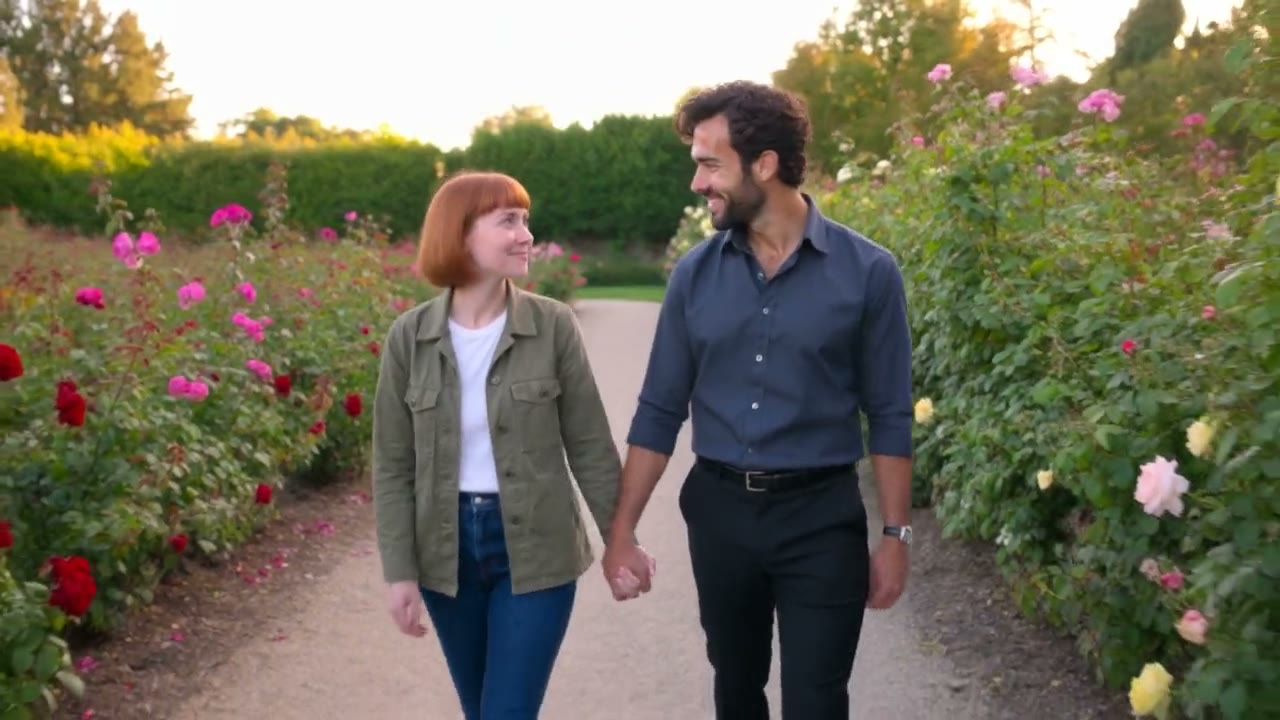


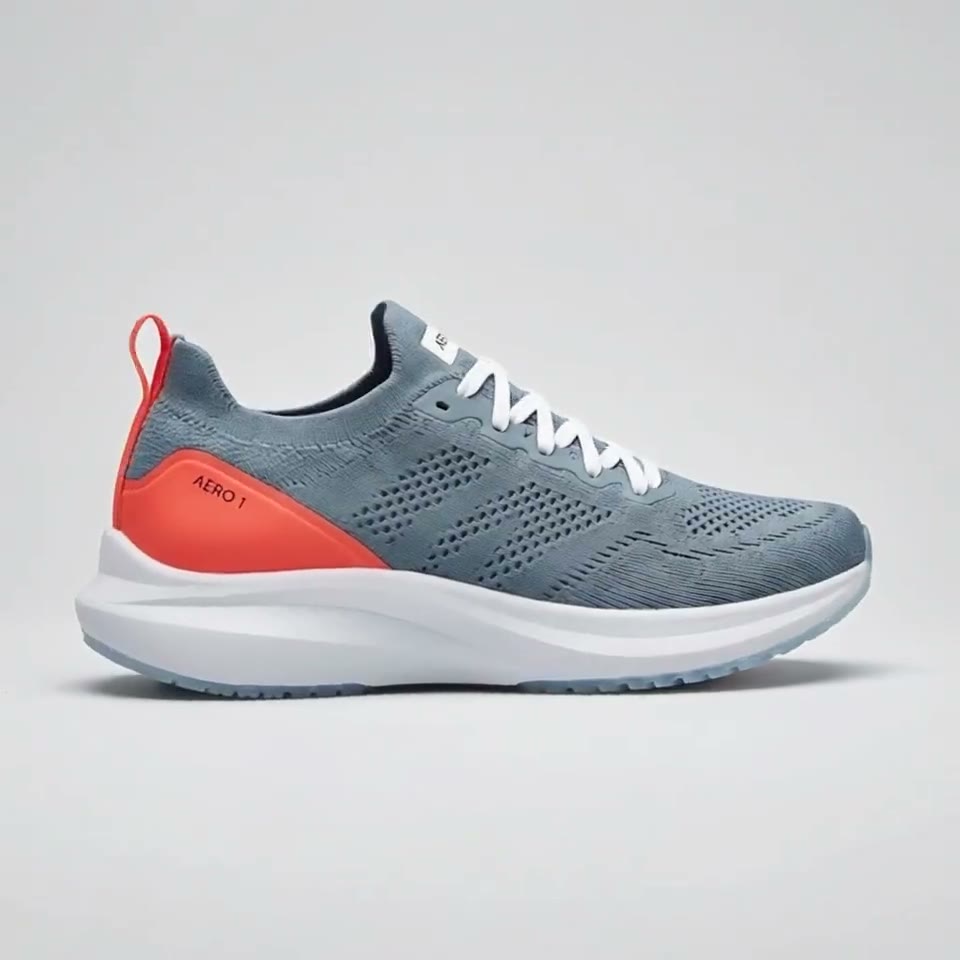
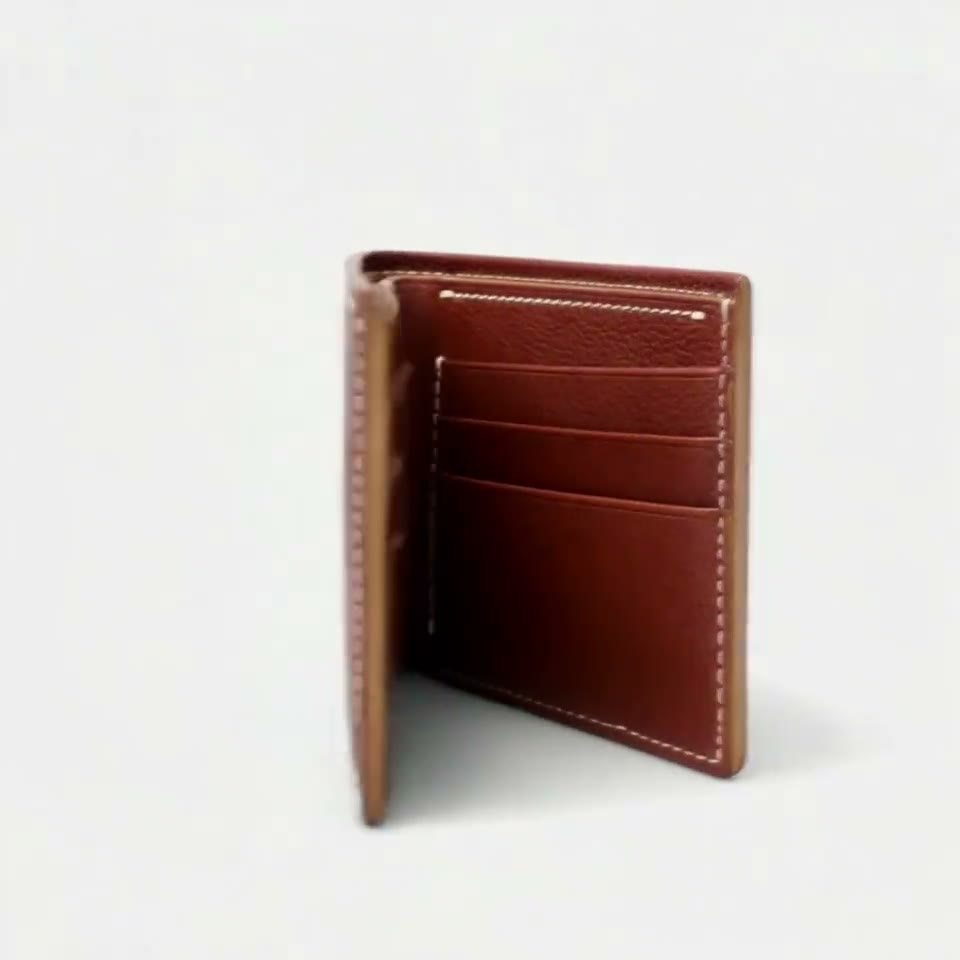


Première vidéo gratuite, sans carte
Pour faire parler votre personnage avec l'IA, ajoutez 1 à 10 images de lui dans le champ ci-dessus, écrivez sa réplique entre guillemets, activez le son et cliquez sur Générer : le modèle crée un nouveau clip dans lequel votre personnage prononce la réplique.
Dessins animés, mascottes, peluches, figurines, animaux de compagnie et personnages dessinés : tout fonctionne. Donnez-lui une voix fixe une seule fois et il aura la même voix dans chaque vidéo.
Pour parler, il faut le son, que le clip gratuit n'inclut pas ; un clip de 5 secondes maximum avec son coûte à partir de 2,99 $ en vidéo à l'unité.
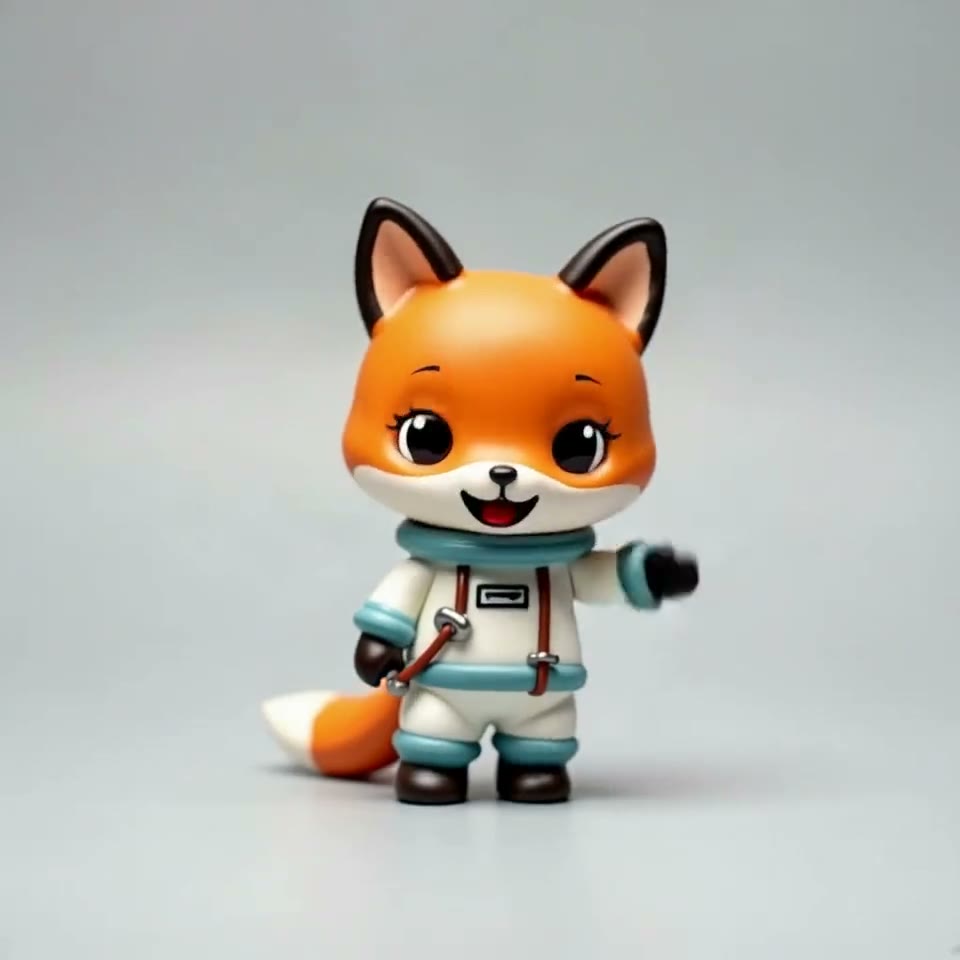
Pip : 4 images


Faire parler un personnage IA : comment ça marche
- Un modèle vidéo à référence lit vos images comme une description du personnage et génère une nouvelle scène avec lui. Son activé, il génère aussi l'audio : les répliques entre guillemets sont prononcées, avec les bruits de la scène. Aucune piste audio séparée à enregistrer, aucune synchronisation labiale à faire après coup.
- Comme les images sont enregistrées une fois pour toutes en tant que personnage, le clip suivant reprend le même personnage : une mascotte ou un personnage de dessin animé peut dire une nouvelle réplique chaque semaine tout en restant fidèle à lui-même.
Faire parler votre personnage en 3 étapes
- 1. Ajoutez 1 à 10 images du personnage dans le champ en haut de cette page : de face, de profil et un gros plan du visage donnent les meilleurs résultats. RefVid les enregistre comme un seul personnage.
- 2. Décrivez la scène et écrivez la réplique entre guillemets, par exemple : Pip fait signe à la caméra et dit : "Hi there, welcome in!" Une ou deux phrases courtes suffisent pour un clip de 5 secondes.
- 3. Activez le son et cliquez sur Générer. Si vous n'êtes pas connecté, vous vous connectez d'abord et le clip démarre juste après. Un clip prend généralement de 2 à 10 minutes, et nous vous envoyons un e-mail dès qu'il est prêt.
La même voix dans chaque vidéo
- Sans voix fixe, le modèle en choisit une pour chaque clip : votre personnage peut donc changer de voix à chaque fois. Dans les réglages du personnage, choisissez l'une des voix prédéfinies ou importez 5 à 30 secondes d'une seule voix bien nette (mp3, wav, m4a ou mp4), la vôtre ou une voix que vous avez le droit d'utiliser. Son activé, les répliques entre guillemets sont alors prononcées avec cette voix sur Kling 4 et Kling 3.0 Omni.
- Deux personnages peuvent se parler dans un même clip : ajoutez-les tous les deux, nommez chacun dans le prompt et donnez à chacun sa propre réplique entre guillemets.
Faire parler un personnage de dessin animé : ce qui marche
- Les personnages dessinés gardent mieux leur style quand le prompt commence par celui-ci (« dessin animé 2D, aplats de couleur ») et que les images montrent le personnage sur un fond uni. Des répliques courtes et claires rendent mieux que de longs discours ; pour un message plus long, faites plusieurs clips avec le même personnage.
- Un personnage sans bouche, comme une peluche ou une figurine de logo, prononce quand même la réplique dans l'audio ; l'animation de son visage dépend de son design.
Combien ça coûte
- Votre premier clip est gratuit : 3 secondes sur Kling 3.0 Omni, muet, sans carte bancaire. Il montre à quoi ressemble votre personnage ; pour parler, il faut le son. Une vidéo à l'unité de 5 secondes maximum coûte à partir de 2,99 $ son compris, un pack de crédits ponctuel à partir de 9,90 $ et un abonnement mensuel à partir de 10 $ ; les crédits n'expirent jamais, et un clip qui échoue vous rend ses crédits.
Plus de vidéos de personnages
Reference to video →


Questions fréquentes
Puis-je faire parler mon personnage avec l'IA gratuitement ?
Pas avec le clip gratuit : il dure 3 secondes sur Kling 3.0 Omni sans son, il montre donc le personnage en mouvement, mais pas en train de parler. Un clip parlant de 5 secondes maximum coûte à partir de 2,99 $ en vidéo à l'unité, son compris.
Dois-je enregistrer la voix moi-même ?
Non. Son activé, le modèle prononce les répliques entre guillemets. Pour garder la même voix dans chaque clip, choisissez une voix prédéfinie pour le personnage ou importez 5 à 30 secondes d'une voix que vous avez le droit d'utiliser.
Puis-je faire parler mon personnage de dessin animé à partir d'un seul dessin ?
Oui, une image suffit pour commencer. Des vues de face, de profil et un gros plan du visage préservent mieux le design quand le personnage se tourne ; un personnage accepte jusqu'à 10 images.
Deux de mes personnages peuvent-ils se parler ?
Oui. Ajoutez les deux personnages dans le champ, nommez chacun dans le prompt et écrivez chaque réplique entre guillemets après son nom. Un clip accepte jusqu'à 3 sujets enregistrés.
Dans quelles langues mon personnage peut-il parler ?
Écrivez la réplique entre guillemets dans la langue dans laquelle elle doit être prononcée. Nos clips d'exemple sont en anglais : pour une autre langue, essayez d'abord un clip court avant de vous lancer dans une longue série. Sur RefVid, les répliques entre guillemets sont prononcées quand le son est activé.