Haz hablar a tu personaje - RefVid
Convierte tus propias fotos en videos en minutos · Tu primer video es gratis, sin marca de agua

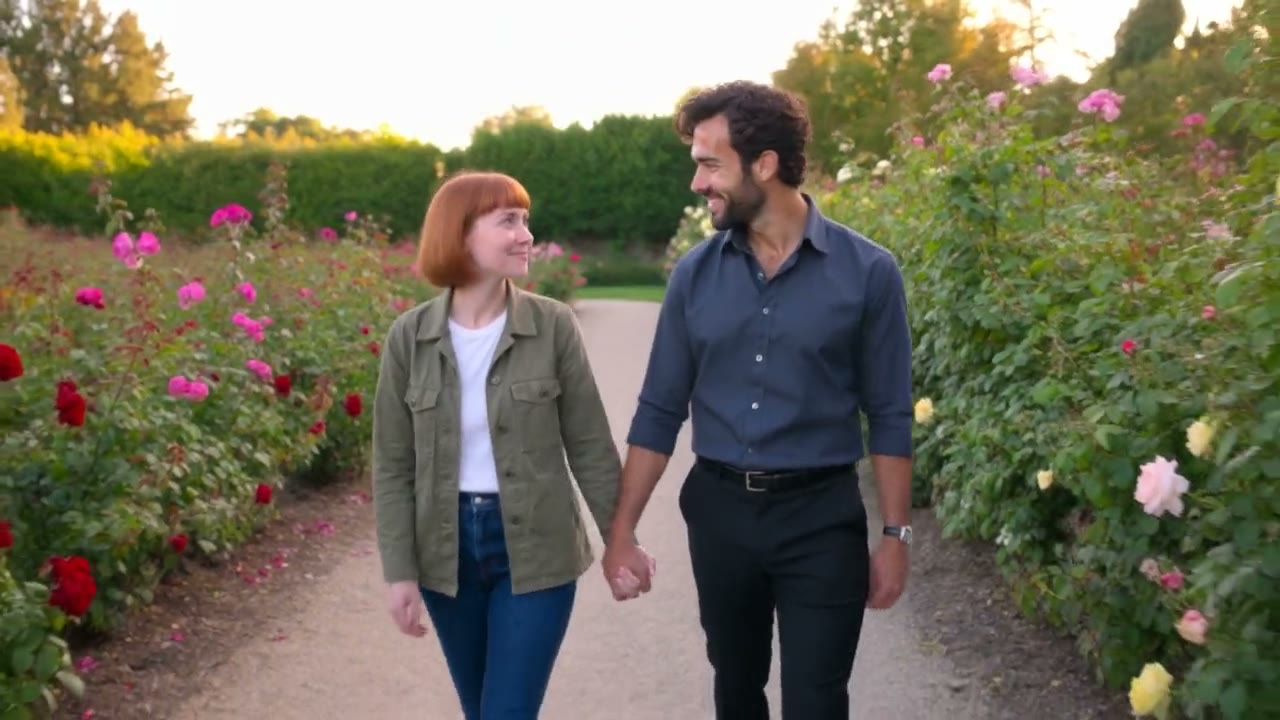



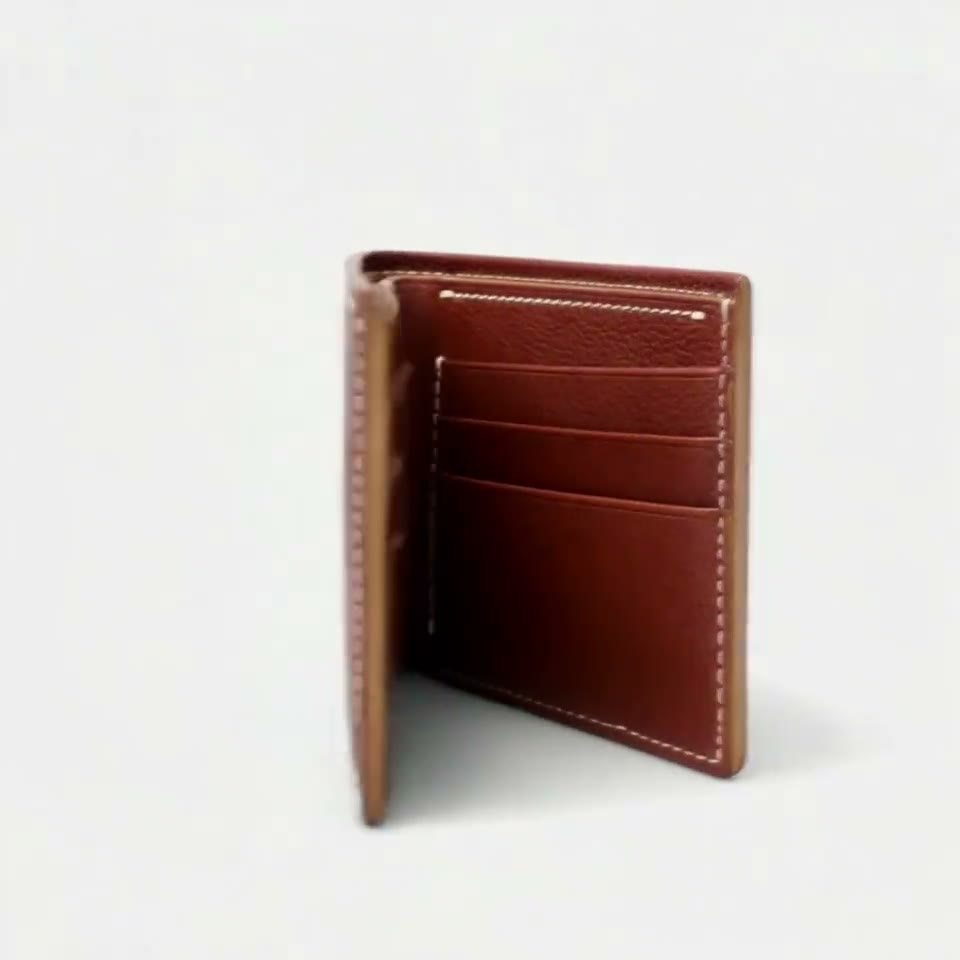


Primer video gratis, sin tarjeta
Para hacer hablar a tu personaje con IA, añade de 1 a 10 imágenes suyas en el cuadro de arriba, escribe entre comillas lo que dice, activa el sonido y pulsa Generar: el modelo crea un clip nuevo en el que tu personaje dice la frase.
Funciona con dibujos animados, mascotas de marca, peluches, figuras, animales de compañía y personajes dibujados. Dale una voz fija una sola vez y sonará igual en todos los vídeos.
Para hablar hace falta sonido, y el clip gratis no lo incluye; un clip de hasta 5 segundos con sonido cuesta desde 2,99 $ como vídeo individual.
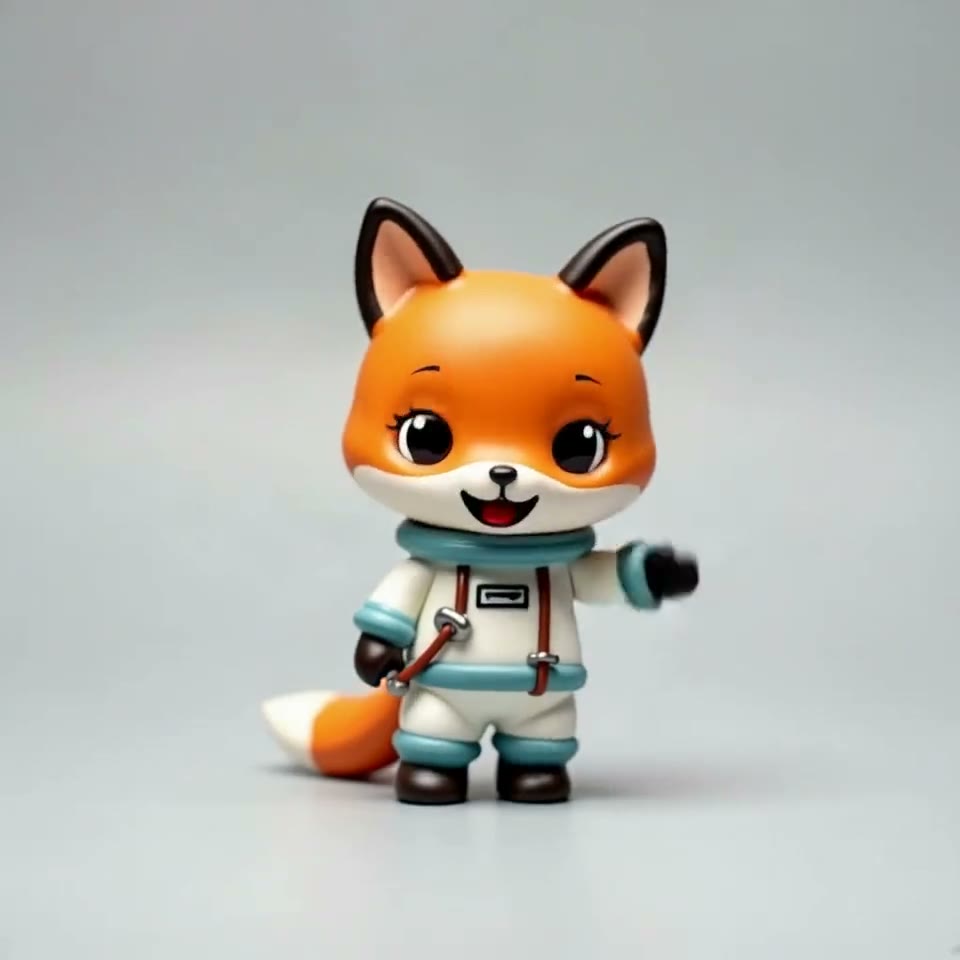
Pip: 4 imágenes


Hacer hablar a un personaje con IA: cómo funciona
- Un modelo de vídeo por referencia lee tus imágenes como una descripción del personaje y genera con él una escena nueva. Con el sonido activado, también genera el audio: las frases entre comillas se pronuncian junto con los sonidos de la escena. No hay que grabar una pista de audio aparte ni sincronizar los labios después.
- Como las imágenes se guardan una sola vez como personaje, el siguiente clip dibuja al mismo personaje, así que una mascota o un dibujo animado puede decir una frase nueva cada semana y seguir pareciéndose a sí mismo.
Haz hablar a tu personaje en 3 pasos
- 1. Añade de 1 a 10 imágenes del personaje en el cuadro de la parte superior de esta página: de frente, de perfil y un primer plano de la cara funcionan mejor. RefVid las guarda como un solo personaje.
- 2. Escribe la escena y la frase entre comillas, por ejemplo: Pip saluda a la cámara y dice: "Hi there, welcome in!" Para un clip de 5 segundos, basta con una o dos frases cortas.
- 3. Activa el sonido y pulsa Generar. Si no has iniciado sesión, primero inicias sesión y el clip empieza justo después. Un clip suele tardar de 2 a 10 minutos y te avisamos por correo cuando esté listo.
La misma voz en todos los vídeos
- Sin una voz fija, el modelo elige una para cada clip, así que tu personaje puede sonar distinto cada vez. En los ajustes del personaje, elige una de las voces predefinidas o sube de 5 a 30 segundos de una sola voz limpia (mp3, wav, m4a o mp4), la tuya o una que tengas permiso para usar. Con el sonido activado, las frases entre comillas se dicen entonces con esa voz en Kling 4 y Kling 3.0 Omni.
- Dos personajes pueden hablar entre sí en un mismo clip: añade a ambos, nombra a cada uno en el prompt y dale a cada uno su propia frase entre comillas.
Hacer hablar a un personaje de dibujos animados: qué funciona
- Los personajes dibujados mantienen mejor su estilo cuando el prompt empieza por él («dibujo animado 2D, colores planos») y las imágenes muestran al personaje sobre un fondo liso. Las frases cortas y claras salen mejor que los discursos largos; para un mensaje más largo, haz varios clips con el mismo personaje.
- Un personaje sin boca, como un peluche o una figura de logotipo, dice igualmente la frase en el audio; cuánto se mueve su cara depende del diseño.
Cuánto cuesta
- Tu primer clip es gratis: 3 segundos en Kling 3.0 Omni, sin sonido y sin tarjeta. Muestra cómo se ve tu personaje; para hablar hace falta sonido. Un vídeo individual de hasta 5 segundos cuesta desde 2,99 $ con sonido incluido, un paquete de créditos de pago único desde 9,90 $ y un plan mensual desde 10 $; los créditos nunca caducan y, si un clip falla, se te devuelven sus créditos.
Más vídeos de personajes
Reference to video →


Preguntas frecuentes
¿Puedo hacer hablar a mi personaje con IA gratis?
Con el clip gratis no: dura 3 segundos en Kling 3.0 Omni y no tiene sonido, así que muestra al personaje moviéndose, pero no hablando. Un clip hablado de hasta 5 segundos cuesta desde 2,99 $ como vídeo individual, con sonido incluido.
¿Tengo que grabar la voz yo mismo?
No. Con el sonido activado, el modelo dice las frases entre comillas. Para mantener la misma voz en todos los clips, elige una voz predefinida para el personaje o sube de 5 a 30 segundos de una voz que puedas usar.
¿Puedo hacer hablar a mi personaje de dibujos animados a partir de un solo dibujo?
Sí, con una imagen basta para empezar. De frente, de perfil y un primer plano de la cara conservan mejor el diseño cuando el personaje se gira; un personaje admite hasta 10 imágenes.
¿Pueden hablar entre sí dos de mis personajes?
Sí. Añade ambos personajes al cuadro, nombra a cada uno en el prompt y escribe cada frase entre comillas después de su nombre. Un clip admite hasta 3 sujetos guardados.
¿En qué idiomas puede hablar mi personaje?
Escribe la frase entre comillas en el idioma en que quieres que se diga. Nuestros clips de ejemplo están en inglés, así que, para otro idioma, prueba primero un clip corto antes de una serie larga. En RefVid, las frases entre comillas se pronuncian cuando el sonido está activado.