내 그림이나 캐릭터로 만드는 AI 애니메이션 영상 - RefVid
내 사진으로 몇 분 만에 영상 만들기 · 첫 영상 무료, 워터마크 없음




첫 영상 무료, 카드 불필요
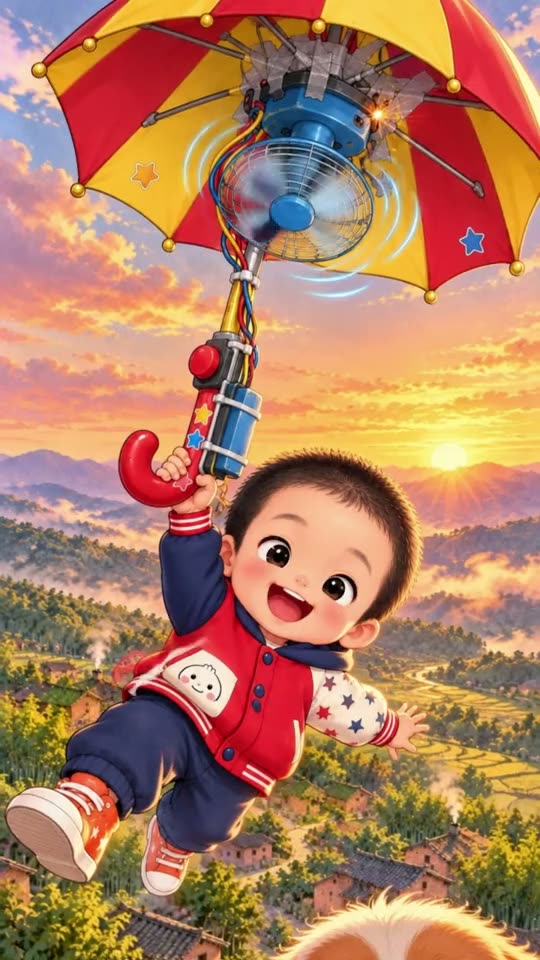
이미 있는 캐릭터로 AI 애니메이션 영상을 만들어 보세요. 그림, 캐릭터 시트, 마스코트, 장난감 사진 중 하나를 올리고, 어떤 일이 일어나는지 한 문장으로 쓴 다음 생성을 누르면 돼요. 모델이 그 캐릭터를 움직이면서 얼굴, 색, 옷을 모든 장면에서 그대로 지켜요. Kling 3.0 Omni로 만드는 첫 4초 클립은 무료이고, 카드 등록도 워터마크도 없어요. 여기 있는 클립은 저희가 직접 만든 만화의 한 장면으로, RefVid에서 만들었어요.
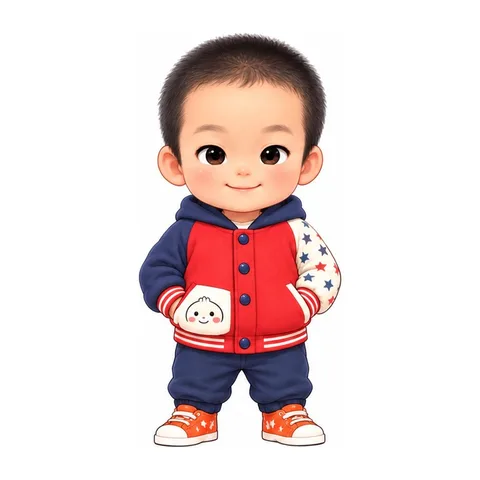
캐릭터 그림 1장
3초짜리 애니메이션 장면 1개
세 단계면 끝. 프롬프트 실력도, 사진 20장도 필요 없어요.
어떤 도구는 사진 20장 이상으로 얼굴을 학습시키고, 어떤 도구는 길고 꼼꼼한 프롬프트를 요구해요. RefVid는 사진 몇 장과 한 줄이면 돼요.
- 01
사진 1~10장 올리기
인물이나 제품의 선명한 정면 사진 한 장. 옆모습이나 라벨 클로즈업이 있으면 함께 올리세요.
- 02
템플릿 고르기 또는 한 줄 쓰기
준비된 템플릿으로 시작하거나, "밝은 주방에서 커피를 따른다"처럼 장면을 한 문장으로 적어요.
- 03
생성하기
클립은 같은 얼굴, 옷, 라벨을 그대로 유지해요. 다음 장면도 언제든 같은 사진으로 만들 수 있어요.
RefVid에서 ai 애니메이션 만들기: 이렇게 만들어져요
- 캐릭터는 사진 1~10장으로 한 번만 저장하고, 이후 만드는 클립은 모두 그 같은 사진 세트에서 나와요. 모델은 사진과 내가 쓴 문장을 바탕으로 캐릭터를 움직여요. 캐릭터가 움직이고, 카메라가 움직이고, 빛이 바뀌어요. 리깅한 인형을 움직이는 방식이 아니라서 뼈대도, 키프레임도, 애니메이션 프로그램도 필요 없어요.
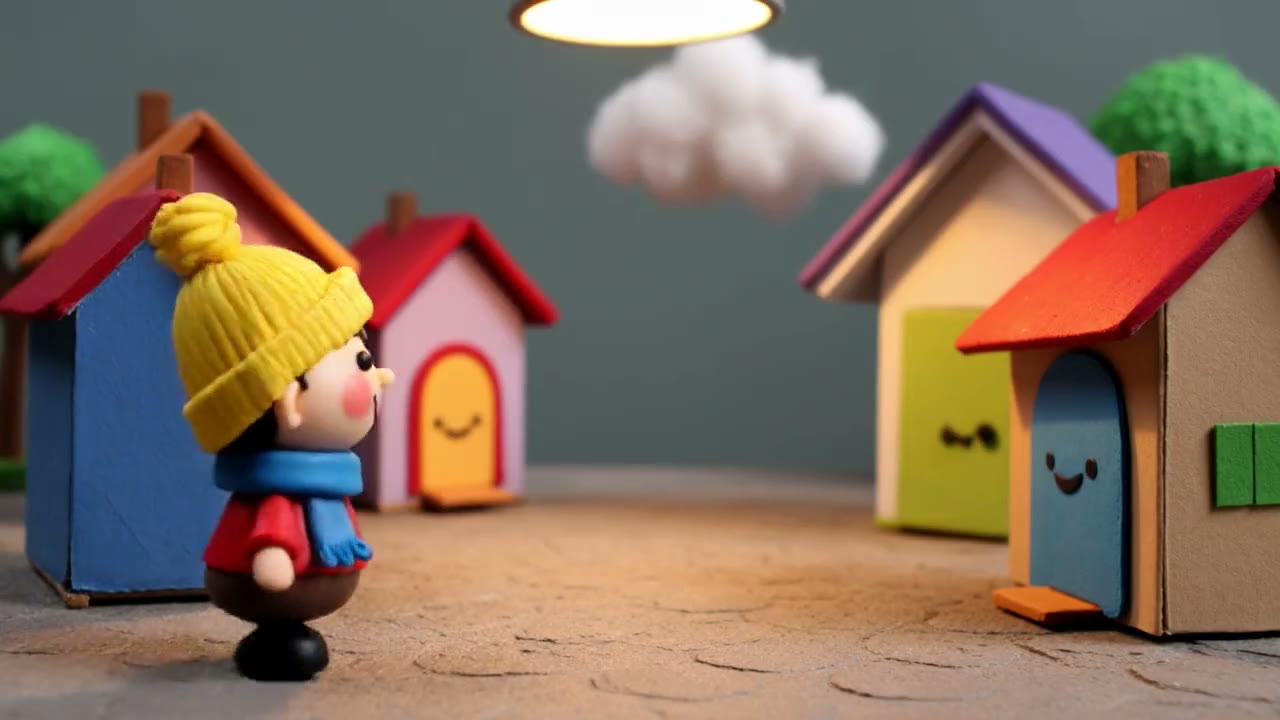
- 스타일은 사진에서 정해져요. 프롬프트에서 다른 느낌을 요청하지 않는 한 크레용 그림은 크레용 그림으로, 3D 장난감은 장난감으로 남고, 클레이 피규어는 손자국까지 그대로예요. 평면적인 2D 느낌을 지키고 싶다면 프롬프트에 "손그림 스타일 유지"를 넣으면 도움이 돼요. 같은 저장 캐릭터로 만든 클립은 얼굴과 옷이 늘 같아서, 짧은 영상의 열 번째 장면도 첫 장면과 똑같아요.
그림 움직이게 만드는 ai: 그림, 캐릭터 시트, 키프레임
- 이미지로 애니메이션을 만드는 AI에는 캐릭터가 또렷하게 나온 사진 한 장이면 충분하고, 쓰는 방법은 세 가지예요. 주인공으로 쓰면 사진이 캐릭터 이름으로 저장되어 이후 모든 클립에 들어가요. 첫 프레임으로 쓰면 클립이 내가 그린 그림 그대로의 모습에서 시작해요. 사진으로 쓰면 장소나 분위기를 정해요.
- 장면이 여러 개인 만화라면 둘 다 쓰세요. 먼저 단색 배경에 정면, 옆면, 뒷면을 담은 깔끔한 캐릭터 시트로 캐릭터마다 저장하고, 장면마다 키프레임을 그리거나 생성해서 첫 프레임으로 넣어요. GuaPi의 모든 장면이 이렇게 만들어졌어요. Kling 4과 Kling 3.0 Omni은 키프레임에서 시작하고 두 번째 키프레임으로 끝낼 수도 있어서, 한 장면이 다음 장면으로 자연스럽게 이어져요.
ai 만화 영상 스타일: 2D, 애니메, 3D 피규어, 클레이, 봉제 인형
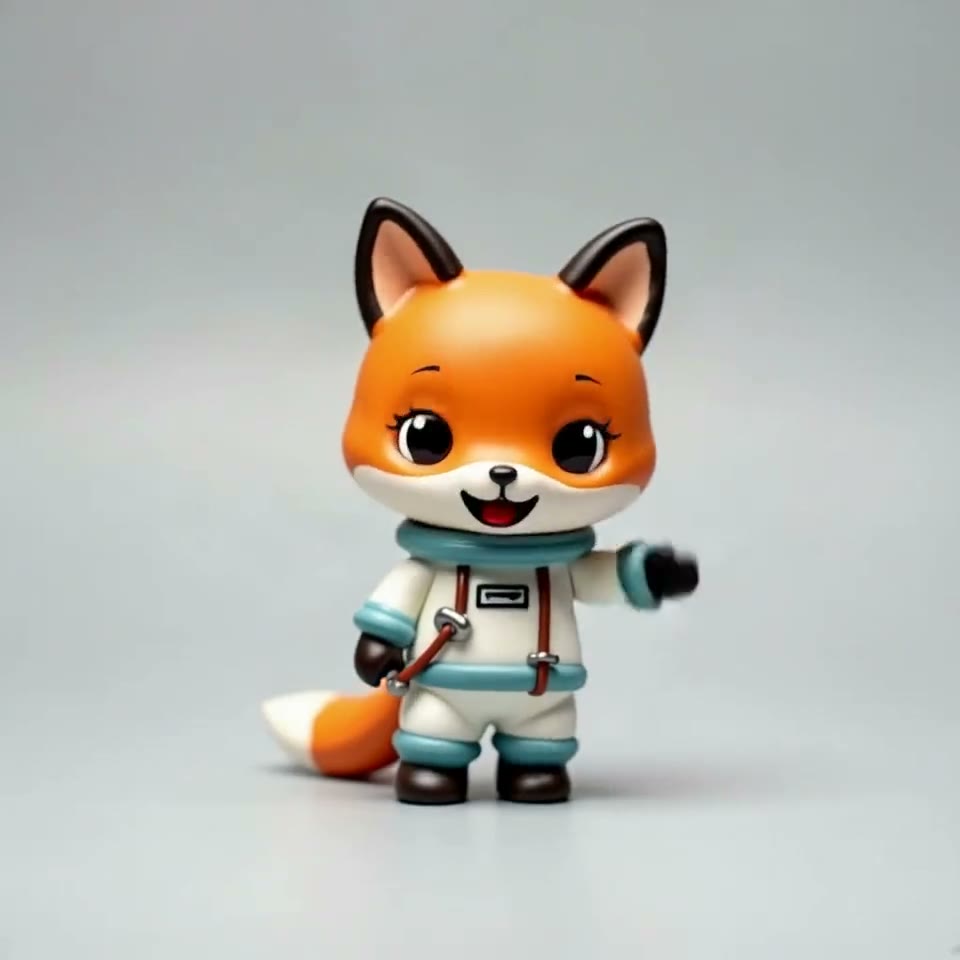
- 모델이 형태를 유지할 수 있는 캐릭터라면 무엇이든 움직일 수 있어요. 평면 2D 만화, 애니메 캐릭터, 3D 피규어나 소프트 비닐 토이, 클레이 피규어, 봉제 인형, 브랜드 마스코트까지요. 가장 확실한 시작은 단색 배경에 캐릭터 전신이 보이고 포즈가 하나인 깔끔한 사진이에요. 그래야 모델이 캐릭터의 비율을 파악해요.
- 이런 캐릭터를 위한 장면을 미리 써 둔 템플릿도 있어요. '마스코트가 인사해요'는 마스코트가 카메라를 향해 손을 흔들며 인사하고, '클레이메이션'은 클레이 피규어를 살짝 끊기는 프레임 레이트의 스톱모션으로 바꾸고, '장난감이 살아나요'는 선반 위 피규어가 눈을 깜빡이고 기지개를 켜며 깨어나요. 여러 화로 이어지는 애니메 시리즈라면 그림체와 캐릭터 시트부터 먼저 정하세요.
AI 애니메이션 프롬프트: 한 장면에 사건 하나
- 장면마다 일어나는 일 하나만 쓰고, 얼마나 세게 일어나는지와 표정이 어떻게 바뀌는지를 함께 적어요. 3초짜리 장면에 세 가지를 시키면 대개 하나도 제대로 안 되고, 하나만 시키면 끝까지 해내요. 캐릭터는 저장한 이름으로 부르고, 카메라가 어떻게 움직이는지 쓰고, 소리는 프롬프트에 넣지 마세요.
- 실제로 클립을 만든 프롬프트 두 개예요. "작은 선풍기가 지직거리다 펑 하고 터지며 시커먼 연기가 확 뿜어져 나오고, 날개가 걸려 멈추고, 우산이 휘청 흔들린다. Henry의 웃음이 눈이 휘둥그레진 당황한 표정으로 바뀐다. 손그림 스타일 유지." (이 페이지 맨 위의 장면), 그리고 "Pip이 밝고 깔끔한 책상 위, 부드러운 파스텔 배경 앞에 서서 카메라를 보고 한쪽 팔을 흔들며 밝고 작은 목소리로 말한다: “Hi there, welcome in!” 천천히 푸시 인." (마스코트 템플릿). 프롬프트에 소리를 썼더니 모델이 그 악기를 화면에 그려 넣었어요. 음악과 효과음은 나중에 넣으세요.
한 장면에서 짧은 애니메이션 한 편으로
- 짧은 애니메이션은 긴 생성 한 번이 아니라 짧은 장면들을 이어 붙인 거예요. 이야기를 장면 목록으로 쓰고, 장면마다 3~5초짜리 클립을 따로 만든 다음 순서대로 편집해요. Kling 4는 최대 30초 클립을 만들 수 있지만, 장면을 짧게 하면 액션이 빨라지고 한 장면만 다시 만들어도 나머지를 잃지 않아요.
- 테이크는 모두 남겨 두세요. 가장 좋은 순간은 클립 끝에 있을 때가 많고, 예전 테이크도 새 장면에 잘라 쓸 수 있어요. 저희 GuaPi 에피소드도 이렇게 만들었고, 한 편이 모두 1분이 안 돼요. 메이킹에서 모든 장면, 프롬프트, 실수할 때마다 무엇을 바꿨는지 보여 드려요.
AI 애니메이션 영상 비용, 그리고 올리기 전 점검
- Kling 3.0 Omni로 만드는 첫 4초 클립은 무료이고, 카드 등록도 워터마크도 없으며 상업적으로 써도 돼요. 그 후에는 영상 1개 $2.99부터, 일회성 크레딧 팩 $9.90부터, 요금제는 월 $10부터예요. 크레딧은 만료되지 않고, 실패한 클립의 크레딧은 돌려드려요.
- 올리기 전에 장면마다 프레임 단위로 확인하세요. 정면과 옆에서 본 얼굴, 손과 손가락, 재킷 로고 같은 작은 디테일, 그리고 두 장면이 만나는 첫 프레임과 마지막 프레임이에요. 모습이 흐트러진 장면은 편집으로 고치는 것보다 더 깔끔한 사진이나 더 단순한 문장으로 다시 만드는 편이 저렴해요.
더 많은 템플릿
샷, 화면 비율, 길이가 미리 설정된 스튜디오가 열려요. 내 제품을 추가하고 생성하기만 하면 돼요.
캐릭터 영상 더 보기
레퍼런스 투 비디오 →

자주 묻는 질문
무료로 ai 애니메이션 만들기가 가능한가요?
네. RefVid에서는 로그인하면 Kling 3.0 Omni로 만드는 첫 4초 클립이 무료이고, 카드 등록도 워터마크도 없으며 상업적으로 써도 돼요. 캐릭터 그림이나 사진을 올리고 한 문장을 쓴 다음 생성을 누르세요. 이후 클립은 $2.99부터예요.
AI로 내 그림이나 캐릭터를 움직일 수 있나요?
네. 캐릭터를 사진 1~10장으로 저장하세요. 단색 배경의 깔끔한 그림이나 캐릭터 시트가 가장 좋아요. 그러면 모든 클립에서 얼굴, 색, 옷이 그대로 유지돼요. Kling 4이나 Kling 3.0 Omni에서는 그림을 첫 프레임으로 넣어 클립이 그 그림 그대로 시작하게 할 수도 있어요.
RefVid로 ai 만화 영상을 만들 수 있나요?
네, 그렇게 쓸 수 있어요. 넣어 준 만화 캐릭터를 그 캐릭터만의 그림체 그대로 9개 모델에서 움직여요. 거위, 소년, 그의 여동생, 강아지가 나오는 2D 만화 시리즈 GuaPi도 저장한 캐릭터 넷으로 RefVid 스튜디오에서 한 장면씩 만들었어요.
AI로 애니메 스타일 영상을 만들 수 있나요?
네, 캐릭터의 애니메 스타일 그림으로 시작하면 돼요. 모델은 저장한 사진의 스타일을 그대로 유지해요. 그림체와 캐릭터 시트를 먼저 확정하고, 장면마다 사건 하나를 쓰세요. 캐릭터가 안정적인 애니메 시리즈도 GuaPi와 같은 방식으로 만들어요. RefVid에서는 장면 하나가 3~5초짜리 클립 하나예요.
AI 애니메이션 영상은 얼마나 길게 만들 수 있나요?
클립 하나는 Kling 4, Wan 3.0, Seedance 2.5에서 최대 30초, 다른 모델에서는 최대 10~16초예요. 더 긴 만화라면 3~5초짜리 짧은 장면을 만들어 이어 붙이세요. 액션이 빨라지고, 한 장면을 다시 만들어도 다른 장면을 잃지 않아요.