KI-Animation erstellen aus deiner eigenen Zeichnung oder Figur - RefVid
Mach aus deinen eigenen Fotos in Minuten Videos · Dein erstes Video ist gratis, ohne Wasserzeichen




Erstes Video gratis, ohne Karte
Mach ein KI-Animationsvideo mit einer Figur, die du schon hast: Lade eine Zeichnung, ein Figurenblatt, ein Maskottchen oder ein Foto von einem Spielzeug hoch, beschreib in einem Satz, was passiert, und klick auf Generieren.
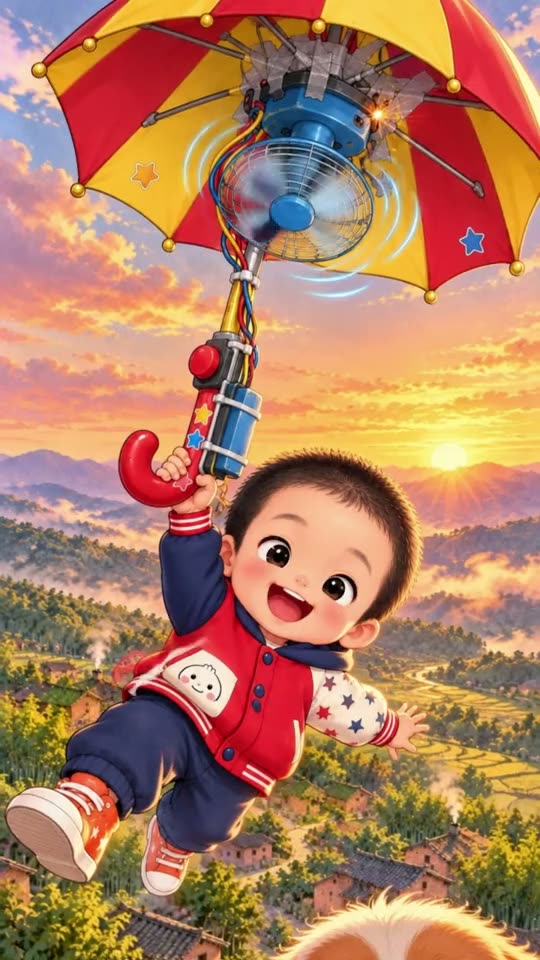
Das Modell animiert genau diese Figur und behält Gesicht, Farben und Outfit in jeder Einstellung bei. Dein erster 4-Sekunden-Clip mit Kling 3.0 Omni ist kostenlos, ohne Karte und ohne Wasserzeichen. Der Clip hier ist eine Einstellung aus unserem eigenen Cartoon, gemacht mit RefVid.
1 Figurenzeichnung
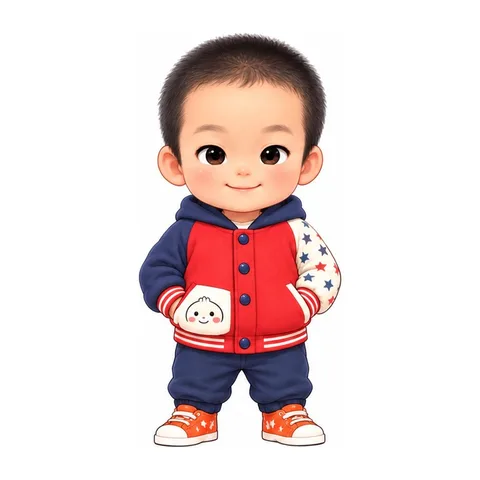
Eine animierte Einstellung von 3 Sekunden
Drei Schritte. Ohne Prompt-Kenntnisse, ohne 20 Fotos.
Manche Tools trainieren ein Gesicht aus 20 oder mehr Fotos, andere verlangen lange, genaue Prompts. RefVid braucht ein paar Fotos und eine Zeile.
- 01
1–10 Fotos hochladen
Eine klare Frontansicht der Person oder des Produkts. Wenn du hast, dazu eine Seitenansicht oder eine Nahaufnahme des Etiketts.
- 02
Vorlage wählen oder eine Zeile schreiben
Starte mit einer fertigen Vorlage oder beschreibe die Szene in einem Satz, etwa „sie gießt in einer hellen Küche Kaffee ein“.
- 03
Generieren
Der Clip behält dasselbe Gesicht, Outfit oder Etikett. Die nächste Szene machst du jederzeit aus denselben Fotos.
Mit einer Vorlage starten
So entsteht ein KI-Animationsvideo auf RefVid
- Du speicherst deine Figur einmal, aus ein bis zehn Bildern, und jeder Clip, den du machst, greift auf genau diese Bilder zurück. Das Modell animiert die Figur aus den Bildern und deinem Satz: Sie bewegt sich, die Kamera bewegt sich, das Licht ändert sich. Dabei wird keine geriggte Puppe bewegt, du brauchst also kein Skelett, keine Keyframes und keine Animationssoftware.
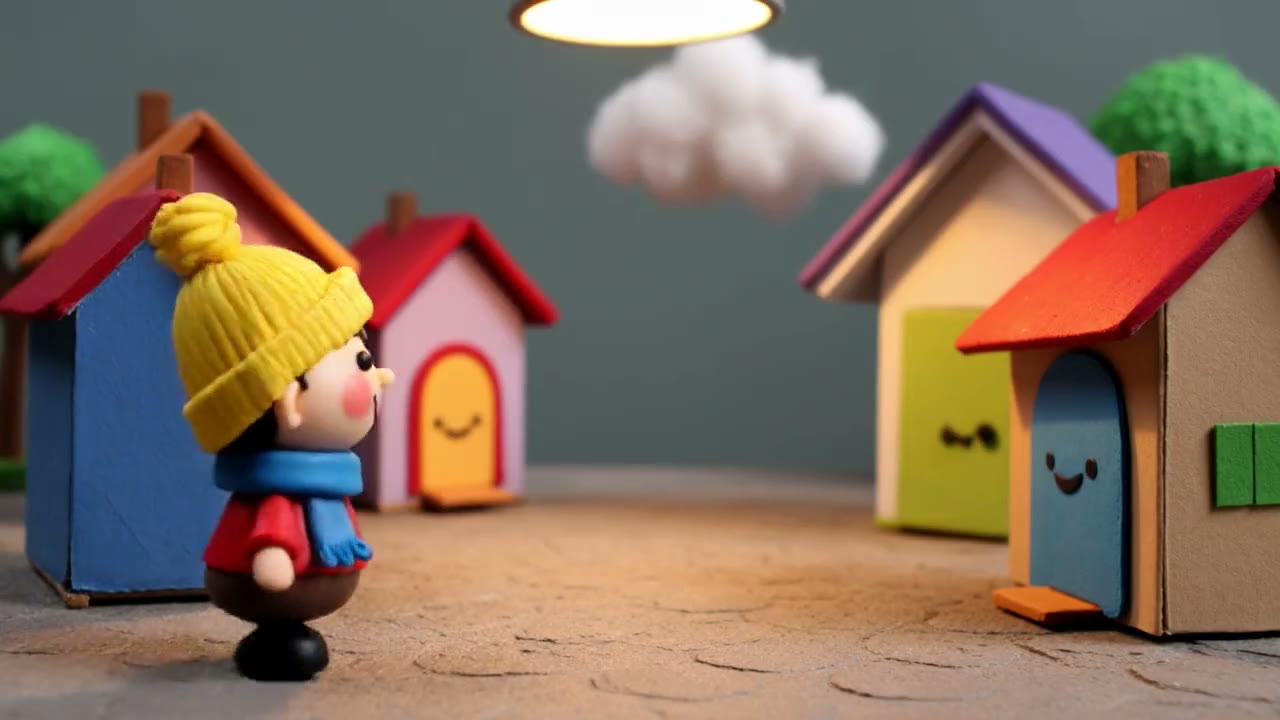
- Der Stil kommt aus deinen Bildern. Eine Wachsmalzeichnung bleibt eine Wachsmalzeichnung, ein 3D-Spielzeug bleibt ein Spielzeug und eine Knetfigur behält ihre Fingerabdrücke, solange der Prompt keinen anderen Look verlangt; mit dem Zusatz „Behalte den gezeichneten Stil bei“ im Prompt hält das Modell einen flachen 2D-Look leichter. Jeder Clip derselben gespeicherten Figur zeigt dasselbe Gesicht und Outfit, sodass die zehnte Einstellung eines Kurzfilms immer noch zur ersten passt.
Zeichnung animieren: KI-Animation aus Bild, Figurenblatt oder Keyframe
- Ein KI-Animationsgenerator braucht nur ein klares Bild deiner Figur und nutzt es auf eine von drei Arten. Als Motiv wird das Bild unter dem Namen der Figur gespeichert und fließt in jeden weiteren Clip ein. Als erstes Bild sorgt es dafür, dass der Clip genau mit deiner Zeichnung beginnt. Als normales Bild legt es den Ort oder den Look fest.
- Für einen Cartoon mit mehreren Einstellungen nutzt du beides: Speichere jede Figur aus einem sauberen Figurenblatt (vorne, seitlich und hinten auf schlichtem Hintergrund), zeichne oder generiere dann für jede Einstellung einen Keyframe und setze ihn als erstes Bild. So ist jede Einstellung von GuaPi entstanden. Kling 4 und Kling 3.0 Omni starten mit dem Keyframe und können auch auf einem zweiten enden – so geht eine Einstellung in die nächste über.
Stile für KI-Cartoons: 2D, Anime, 3D-Spielzeug, Knete und Plüsch
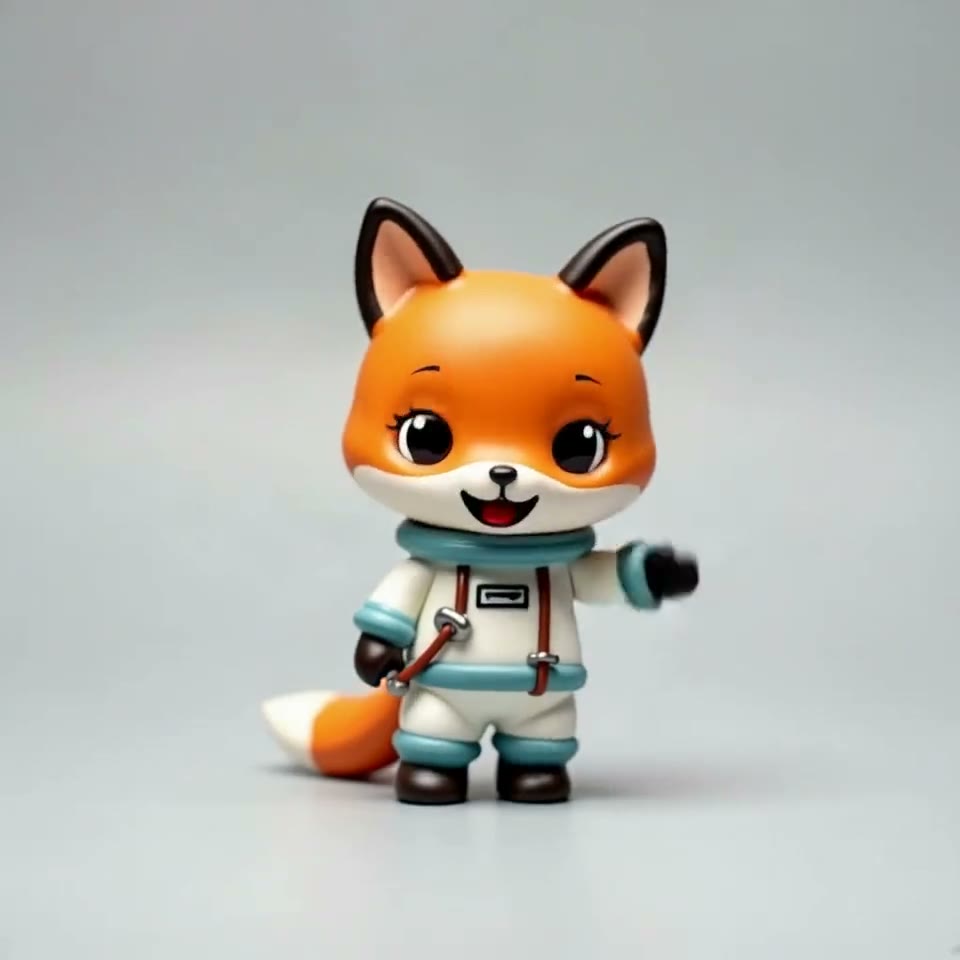
- Jede Figur mit einer Form, die das Modell halten kann, lässt sich animieren: ein flacher 2D-Cartoon, eine Anime-Figur, eine 3D-Figur oder ein Vinyl-Toy, eine Knetfigur, ein Plüschtier, ein Markenmaskottchen. Am zuverlässigsten startest du mit einem sauberen Bild auf schlichtem Hintergrund, auf dem die ganze Figur in einer einzigen Pose zu sehen ist, damit das Modell ihre Proportionen erkennt.
- Mehrere Vorlagen schreiben die Einstellung für eine Figur wie deine schon vor. Bei „Maskottchen sagt Hallo“ winkt dein Maskottchen in die Kamera und begrüßt die Zuschauer; „Claymation“ macht aus einer Knetfigur Stop-Motion mit leicht ruckeliger Bildrate; bei „Spielzeug erwacht zum Leben“ blinzelt eine Figur auf dem Regal, streckt sich und wacht auf. Für eine Anime-Besetzung über mehrere Folgen planst du zuerst den Zeichenstil und die Model Sheets.
Prompts für KI-Animation: ein Ereignis pro Einstellung
- Schreib pro Einstellung genau eine Sache, die passiert, wie heftig sie passiert und wie sich das Gesicht verändert. Eine 3-Sekunden-Einstellung, die drei Dinge tun soll, schafft meist keins davon; bei nur einem zieht sie es ganz durch. Nenn die Figur bei ihrem gespeicherten Namen, sag, was die Kamera macht, und lass Ton aus dem Prompt heraus.
- Zwei Prompts, aus denen echte Clips wurden: „Der kleine Ventilator sprüht Funken und platzt mit einem Knall: Eine dicke schwarze Rauchwolke schießt heraus, die Rotorblätter klemmen und bleiben stehen, der Schirm ruckt; Henrys Grinsen wird zu weit aufgerissener Panik. Behalte den gezeichneten Stil bei.“ (die Einstellung oben auf dieser Seite) und „Pip steht auf einem hellen, aufgeräumten Schreibtisch vor einem sanften Pastellhintergrund, schaut in die Kamera, winkt mit einem Arm und sagt mit fröhlicher kleiner Stimme: ‚Hi there, welcome in!‘ Sanftes Heranfahren.“ (die Maskottchen-Vorlage). Als wir einmal ein Geräusch in den Prompt geschrieben haben, hat das Modell stattdessen das Instrument ins Bild gezeichnet – Musik und Effekte kommen also erst danach dazu.
Von einer Einstellung zum animierten Kurzfilm
- Ein animierter Kurzfilm ist eine Reihe kurzer, aneinandergeschnittener Einstellungen, keine einzige lange Generierung. Schreib die Geschichte als Shotlist, mach jede Einstellung als eigenen Clip von 3 bis 5 Sekunden und schneide sie dann der Reihe nach zusammen. Kling 4 macht Clips von bis zu 30 Sekunden, aber kurze Einstellungen halten die Action schnell, und du kannst eine davon neu machen, ohne den Rest zu verlieren.
- Behalte jeden Take: Der beste Moment liegt oft am Ende eines Clips, und alte Takes lassen sich in eine neue Szene schneiden. Unsere GuaPi-Folgen sind so entstanden, jede unter einer Minute lang; das Making-of zeigt jede Einstellung, die Prompts und was wir nach jedem Fehler geändert haben.
Was ein KI-Animationsvideo kostet – und ein Check vor dem Posten
- Dein erster 4-Sekunden-Clip mit Kling 3.0 Omni ist kostenlos, ohne Karte und ohne Wasserzeichen, und du darfst ihn kommerziell nutzen. Danach kostet ein einzelnes Video ab 2,99 $, ein einmaliges Credit-Paket ab 9,90 $ und ein Abo ab 10 $ im Monat; Credits verfallen nie, und schlägt ein Clip fehl, bekommst du seine Credits zurück.
- Schau dir vor dem Posten jede Einstellung Bild für Bild an: das Gesicht von vorn und von der Seite, Hände und Finger, kleine Details wie ein Logo auf einer Jacke und das erste und letzte Bild, wo zwei Einstellungen aufeinandertreffen. Eine Einstellung, die wegdriftet, ist mit einem saubereren Bild oder einem einfacheren Satz günstiger neu gemacht als im Schnitt repariert.
Weitere Vorlagen
Jede Vorlage öffnet das Studio mit fertigen Einstellungen, Format und Länge. Füge dein eigenes Produkt hinzu und generiere.
Weitere Videos mit Figuren
Reference to Video →

Häufige Fragen
Kann ich kostenlos KI-Animationsvideos erstellen?
Ja. Bei RefVid ist dein erster 4-Sekunden-Clip mit Kling 3.0 Omni nach der Anmeldung kostenlos, ohne Karte und ohne Wasserzeichen, und du darfst ihn kommerziell nutzen. Lade eine Zeichnung oder ein Foto deiner Figur hoch, schreib einen Satz und klick auf Generieren; weitere Clips kosten ab 2,99 $.
Kann KI meine eigene Zeichnung oder Figur animieren?
Ja. Speichere die Figur aus ein bis zehn Bildern, am besten aus einer sauberen Zeichnung oder einem Figurenblatt auf schlichtem Hintergrund, und jeder Clip behält Gesicht, Farben und Outfit bei. Du kannst eine Zeichnung auch als erstes Bild setzen, damit der Clip genau damit beginnt, mit Kling 4 oder Kling 3.0 Omni.
Ist RefVid ein KI-Cartoon-Generator?
Es funktioniert wie einer: Es animiert die Cartoon-Figur, die du ihm gibst, in ihrem eigenen Stil, auf 9 Modellen. Unsere Serie GuaPi, ein 2D-Cartoon über eine Gans, einen Jungen, seine Schwester und einen Hund, ist Einstellung für Einstellung im RefVid-Studio aus vier gespeicherten Figuren entstanden.
Kann ich mit KI Videos im Anime-Stil machen?
Ja, wenn du von einem Bild deiner Figur im Anime-Stil ausgehst: Das Modell übernimmt den Stil der Bilder, die du speicherst. Leg zuerst den Zeichenstil und die Model Sheets fest und schreib dann ein Ereignis pro Einstellung; eine Anime-Serie mit fester Besetzung entsteht genauso wie GuaPi. Auf RefVid ist jede Einstellung ein Clip von 3 bis 5 Sekunden.
Wie lang kann ein KI-Animationsvideo sein?
Ein Clip läuft mit Kling 4, Wan 3.0 und Seedance 2.5 bis zu 30 Sekunden, mit den anderen Modellen bis zu 10 bis 16 Sekunden. Für einen längeren Cartoon machst du kurze Einstellungen von 3 bis 5 Sekunden und schneidest sie zusammen; so bleibt die Action schnell, und du kannst eine Einstellung neu machen, ohne die anderen zu verlieren.