KI Video Geschichte erstellen mit denselben Figuren in jeder Szene - RefVid
Mach aus deinen eigenen Fotos in Minuten Videos · Dein erstes Video ist gratis, ohne Wasserzeichen

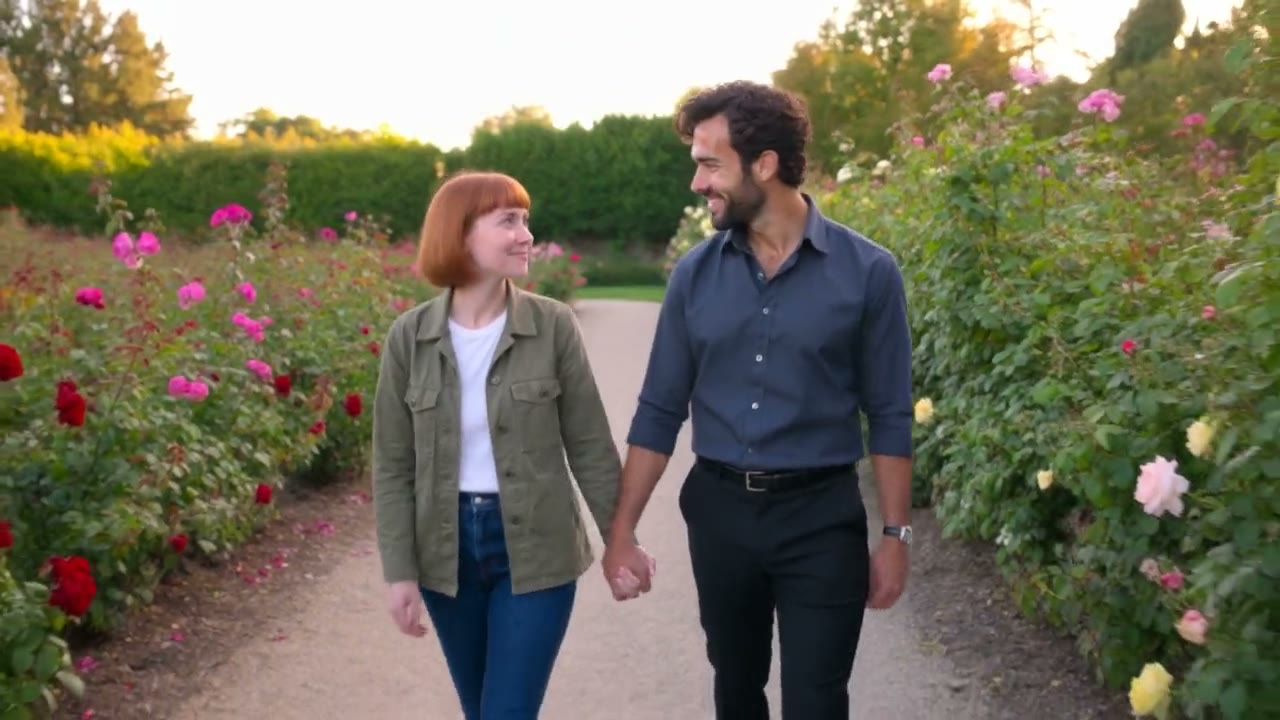


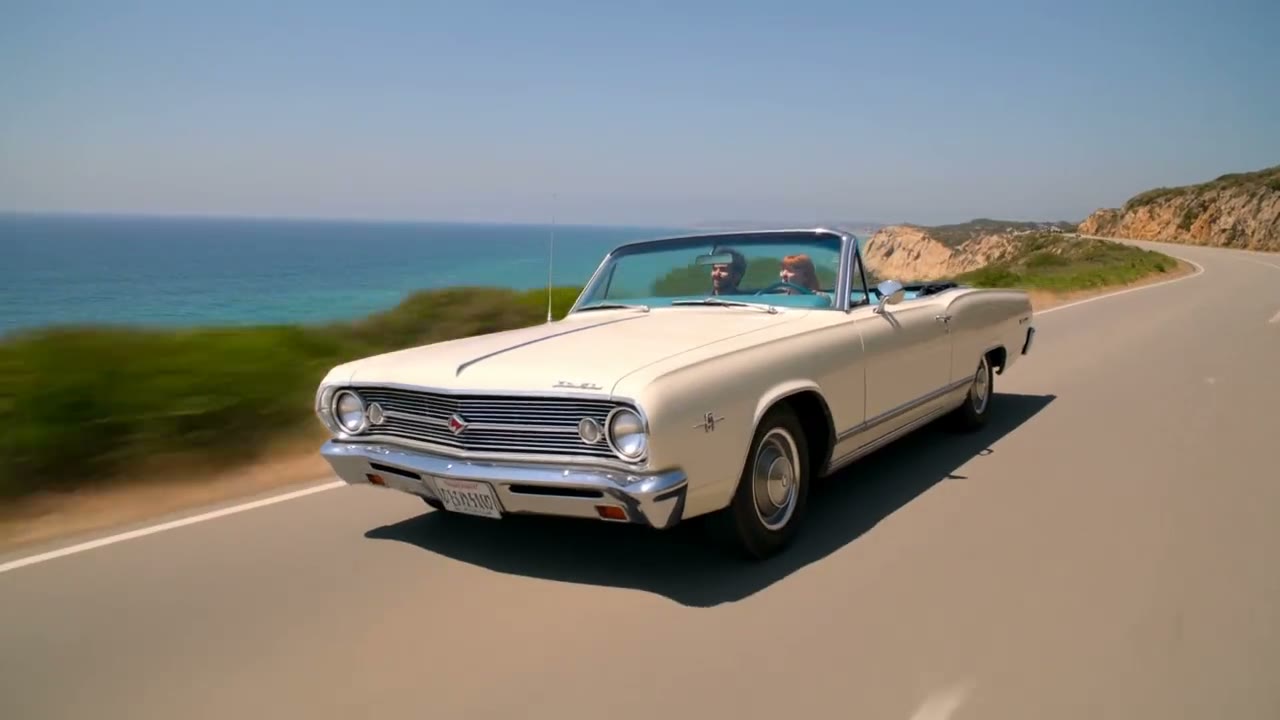

Erstes Video gratis, ohne KarteMit Generieren bestätigst du, dass alle Abgebildeten zugestimmt haben. AGB
Mach ein KI-Story-Video mit deiner eigenen Besetzung: Speichere jede Figur einmal aus ein paar Bildern, schreib die Geschichte als Liste kurzer Einstellungen und generiere sie nacheinander.
In jeder Szene bleiben Gesichter, Kleidung und Farben gleich, sodass die Geschichte auch nach dem Schnitt zusammenhält. Dein erster 4-Sekunden-Clip mit Kling 3.0 Omni ist kostenlos, ohne Karte und ohne Wasserzeichen.
Der Film hier ist eine ganze Folge unseres eigenen Cartoons, genau so auf RefVid gemacht.
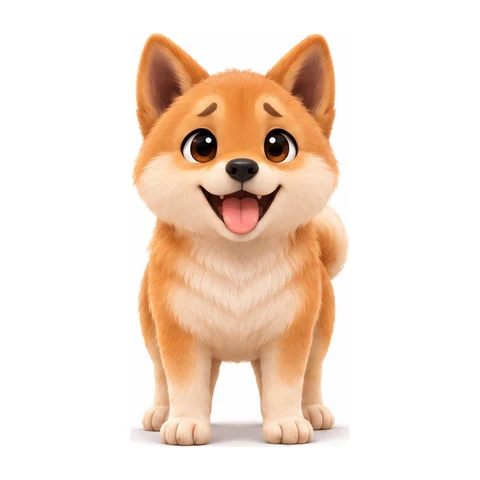
3 Figuren, jede einmal gespeichert

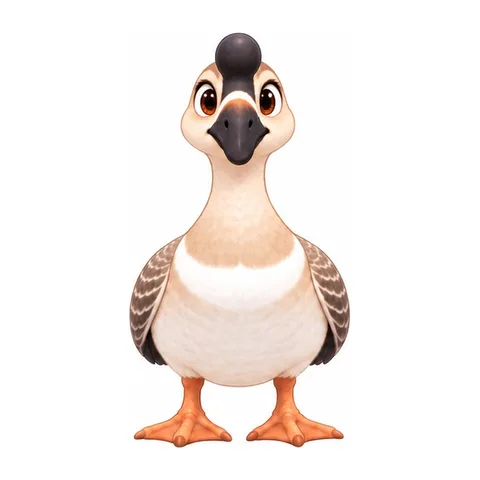
Eine Geschichte in 37 Sekunden

Drei Schritte. Ohne Prompt-Kenntnisse, ohne 20 Fotos.
Manche Tools trainieren ein Gesicht aus 20 oder mehr Fotos, andere verlangen lange, genaue Prompts. RefVid braucht ein paar Fotos und eine Zeile.
- 01
1–10 Fotos hochladen
Eine klare Frontansicht der Person oder des Produkts. Wenn du hast, dazu eine Seitenansicht oder eine Nahaufnahme des Etiketts.
- 02
Vorlage wählen oder eine Zeile schreiben
Starte mit einer fertigen Vorlage oder beschreibe die Szene in einem Satz, etwa „sie gießt in einer hellen Küche Kaffee ein“.
- 03
Generieren
Der Clip behält dasselbe Gesicht, Outfit oder Etikett. Die nächste Szene machst du jederzeit aus denselben Fotos.
Mit einer Vorlage starten
So entsteht ein KI Geschichte Video auf RefVid
- Ein Story-Video ist eine Reihe kurzer Einstellungen mit derselben Besetzung. Auf RefVid speicherst du jede Figur einmal, aus ein bis zehn Bildern, und gibst ihr einen Namen. In jeder Einstellung, die du schreibst, steht, wer darin vorkommt, und das Modell zeichnet die Figuren aus genau diesen Bildern – der Junge in der letzten Szene ist also derselbe wie in der ersten.
- Genau das braucht eine Geschichte, und ein einzelner Clip kann es nicht leisten. Eine Generierung ergibt einen Moment; eine Geschichte besteht aus zwanzig davon, und das Publikum merkt sofort, wenn sich zwischen zwei Momenten ein Gesicht, eine Jacke oder eine Farbe ändert. Ist die Besetzung erst gespeichert, wird jede weitere Einstellung zu einem Satz darüber, was passiert – statt zu einer neuen Beschreibung, wer da ist.
Von der Geschichte zur Shotliste
- Schreib die Geschichte zuerst als Beats: was jede Figur will, was schiefgeht und wie es endet. Dann bekommt jeder Beat eine Einstellung von 3 bis 5 Sekunden mit genau einem Ereignis: wer im Bild ist, was passiert und wie sich die Gesichter verändern. Achte darauf, dass jeder Beat einen Grund hat, den man auf dem Bildschirm sieht; ein Grund, der nur in deinem Kopf existiert, kommt beim Publikum nicht an.
- Folge 4 begann mit 18 Einstellungen und wurde zu 8 Segmenten von 3 bis 10 Sekunden umgeschrieben, weil drei ihrer Warums unsichtbar waren: warum die Wolke nur auf die Gans regnet, warum Henry seinen Ventilator einschaltet und warum das Gemüsebeet am Ende gegossen ist. Aus jedem wurde etwas Sichtbares, etwa der Wolkenschwanz, der um den Höcker auf GuaPis Kopf geknotet ist.
KI Story Videos erstellen: Einstellungen, Frames und Takes
- Jede Einstellung ist ein eigener Clip. Im Studio fasst ein Clip bis zu 3 Einstellungen mit eigener Länge – praktisch für zwei schnelle Beats am selben Ort. Soll eine Einstellung mit einem exakten Bild beginnen oder enden, setz ein erstes Bild und mit Kling 4 oder Kling 3.0 Omni auch ein letztes; dann muss das Modell nur noch die Mitte spielen.
- Generiere ein paar Einstellungen, sieh sie dir Bild für Bild an und mach erst dann die nächsten. Behalte jeden Take: Der beste Moment liegt oft am Ende eines Clips, und ein alter Take kann eine Lücke in einer neuen Szene füllen. In Folge 4 blieben alle sechs neuen Segmente beim ersten Take, weil das erste und das letzte Bild gezeichnet waren, bevor irgendetwas gedreht wurde.
Story-Ideen, die die Vorlagen schon abdecken
- Die Hauptrolle in einer Geschichte können Menschen, Haustiere, Spielzeug oder gezeichnete Figuren spielen. „Mini-Drama“ setzt zwei deiner eigenen Figuren in 3 Einstellungen mit gesprochenen Sätzen in ein angespanntes Gespräch im Café; „Plüschtier-Abenteuer“ schickt ein Spielzeug in einem einzigen 10-Sekunden-Clip an drei Orte; bei „Roadtrip“ sitzen zwei Freunde mit offenen Fenstern im Auto und singen mit, dann folgt der Ausblick.
- Für einen Cartoon startest du am besten mit einem sauberen Figurenblatt jeder Figur auf schlichtem Hintergrund – dann bleibt der Zeichenstil in jeder Einstellung erhalten. Bei Menschen halten ein paar klare Fotos jedes Gesichts aus verschiedenen Winkeln am besten. Eine Geschichte mit Dialog braucht Ton: Kling 4 erzeugt immer Ton, Kling 3.0 Omni dann, wenn du ihn auswählst.
Die Geschichte zusammenschneiden
- Schneide nach der Handlung, nicht nach den Sekunden im Skript. Folge 4 wurde aus zehn Clips zu 21 Schnitten und 880 Frames montiert: Ruhige Momente wurden beschleunigt, zu schnelle verlangsamt, damit man sie erfassen kann. Eine ganze Folge dauert unter einer Minute, also muss jede Sekunde die Geschichte voranbringen.
- Der Ton kommt zuletzt. Als wir ein Geräusch in einen Prompt schrieben, zeichnete das Modell das Instrument mit ins Bild; Effekte und Musik kommen deshalb erst im Schnitt dazu: Folge 4 hat 28 Soundeffekte, eine Hof-Atmo und ein Stück von Beethoven. Das Making-of zeigt jedes Bild, jeden Prompt und jede Korrektur.
Was ein KI-Story-Video kostet
- Dein erster 4-Sekunden-Clip mit Kling 3.0 Omni ist kostenlos, ohne Karte und ohne Wasserzeichen, und kommerzielle Nutzung ist erlaubt. Danach kostet ein einzelnes Video ab 2,99 $, ein einmaliges Credit-Paket ab 9,90 $ und ein Abo ab 10 $ im Monat; Credits verfallen nie, und schlägt ein Clip fehl, bekommst du seine Credits zurück.
- Eine Geschichte bezahlst du Einstellung für Einstellung, eine kurze Geschichte mit wenigen, knappen Einstellungen kostet also weniger als ein langer Clip, der immer wieder neu gemacht wird. Die sechs neuen Segmente von Folge 4 kosteten zusammen 2,77 $ mit Kling 3.0 Omni in 720p ohne Ton.
Weitere Vorlagen
Jede Vorlage öffnet das Studio mit fertigen Einstellungen, Format und Länge. Füge dein eigenes Produkt hinzu und generiere.
Weitere Videos mit Figuren
Reference to Video →

Häufige Fragen
Gibt es einen kostenlosen Generator für KI-Story-Videos?
Ja. Auf RefVid ist dein erster 4-Sekunden-Clip mit Kling 3.0 Omni nach der Anmeldung kostenlos, ohne Karte und ohne Wasserzeichen, und du darfst ihn kommerziell nutzen. Speichere deine Figuren, schreib die erste Einstellung und klick auf Generieren; weitere Clips kosten ab 2,99 $.
Wie bleiben die Figuren in jeder Szene gleich?
Speichere jede Figur einmal auf RefVid aus ein bis zehn Bildern und nenne sie in jeder Einstellung beim Namen. Das Modell zeichnet sie jedes Mal aus genau diesen Bildern, sodass Gesicht, Kleidung und Farben von der ersten bis zur letzten Szene halten; die vier Figuren von GuaPi sind so entstanden.
Wie lang kann ein KI-Story-Video sein?
Ein Clip dauert mit Kling 4, Wan 3.0 und Seedance 2.5 bis zu 30 Sekunden, mit den anderen Modellen bis zu 10 bis 16 Sekunden. Eine Geschichte beliebiger Länge besteht aus mehreren zusammengeschnittenen Clips; jede GuaPi-Folge ist kürzer als eine Minute und auf RefVid aus Einstellungen von 3 bis 10 Sekunden gemacht.
Können die Figuren in einem KI-Story-Video sprechen?
Ja. Setz den Satz in Anführungszeichen hinter das Verb, gib jeder sprechenden Figur eine eigene Einstellung und schalte den Ton ein: Kling 4 erzeugt immer Ton, Kling 3.0 Omni dann, wenn du ihn auswählst. Auf RefVid passen etwa 8 bis 12 Wörter in je 5 Sekunden.
Kann ich aus einer geschriebenen Geschichte ein Video machen?
Ja, Einstellung für Einstellung. Teil die Geschichte in Beats mit je einem Ereignis, speichere die Figuren und schreib dann einen Satz pro Einstellung; auf RefVid macht Verbessern aus einer einzeiligen Idee eine vollständige Einstellung, ohne Credits zu verbrauchen. Erzählstimme, Soundeffekte und Musik kommen danach im Schnitt dazu.