KI Video Skript: erst das Skript schreiben, dann daraus das Video machen - RefVid
Mach aus deinen eigenen Fotos in Minuten Videos · Dein erstes Video ist gratis, ohne Wasserzeichen

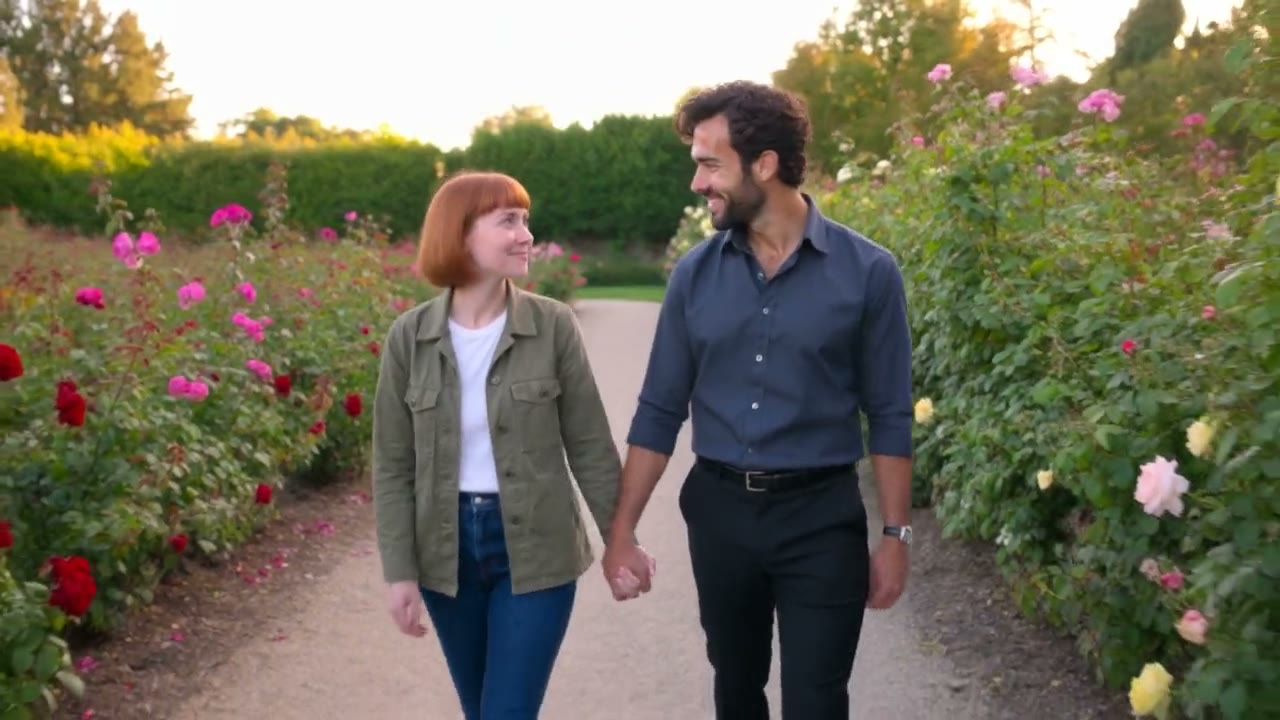


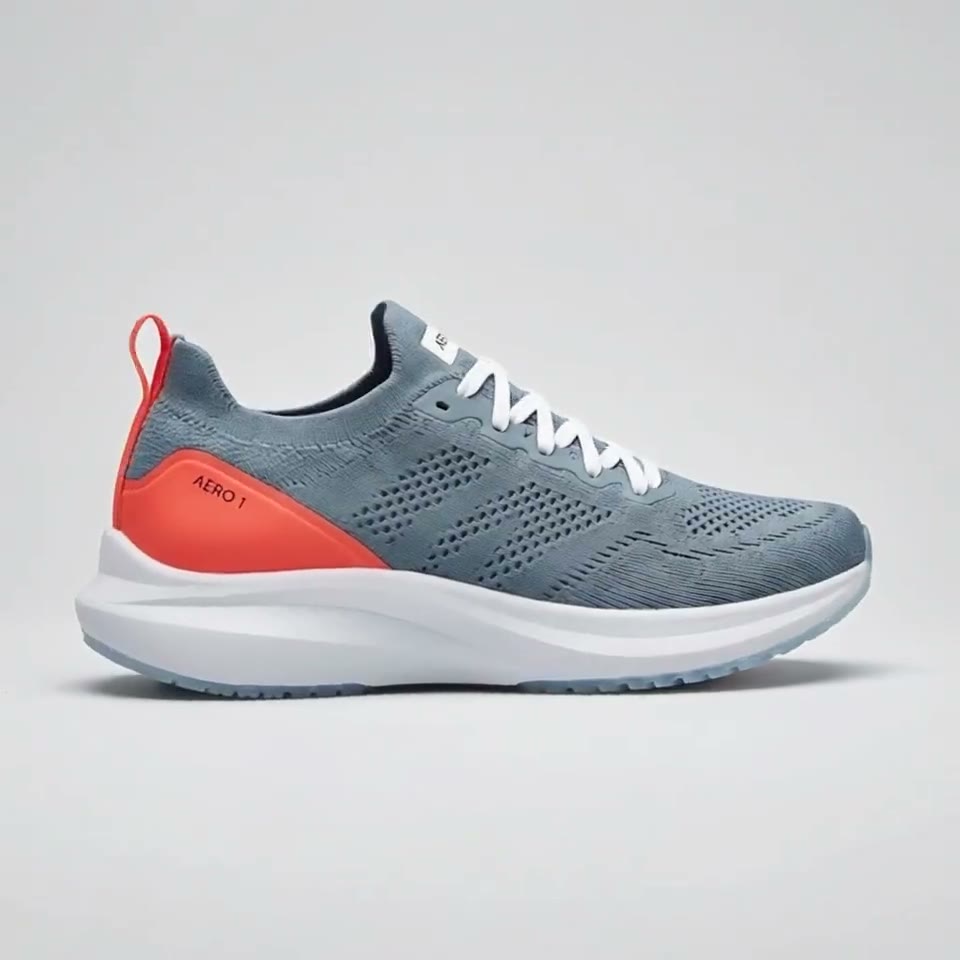
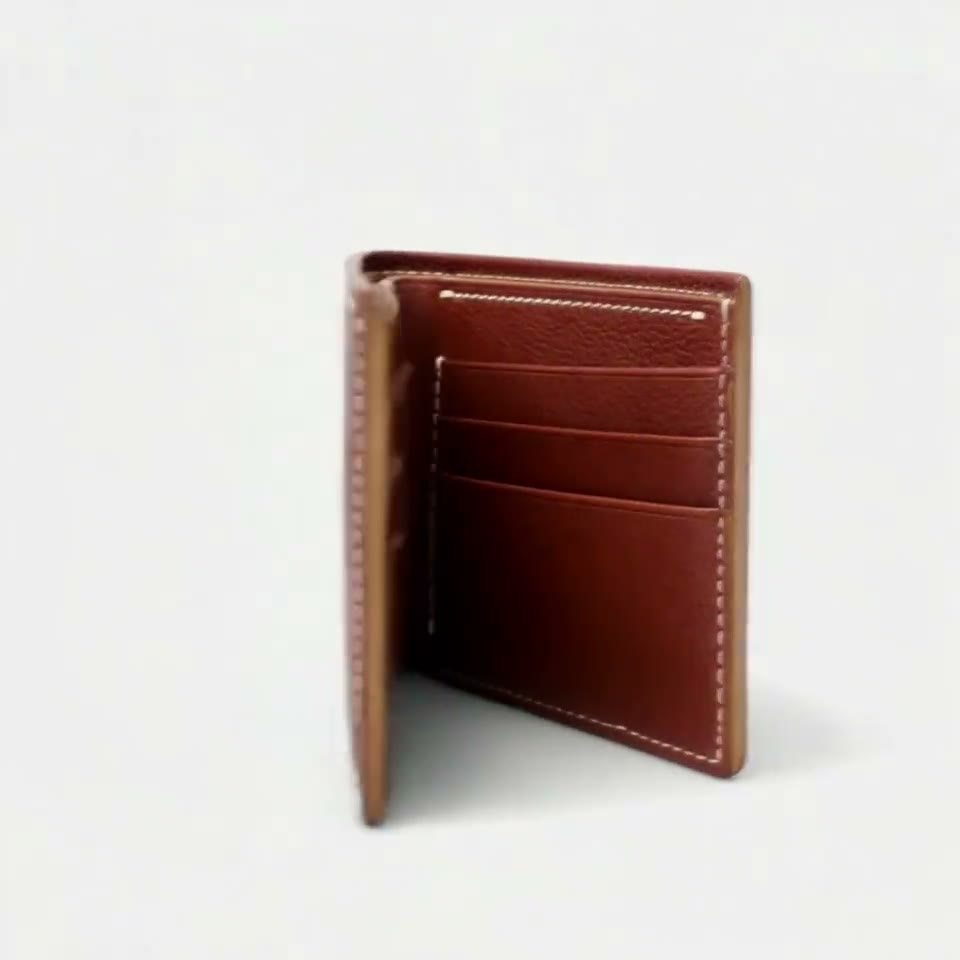


Erstes Video gratis, ohne Karte
Ein KI Video Skript sind die Worte, mit denen ein Videomodell arbeitet: wer im Bild ist, was passiert, was gesagt wird und wo die Kamera steht. Auf RefVid schreibst du es oben ins Feld oder tippst nur eine Zeile und lässt es dir mit „Verbessern“ ausformulieren; dann klickst du auf „Generieren“.
Lädst du Fotos deines Produkts oder einer Person dazu, bleiben sie in jeder Einstellung gleich. Die Beispiele unten sind echte Skripte, jeweils neben dem Clip, der daraus entstanden ist.

Was ein KI Video Skript ist
- Ein Skript für ein Videomodell ist kein Drehbuch. Es ist eine kurze Folge von Momenten: wer im Bild ist, die eine Sache, die diese Person tut, der Satz, falls sie spricht, wo die Kamera steht und wie das Licht fällt. Ein 5-Sekunden-Clip fasst ein oder zwei Momente, ein 10-Sekunden-Clip zwei oder drei.
- Jeder Moment braucht ein oder zwei Sätze. Nenn das Motiv jedes Mal gleich, gib der Handlung ein Verb, das sich filmen lässt (hebt, dreht, gießt, geht), und sag, wo die Kamera steht: Nahaufnahme, von oben, Selfie aus der Hand. Lass weg, was die Fotos ohnehin zeigen, etwa das Gesicht, das Etikett oder die Farbe der Flasche.
Das Skript-Format: der Clip oben, Einstellung für Einstellung ausgeschrieben
Das ist das komplette Skript des Clips oben auf der Seite, genau so, wie wir es ausgeführt haben: zwei Einstellungen mit je etwa 30 Wörtern, davon 8 gesprochen. Jede Zeile ist eine Einstellung; die Spalten enthalten, was ein Skript für ein Videomodell braucht, und nichts darüber hinaus: wo die Kamera steht, was passiert und den Satz, falls jemand spricht.
Wir haben zwei Einstellungen geschrieben und keine Zeiten. Den Schnitt hat Kling 3.0 Omni selbst gesetzt, bei 5,1 der 10 Sekunden. Das Skript sagt nie, wie Mia oder die Flasche aussehen: Ihr Gesicht und das Etikett kommen aus den 7 Fotos. Heute auf RefVid erstellt, kostet derselbe Clip 410 Credits: 10 Sekunden Kling 3.0 Omni mit Ton.
Mia: 4 Fotos


LUMEN-Serum: 3 Fotos


| Einstellung | Kamera | Was passiert | Gesprochener Satz |
|---|---|---|---|
| 1 · 0–5,1 s | Selfie aus der Hand, Handykamera, helles Badezimmer | Mia hält die LUMEN-Flasche neben ihr Gesicht und lächelt in die Kamera | „Okay, this is the one I keep finishing.“ |
| 2 · 5,1–10 s | Nahaufnahme der Flasche in ihrer Hand, natürliches Tageslicht | Ein Tropfen Serum wird auf ihren Handrücken gedrückt; sie schaut wieder in die Kamera und nickt | (keiner) |
Skript zu Video KI auf RefVid: in drei Schritten von den Worten zum Clip
- Lade ein bis zehn Fotos von dem hoch, was gleich bleiben soll, schreib das Skript ins Feld und klick auf „Generieren“. Ein Clip braucht meist 2 bis 10 Minuten und lässt sich ohne Wasserzeichen herunterladen. Ein Skript ohne Produkt oder Person kann auf der Seite Text zu Video auch allein aus Worten entstehen.
- Die Beispiele weiter unten haben einen Button „Dieses Skript verwenden“: Er setzt jede Zeile des Skripts in das Feld oben auf dieser Seite, bereit für deine Fotos. Im Studio kann jede Zeile zu einer eigenen Einstellung werden, bis zu 3 Einstellungen in einem Clip, jede mit eigener Länge.
KI Video Skript Generator: „Verbessern“ schreibt es aus einer Zeile
- Dir fehlen die Worte? Tipp die Idee in einer Zeile ein, etwa „sie zeigt ihren Freundinnen das Serum“, und klick im Feld auf „Verbessern“. Daraus wird eine vollständige Einstellung mit Handlung, Ort, Kamera und Licht, in der Sprache, in der du geschrieben hast, und der Name deines Produkts oder deiner Person bleibt erhalten.
- „Verbessern“ kostet keine Credits, und mit „Rückgängig“ holst du danach zwei Sekunden lang deine eigenen Worte zurück. Lies das Ergebnis, bevor du generierst: Ändere den gesprochenen Satz, streich ein Detail, das du nicht willst, oder klick noch einmal auf „Verbessern“ für eine andere Fassung. Es schreibt die Einstellung; Gesicht und Etikett kommen weiterhin aus deinen Fotos.
Vom Skript-Generator zur Einstellung: was du behältst und was du streichst
- Skripte aus einem Skript-Generator oder Chatbot sind für Menschen geschrieben, die drehen: Szenenüberschriften, Voiceover, Texteinblendungen, Zeitangaben und Übergänge. Ein Videomodell liest nichts davon als Regieanweisung. Es zeichnet, was die Worte beschreiben, also wird jeder Teil entweder zu Worten in einer Einstellung, wandert in den Schnitt oder fällt weg.
- Behalte eine Einstellung pro Szene. Besteht eine Szene nur aus einer Überschrift, tipp sie als eine Zeile ein und klick auf „Verbessern“. Ein 60-Sekunden-Skript wird zu zwei oder mehr Clips, jeder aus denselben Fotos, denn ein Clip läuft höchstens 30 Sekunden.
| Im geschriebenen Skript | In der Einstellung auf RefVid |
|---|---|
| Szenenüberschrift: INNEN. KÜCHE – TAG | Die ersten Worte der Einstellung: „Eine helle Küche bei Tageslicht“ |
| Figurenbeschreibung | Deine gespeicherten Fotos; die Einstellung nennt die Person oder das Produkt nur beim Namen |
| Voiceover (VO) | Ein Satz in Anführungszeichen nach „sagt“, wenn ihn jemand im Bild spricht; das Voiceover einer Erzählstimme kommt im Schnitt dazu |
| Zeitangabe: 0:00–0:03 | Die Länge der Einstellung im Studio, keine Worte im Prompt |
| SCHNITT AUF | Eine neue Einstellung, bis zu 3 in einem Clip |
| Texteinblendungen und Untertitel | Kommen im Schnitt dazu: Im Prompt geschrieben, kommen die Buchstaben verstümmelt heraus |
| Musik-Cue | Kommt im Schnitt dazu, wo du den Track auswählst |
Beispiele für KI-Video-Skripte, jeweils mit dem Clip, der daraus entstand
- Unten stehen drei Skripte, die wir selbst so ausgeführt haben, Wort für Wort, jeweils neben dem Clip, der daraus entstanden ist, mit Modell und Zahl der Referenzfotos. Die Wörter in eckigen Klammern markieren den Platz für dein Produkt oder deine Person: Den füllen die Fotos, das Skript legt also nur Szene, Handlung und Satz fest.
- Ein Unboxing in drei Momenten, ein Talking Head mit einem einzigen Satz und eine Szene mit zwei Personen und Dialog decken die meisten kurzen Skripte ab. „Dieses Skript verwenden“ füllt das Feld oben mit jeder Zeile; ersetz die gesprochenen Worte durch deine eigenen und lass den Rest stehen.
Unboxing
Kling 3.0 Omni · 3 Referenzfotos · 10 s · 9:16 · mit Ton
- Einstellung 1Top-down shot of a plain kraft box on a light wooden table in soft daylight; two hands lift the lid and fold back white tissue paper. Paper rustle.
- Einstellung 2Close-up as the hands lift [your product] out of the box and hold it up, turning it slowly so the label faces the camera.
- Einstellung 3[your product] stands on the table next to the open box, the camera gently pushing in. Clean, bright, shallow depth of field.
Talking-Head-Werbung
Kling 3.0 Omni · 4 Referenzfotos · 5 s · 9:16 · mit Ton
- Medium close-up of [the presenter] sitting in a bright home office, looking straight into the camera, who says with a warm smile: "Here is the one thing I wish I had known sooner." Soft window light, shallow depth of field.
Mini-Drama
Kling 3.0 Omni · 8 Referenzfotos · 10 s · 9:16 · mit Ton
- Einstellung 1Rainy evening in a quiet café: [the first lead] and [the second lead] sit across a small table, untouched coffee between them. Wide shot, moody window light.
- Einstellung 2Close-up of [the first lead], eyes steady, saying quietly: "You knew all along, didn’t you?"
- Einstellung 3Close-up of [the second lead], looking down, then up, and answering: "I was going to tell you tonight."
Sätze schreiben, die eine Figur laut ausspricht
- Setz den gesprochenen Satz in Anführungszeichen direkt hinter das Verb: sagt: "Here is the one thing I wish I had known sooner." Rechne mit etwa 8 bis 12 Wörtern pro 5 Sekunden, gib jeder sprechenden Person eine eigene Einstellung und schreib dazu, wie sie spricht, etwa leise oder mit einem warmen Lächeln.
- Schalte bei jedem Skript mit gesprochenem Satz den Ton ein. Kling 4 erzeugt immer Ton, Kling 3.0 Omni nur, wenn du ihn auswählst. Das Modell liest den Satz und bewegt die Lippen passend dazu, deshalb kommt ein kurzer, schlichter Satz deutlicher heraus als ein langer mit Namen oder Zahlen.
Skriptlänge, Cliplänge und Credits
- Schreib das Skript passend zur Länge des Clips, nicht umgekehrt. Etwa 8 bis 12 gesprochene Wörter passen in je 5 Sekunden, und ein Clip fasst bis zu 3 Einstellungen. Unten steht, was jede Länge heute auf RefVid an Credits kostet.
| Cliplänge | Einstellungen | Gesprochene Wörter, höchstens | Kling 4, 720p, Ton | Kling 3.0 Omni, stumm / mit Ton |
|---|---|---|---|---|
| 5 s | 1–2 | etwa 12 | 290 Credits | 155 / 205 Credits |
| 10 s | 2–3 | etwa 25 | 580 Credits | 310 / 410 Credits |
| 15 s | 3 | etwa 35 | 870 Credits | 465 / 615 Credits |
| 30 s | 3 | etwa 70 | 1.740 Credits | nicht verfügbar (höchstens 15 s) |
Wie lang ein Skript sein darf und was es kostet
- Ein Clip läuft auf Kling 4 3 bis 30 Sekunden und auf Kling 3.0 Omni bis zu 15 Sekunden. Eine längere Geschichte funktioniert am besten als mehrere Clips von 5 bis 10 Sekunden, jeder mit eigenem kurzem Skript und aus denselben Fotos, damit das Motiv gleich bleibt.
- Neue Konten bekommen ein kostenloses 4-Sekunden-Video auf Kling 3.0 Omni, ohne Karte. Danach gibt es ein einzelnes Video ab 2,99 $, ein einmaliges Credit-Paket ab 9,90 $ und ein Monatsabo ab 10 $; Credits verfallen nie. Der Clip hat kein Wasserzeichen, und du darfst ihn in Werbung einsetzen.
Weitere Anleitungen
Reference to Video →
Häufige Fragen
Gibt es einen kostenlosen KI Video Skript Generator, der auch das Video macht?
Ja. Auf RefVid macht „Verbessern“ aus einer Idee in einer Zeile ein vollständiges Skript für die Einstellung und kostet keine Credits, und „Generieren“ erstellt daraus den Clip. Neue Konten bekommen ein kostenloses 4-Sekunden-Video ohne Karte, und Clips tragen nie ein Wasserzeichen.
Kann KI aus meinem eigenen Skript ein Video machen?
Ja. Füg das Skript ins Feld ein oder schreib es dort und klick auf „Generieren“. Schreib es in Momenten: wer im Bild ist, eine Handlung, der gesprochene Satz und die Kamera. Lade Fotos deines Produkts oder deiner Person hoch, damit sie in jeder Einstellung gleich aussehen.
In welchem Format schreibt man ein Skript für ein KI-Video?
Eine Zeile pro Einstellung: wo die Kamera steht, was in ein oder zwei Sätzen passiert, und der gesprochene Satz in Anführungszeichen. Lass Szenenüberschriften, Zeitangaben, Texteinblendungen und Musik weg; die Länge legst du im Studio fest, Text und Musik kommen im Schnitt dazu. Auf RefVid fasst ein Clip bis zu 3 Einstellungen.
Wie lang sollte ein Skript für ein 10-Sekunden-KI-Video sein?
Zwei oder drei Momente mit je ein oder zwei Sätzen und nicht mehr als etwa 25 gesprochene Wörter. Bei mehr hetzt das Modell oder lässt einen Teil weg; verteil ein längeres Skript auf mehrere Clips.
Können die Personen in meinem Skript sprechen?
Ja. Setz den Satz in Anführungszeichen hinter „sagt“ und schalte den Ton ein; Kling 4 erzeugt immer Ton. Gib jeder sprechenden Person eine eigene Einstellung und halte jeden Satz kurz.
Kann ich bei Skript zu Video KI mein eigenes Produkt oder Gesicht verwenden?
Ja. Lade vor dem Generieren ein bis zehn Fotos hoch. Die Fotos liefern Gesicht, Outfit, Logo und Etikett, das Skript beschreibt also nur die Szene, und dieselben Fotos funktionieren für jedes Skript, das du schreibst.