自分のイラストやキャラクターで作る、AIアニメ動画 - RefVid
自分の写真から数分で動画に · 最初の動画は無料、透かしなし




最初の動画は無料・カード不要
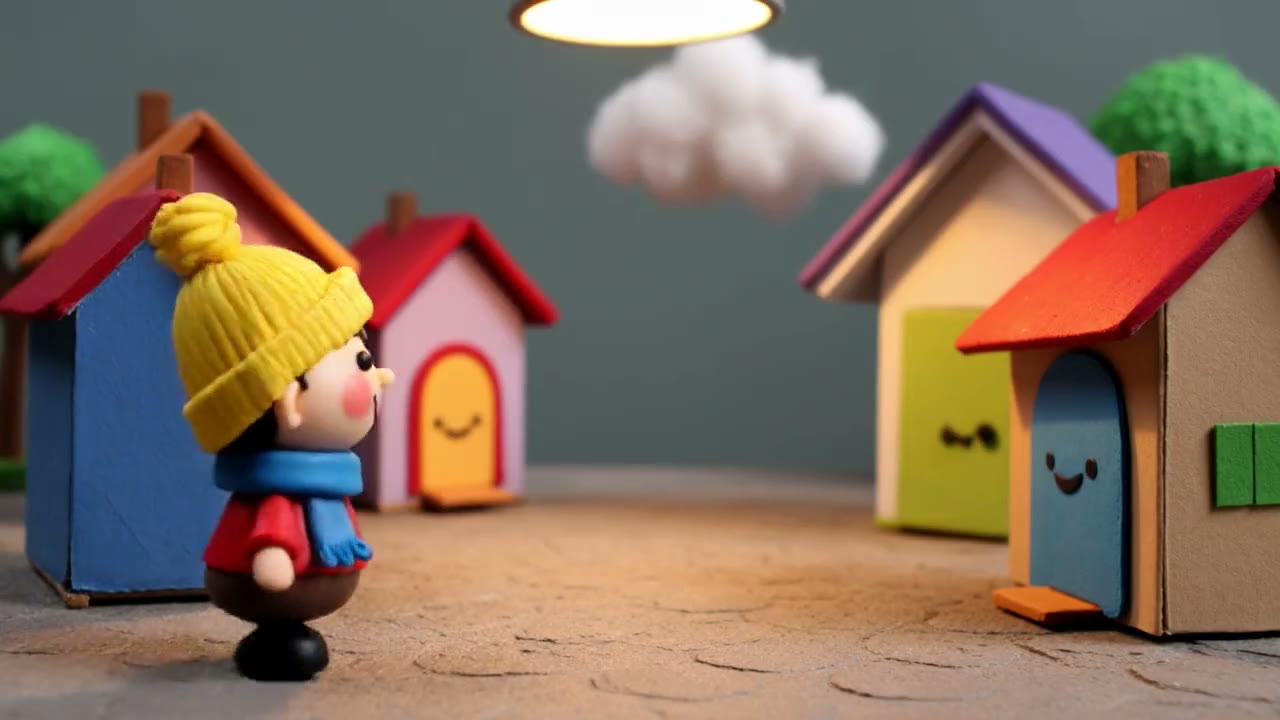
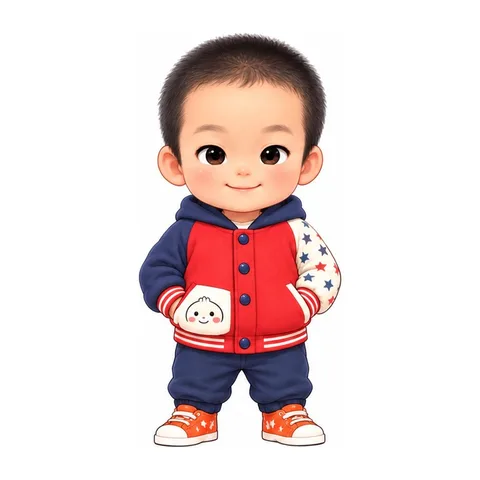
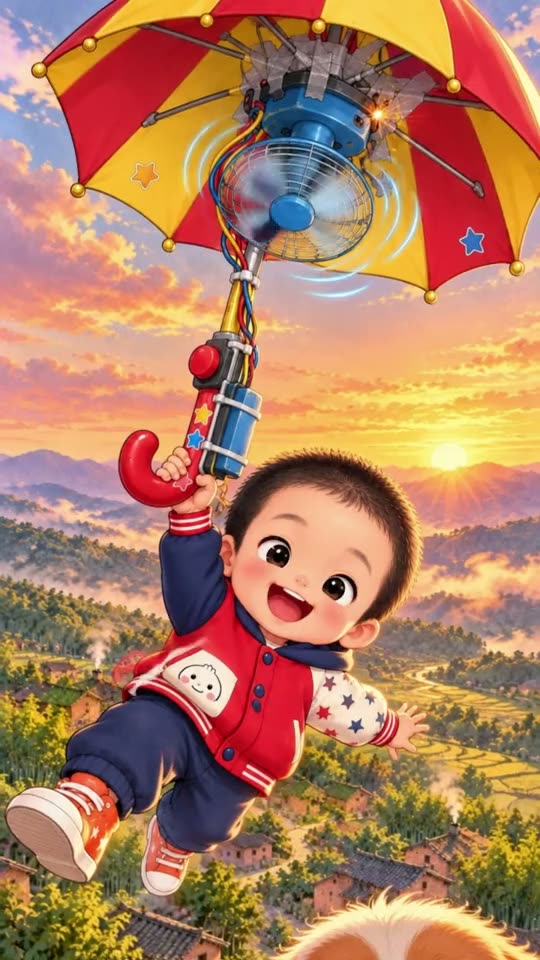
手持ちのキャラクターで、そのままAIアニメ動画を作れます。イラスト、キャラクター設定画、マスコット、おもちゃの写真のどれかをアップロードし、何が起きるかを1文で書いて「生成」を押すだけです。モデルがそのキャラクターを動かし、顔、色、衣装をどのショットでも保ちます。Kling 3.0 Omniでの最初の4秒のクリップは無料で、カード登録も透かしもありません。ここにあるクリップは、私たちのオリジナルアニメの1ショットで、RefVidで作りました。
キャラクターのイラスト1枚
3秒のアニメーションショット1本
3 ステップだけ。プロンプトの知識も、20 枚の写真もいりません。
顔を 20 枚以上の写真で学習させるツールや、長く細かいプロンプトを求めるツールもあります。RefVid に必要なのは数枚の写真と一文だけです。
- 01
写真を 1〜10 枚アップロード
人物や商品を正面からはっきり写した写真を 1 枚。横からの写真やラベルのアップがあれば追加します。
- 02
テンプレートを選ぶか、一文で書く
用意されたテンプレートから始めるか、「明るいキッチンでコーヒーを注ぐ」のようにシーンを一文で書きます。
- 03
生成する
クリップは同じ顔、服装、ラベルのまま。次のシーンもいつでも同じ写真から作れます。
テンプレートから始める
RefVidでの ai アニメ 動画作成の流れ
- キャラクターは1〜10枚の画像から一度だけ保存し、以後のクリップはすべてその同じ画像セットから作られます。モデルは画像とあなたの1文をもとにキャラクターを動かします。キャラクターが動き、カメラが動き、光が変わります。リグを組んだ人形を動かすわけではないので、骨格もキーフレームもアニメーションソフトも要りません。
- スタイルは画像から決まります。プロンプトで別の見た目を指定しない限り、クレヨン画はクレヨン画のまま、3Dのおもちゃはおもちゃのまま、粘土のフィギュアは指の跡まで残ります。フラットな2Dの見た目を保ちたいときは、プロンプトに「手描きのタッチを保つ」と加えると効果的です。同じ保存済みキャラクターから作るクリップはどれも顔と衣装が変わらないので、短編の10ショット目も1ショット目と同じ姿のままです。
イラスト 動かす ai:イラスト、設定画、キーフレームの使い方
- 画像から動かすAIアニメーションに必要なのは、キャラクターがはっきり写った画像1枚だけで、使い方は3通りあります。被写体として使う場合は、キャラクターの名前で保存し、以後のクリップすべてに登場させます。最初のフレームとして使う場合は、クリップがあなたの描いたイラストそのままの姿で始まります。画像として使う場合は、場所や雰囲気を決めます。
- 複数のショットがあるアニメなら、両方を組み合わせます。まず無地の背景に正面、横、後ろを並べた設定画から各キャラクターを保存し、次にショットごとにキーフレームを描くか生成して、最初のフレームに設定します。GuaPiのショットはすべてこの方法で作りました。Kling 4とKling 3.0 Omniはキーフレームから始まり、2枚目のキーフレームで終えることもできるので、ショットからショットへ自然につなげられます。
AIカートゥーン動画のスタイル:2D、アニメ、3Dトイ、クレイ、ぬいぐるみ
- モデルが形を保てるキャラクターなら、何でも動かせます。フラットな2Dカートゥーン、アニメキャラクター、3Dフィギュアやソフビ、粘土のフィギュア、ぬいぐるみ、企業のマスコットなどです。いちばん確実なのは、無地の背景に全身が収まり、ポーズが1つだけのきれいな画像から始めることです。モデルがキャラクターの頭身をつかみやすくなります。
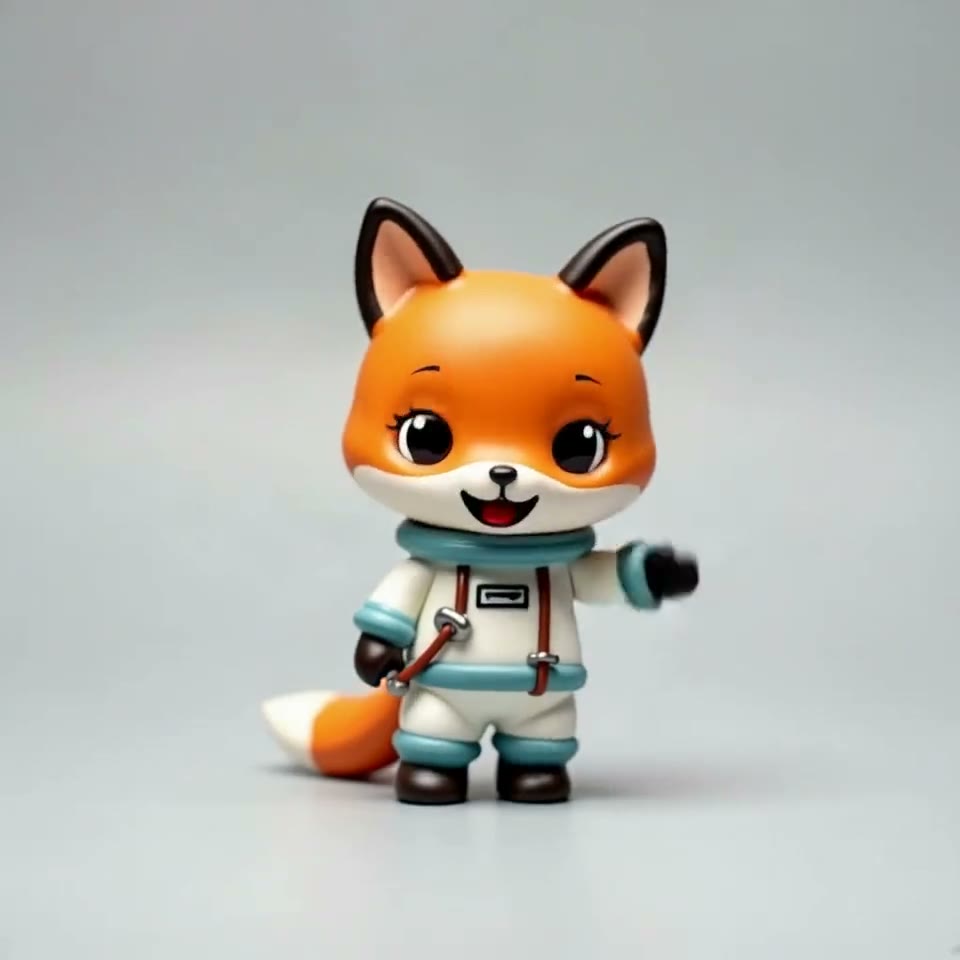
- あなたのようなキャラクター向けに、ショットを書き上げたテンプレートもあります。「マスコットがあいさつ」はマスコットがカメラに手を振って見る人にあいさつし、「クレイアニメ」は粘土のフィギュアを少しカクカクしたフレームレートのストップモーションにし、「おもちゃが動き出す」は棚の上のフィギュアがまばたきし、伸びをして目を覚まします。複数話のアニメで登場人物をそろえるなら、先に絵柄とキャラクター設定画を決めておきましょう。
AIアニメーションのプロンプト:1ショットに出来事は1つ
- 1ショットにつき、起きることを1つだけ書き、その強さと表情の変化を添えます。3秒のショットに3つのことを頼むと、たいていどれも起きません。1つだけ頼めば、しっかり描き切ります。キャラクターは保存した名前で呼び、カメラの動きを書き、音はプロンプトに入れないでください。
- 実際にクリップを作った2つのプロンプトです。「小さな扇風機がパチッと火花を散らしてポンと弾け、黒い煙がもくもくと噴き出す。羽根が引っかかって止まり、傘がガクッと揺れる。Henryの笑顔が、目を見開いたパニック顔に変わる。手描きのタッチを保つ。」(このページ冒頭のショット)と、「Pipが明るく片付いた机の上、やわらかなパステルの背景の前に立ち、カメラを見て片腕を振り、明るく小さな声で“Hi there, welcome in!”と言う。ゆっくりズームイン。」(マスコットのテンプレート)。プロンプトに音を書いたときは、モデルがその楽器を画面に描いてしまったので、音楽や効果音は後から加えてください。
1ショットから短編アニメへ
- 短編アニメは、1本の長い生成ではなく、短いショットをつなげたものです。物語をショットリストとして書き、ショットごとに3〜5秒のクリップを作ってから、順番に編集でつなぎます。Kling 4は最長30秒のクリップを作れますが、短いショットにすると動きがテンポよくなり、1ショットだけ作り直しても残りを失いません。
- テイクはすべて残しておきましょう。いちばんいい瞬間はクリップの最後にあることが多く、古いテイクも新しいシーンに使えます。GuaPiの各話もこの方法で、それぞれ1分未満で作りました。メイキングでは全ショット、プロンプト、そして失敗のたびに何を変えたかを公開しています。
AIアニメ動画の料金と、投稿前のチェック
- Kling 3.0 Omniでの最初の4秒のクリップは無料で、カード登録も透かしもなく、商用利用もできます。その後は動画1本$2.99から、買い切りのクレジットパックは$9.90から、プランは月$10からです。クレジットに有効期限はなく、失敗したクリップのクレジットは戻ります。
- 投稿する前に、各ショットを1コマずつ確認してください。正面と横から見た顔、手と指、ジャケットのロゴのような細部、そして2つのショットがつながる最初と最後のフレームです。崩れたショットは、編集で直すより、きれいな画像やシンプルな1文で作り直すほうが安く済みます。
ほかのテンプレート
カット、画面比率、長さが設定済みのスタジオが開きます。あなたの商品を追加して生成するだけです。
キャラクター動画をもっと見る
Reference to Video →

よくある質問
無料で使えるアニメーション ai 生成はありますか?
はい。RefVidではサインイン後、Kling 3.0 Omniでの最初の4秒のクリップが無料で、カード登録も透かしもなく、商用利用もできます。キャラクターのイラストか写真をアップロードし、1文書いて「生成」を押すだけです。2本目以降は$2.99からです。
自分のイラストやキャラクターをAIで動かせますか?
はい。キャラクターを1〜10枚の画像から保存してください。無地の背景のきれいなイラストか設定画が理想です。そうすれば、どのクリップでも顔、色、衣装が保たれます。Kling 4かKling 3.0 Omniなら、イラストを最初のフレームに設定して、クリップをそのままの姿から始めることもできます。
RefVidはAIカートゥーン動画ジェネレーターですか?
そのように使えます。渡したカートゥーンキャラクターを、そのキャラクター自身の絵柄のまま、9種類のモデルで動かします。ガチョウと男の子、その妹、そして犬が登場する2DアニメのシリーズGuaPiは、保存した4人のキャラクターから、RefVidのスタジオで1ショットずつ作りました。
AIでアニメ風の動画は作れますか?
はい。キャラクターのアニメ風の画像から始めれば作れます。モデルは保存した画像の絵柄を保つからです。先に絵柄とキャラクター設定画を固め、1ショットに出来事を1つ書きます。登場人物が安定したアニメシリーズも、GuaPiと同じ方法で作れます。RefVidでは、1ショットが3〜5秒のクリップ1本です。
ai アニメ 動画作成では、何秒まで作れますか?
1クリップは、Kling 4、Wan 3.0、Seedance 2.5で最長30秒、ほかのモデルでは最長10〜16秒です。もっと長いアニメにするなら、3〜5秒の短いショットを作ってつなげます。動きがテンポよくなり、1ショットを作り直しても他のショットを失いません。