고스트 마네킹 AI 튜토리얼: 바닥컷으로 정면, 뒷면, 측면 뷰 만들기
스튜디오에서 플로팅 제품 템플릿이 열려요.
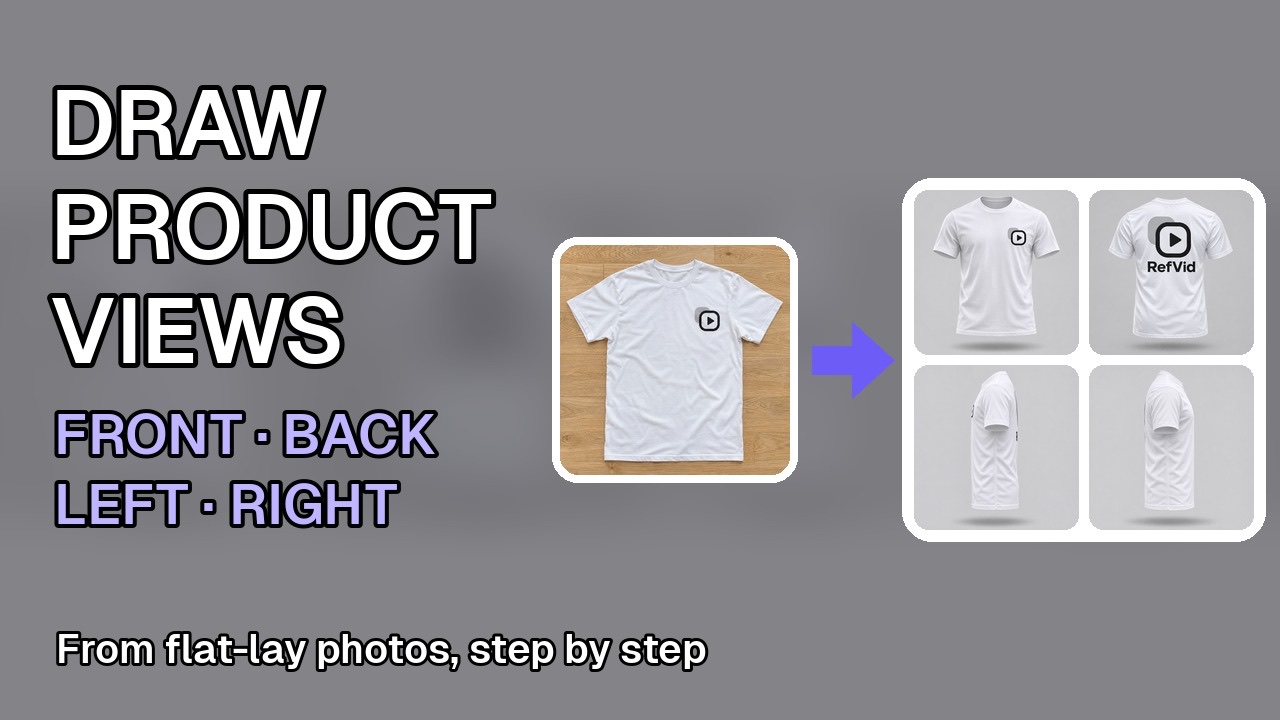
고스트 마네킹 사진은 보이지 않는 몸이 입은 것처럼 옷을 보여 줘요. 모델도 마네킹도 없죠. 바닥에 펼쳐 찍은 셔츠는 영상 모델에게 단서가 적어서, RefVid가 바닥컷으로 정면, 뒷면, 왼쪽, 오른쪽 뷰를 그려 제품 영상이 모든 면을 쓸 수 있게 해 줘요. 2분 30초짜리 이 튜토리얼은 티셔츠 한 장을 바닥컷 2장부터 영상 템플릿까지 따라가요. 각 단계는 아래에 스크린샷과 함께 적어 두었어요.
RefVid로 고스트 마네킹 컷 만드는 방법
- 1
셔츠 바닥컷 추가하기
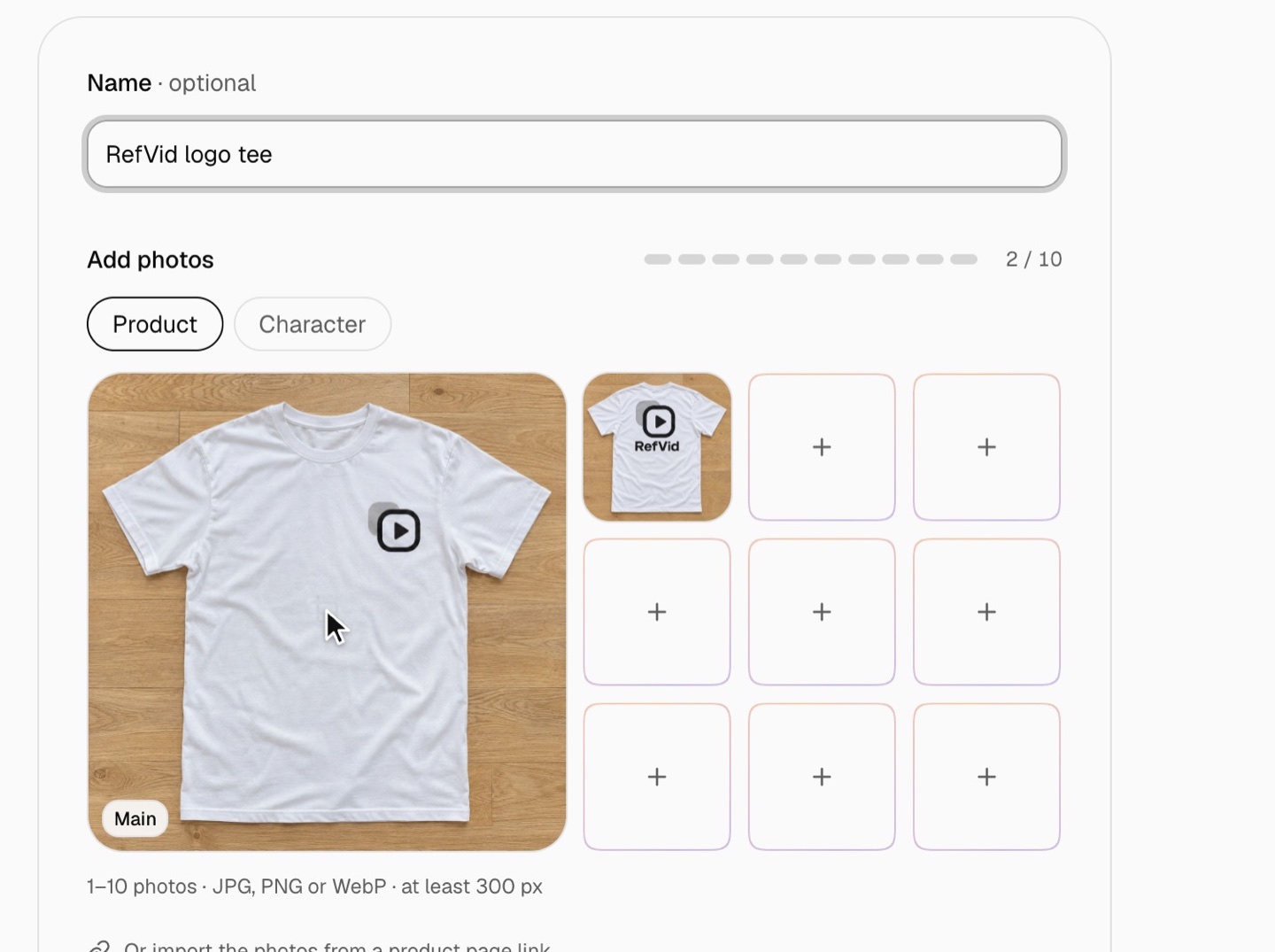
요소에서 새 요소를 클릭하고 제품을 고른 뒤 바닥컷을 추가하세요. 앞면 먼저, 뒷면이 다르면 그다음 뒷면이에요. 반듯하게, 고른 조명으로, 셔츠 전체가 나오게 찍으면 돼요. 그리고 제품 만들기를 클릭하세요.
- 2
대표 사진의 마법봉 클릭하기
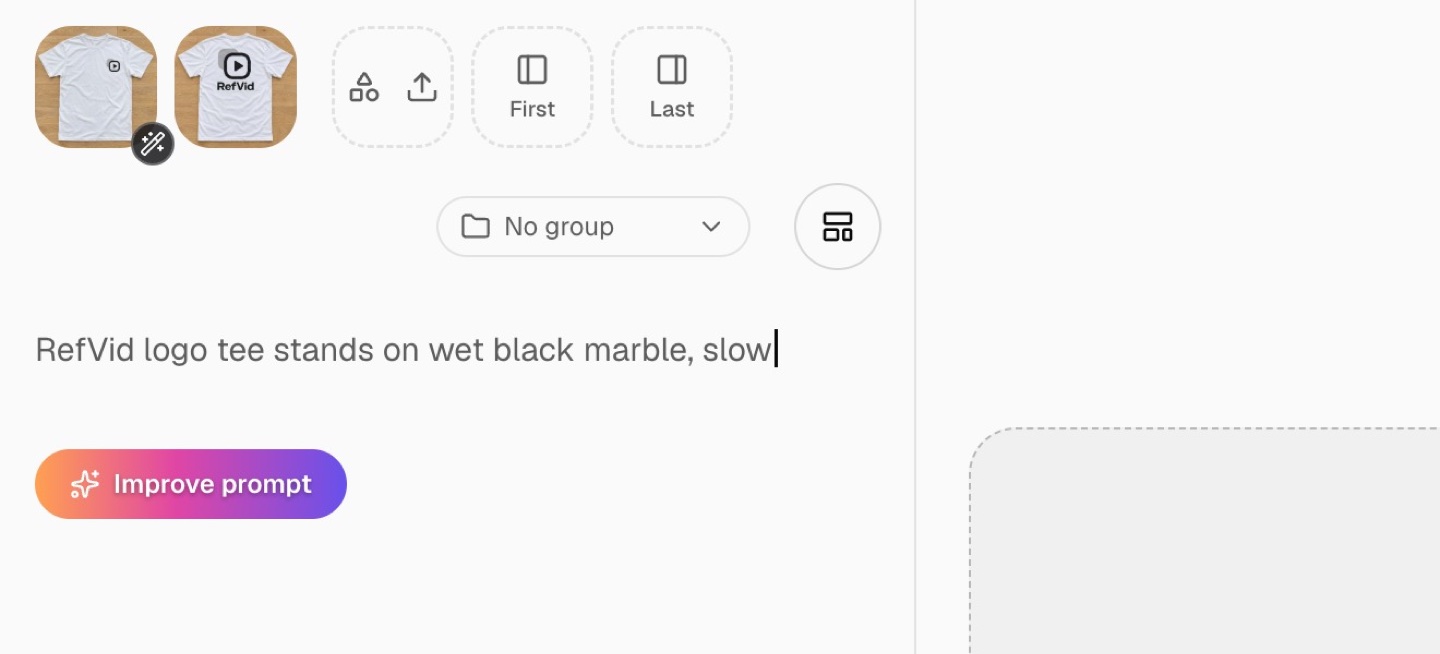
새 동영상을 클릭하면 제품 사진이 입력창에 들어 있어요. 대표 사진 모서리의 작은 마법봉을 클릭하거나 마우스를 올려 보세요.
- 3
사진과 뷰 체크하기
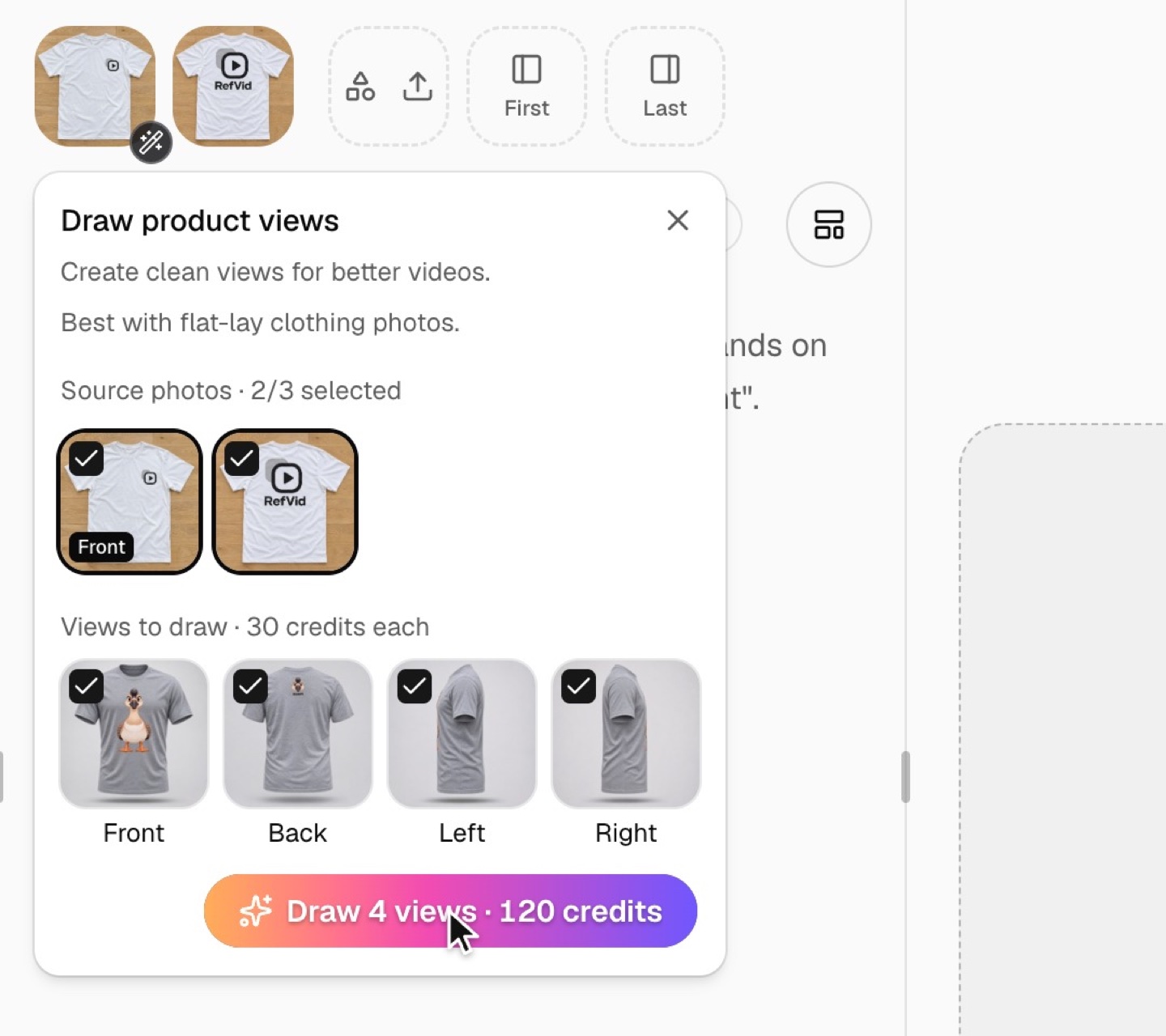
제품 뷰 만들기 카드가 열려요. 원본 사진은 최대 3장까지 들어가고, 처음 체크한 사진이 정면이 돼요. 원하는 뷰를 체크하세요. 정면, 뒷면, 왼쪽, 오른쪽, 각각 30크레딧이에요. 버튼에 합계가 표시되고, 이미지를 클릭하면 크게 볼 수 있어요.
- 4
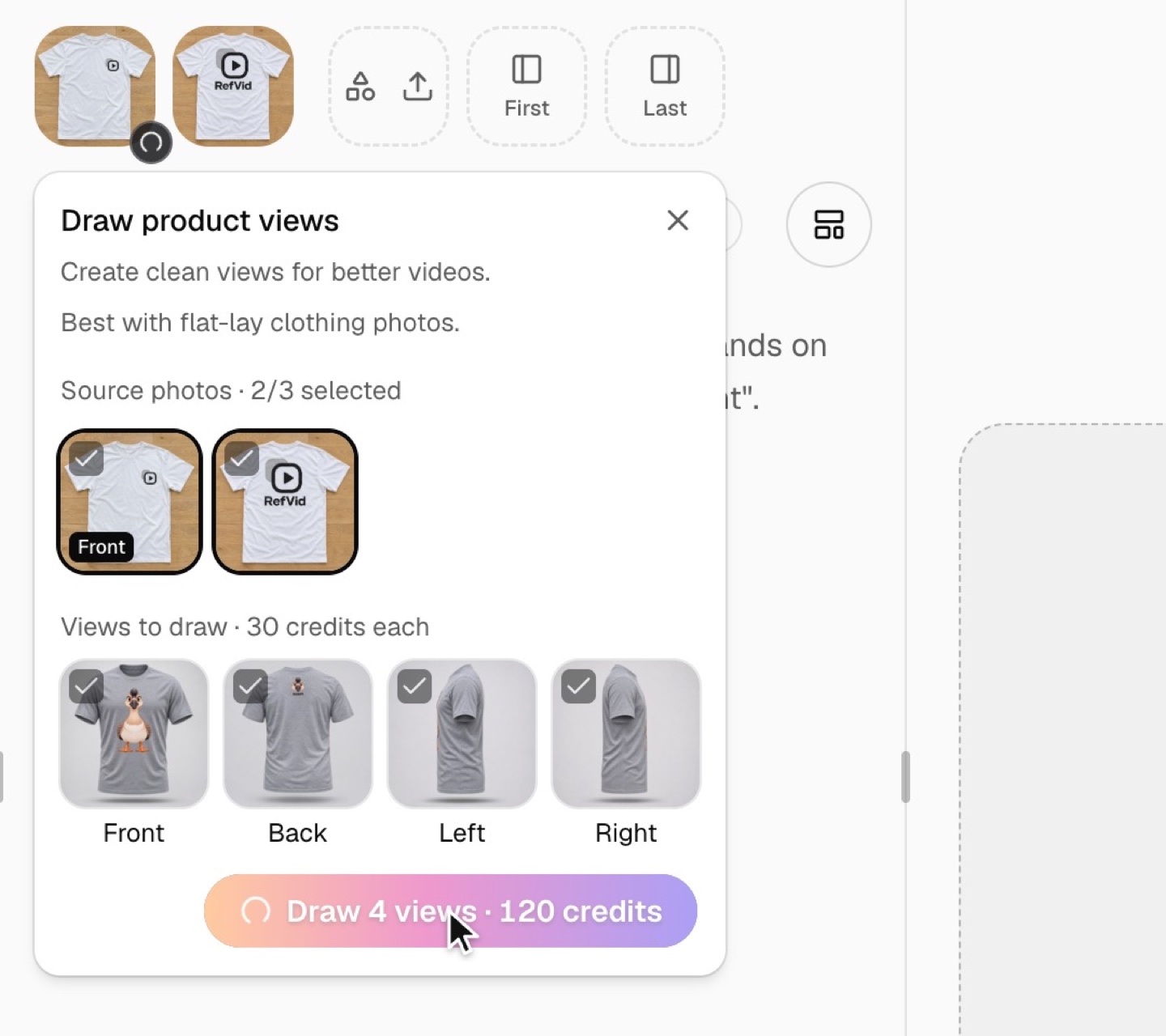
만들기 누르기
뷰를 그리는 동안 버튼과 대표 사진의 마법봉이 돌아가요. 4장이면 1분 정도 걸려요. 그동안 카드를 닫아도 돼요. 그리지 못한 뷰의 크레딧은 돌려드려요.
- 5
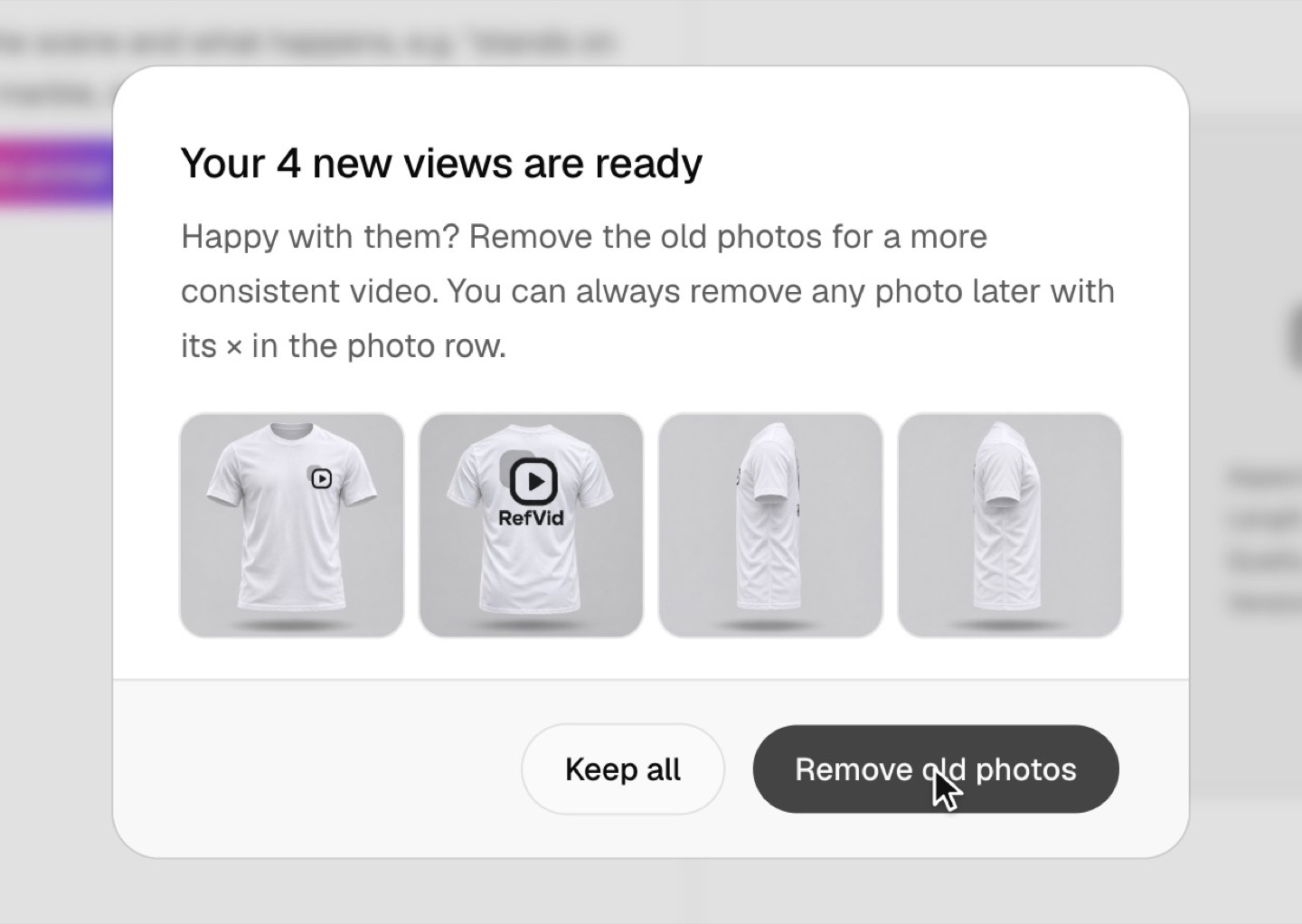
이전 사진 빼기
RefVid가 이전 사진을 뺄지 물어봐요. 이전 사진 빼기를 누르면 바닥컷 2장이 이 영상에서 빠져요. 영상 모델은 깔끔한 뷰만 보게 되니 셔츠 형태가 유지돼요. 바닥컷은 제품에서 삭제되니, 이후 영상도 모두 뷰로 시작해요.
- 6
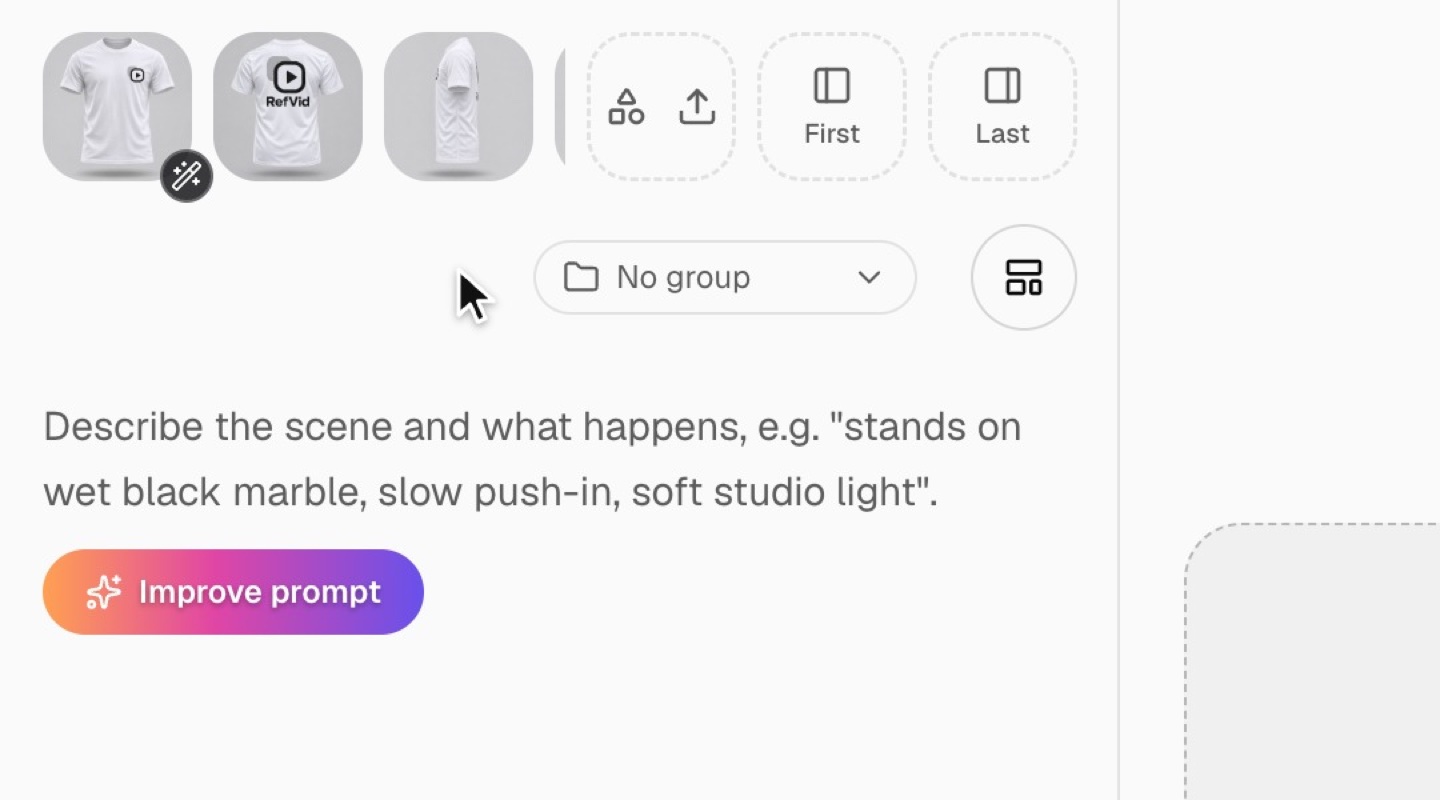
사진 줄에는 뷰만 남아요
이제 사진 줄에는 스튜디오 뷰 4장만 있어요. 옆으로 스크롤하면 마지막 장이 보여요. 원하지 않는 뷰는 ×로 뺄 수 있어요.
- 7
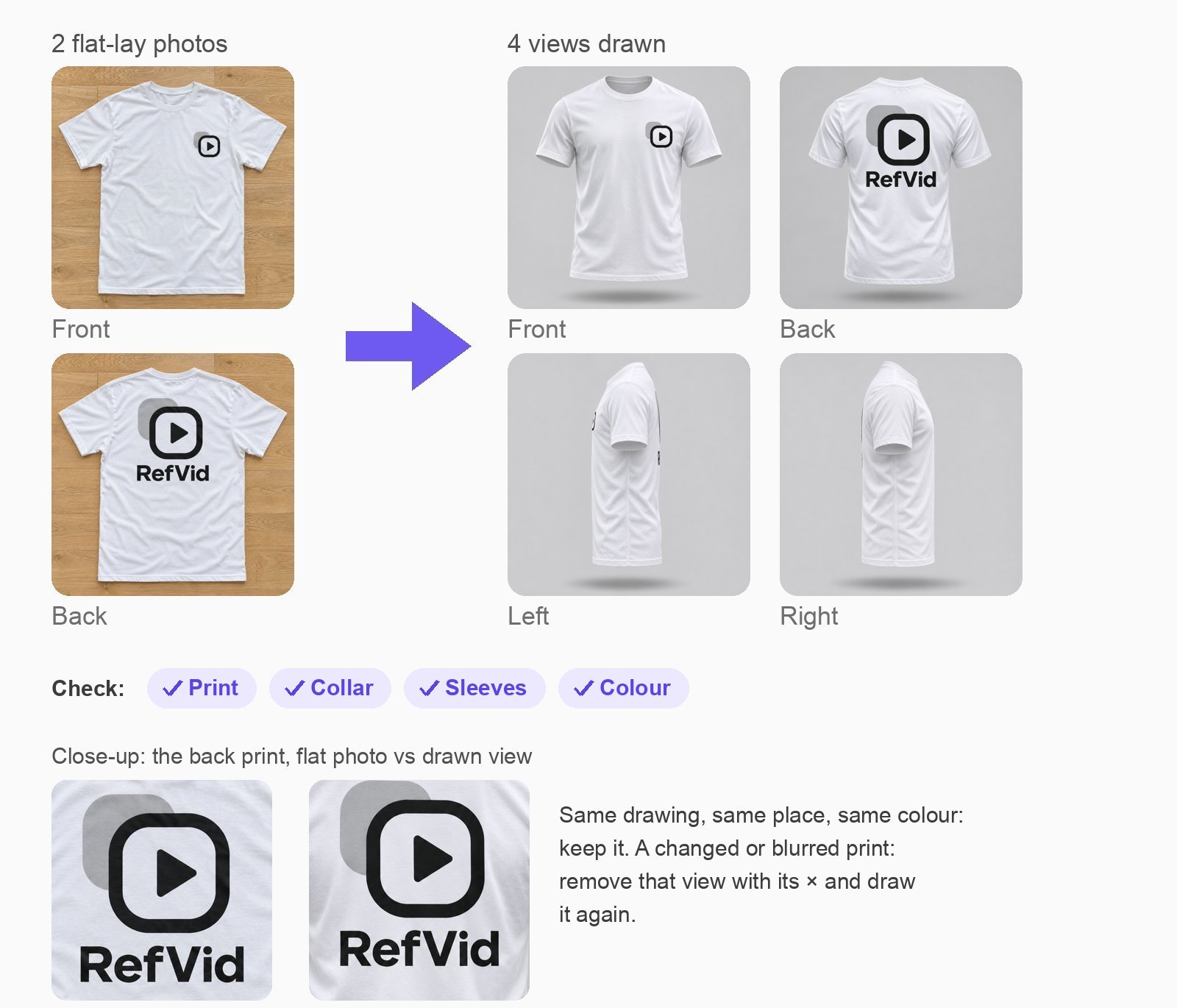
뷰를 원본 사진과 비교하기
각 뷰를 바닥컷과 비교해 프린트의 그림과 위치, 칼라, 소매, 색을 확인하세요. 맞는 건 남겨요. 다시 만들려면 사진 줄에서 ×로 그 뷰를 빼고, 카드에서 그 뷰만 체크해 다시 만드세요(30크레딧).
- 8
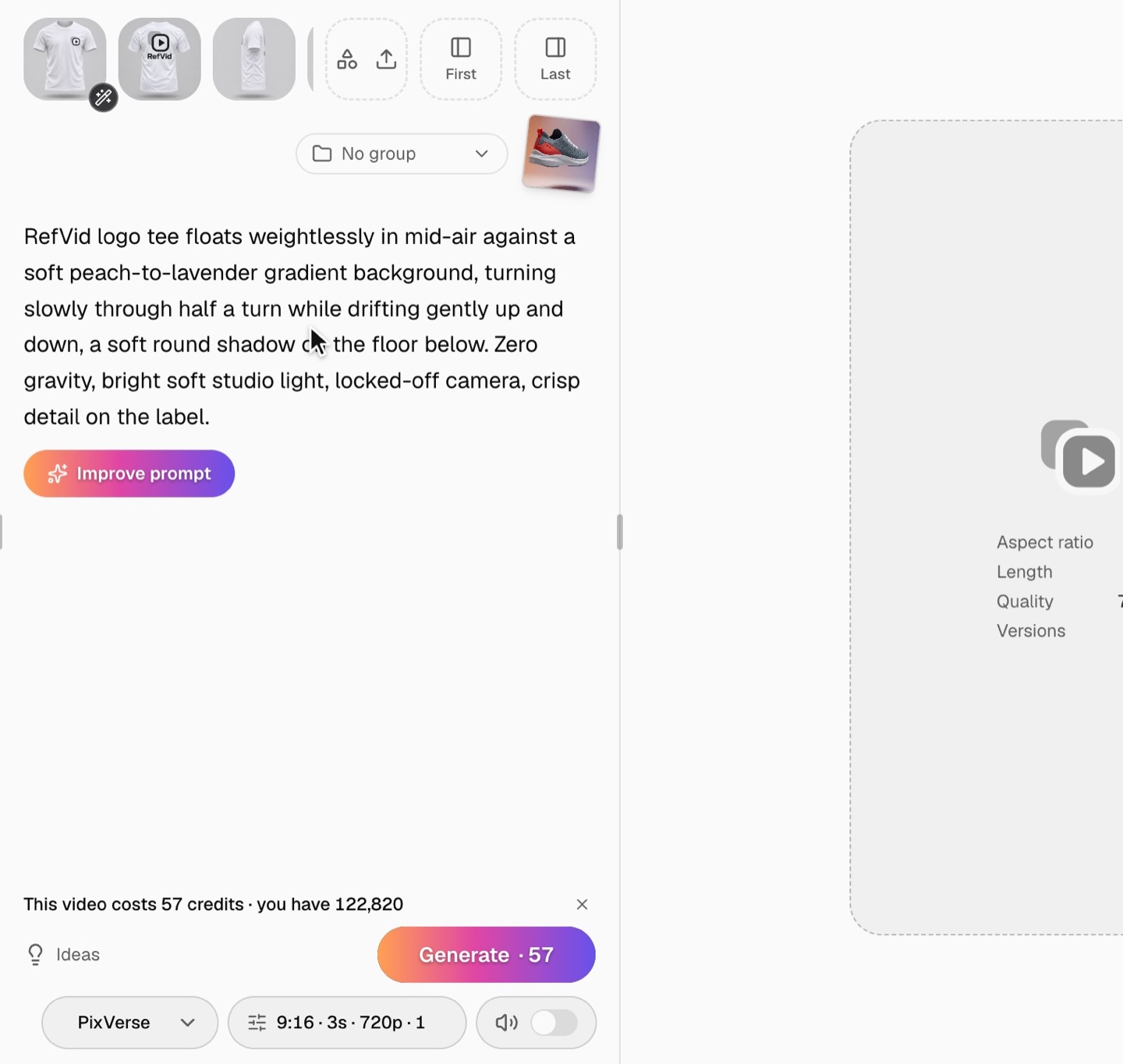
영상 템플릿에서 쓰기
템플릿 선택을 클릭하고 떠 있는 제품을 검색해 사용하세요. 뷰 4장은 사진 줄에 그대로 있고, 프롬프트는 템플릿이 써 줘요. 360 턴테이블도 똑같이 하면 돼요. 프롬프트를 확인하고, 준비되면 생성을 누르세요.
스크립트
바닥컷은 셔츠를 평평하게 펼쳐 놓은 사진이에요. RefVid는 여기서 깔끔한 스튜디오 뷰를 그려 더 안정적인 제품 영상을 만들어요.
요소를 열고 새 요소를 클릭하세요. 제품 이름을 정해요. 바닥컷을 추가해요. 앞면 먼저, 그다음 뒷면이에요. 그리고 제품 만들기를 클릭하면 RefVid가 제품 페이지를 열어요.
새 동영상을 클릭하세요. 두 사진이 입력창에 들어 있어요. 대표 사진 모서리에 작은 마법봉 보이시죠? 그걸 클릭하세요.
원본 사진: 둘 다 체크되어 있어요. 첫 번째가 정면이에요. 만들 뷰: 정면, 뒷면, 왼쪽, 오른쪽. 각각 30크레딧이에요. 이미지를 클릭하면 크게 볼 수 있어요. 버튼에 합계가 나와요. 뷰 4장, 120크레딧.
만들기 버튼을 누르세요. 뷰를 그리는 동안 버튼과 마법봉이 돌아가요. RefVid가 이전 사진을 뺄지 물어봐요. 이전 사진 빼기를 누르세요. 바닥컷은 제품에서 삭제되니, 이제 모든 영상이 깔끔한 뷰만 보게 돼요.
이제 템플릿을 골라요. 템플릿 선택을 클릭하고 떠 있는 제품을 검색하세요. 떠 있는 제품 영상을 사용해요. 뷰 4장은 사진 줄에 그대로 있고, 프롬프트는 템플릿이 써 줘요. 확인하고, 준비되면 생성을 누르세요.
뷰는 1장에 30크레딧이고, 실패한 뷰의 크레딧은 돌려드려요. 티셔츠, 맨투맨, 프린트 상의에 가장 잘 맞아요. 아주 작은 글자나 빽빽한 패턴은 흐려질 수 있어요.
정리하면, 사진을 추가하고, 마법봉을 클릭하고, 만들기를 누르고, 이전 사진을 빼고, 템플릿을 고르면 돼요. 지금 스튜디오에서 해 보세요. 시청해 주셔서 감사해요. 다음 튜토리얼을 보려면 구독해 주세요.
다음에 읽을 글
- 집에서 제품 사진 찍는 법, 그리고 AI 영상용 제품 레퍼런스 사진으로 쓰는 법집에서 휴대폰으로 제품 사진 찍는 법. 창가 빛, 흰 배경지나 촬영 박스, 다섯 가지 각도, 주얼리, 아마존 이미지 규칙, 같은 사진으로 영상 만들기까지.
- AI 영상용 레퍼런스 이미지 고르는 방법이미 가진 사진에서 최고의 레퍼런스 이미지를 고르는 법을 알려드려요. 다섯 가지 테스트, 빈 각도 채우기, 최종 장수 결정까지 정리했어요.
- AI 영상 클립 전반에서 의상을 일관되게 유지하는 방법AI 영상 클립마다 옷이 바뀌는 이유와 이를 막는 방법을 정리했어요. 전신 레퍼런스 사진, 간단한 의상 규칙, 패턴과 색상 팁, 의상별 세트 구성을 안내해요.
자주 묻는 질문
고스트 마네킹 AI(고스트컷)가 뭔가요?
옷 사진을 투명 마네킹이 입은 것처럼 만드는 AI예요. 사람도 마네킹도 없이 옷만 입은 것처럼 입체감이 살아요. RefVid는 바닥컷으로 정면, 뒷면, 왼쪽, 오른쪽 뷰 4장을 그려요.
바닥컷에서 고스트 마네킹 AI로: 어떤 사진이 필요한가요?
반듯하게 펼쳐 고른 조명으로 찍은 앞면 바닥컷과, 뒷면에 따로 프린트가 있으면 뒷면 사진이에요. 뒷면 사진이 없으면 뒷면은 셔츠 색 그대로 무늬 없이 그려요. 라벨이나 프린트 클로즈업을 세 번째로 넣어도 돼요. 사진은 최대 3장까지 쓰고, 처음 체크한 사진이 정면이에요.
뷰를 만드는 데 얼마나 드나요?
뷰 1장에 30크레딧이에요. 1장은 30, 4장 모두는 120크레딧이에요. 누르기 전에 버튼에 합계가 표시되고, 그리지 못한 뷰의 크레딧은 돌려드려요.
셔츠의 프린트가 그대로 유지되나요?
각 뷰는 사진과 같은 그림, 색, 위치로 프린트를 지키도록 그려요. 아주 작은 글자나 전체에 빽빽한 패턴은 흐려질 수 있으니 먼저 뷰를 확인하고 마음에 들지 않는 건 빼 주세요.
옷이 아닌 제품에도 쓸 수 있나요?
네. 병, 신발, 상자처럼 입지 않는 제품은 같은 밝은 회색 스튜디오에서 똑바로 떠 있는 모습으로 정면, 뒷면, 측면을 그려요.