Maniquí invisible IA: vistas frontal, trasera y laterales desde fotos en plano
Abre la plantilla Producto flotante en el estudio.
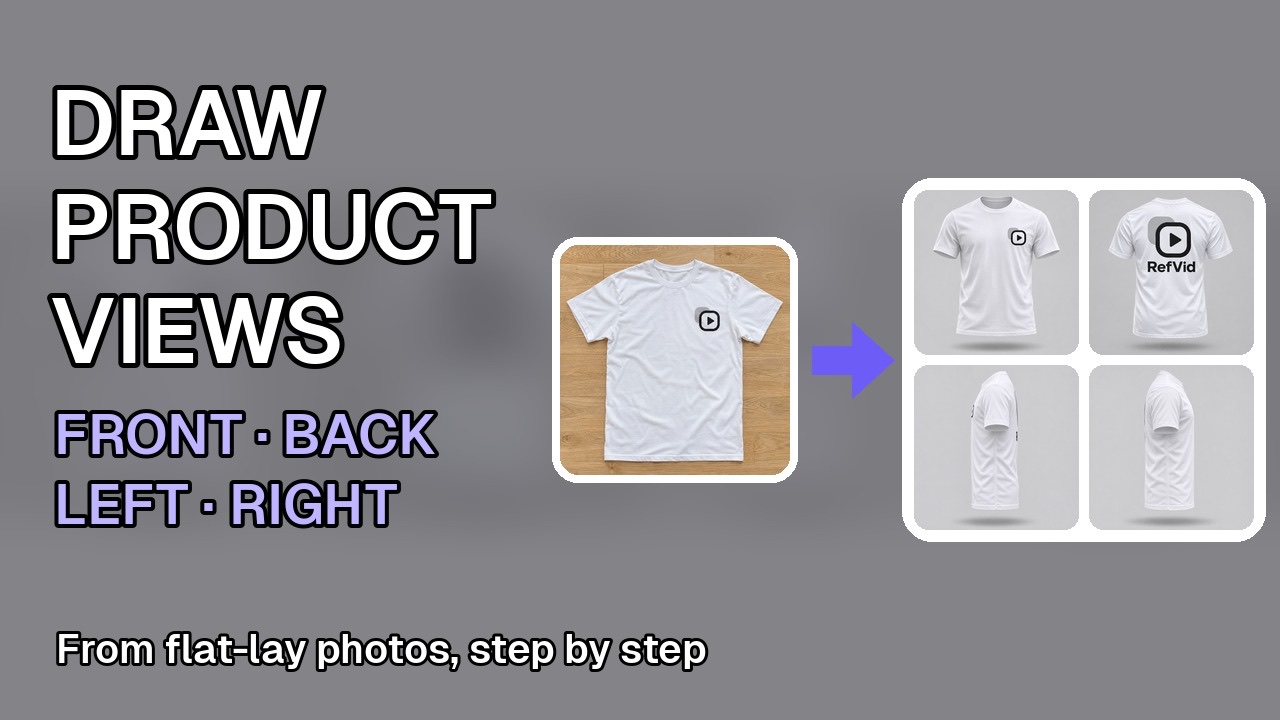
Una foto con maniquí invisible muestra la ropa como si la llevara un cuerpo que no se ve: sin modelo ni maniquí. Una camiseta fotografiada en plano le da poco a un modelo de vídeo, así que RefVid dibuja estas vistas a partir de tus fotos en plano, frontal, trasera, izquierda y derecha, y tu vídeo de producto tiene todos los lados. Este tutorial de dos minutos y medio sigue una camiseta desde sus dos fotos en plano hasta una plantilla de vídeo; abajo tienes cada paso por escrito, con su propia captura.
Cómo hacer el efecto maniquí invisible en RefVid
- 1
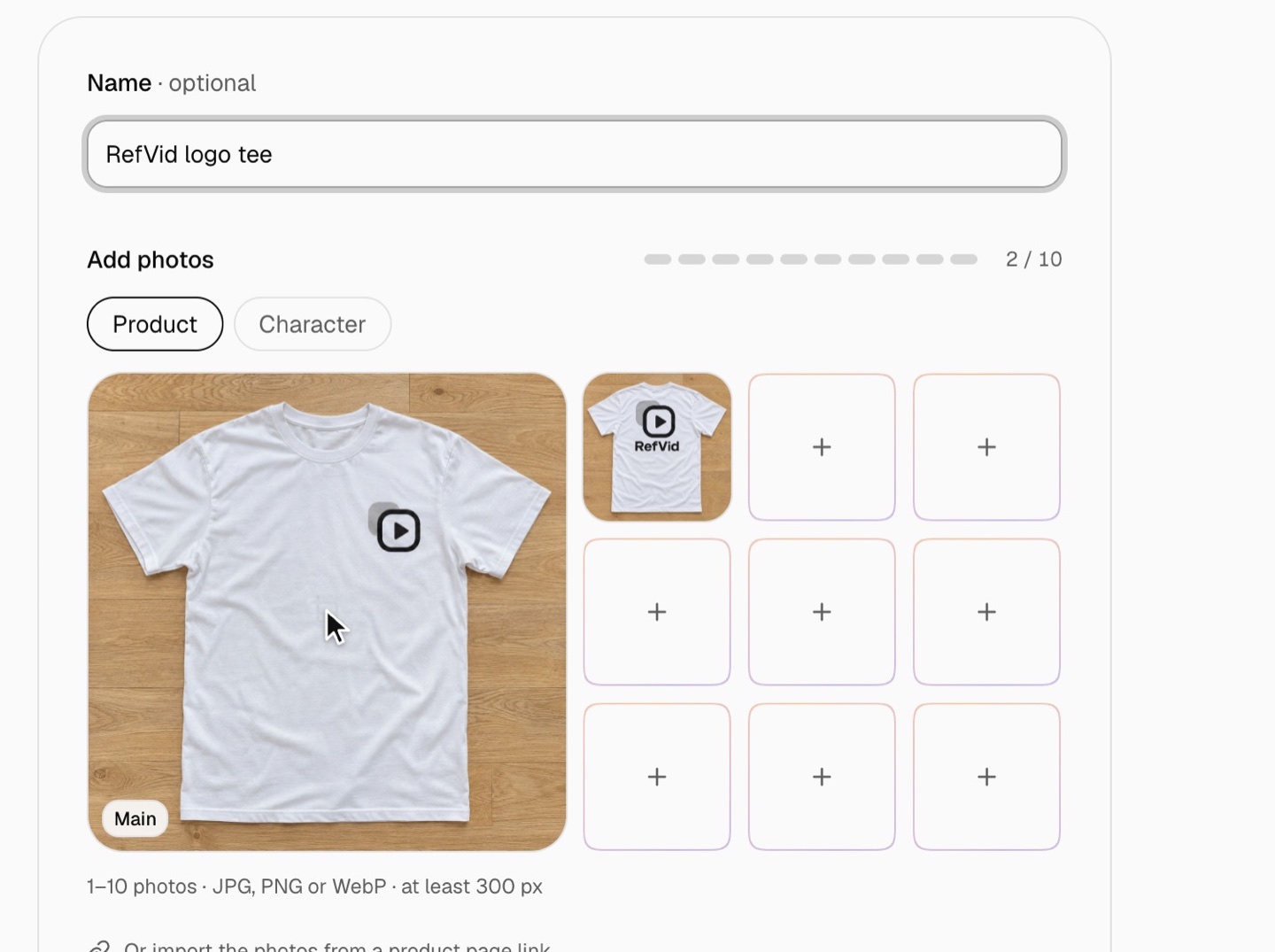
Añade las fotos en plano de la camiseta
En Elementos, haz clic en Nuevo elemento, elige Producto y añade sus fotos en plano: primero la delantera y luego la espalda si es distinta. Recta, con luz uniforme y la camiseta entera en el encuadre. Después haz clic en Crear producto.
- 2
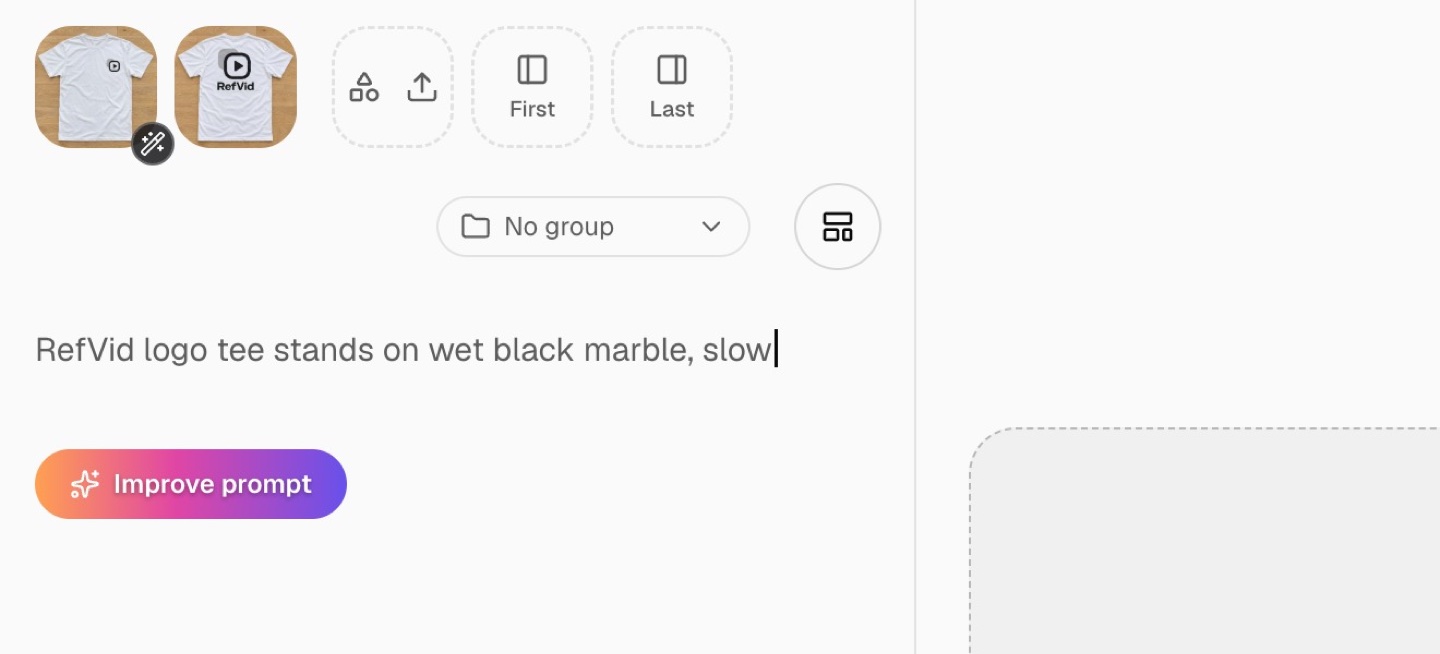
Haz clic en la varita de la foto principal
Haz clic en Nuevo vídeo: las fotos del producto están en el compositor. Haz clic en la pequeña varita de la esquina de la foto principal o pasa el ratón por encima.
- 3
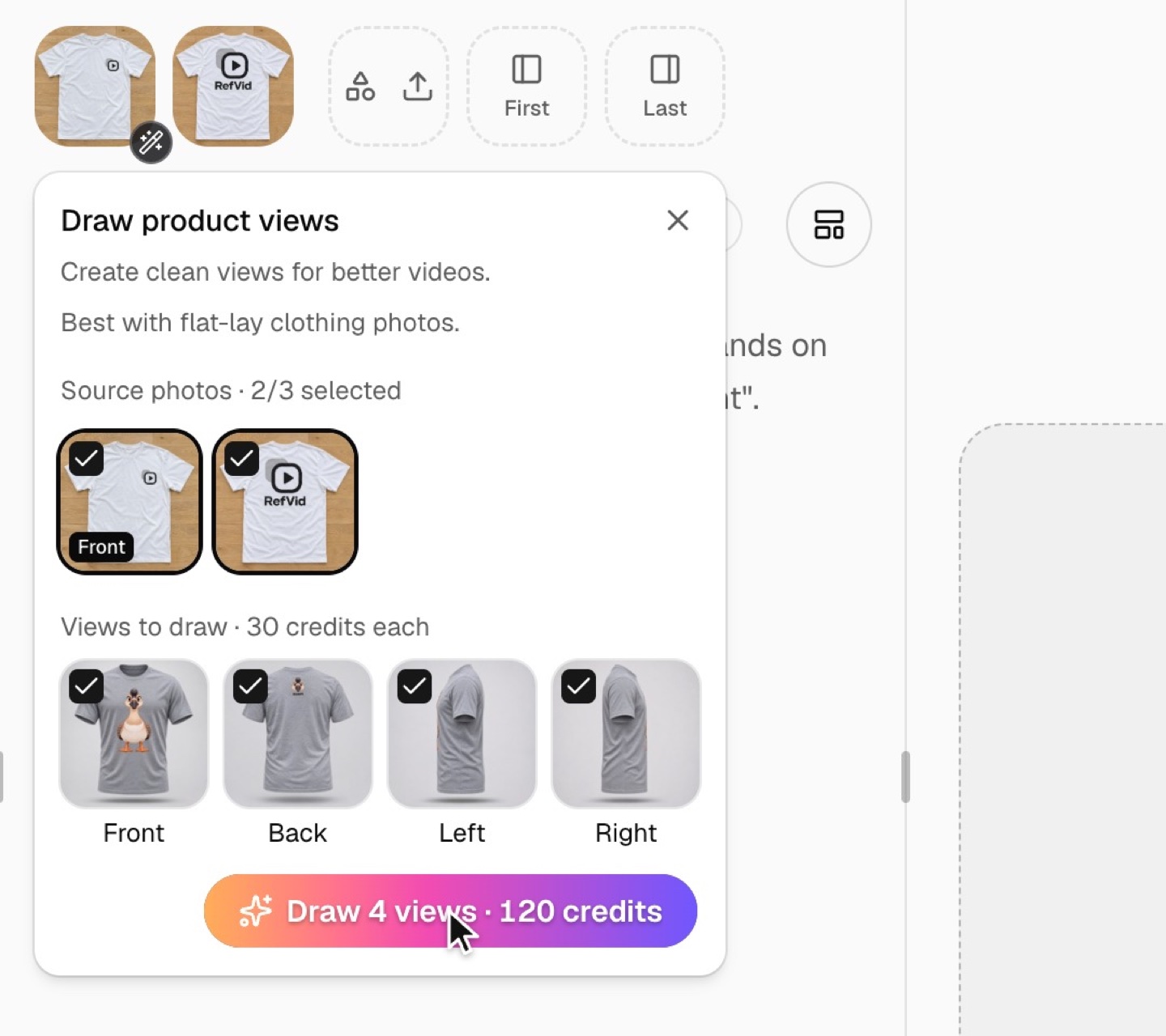
Marca las fotos y las vistas
Se abre la tarjeta Crear vistas del producto. Entran hasta tres fotos de origen, y la primera marcada es la frontal. Marca las vistas que quieras: frontal, trasera, izquierda y derecha, 30 créditos cada una. El botón muestra el total; haz clic en cualquier imagen para verla en grande.
- 4
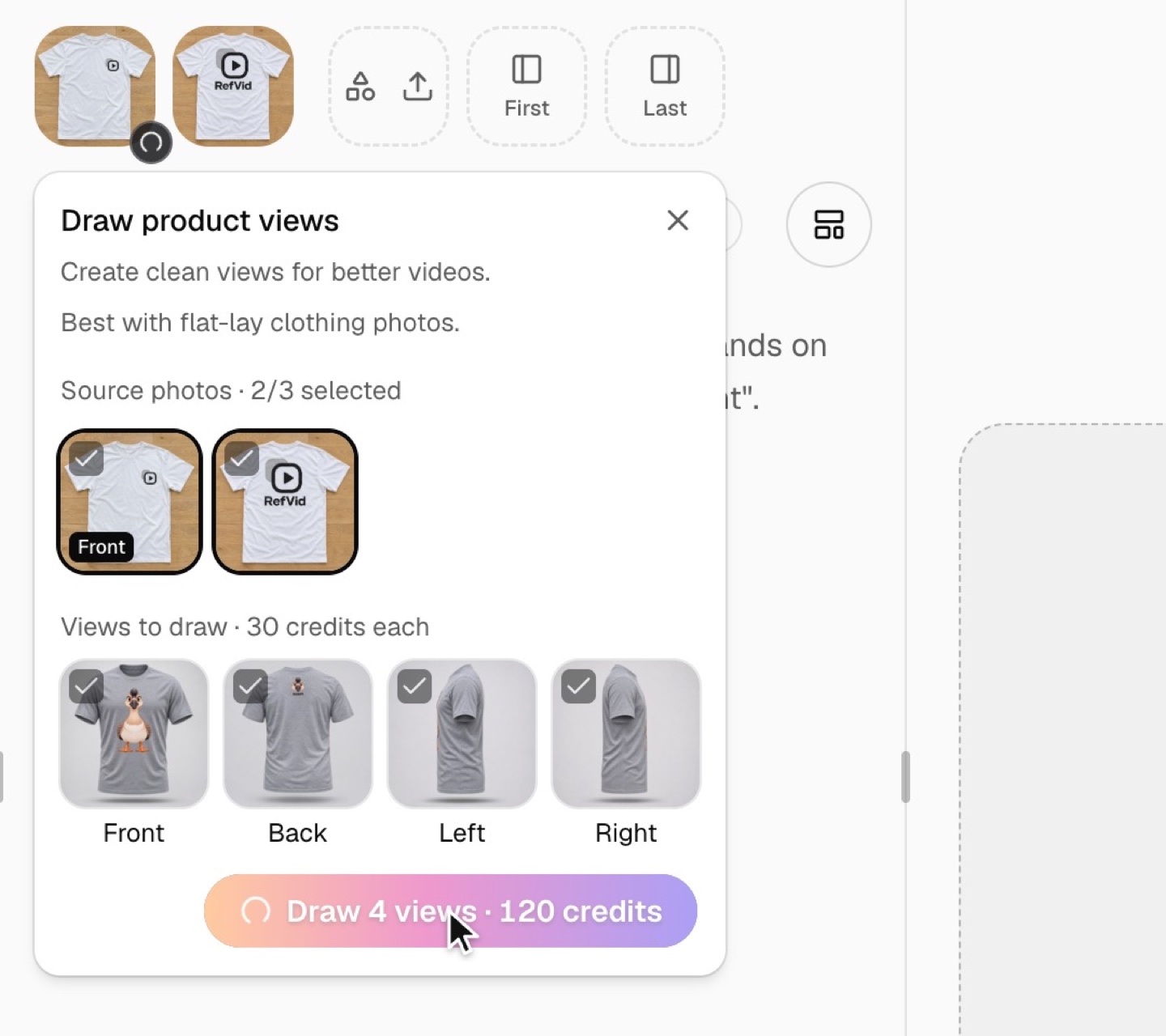
Pulsa Crear
El botón y la varita de la foto principal giran mientras se dibujan las vistas, más o menos un minuto para cuatro. Mientras tanto puedes cerrar la tarjeta. Una vista que no se pudo dibujar te devuelve sus créditos.
- 5
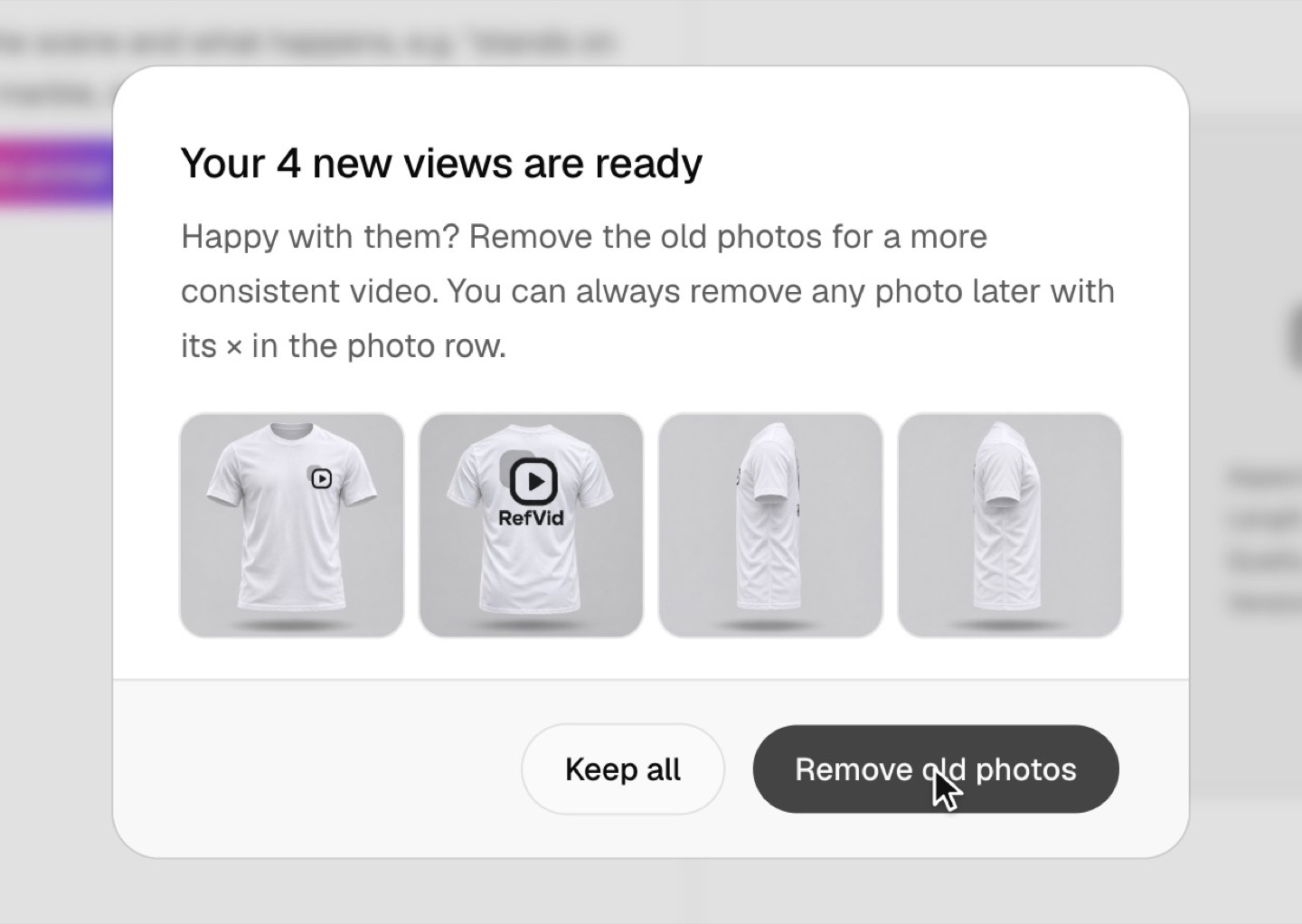
Quita las fotos antiguas
RefVid pregunta si quitar las fotos antiguas. Pulsa Quitar fotos antiguas: las dos fotos en plano salen de este vídeo, así el modelo de vídeo solo ve las vistas limpias y la camiseta conserva su forma. Se borran del producto, así que cada vídeo posterior también parte de las vistas.
- 6
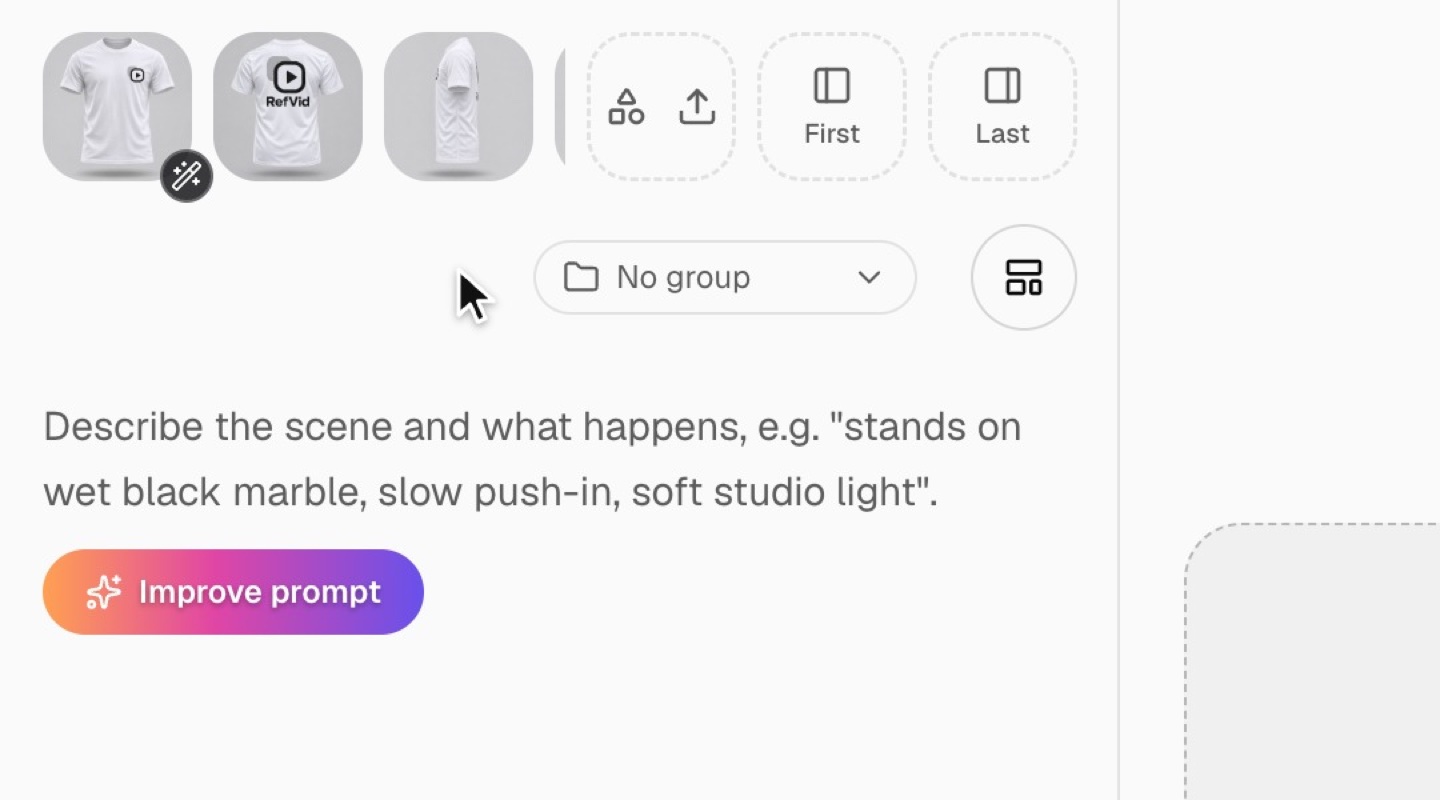
Solo las vistas quedan en la fila
La fila de fotos tiene ahora solo las cuatro vistas de estudio; desplázala hacia el lado para ver la última. Cualquier vista que no quieras se puede quitar con su ×.
- 7
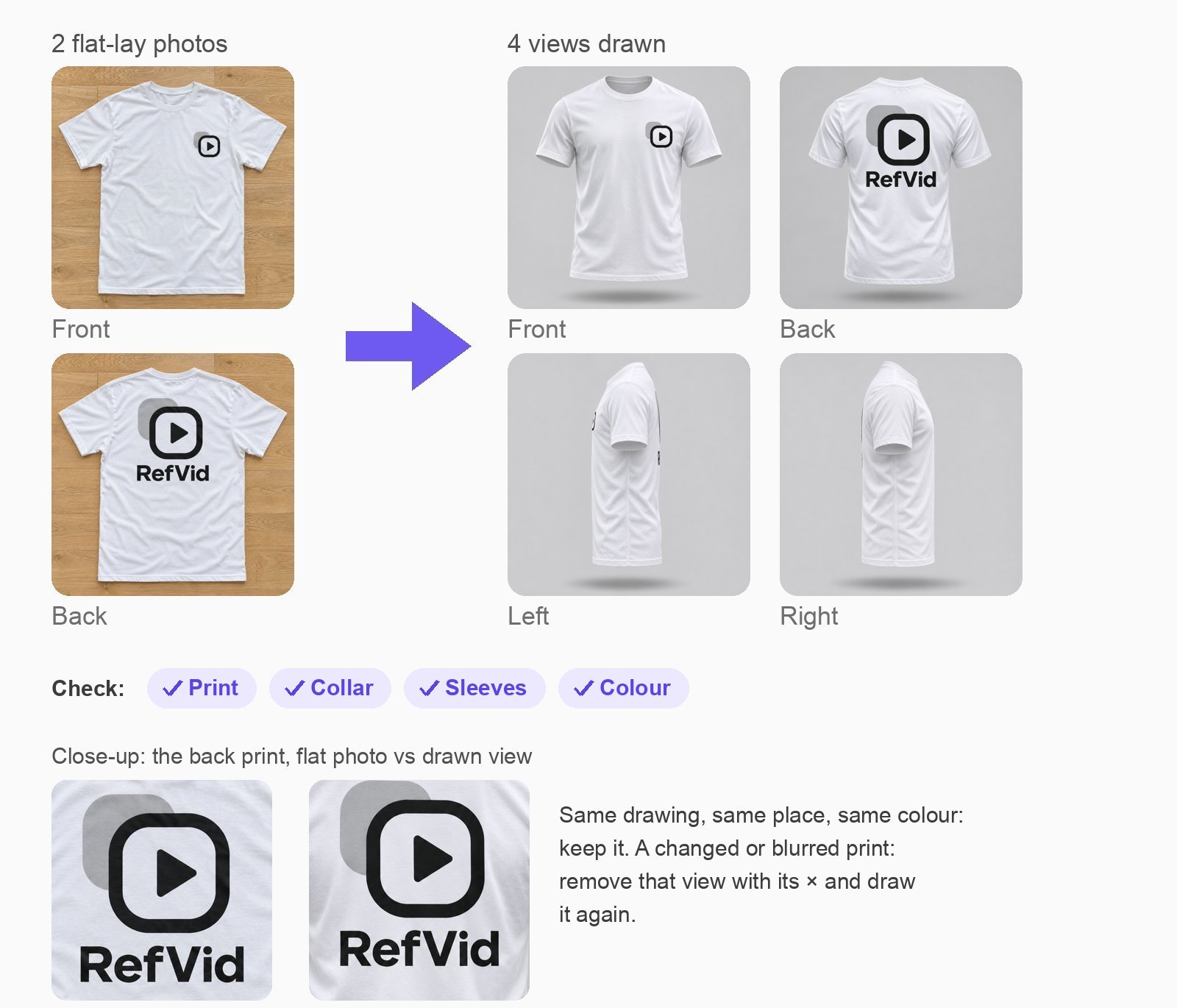
Compara las vistas con tus fotos
Compara cada vista con tus fotos en plano: el dibujo y la posición del estampado, el cuello, las mangas y el color. Conserva las que coincidan. Para rehacer una, quítala con su × en la fila de fotos, marca solo esa vista en la tarjeta y vuelve a crearla (30 créditos).
- 8
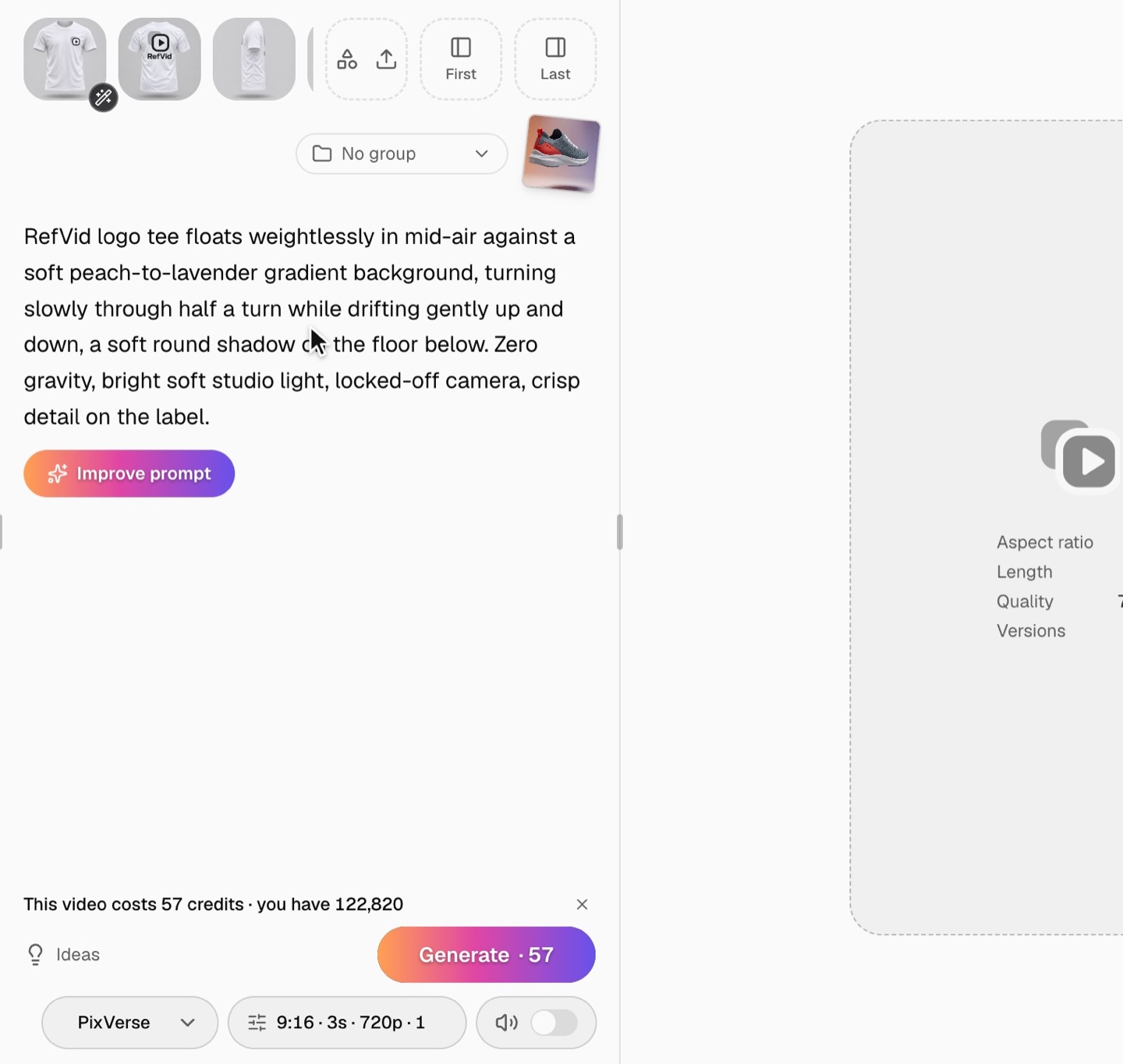
Úsalas en una plantilla de vídeo
Haz clic en Elegir plantilla, busca producto flotando y úsala: las cuatro vistas se quedan en la fila de fotos y la plantilla escribe el prompt. La plataforma giratoria 360 funciona igual. Revisa el prompt y pulsa Generar cuando estés listo.
Transcripción
Las fotos en plano muestran una camiseta extendida. RefVid dibuja a partir de ellas vistas de estudio limpias, para un vídeo de producto más estable.
Abre Elementos y haz clic en Nuevo elemento. Ponle un nombre al producto. Añade las fotos en plano: primero la delantera, luego la espalda. Después haz clic en Crear producto. RefVid abre su página.
Haz clic en Nuevo vídeo. Las dos fotos están en el compositor. ¿Ves la pequeña varita en la esquina de la foto principal? Haz clic en ella.
Fotos de origen: las dos están marcadas. La primera es la frontal. Vistas a crear: frontal, trasera, izquierda y derecha. 30 créditos cada una. Haz clic en una imagen para verla en grande. El botón muestra el total: 4 vistas, 120 créditos.
Pulsa Crear. El botón y la varita giran mientras se dibujan las vistas. RefVid pregunta si quitar las fotos antiguas. Pulsa Quitar fotos antiguas. Las fotos en plano se borran del producto, así que cada vídeo ya solo ve las vistas limpias.
Ahora elige una plantilla: haz clic en Elegir plantilla y busca producto flotando. Usa el vídeo de producto flotando. Las cuatro vistas se quedan en la fila de fotos y la plantilla escribe el prompt. Revísalo y pulsa Generar cuando estés listo.
Cada vista cuesta 30 créditos, y una vista que falla te devuelve sus créditos. Ideal para camisetas, sudaderas y tops estampados. Un texto diminuto o un estampado muy cargado pueden salir menos nítidos.
En resumen: añade las fotos, haz clic en la varita, pulsa Crear, quita las fotos antiguas y elige una plantilla. Pruébalo ahora en el estudio. Gracias por ver el vídeo. Suscríbete para el próximo tutorial.
Sigue leyendo
- Cómo hacer fotos de producto en casa y usarlas como referencia para vídeo con IACómo hacer fotos de producto en casa con el celular: luz de ventana, fondo blanco o caja de luz, cinco ángulos, joyas, normas de Amazon y vídeo con las mismas.
- Cómo elegir imágenes de referencia para vídeo con IACómo elegir las mejores imágenes de referencia de tus fotos: cinco pruebas para cada imagen, cómo cubrir los ángulos que faltan y cuántas conservar.
- Cómo mantener el mismo vestuario en varios clips de vídeo con IAPor qué la ropa cambia en los clips de IA y cómo evitarlo: fotos de referencia completas, reglas para prendas, estampados y colores, y un juego por atuendo.
Preguntas
¿Qué es el maniquí invisible IA?
Una IA que da a las fotos de ropa el efecto de maniquí invisible: la prenda rellena como si alguien la llevara, sin persona ni maniquí en la imagen. RefVid lo dibuja a partir de tus fotos en plano, en cuatro vistas: frontal, trasera, izquierda y derecha.
De foto en plano a maniquí fantasma IA: ¿qué fotos necesito?
Una foto en plano de la parte delantera, recta y con luz uniforme, y otra de la espalda si tiene su propio estampado; sin foto de la espalda, la espalda se dibuja lisa, del color de la camiseta. Un primer plano de una etiqueta o de un estampado puede ser la tercera. Se usan hasta tres fotos, y la primera marcada es la frontal.
¿Cuánto cuesta crear las vistas?
30 créditos por vista: una vista cuesta 30 y las cuatro, 120. El botón muestra el total antes de que lo pulses, y una vista que no se pudo dibujar te devuelve sus créditos.
¿El estampado de mi camiseta seguirá igual?
Cada vista se dibuja para mantener el estampado como en tus fotos: el mismo dibujo, los mismos colores y el mismo sitio. Un texto muy pequeño o un estampado muy cargado por toda la prenda pueden salir menos nítidos, así que mira antes las vistas y quita las que no quieras.
¿Funciona con productos que no son ropa?
Sí. Un producto que no se lleva puesto, como una botella, un zapato o una caja, se dibuja de pie, flotando en el mismo estudio gris claro, de frente, de espaldas y de lado.