Ghost mannequin IA : des vues de face, de dos et de profil à partir de photos à plat
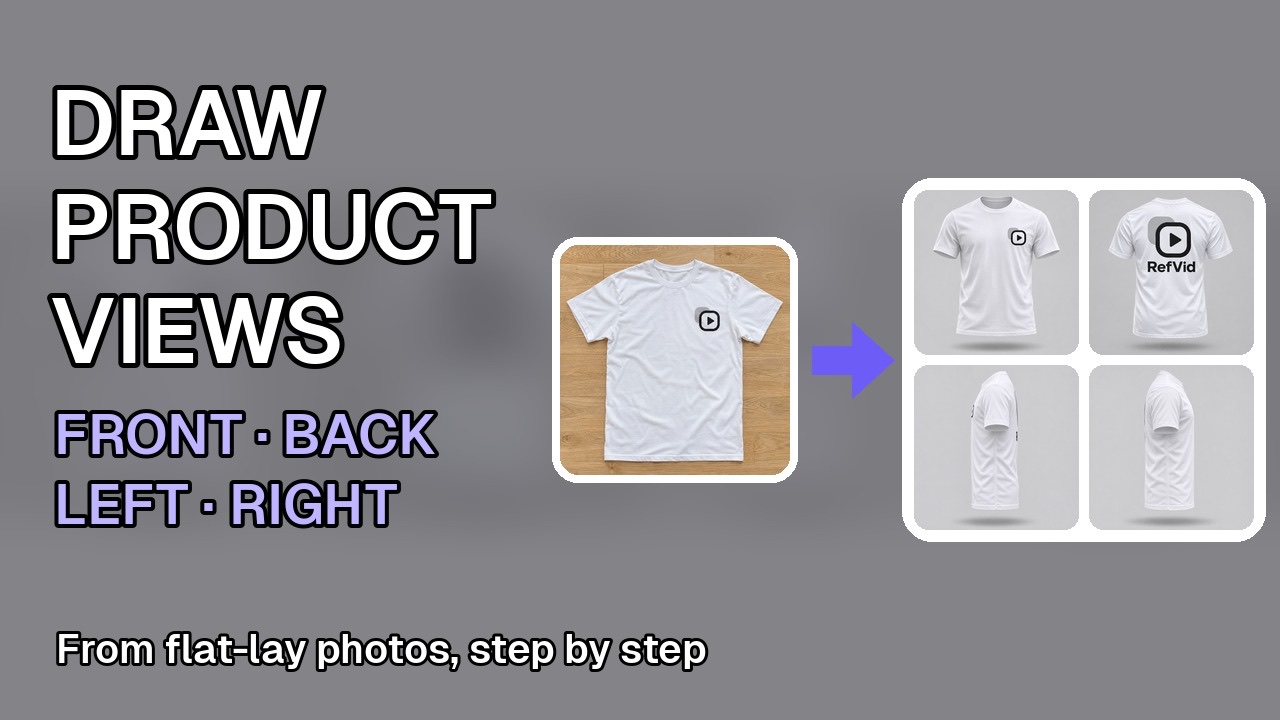
Ouvre le modèle Produit flottant dans le studio.
Une photo ghost mannequin montre un vêtement comme s’il était porté par un corps invisible : ni modèle, ni mannequin. Un T-shirt photographié à plat donne peu de prise à un modèle vidéo, alors RefVid dessine ces vues à partir de vos photos à plat, de face, de dos, à gauche et à droite, et votre vidéo produit a tous les côtés sous les yeux. Ce tutoriel de deux minutes et demie suit un T-shirt de ses deux photos à plat jusqu’à un modèle vidéo ; chaque étape est détaillée ci-dessous avec sa propre capture d’écran.
Ghost mannequin tutorial : créer l’effet mannequin invisible dans RefVid
- 1
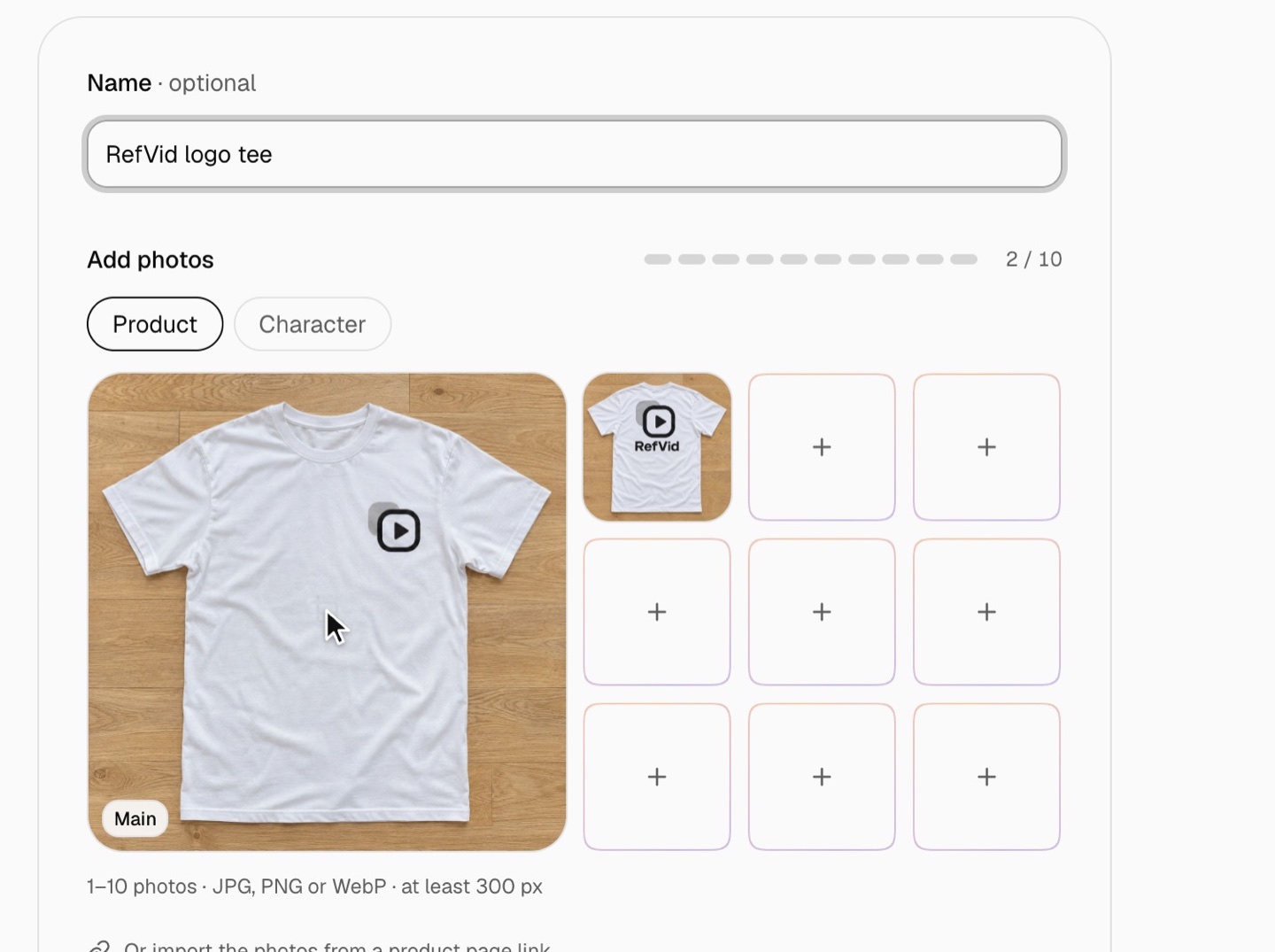
Ajouter les photos à plat du T-shirt
Dans Éléments, cliquez sur Nouvel élément, choisissez Produit et ajoutez ses photos à plat : d’abord le devant, puis le dos s’il est différent. Bien droit, éclairé uniformément, le T-shirt entier dans le cadre. Cliquez ensuite sur Créer le produit.
- 2
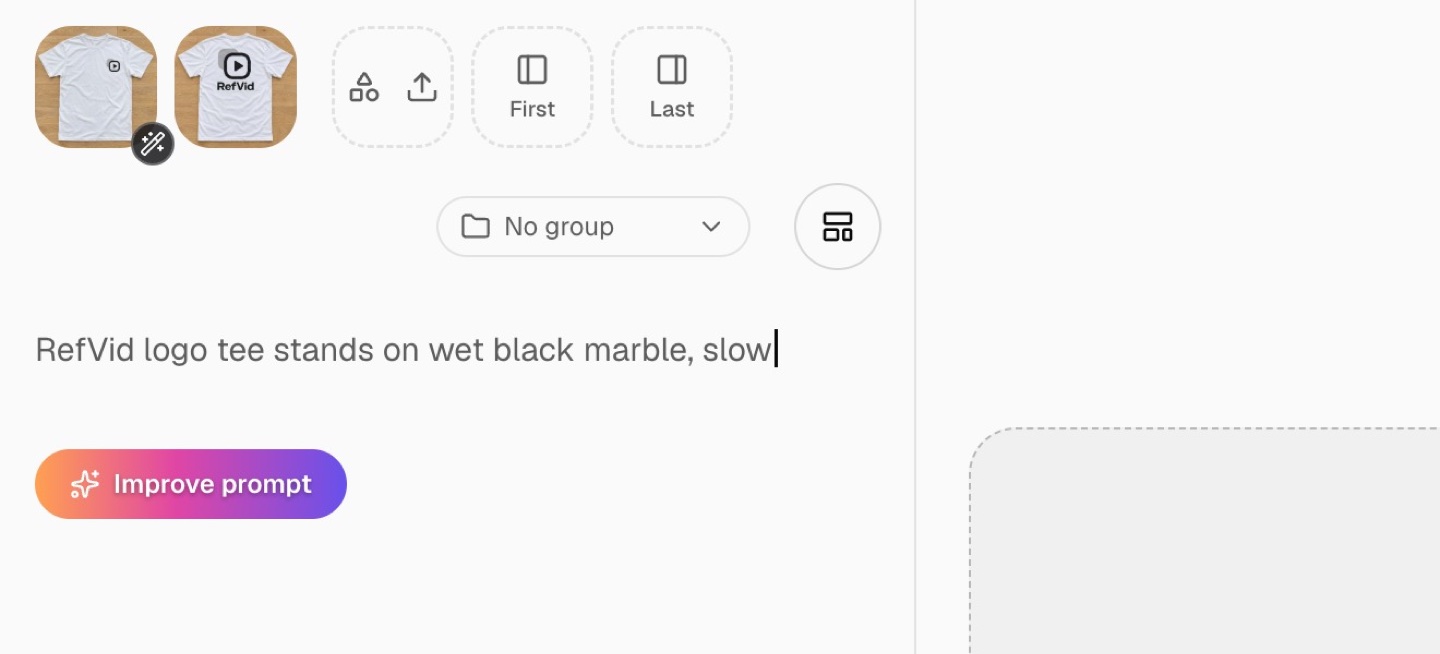
Cliquer sur la baguette de la photo principale
Cliquez sur Nouvelle vidéo : les photos du produit sont dans la zone de saisie. Cliquez sur la petite baguette dans le coin de la photo principale, ou survolez-la avec la souris.
- 3
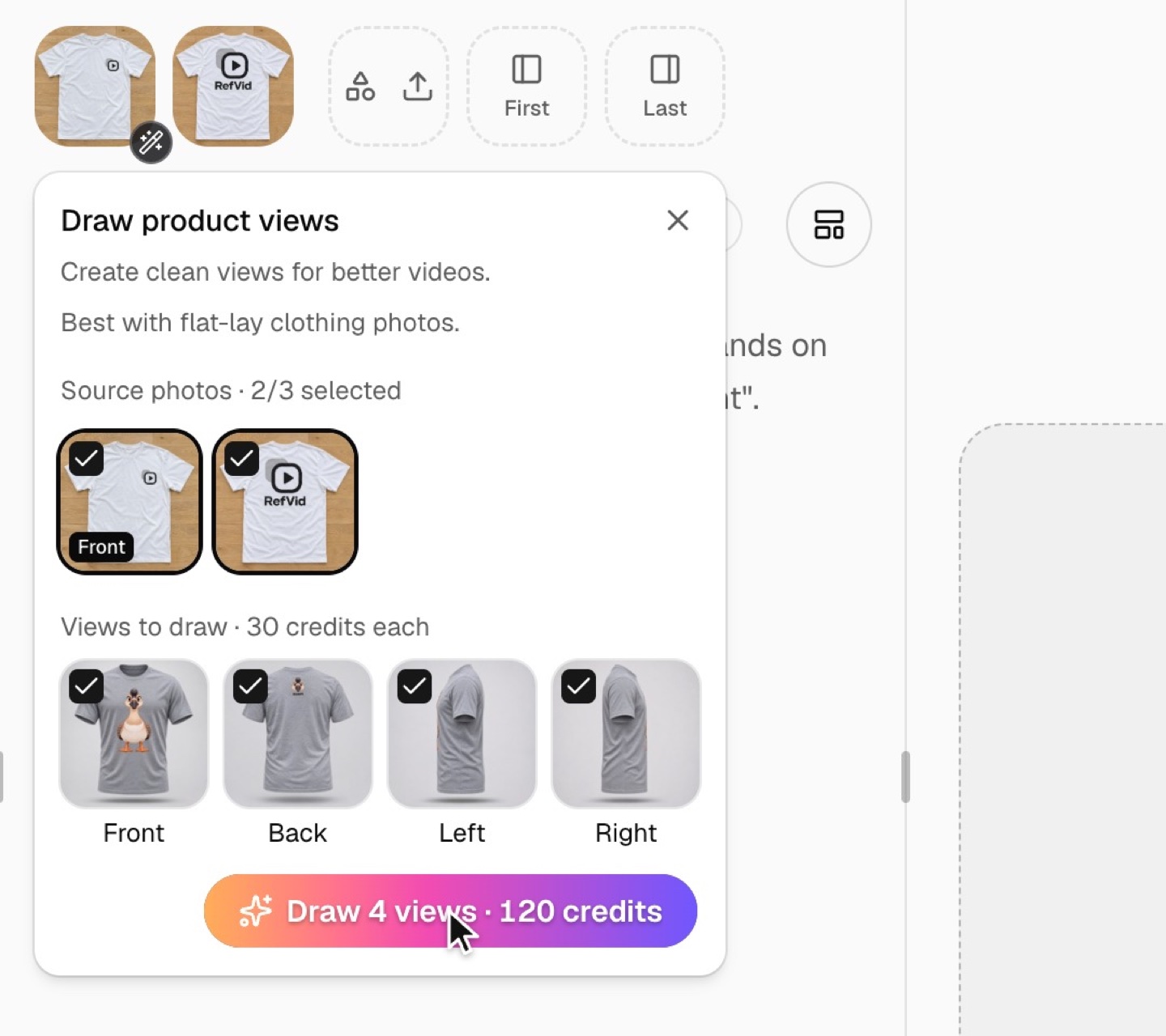
Cocher les photos et les vues
La carte Créer les vues du produit s’ouvre. Jusqu’à trois photos sources sont prises en compte, et la première cochée sert de face. Cochez les vues voulues : face, dos, gauche et droite, 30 crédits chacune. Le bouton affiche le total ; cliquez sur une image pour l’agrandir.
- 4
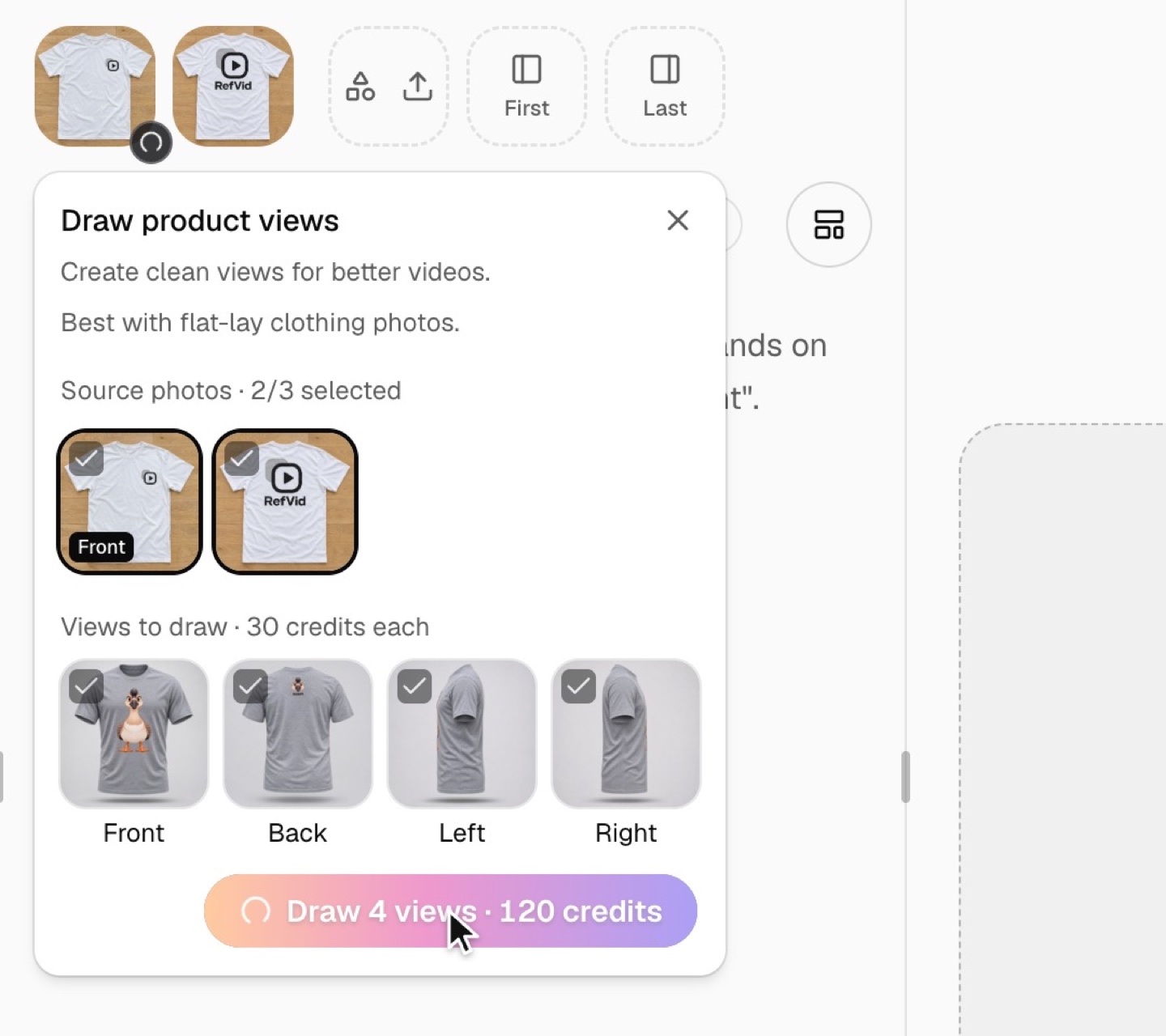
Appuyer sur Créer
Le bouton et la baguette de la photo principale tournent pendant la création des vues, environ une minute pour quatre. Vous pouvez fermer la carte en attendant. Une vue qui n’a pas pu être créée vous rend ses crédits.
- 5
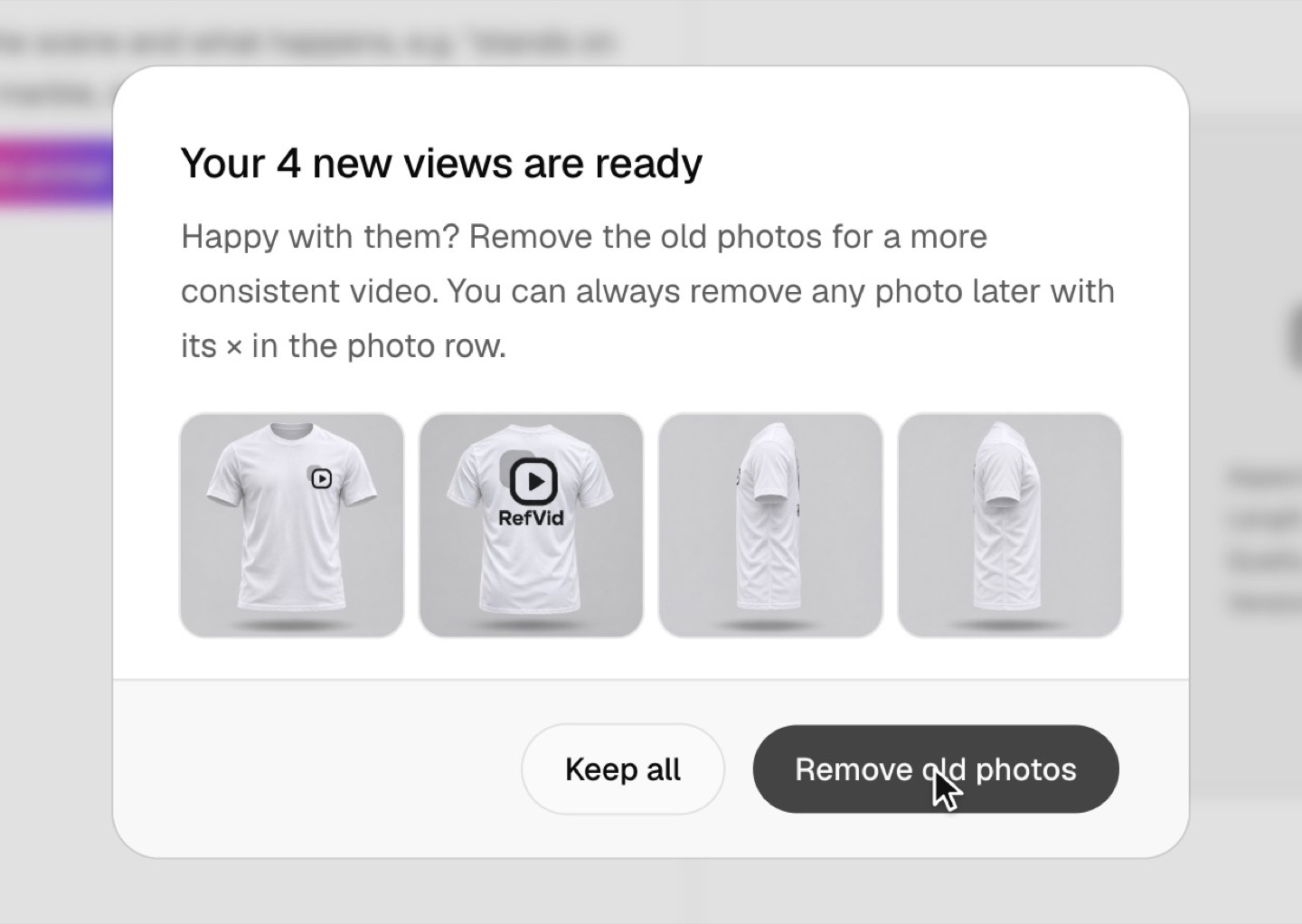
Retirer les anciennes photos
RefVid demande s’il faut retirer les anciennes photos. Appuyez sur Retirer les anciennes photos : les deux photos à plat quittent cette vidéo, le modèle vidéo ne voit donc que les vues nettes et le T-shirt garde sa forme. Elles sont supprimées du produit : chaque vidéo suivante part aussi des vues.
- 6
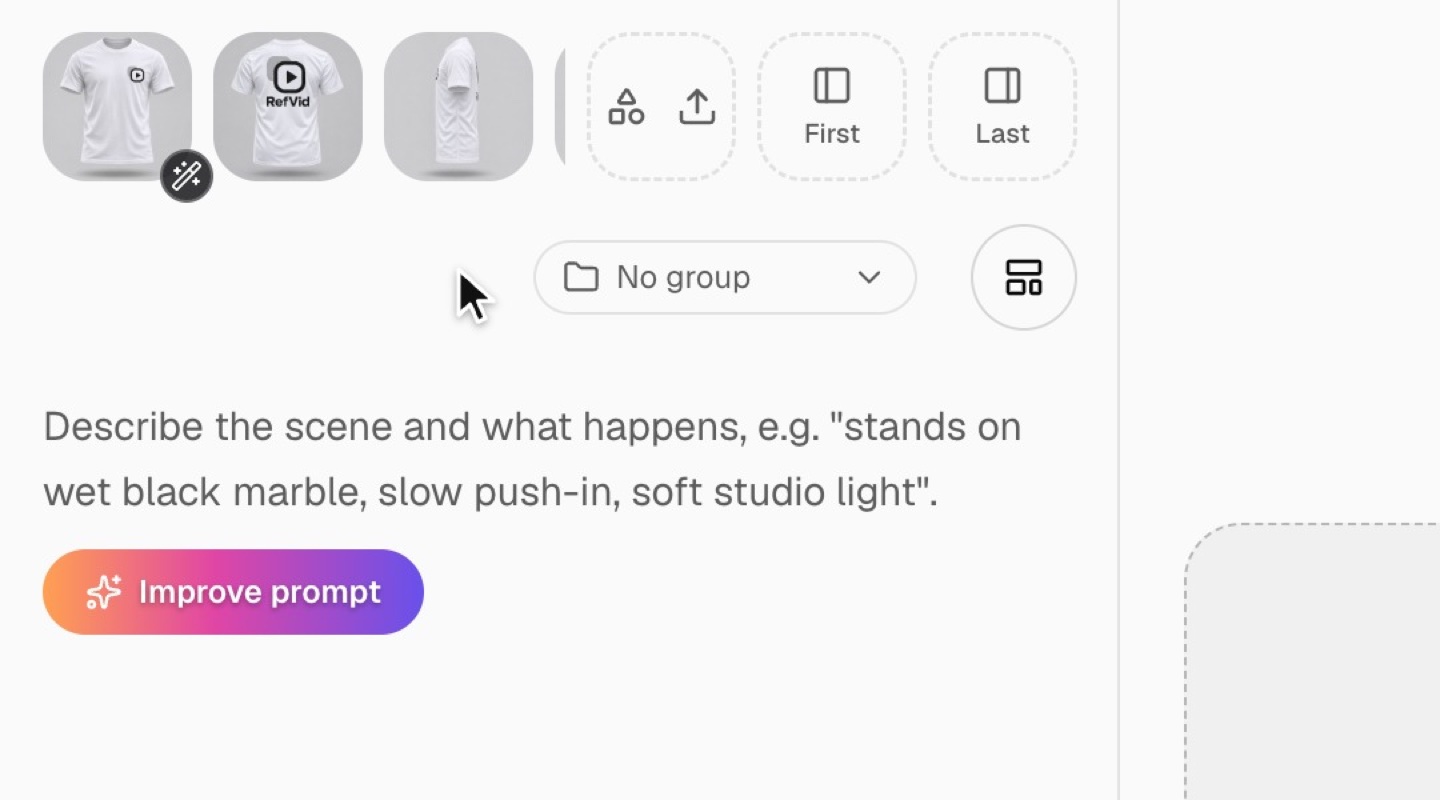
Seules les vues restent dans la rangée
La rangée de photos ne contient plus que les quatre vues studio ; faites-la défiler sur le côté pour voir la dernière. Toute vue dont vous ne voulez pas peut partir avec son ×.
- 7
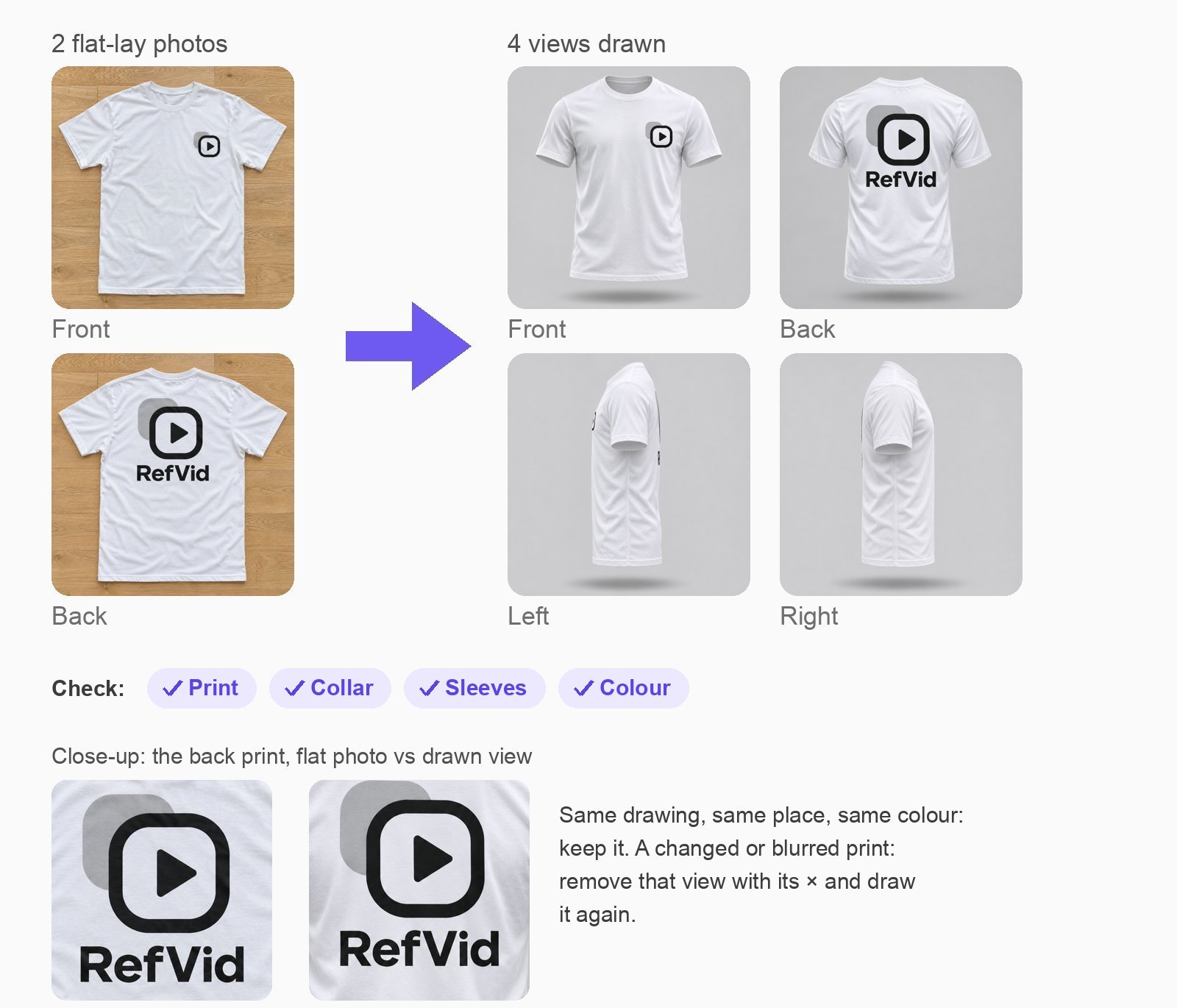
Comparer les vues avec vos photos
Comparez chaque vue avec vos photos à plat : le dessin et l’emplacement de l’imprimé, le col, les manches et la couleur. Gardez celles qui correspondent. Pour en refaire une, retirez-la avec son × dans la rangée de photos, puis cochez uniquement cette vue dans la carte et créez-la de nouveau (30 crédits).
- 8
Les utiliser dans un modèle vidéo
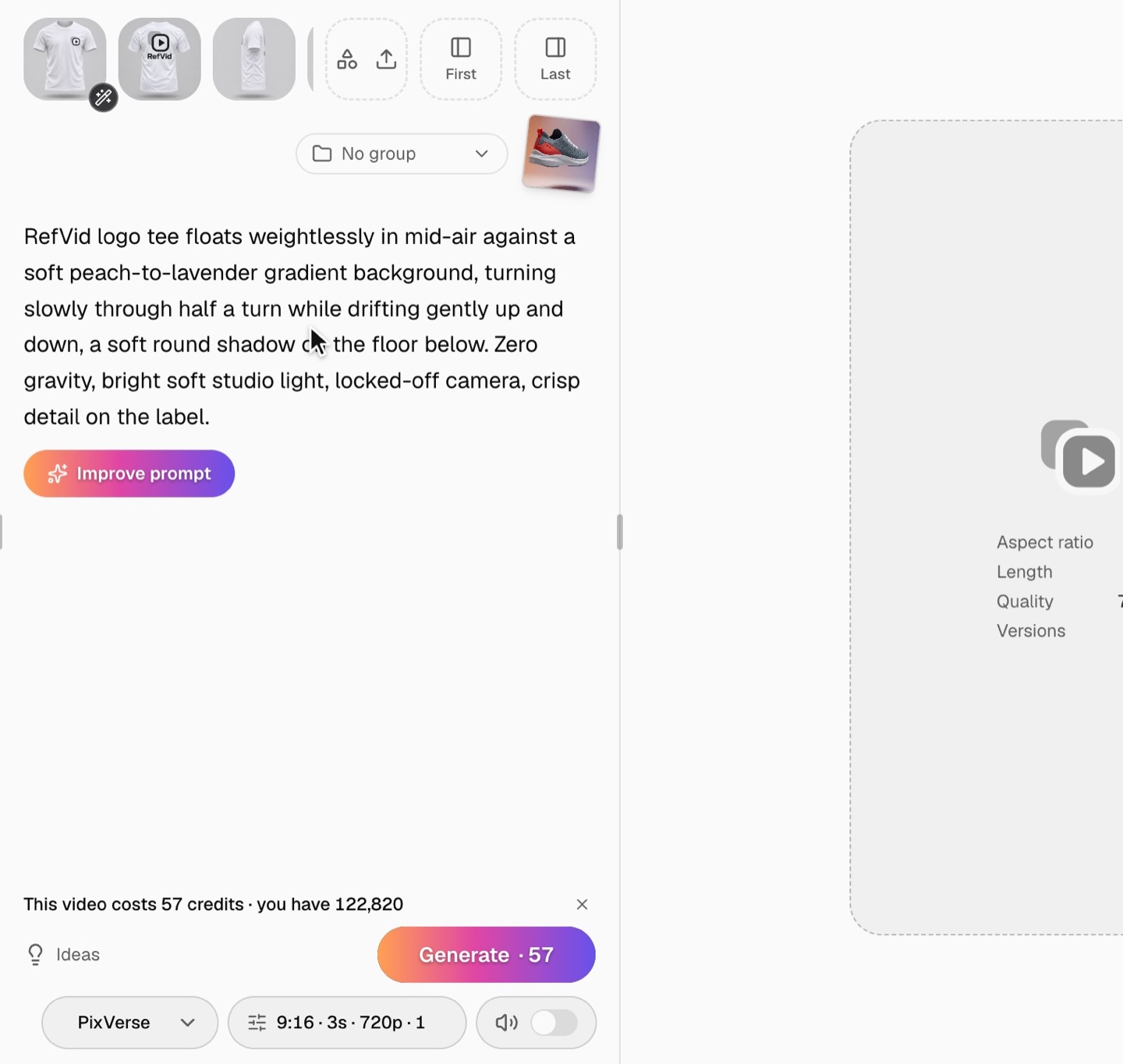
Cliquez sur Choisir un modèle, cherchez produit flottant et utilisez-le : les quatre vues restent dans la rangée de photos et le modèle écrit le prompt. La plateforme 360 fonctionne de la même façon. Vérifiez le prompt, puis appuyez sur Générer quand vous êtes prêt.
Transcription
Les photos à plat montrent un T-shirt posé à plat. RefVid en tire des vues studio nettes, pour une vidéo produit plus stable.
Ouvrez Éléments et cliquez sur Nouvel élément. Donnez un nom au produit. Ajoutez les photos à plat : d’abord le devant, puis le dos. Cliquez ensuite sur Créer le produit. RefVid ouvre sa page.
Cliquez sur Nouvelle vidéo. Les deux photos sont dans la zone de saisie. Vous voyez la petite baguette dans le coin de la photo principale ? Cliquez dessus.
Photos sources : les deux sont cochées. La première est la face. Vues à créer : face, dos, gauche et droite. 30 crédits chacune. Cliquez sur une image pour l’agrandir. Le bouton affiche le total : 4 vues, 120 crédits.
Appuyez sur Créer. Le bouton et la baguette tournent pendant la création des vues. RefVid demande s’il faut retirer les anciennes photos. Appuyez sur Retirer les anciennes photos. Les photos à plat sont supprimées du produit : chaque vidéo ne voit désormais que les vues nettes.
Choisissez maintenant un modèle : cliquez sur Choisir un modèle et cherchez produit flottant. Prenez la vidéo du produit flottant. Les quatre vues restent dans la rangée de photos, et le modèle écrit le prompt. Vérifiez-le, puis appuyez sur Générer quand vous êtes prêt.
Chaque vue coûte 30 crédits, et une vue qui échoue vous rend ses crédits. Idéal pour les T-shirts, les sweat-shirts et les hauts imprimés. Un texte minuscule ou un motif chargé peut ressortir moins net.
En résumé : ajoutez les photos, cliquez sur la baguette, appuyez sur Créer, retirez les anciennes photos et choisissez un modèle. Essayez dès maintenant dans le studio. Merci d’avoir regardé. Abonnez-vous pour le prochain tutoriel.
À lire ensuite
- Comment prendre des photos de produits chez soi, et s'en servir comme références pour la vidéo IAPhotos de produits chez soi au smartphone : lumière de fenêtre, fond blanc courbé ou boîte à lumière, cinq angles, bijoux, règles Amazon et vidéo du même jeu.
- Comment choisir des images de référence pour une vidéo IAComment choisir les meilleures photos de référence : cinq tests à passer, comment combler les angles manquants et combien en garder.
- Comment garder des tenues cohérentes d'un plan vidéo IA à l'autrePourquoi les vêtements changent d'un plan IA à l'autre, et comment l'éviter : photos de référence, règles simples, motifs et couleurs, un jeu par tenue.
Questions
Qu’est-ce que le ghost mannequin IA ?
Une IA qui donne aux photos de vêtements l’effet mannequin invisible : le vêtement galbé comme s’il était porté, sans personne ni mannequin dans l’image. RefVid le dessine à partir de vos photos à plat, en quatre vues : face, dos, gauche et droite.
De la photo à plat au mannequin invisible : quelles photos faut-il ?
Une photo à plat du devant, posée bien droite et éclairée uniformément, et une du dos s’il a son propre imprimé ; sans photo du dos, le dos est dessiné uni, dans la couleur du T-shirt. Un gros plan d’une étiquette ou d’un imprimé peut servir de troisième. Jusqu’à trois photos sont utilisées, et la première cochée sert de face.
Combien coûte la création des vues ?
30 crédits la vue : une vue coûte 30, les quatre 120. Le bouton affiche le total avant que vous appuyiez, et une vue qui n’a pas pu être créée vous rend ses crédits.
L’imprimé de mon T-shirt restera-t-il identique ?
Chaque vue est dessinée pour garder l’imprimé tel qu’il est sur vos photos : même dessin, mêmes couleurs, même emplacement. Un très petit texte ou un motif chargé sur toute la surface peut ressortir moins net : regardez d’abord les vues et retirez celles que vous ne voulez pas.
Est-ce que ça marche pour des produits qui ne sont pas des vêtements ?
Oui. Un produit qui ne se porte pas, comme une bouteille, une chaussure ou une boîte, est dessiné debout, en lévitation, dans le même studio gris clair, de face, de dos et de profil.