Ghost Mannequin KI: Vorder-, Rück- und Seitenansichten aus Flat-Lay-Fotos
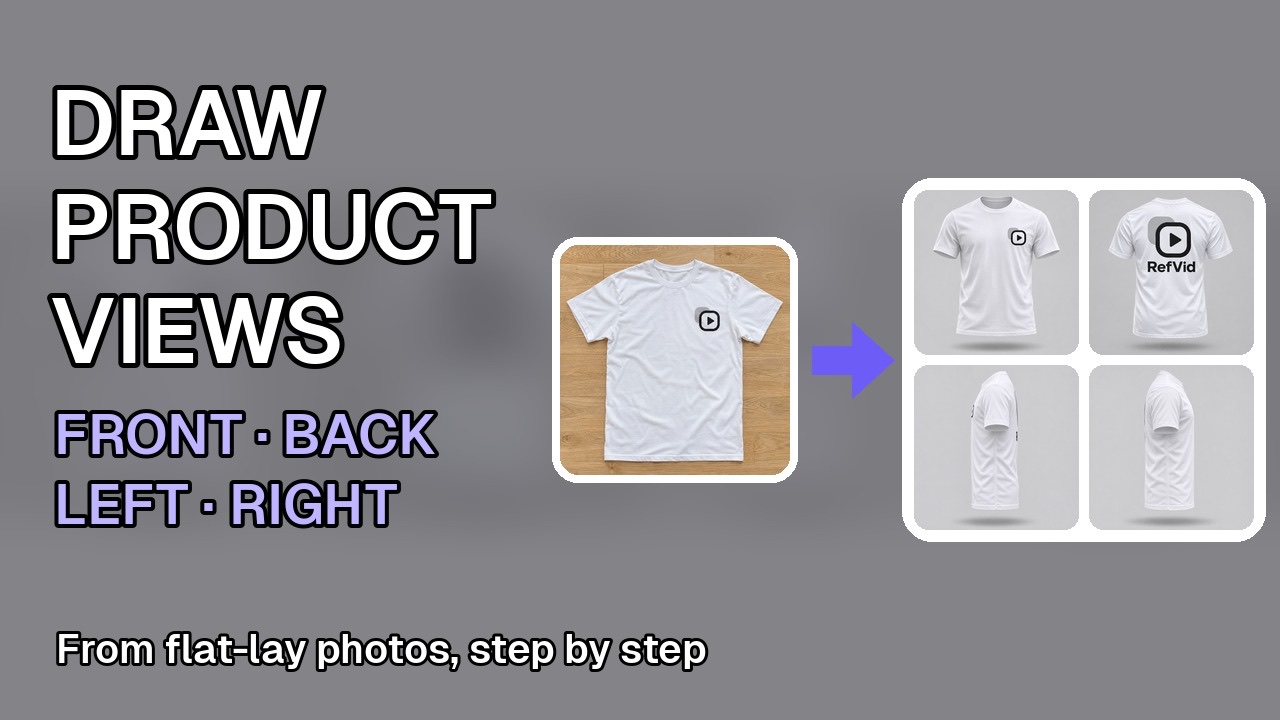
Öffnet die Vorlage Schwebendes Produkt im Studio.
Ein Ghost-Mannequin-Foto zeigt Kleidung, als trüge sie ein unsichtbarer Körper: kein Model, keine Puppe. Ein flach fotografiertes Shirt gibt einem Videomodell wenig her, deshalb zeichnet RefVid diese Ansichten aus deinen Flat-Lay-Fotos – vorne, hinten, links und rechts –, und dein Produktvideo kennt jede Seite. Dieses Tutorial von zweieinhalb Minuten begleitet ein T-Shirt von seinen zwei Flat-Lay-Fotos bis zur Videovorlage; unten findest du jeden Schritt ausgeschrieben, jeweils mit eigenem Screenshot.
Ghost Mannequin Tutorial: so erzeugst du den Effekt in RefVid
- 1
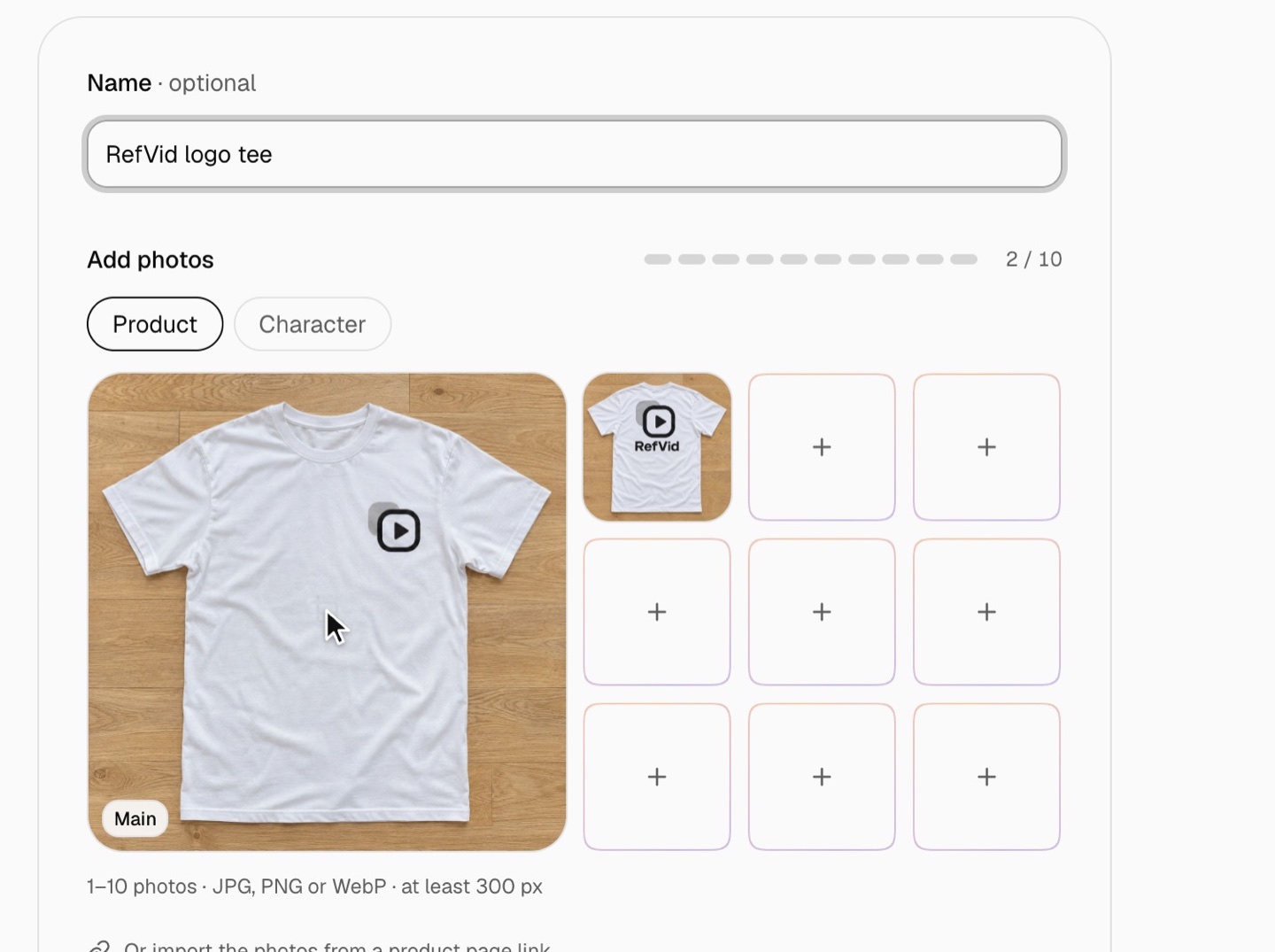
Flat-Lay-Fotos des Shirts hinzufügen
Klick unter Elemente auf Neues Element, wähl Produkt und füge die Flat-Lay-Fotos hinzu: zuerst die Vorderseite, dann die Rückseite, falls sie anders aussieht. Gerade, gleichmäßig ausgeleuchtet, das ganze Shirt im Bild. Dann klick auf Produkt erstellen.
- 2
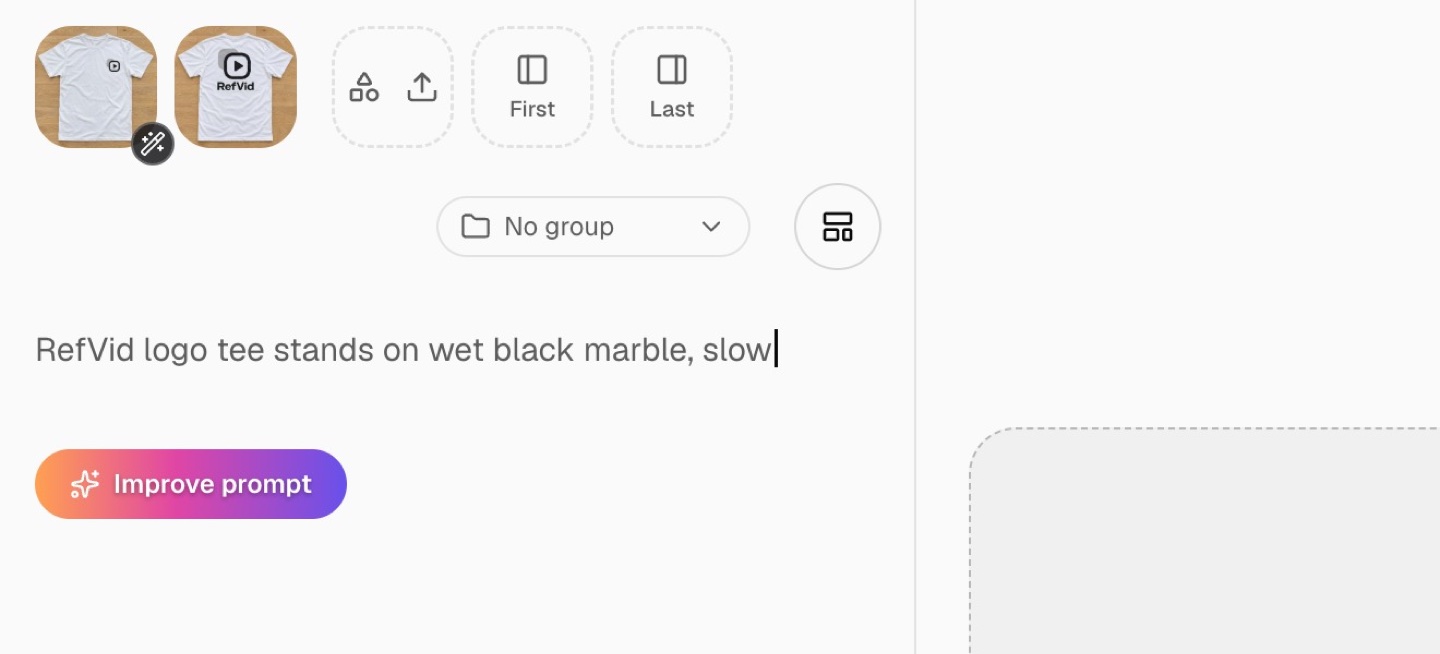
Auf den Zauberstab am Hauptfoto klicken
Klick auf Neues Video: Die Fotos des Produkts sind im Eingabefeld. Klick auf den kleinen Zauberstab an der Ecke des Hauptfotos oder fahr mit der Maus darüber.
- 3
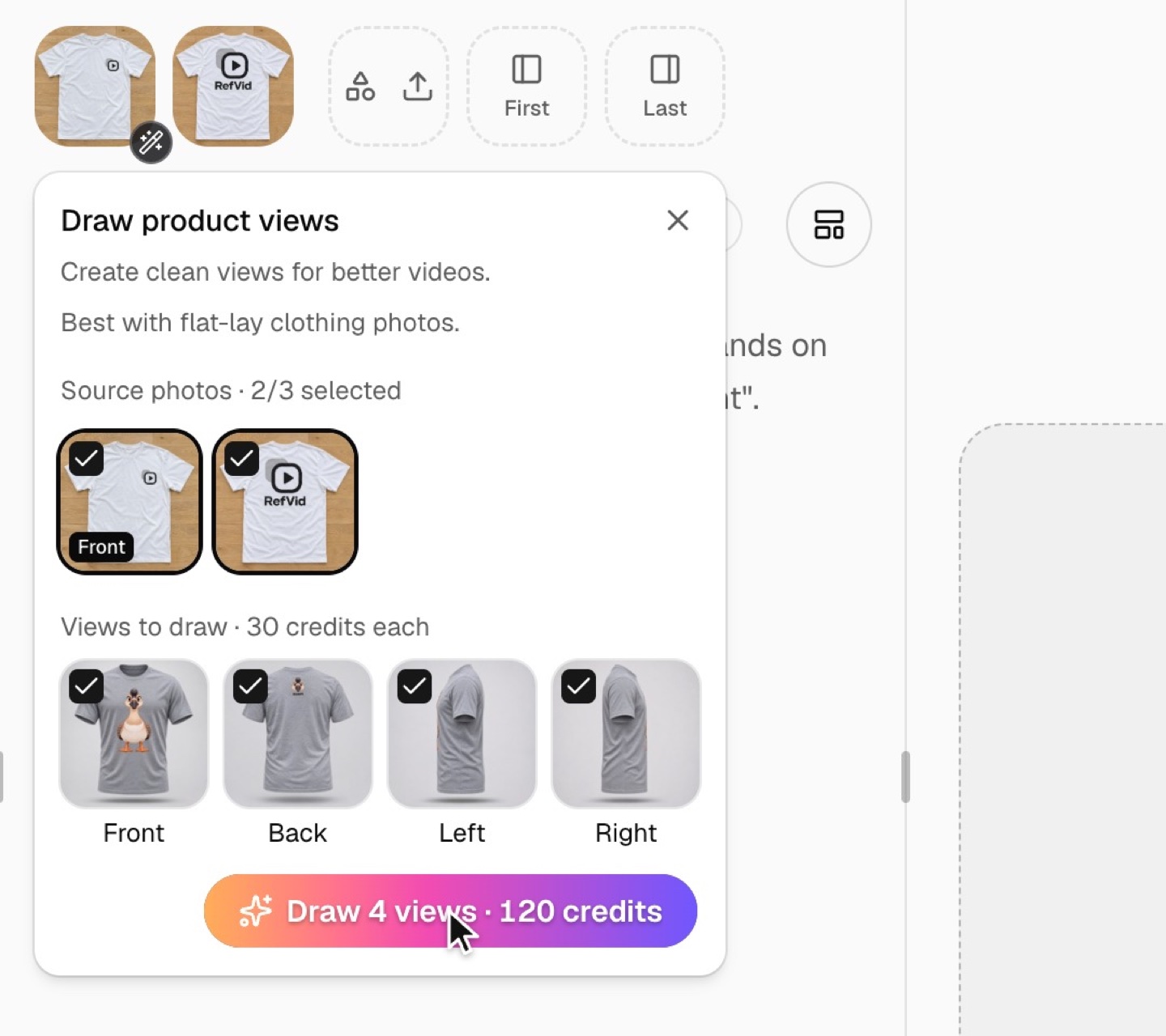
Fotos und Ansichten anhaken
Die Karte Produktansichten erstellen öffnet sich. Bis zu drei Ausgangsfotos fließen ein, das erste angehakte ist die Vorderseite. Hak die gewünschten Ansichten an: vorne, hinten, links und rechts, je 30 Credits. Der Button zeigt die Summe; klick auf ein Bild, um es groß zu sehen.
- 4
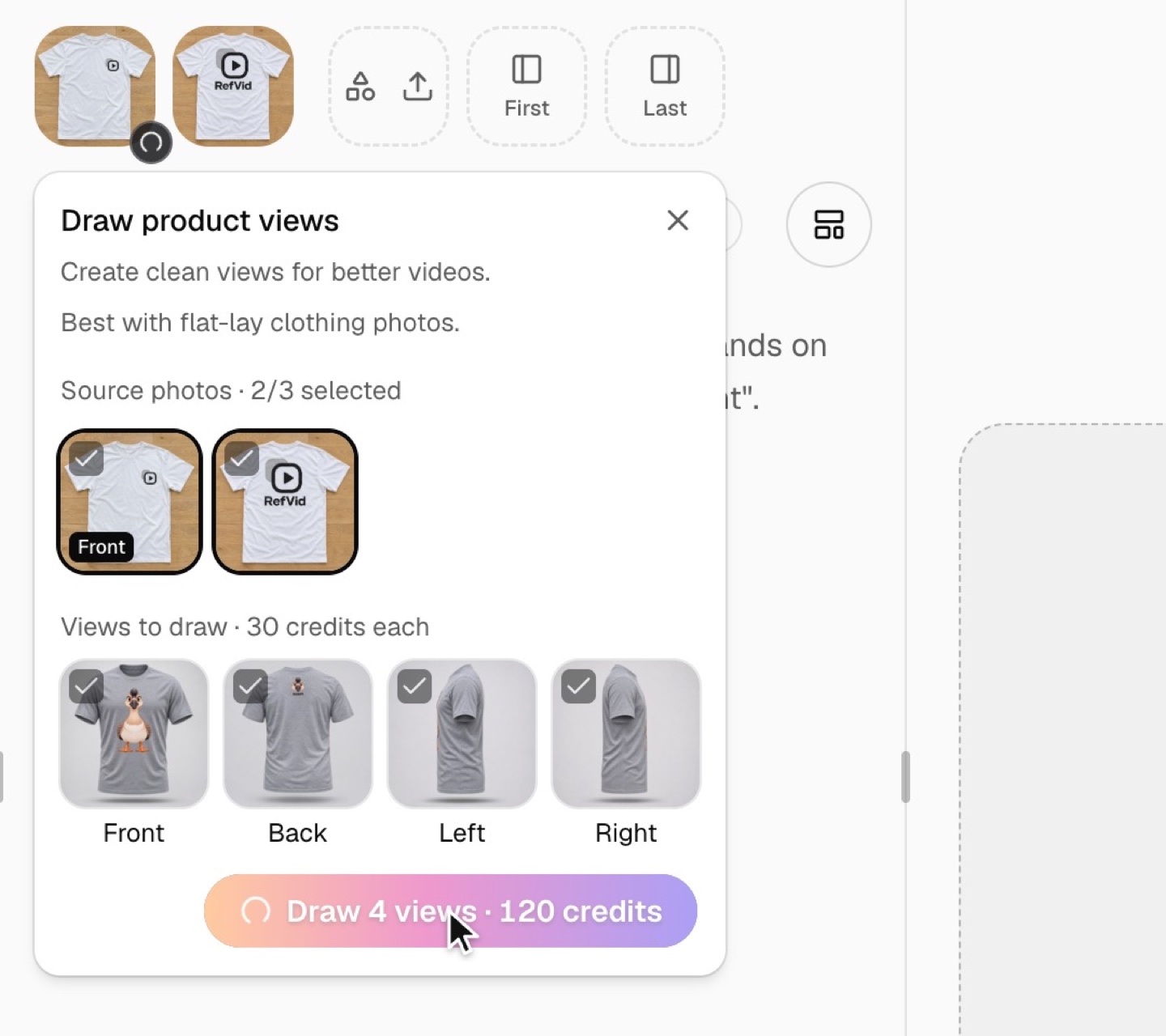
Auf Erstellen drücken
Der Button und der Zauberstab am Hauptfoto drehen sich, während die Ansichten entstehen, bei vier etwa eine Minute. Du kannst die Karte währenddessen schließen. Eine Ansicht, die nicht erstellt werden konnte, gibt ihre Credits zurück.
- 5
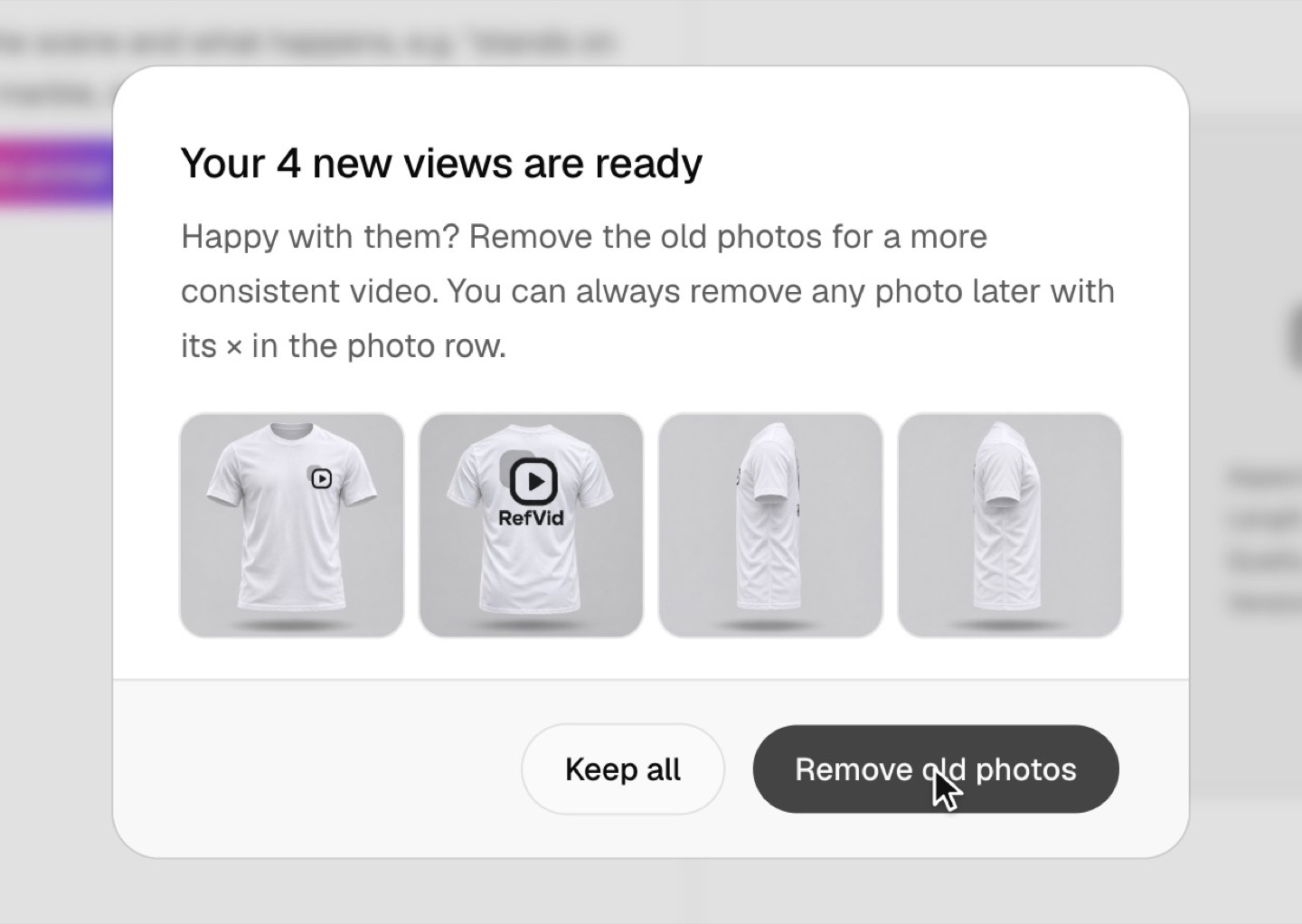
Alte Fotos entfernen
RefVid fragt, ob die alten Fotos entfernt werden sollen. Drück auf Alte Fotos entfernen: Die beiden Flat-Lay-Fotos verlassen dieses Video, das Videomodell sieht also nur die sauberen Ansichten, und das Shirt behält seine Form. Sie werden aus dem Produkt gelöscht, sodass auch jedes spätere Video mit den Ansichten beginnt.
- 6
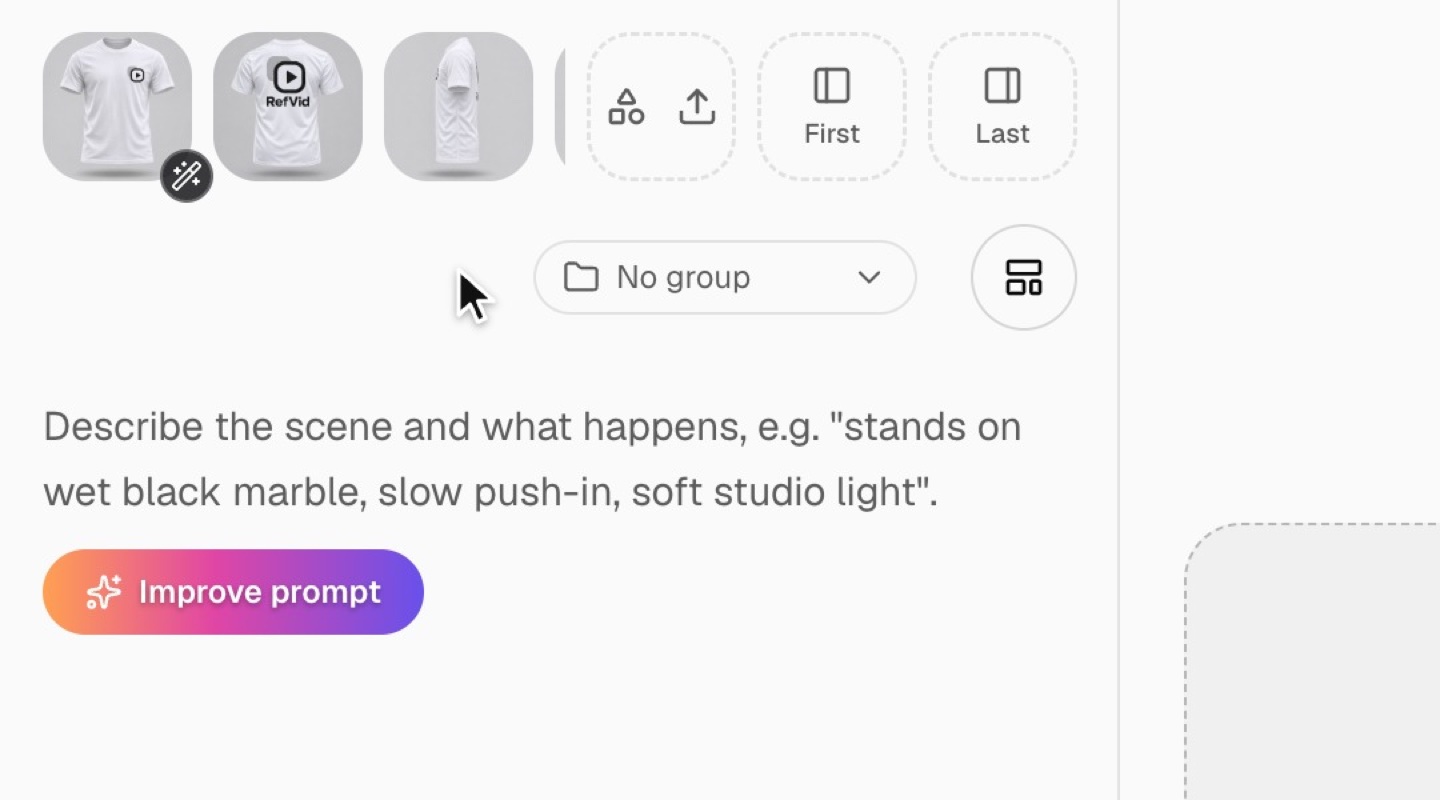
Nur die Ansichten bleiben in der Reihe
Die Fotoreihe enthält jetzt nur noch die vier Studioansichten; scroll sie seitlich, um die letzte zu sehen. Jede Ansicht, die du nicht willst, kannst du mit ihrem × entfernen.
- 7
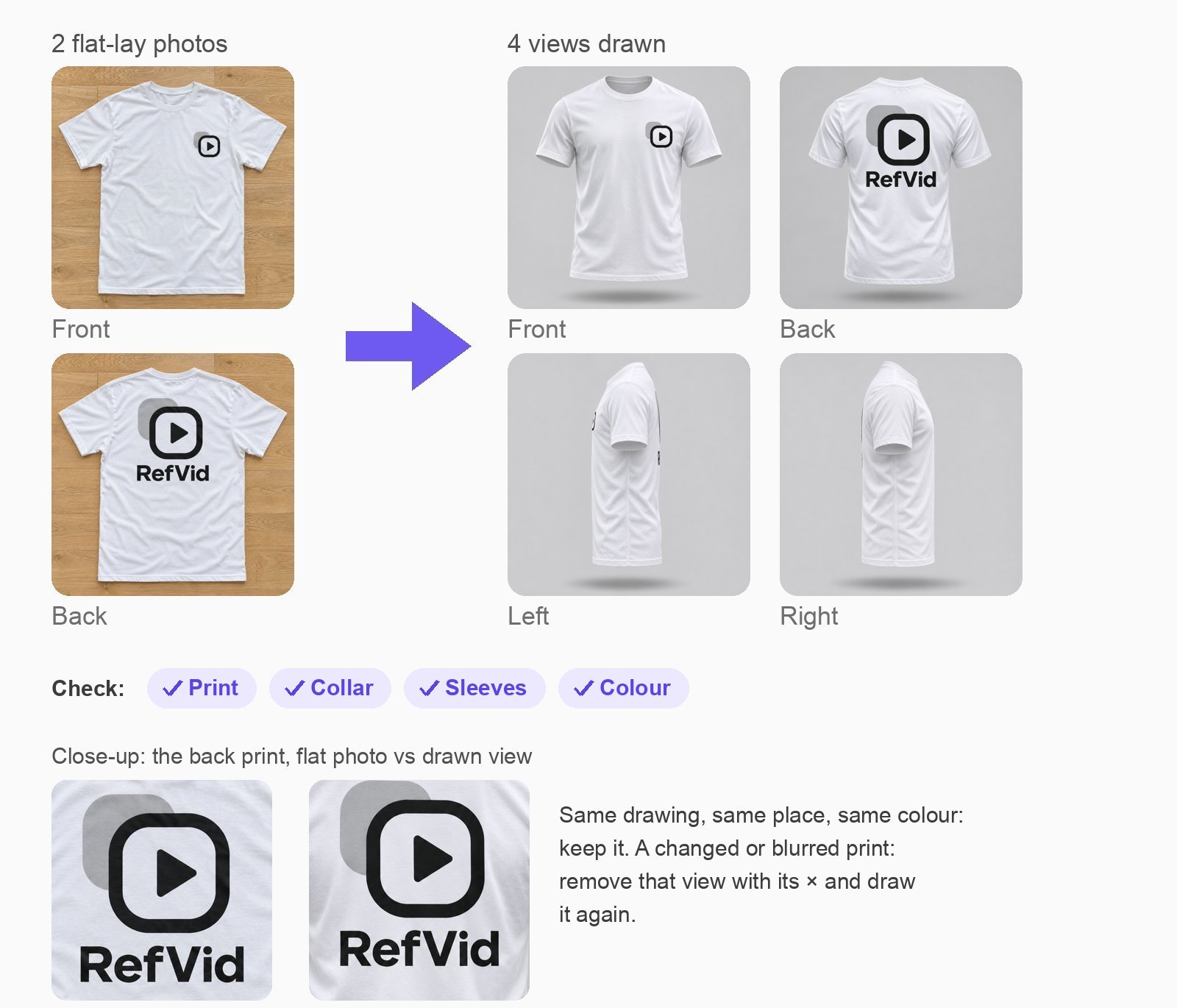
Ansichten mit deinen Fotos vergleichen
Vergleich jede Ansicht mit deinen Flat-Lay-Fotos: Motiv und Stelle des Aufdrucks, Kragen, Ärmel und Farbe. Behalte die passenden. Um eine neu zu machen, entferne sie mit ihrem × in der Fotoreihe, hak dann nur diese Ansicht in der Karte an und erstelle sie erneut (30 Credits).
- 8
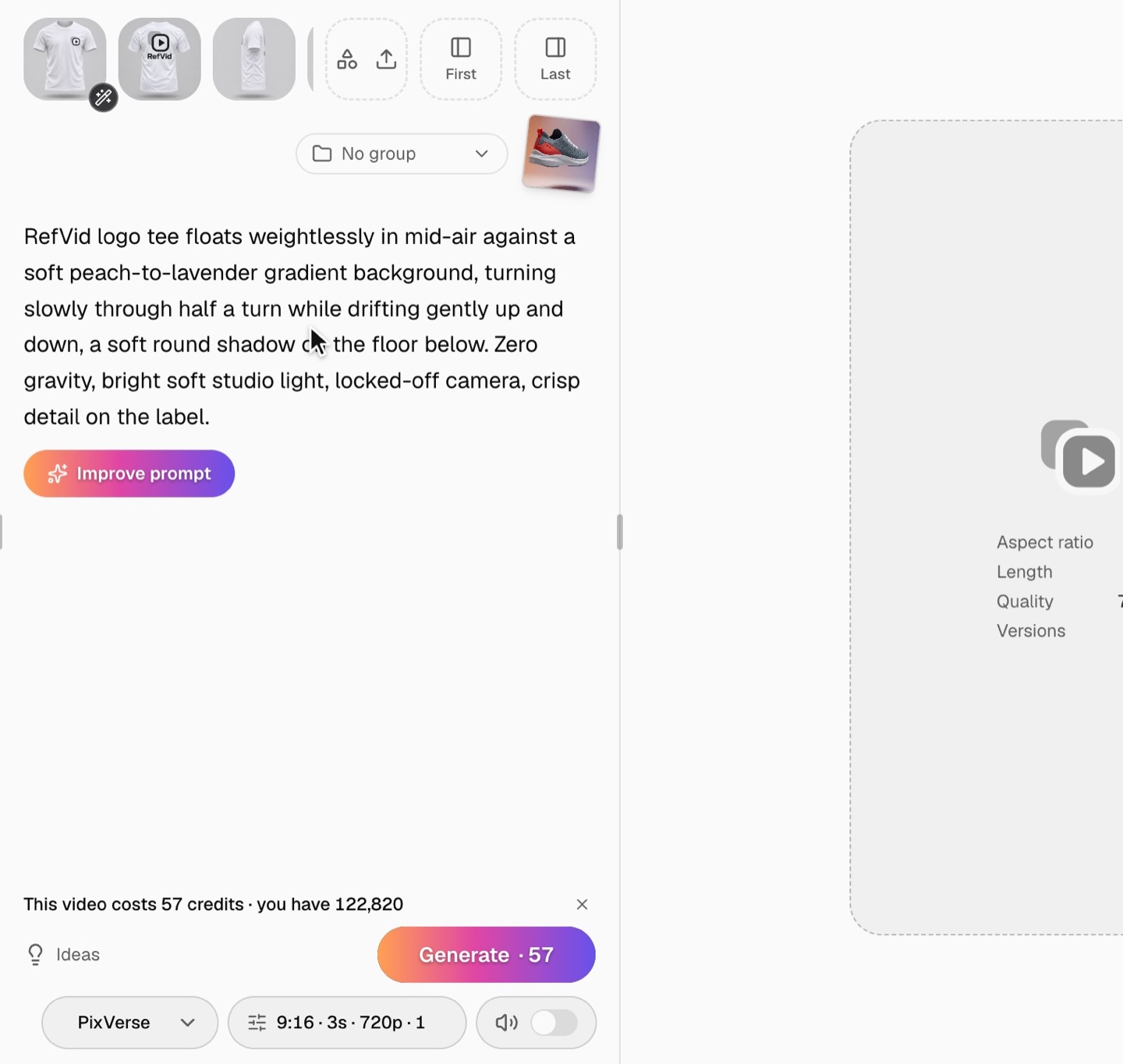
In einer Videovorlage nutzen
Klick auf Vorlage wählen, such nach schwebendes Produkt und nimm die Vorlage: Die vier Ansichten bleiben in der Fotoreihe, und die Vorlage schreibt den Prompt. Der 360-Grad-Drehteller funktioniert genauso. Prüf den Prompt und drück auf Generieren, wenn du so weit bist.
Transkript
Flat-Lay-Fotos zeigen ein flach liegendes Shirt. RefVid erstellt daraus saubere Studioansichten, für ein ruhigeres Produktvideo.
Öffne Elemente und klick auf Neues Element. Gib dem Produkt einen Namen. Füge Flat-Lay-Fotos hinzu: zuerst die Vorderseite, dann die Rückseite. Dann klick auf Produkt erstellen. RefVid öffnet seine Seite.
Klick auf Neues Video. Die beiden Fotos sind im Eingabefeld. Siehst du den kleinen Zauberstab an der Ecke des Hauptfotos? Klick darauf.
Ausgangsfotos: Beide sind angehakt. Das erste ist die Vorderseite. Zu erstellende Ansichten: vorne, hinten, links und rechts. Je 30 Credits. Klick auf ein Bild, um es groß zu sehen. Der Button zeigt die Summe: 4 Ansichten, 120 Credits.
Drück auf Erstellen. Button und Zauberstab drehen sich, während die Ansichten entstehen. RefVid fragt, ob die alten Fotos entfernt werden sollen. Drück auf Alte Fotos entfernen. Die Flat-Lay-Fotos werden aus dem Produkt gelöscht, also sieht jedes Video jetzt nur die sauberen Ansichten.
Jetzt wähl eine Vorlage: Klick auf Vorlage wählen und such nach schwebendes Produkt. Nimm das Video mit dem schwebenden Produkt. Die vier Ansichten bleiben in der Fotoreihe, und die Vorlage schreibt den Prompt. Prüf ihn und drück auf Generieren, wenn du so weit bist.
Jede Ansicht kostet 30 Credits, und eine, die fehlschlägt, gibt ihre Credits zurück. Am besten für T-Shirts, Sweatshirts und bedruckte Tops. Winziger Text oder unruhige Muster können weicher ausfallen.
Also: Fotos hinzufügen, auf den Zauberstab klicken, Erstellen drücken, die alten Fotos entfernen und eine Vorlage wählen. Probier es jetzt im Studio aus. Danke fürs Zuschauen. Abonniere den Kanal für das nächste Tutorial.
Weiterlesen
- Produktfotos zu Hause machen – und als Produkt-Referenzbilder für KI-Videos nutzenProduktfotos zu Hause mit dem Handy: Fensterlicht, weiße Hohlkehle oder Lichtzelt, fünf Winkel, Schmuck, Amazon-Regeln und Videos aus demselben Fotoset.
- So wählst du Referenzbilder für KI-VideosSo wählst du die besten Referenzbilder aus deinen Fotos: die fünf Tests, fehlende Winkel und wie viele du behältst. Ergänzt um Hinweise zur Auswahl.
- So bleibt das Outfit über KI-Videoclips hinweg gleichWarum sich Kleidung in KI-Videoclips verändert und wie du es verhinderst: Referenzfotos, klare Regeln, Muster- und Farbtipps.
Fragen
Was ist Ghost Mannequin KI?
KI, die den Look mit unsichtbarer Puppe für Kleidungsfotos erzeugt: Das Kleidungsstück wirkt ausgeformt wie getragen, ohne Person oder Puppe im Bild. RefVid zeichnet ihn aus deinen Flat-Lay-Fotos in vier Ansichten: vorne, hinten, links und rechts.
Vom Flat Lay zur Ghost Mannequin AI: Welche Fotos brauche ich?
Ein Flat-Lay-Foto der Vorderseite, gerade hingelegt und gleichmäßig ausgeleuchtet, und eins der Rückseite, wenn sie einen eigenen Aufdruck hat; ohne Rückseitenfoto wird die Rückseite schlicht in der Farbe des Shirts gezeichnet. Eine Nahaufnahme eines Etiketts oder Aufdrucks kann das dritte sein. Verwendet werden bis zu drei Fotos, und das erste angehakte ist die Vorderseite.
Was kostet das Erstellen der Ansichten?
30 Credits pro Ansicht: eine kostet 30, alle vier 120. Der Button zeigt die Summe, bevor du ihn drückst, und eine Ansicht, die nicht erstellt werden konnte, gibt ihre Credits zurück.
Bleibt der Aufdruck auf meinem Shirt gleich?
Jede Ansicht wird so gezeichnet, dass der Aufdruck wie in deinen Fotos bleibt: dasselbe Motiv, dieselben Farben, dieselbe Stelle. Sehr kleiner Text oder ein unruhiges Allover-Muster kann weicher ausfallen, also sieh dir die Ansichten zuerst an und entferne die, die du nicht willst.
Funktioniert das auch für Produkte, die keine Kleidung sind?
Ja. Ein Produkt, das man nicht trägt, etwa eine Flasche, ein Schuh oder eine Schachtel, wird aufrecht schwebend im selben hellgrauen Studio gezeichnet, von vorne, hinten und von den Seiten.