Manequim fantasma IA: vistas de frente, costas e laterais a partir de fotos flat lay
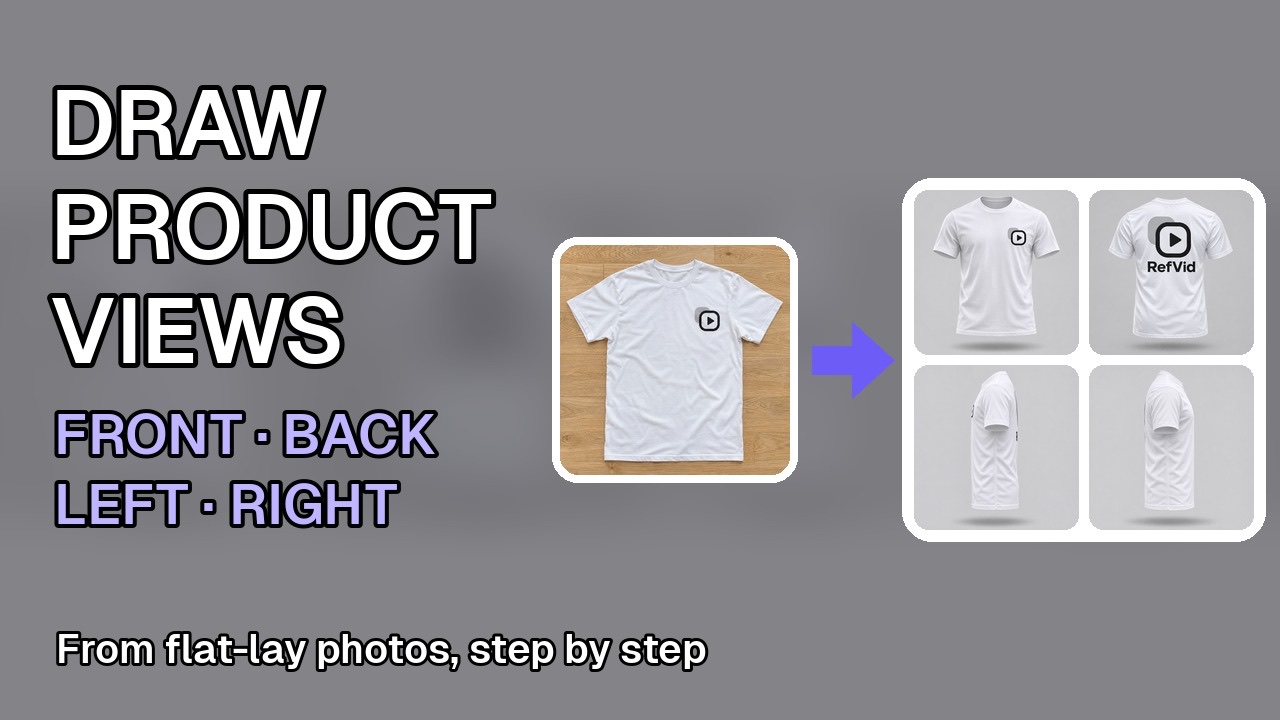
Abre o modelo Produto flutuando no estúdio.
Uma foto com manequim fantasma mostra a roupa como se um corpo invisível a vestisse: sem modelo, sem manequim. Uma camiseta fotografada em flat lay dá pouco para um modelo de vídeo trabalhar, então a RefVid desenha essas vistas a partir das suas fotos flat lay, de frente, de costas, da esquerda e da direita, e o vídeo do produto tem todos os lados. Este tutorial de dois minutos e meio acompanha uma camiseta das duas fotos flat lay até um modelo de vídeo; cada passo está descrito abaixo, com sua própria captura de tela.
Como fazer manequim invisível na RefVid
- 1
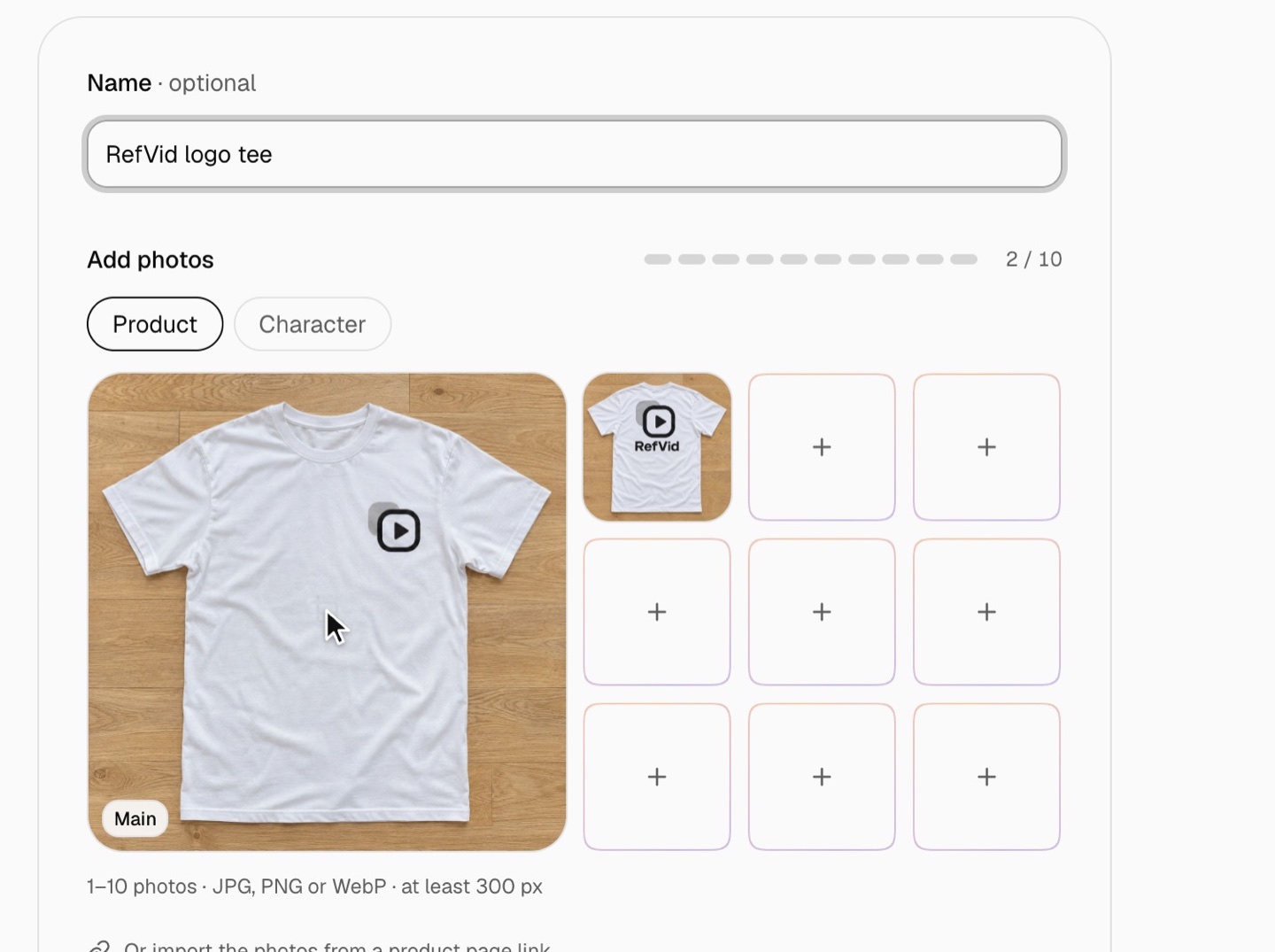
Adicione as fotos flat lay da camiseta
Em Elementos, clique em Novo elemento, escolha Produto e adicione as fotos flat lay: primeiro a frente, depois as costas, se forem diferentes. Reta, com luz uniforme e a camiseta inteira no enquadramento. Em seguida, clique em Criar produto.
- 2
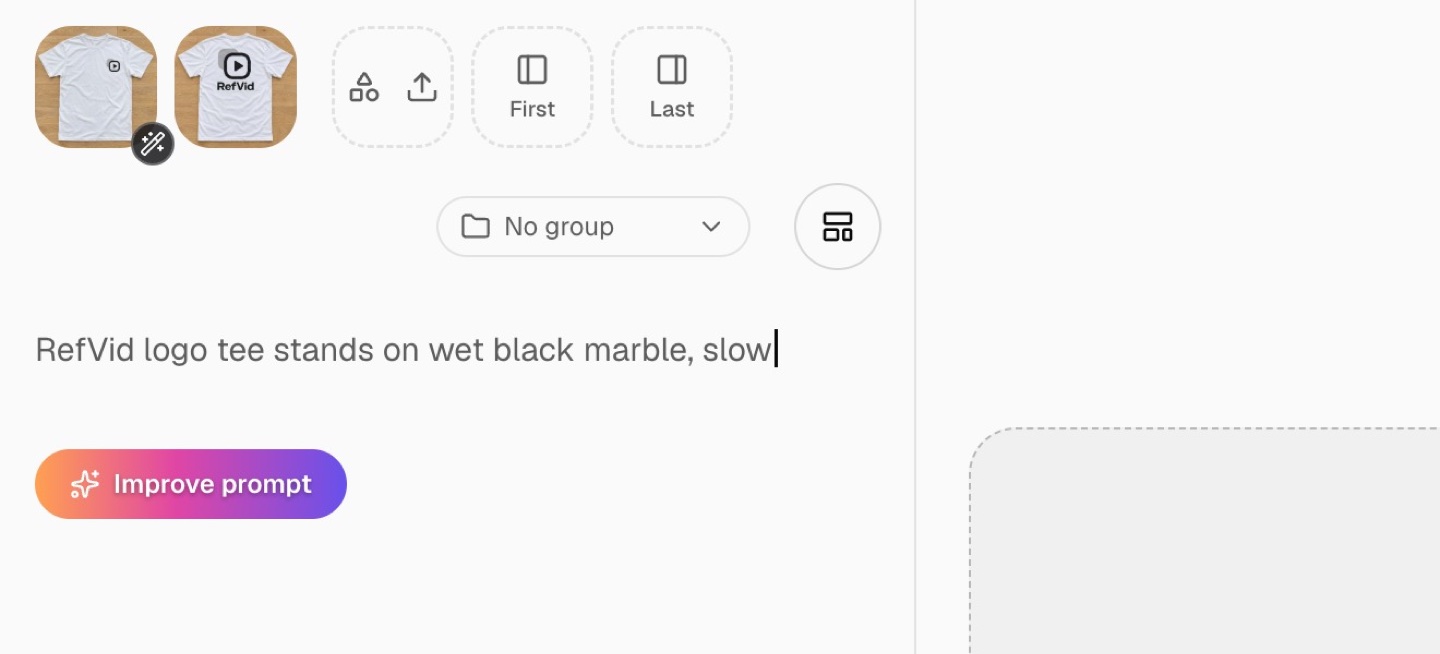
Clique na varinha da foto principal
Clique em Novo vídeo: as fotos do produto estão no compositor. Clique na pequena varinha no canto da foto principal ou passe o mouse por cima.
- 3
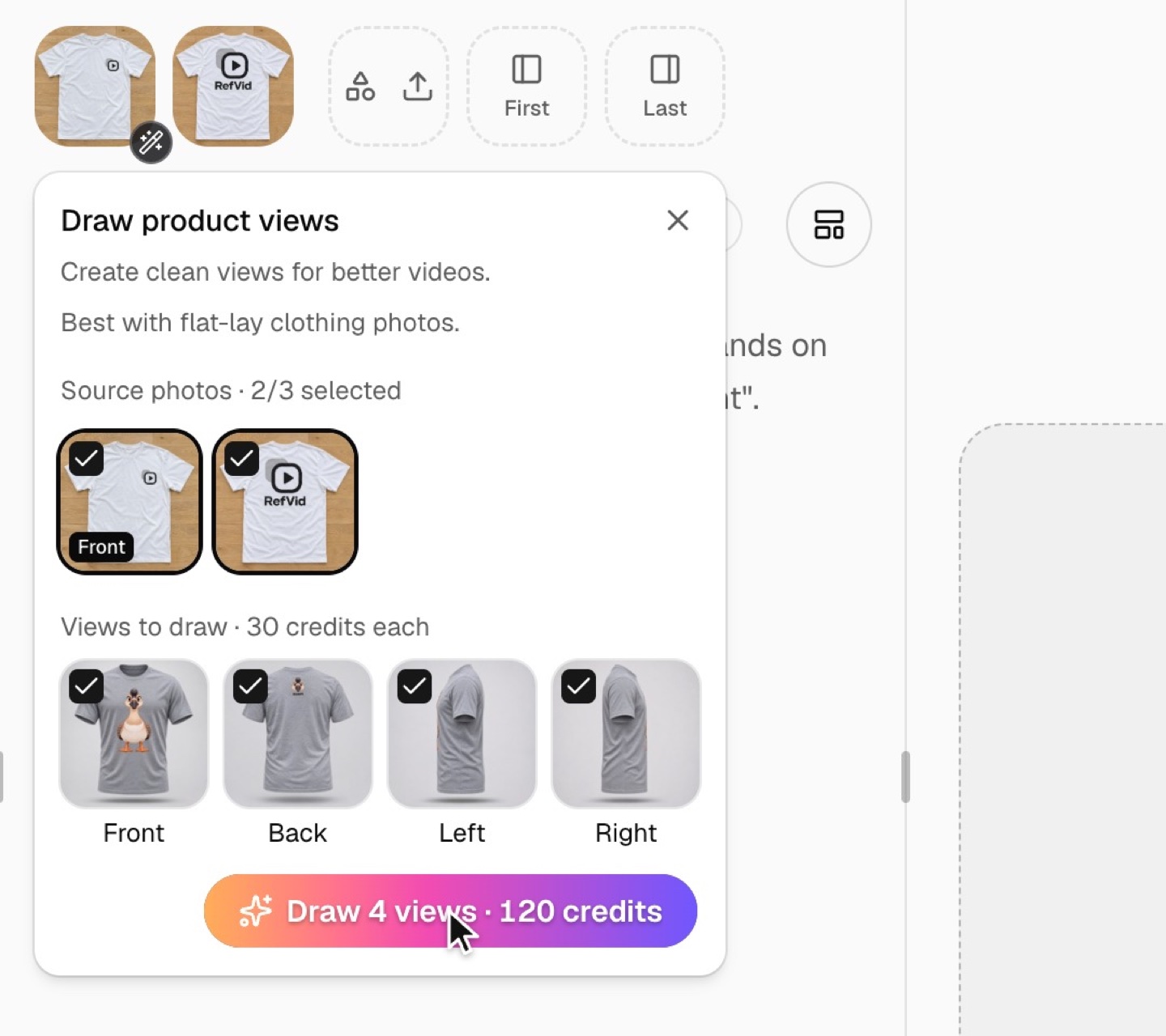
Marque as fotos e as vistas
O cartão Criar vistas do produto se abre. Entram até três fotos de origem, e a primeira marcada é a frente. Marque as vistas que quiser: frente, costas, esquerda e direita, 30 créditos cada. O botão mostra o total; clique em qualquer imagem para vê-la grande.
- 4
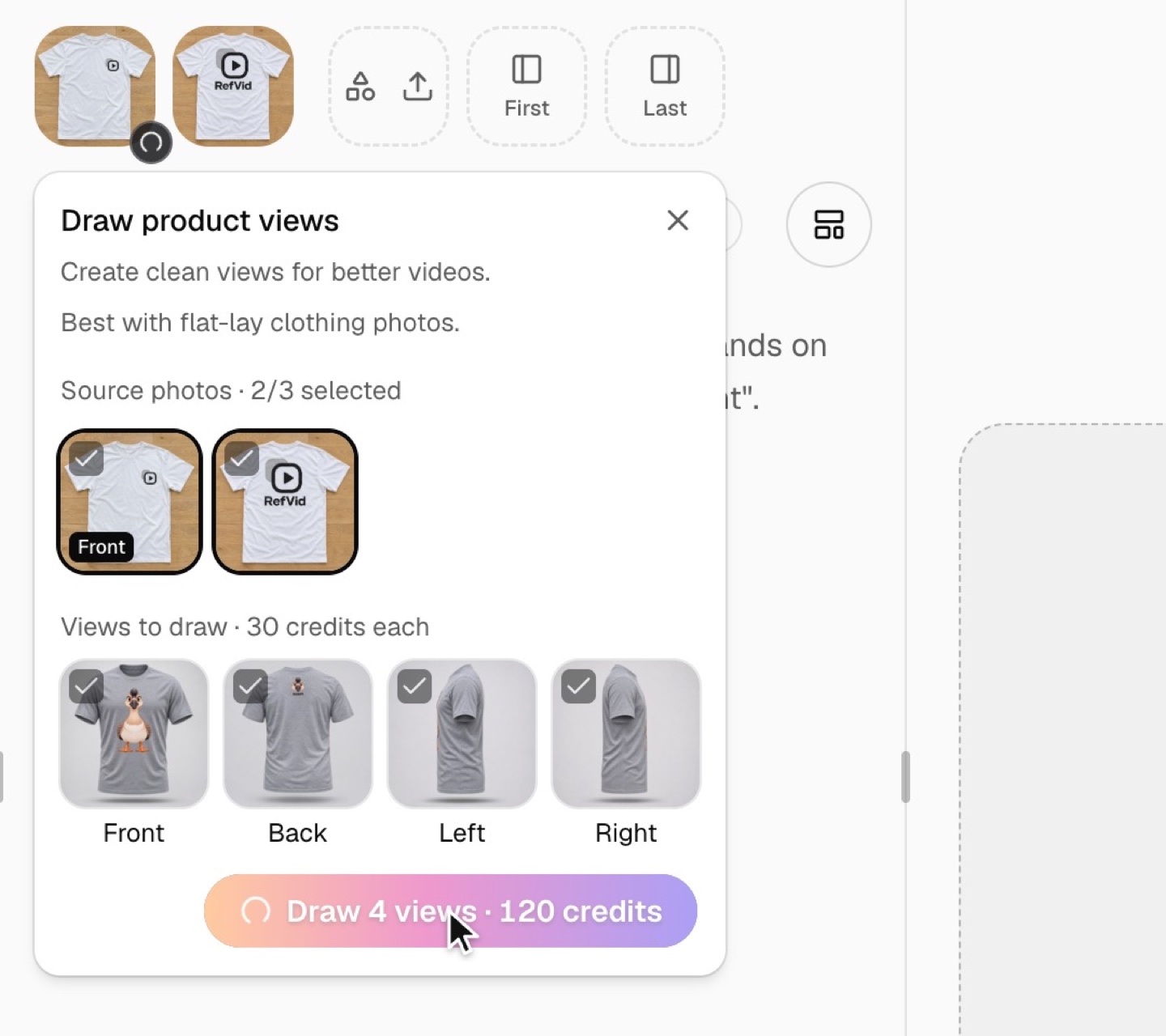
Clique em Criar
O botão e a varinha da foto principal giram enquanto as vistas são desenhadas, cerca de um minuto para quatro. Você pode fechar o cartão enquanto isso. Uma vista que não pôde ser desenhada devolve os créditos.
- 5
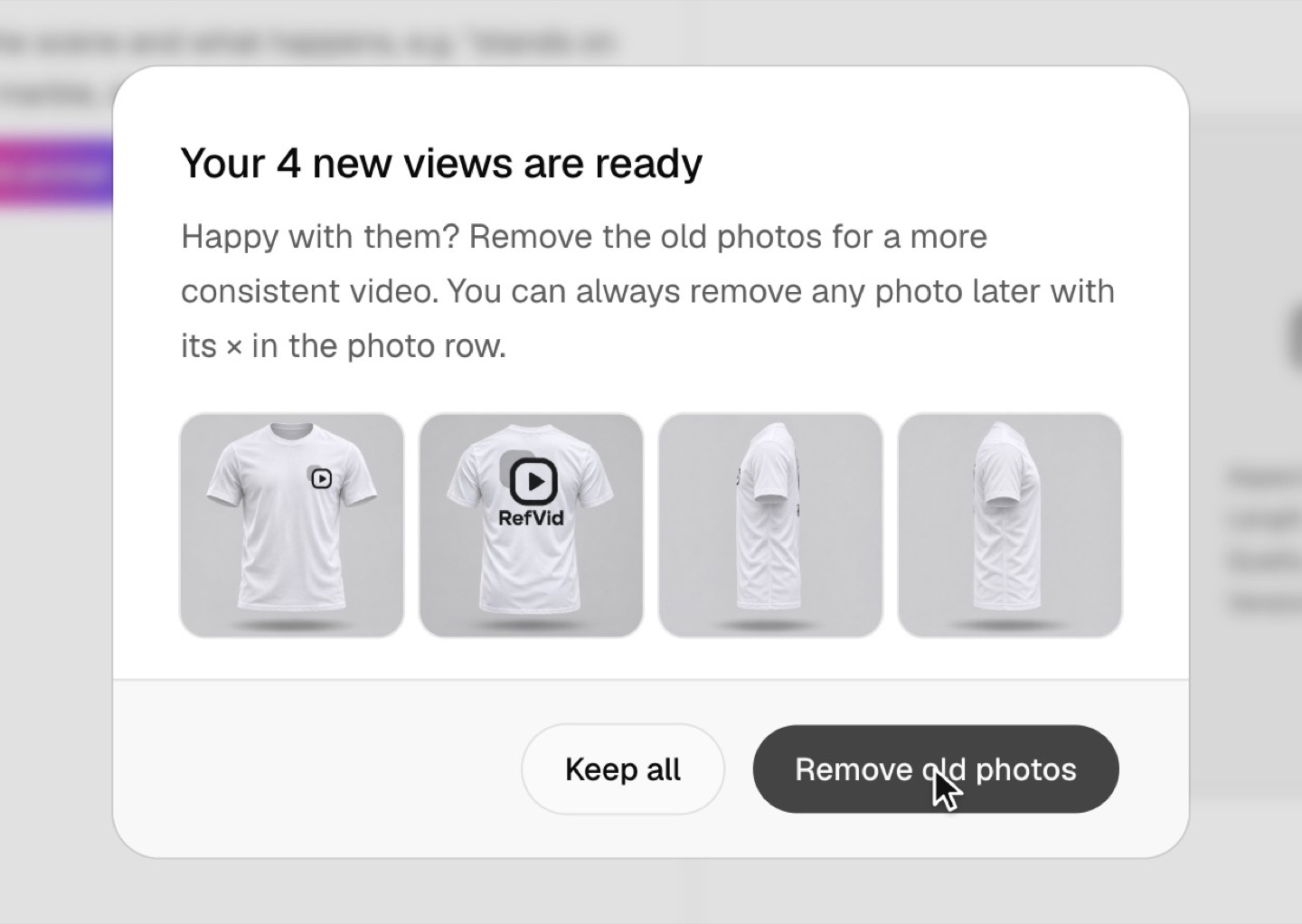
Remova as fotos antigas
A RefVid pergunta se deve remover as fotos antigas. Clique em Remover fotos antigas: as duas fotos flat lay saem deste vídeo, então o modelo de vídeo só vê as vistas limpas e a camiseta mantém a forma. Elas são apagadas do produto, então todo vídeo seguinte também começa pelas vistas.
- 6
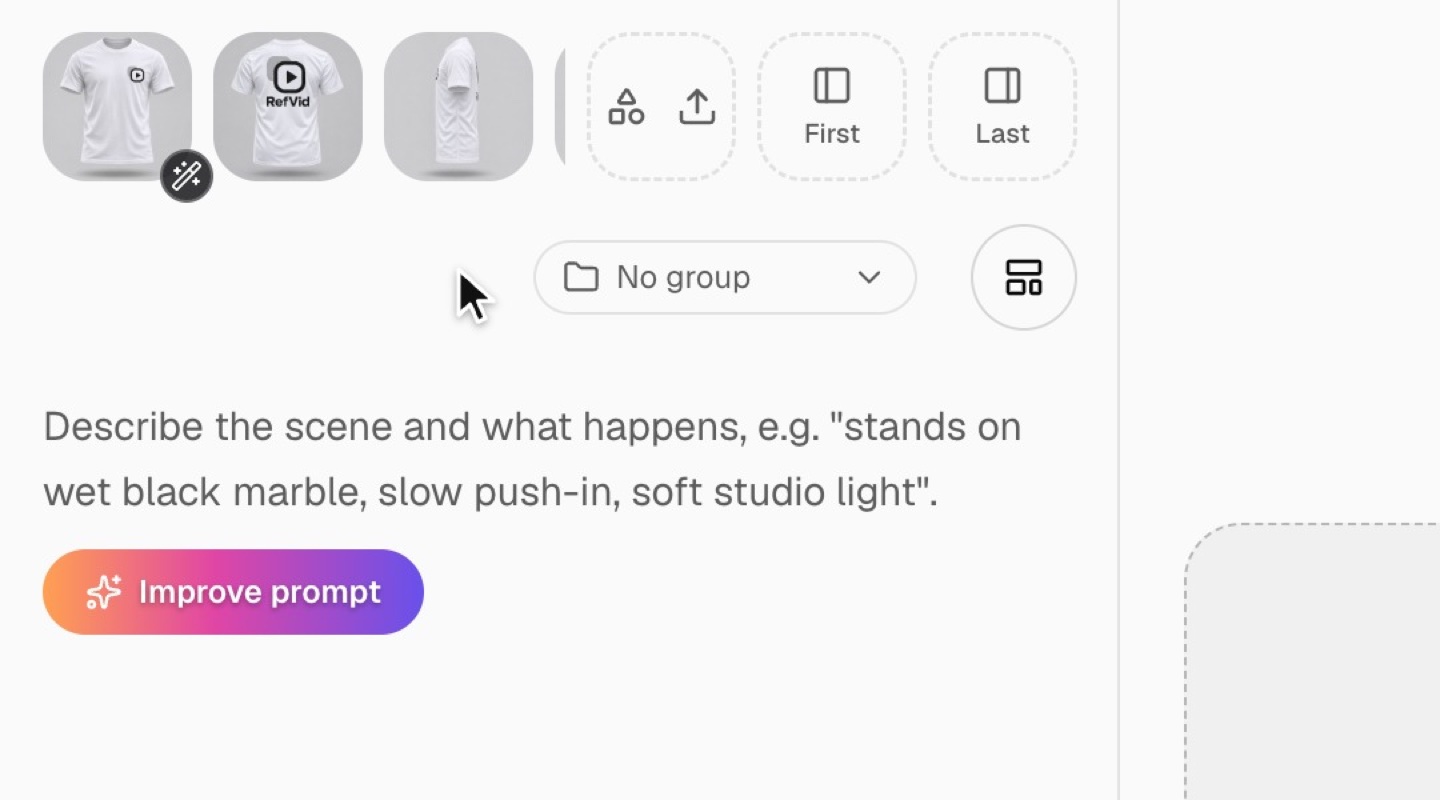
Só as vistas ficam na fileira
A fileira de fotos agora tem só as quatro vistas de estúdio; role-a para o lado para ver a última. Qualquer vista que você não quiser pode sair pelo seu ×.
- 7
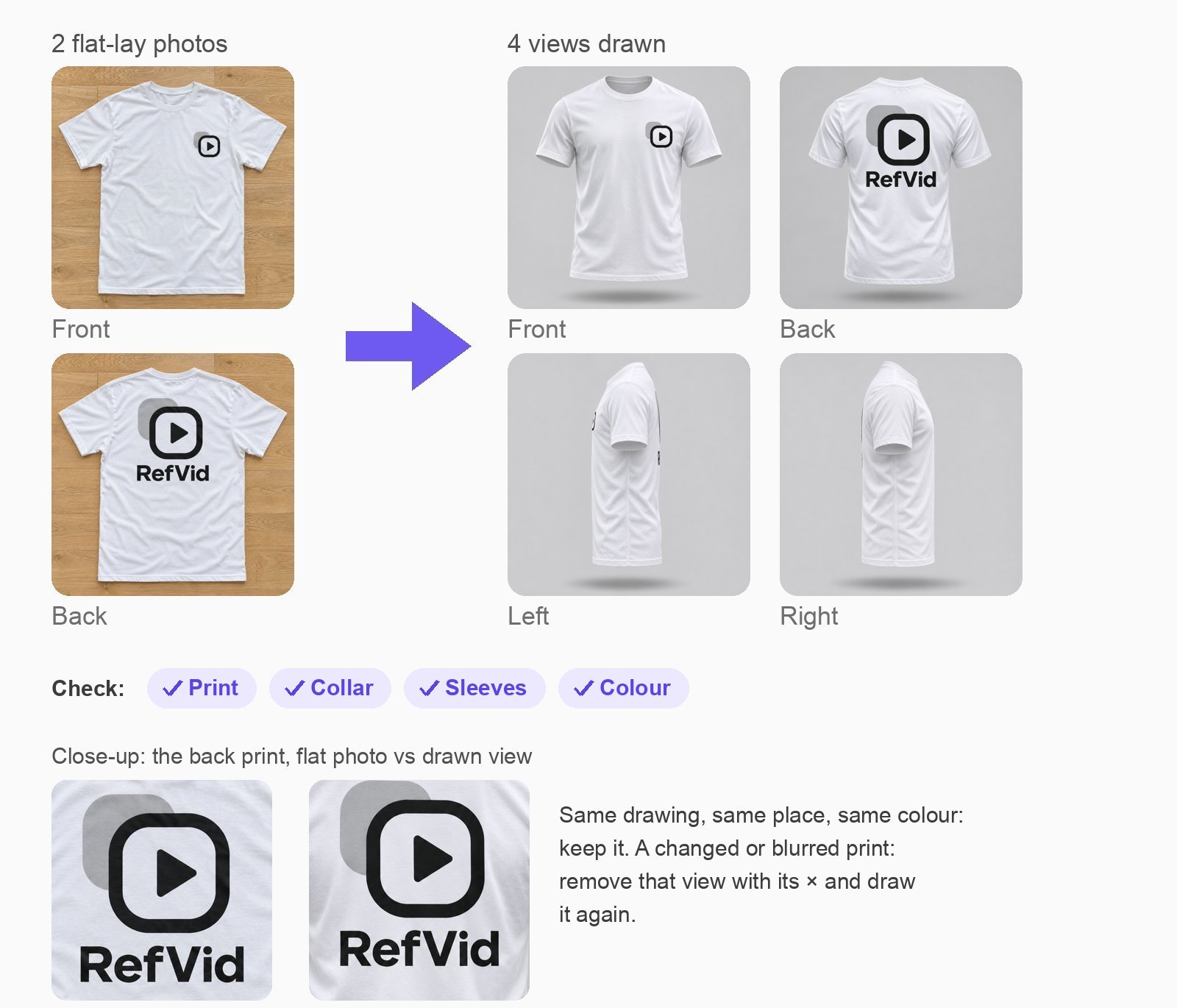
Compare as vistas com as suas fotos
Compare cada vista com as suas fotos flat lay: o desenho e a posição da estampa, a gola, as mangas e a cor. Mantenha as que batem. Para refazer uma, remova-a pelo × na fileira de fotos, marque só essa vista no cartão e crie de novo (30 créditos).
- 8
Use em um modelo de vídeo
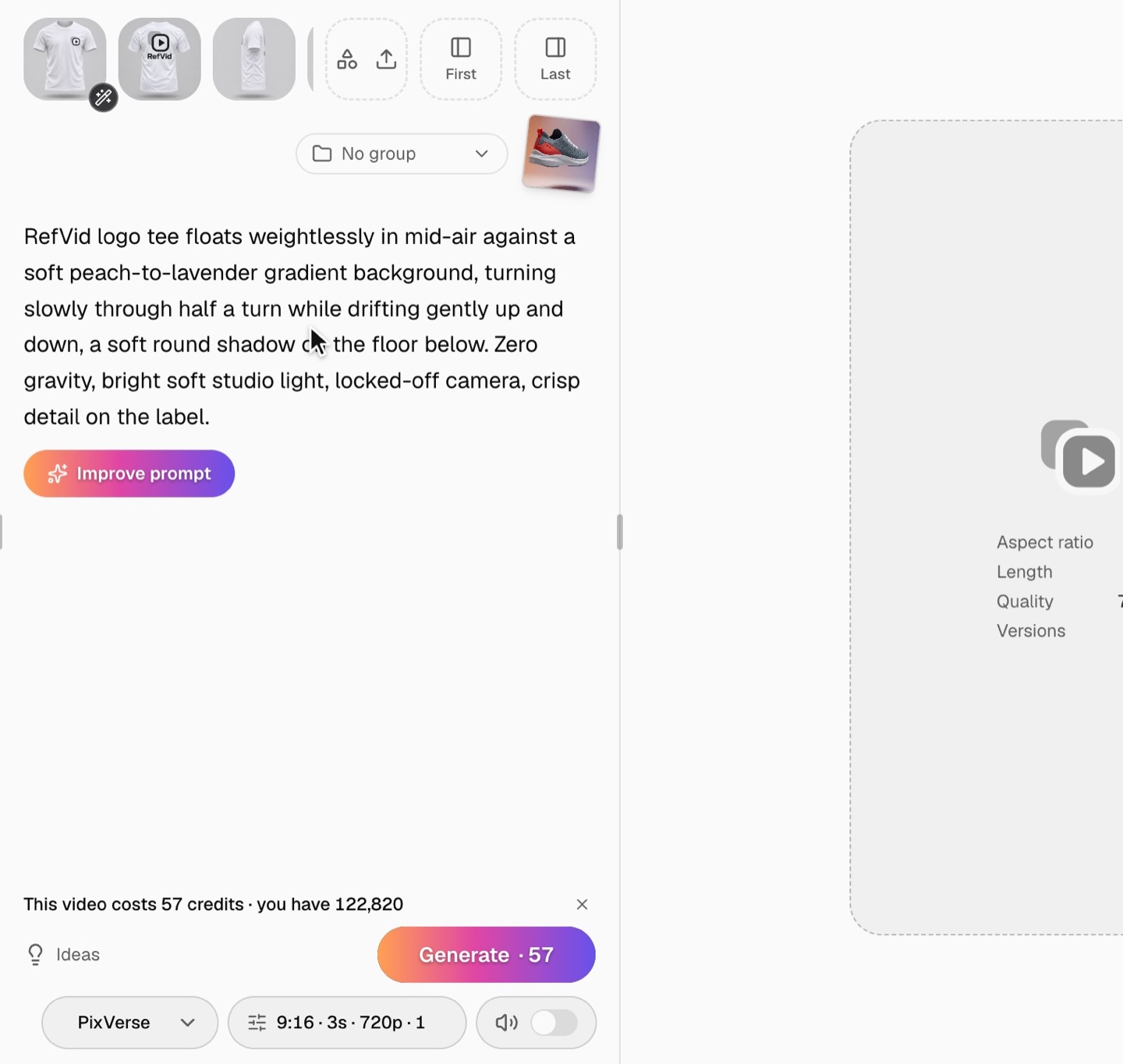
Clique em Escolher modelo, pesquise produto flutuando e use-o: as quatro vistas ficam na fileira de fotos e o modelo escreve o prompt. A base giratória 360 funciona do mesmo jeito. Confira o prompt e clique em Gerar quando estiver pronto.
Transcrição
As fotos flat lay mostram uma camiseta esticada. A RefVid desenha a partir delas vistas de estúdio limpas, para um vídeo de produto mais estável.
Abra Elementos e clique em Novo elemento. Dê um nome ao produto. Adicione as fotos flat lay: primeiro a frente, depois as costas. Em seguida, clique em Criar produto. A RefVid abre a página dele.
Clique em Novo vídeo. As duas fotos estão no compositor. Está vendo a pequena varinha no canto da foto principal? Clique nela.
Fotos de origem: as duas estão marcadas. A primeira é a frente. Vistas a criar: frente, costas, esquerda e direita. 30 créditos cada. Clique em uma imagem para vê-la grande. O botão mostra o total: 4 vistas, 120 créditos.
Clique em Criar. O botão e a varinha giram enquanto as vistas são desenhadas. A RefVid pergunta se deve remover as fotos antigas. Clique em Remover fotos antigas. As fotos flat lay são apagadas do produto, então todo vídeo passa a ver só as vistas limpas.
Agora escolha um modelo: clique em Escolher modelo e pesquise produto flutuando. Use o vídeo de produto flutuando. As quatro vistas ficam na fileira de fotos, e o modelo escreve o prompt. Confira e clique em Gerar quando estiver pronto.
Cada vista custa 30 créditos, e uma vista que falha devolve os créditos. Ideal para camisetas, moletons e blusas estampadas. Textos minúsculos ou estampas carregadas podem sair menos nítidos.
Então: adicione as fotos, clique na varinha, clique em Criar, remova as fotos antigas e escolha um modelo. Experimente agora no estúdio. Obrigado por assistir. Inscreva-se para o próximo tutorial.
Leia a seguir
- Como tirar foto de produto em casa e usar como referência para vídeo com IAComo tirar foto de produto em casa com o celular: luz de janela, fundo branco ou caixa de luz, cinco ângulos, joias, regras da Amazon e vídeo com elas.
- Como escolher imagens de referência para vídeo com IAComo escolher as melhores imagens de referência entre as fotos que você já tem: cinco testes por imagem, como preencher ângulos faltantes e quantas manter.
- Como manter o mesmo look em vários clipes de vídeo com IAPor que a roupa muda entre clipes com IA e como evitar: use fotos de referência com o look completo, regras simples para as peças, dicas de estampa e cor.
Perguntas
O que é manequim fantasma IA?
Uma IA que dá às fotos de roupa o efeito de manequim invisível: a peça preenchida como se estivesse vestida, sem pessoa nem manequim na imagem. A RefVid desenha esse efeito a partir das suas fotos flat lay, em quatro vistas: frente, costas, esquerda e direita.
Do flat lay ao manequim invisível: quais fotos eu preciso?
Uma foto flat lay da frente, bem reta e com luz uniforme, e uma das costas, se elas tiverem estampa própria; sem foto das costas, as costas são desenhadas lisas, na cor da camiseta. Um close de uma etiqueta ou de uma estampa pode ser a terceira. São usadas até três fotos, e a primeira marcada é a frente.
Quanto custa criar as vistas?
30 créditos por vista: uma vista custa 30, as quatro, 120. O botão mostra o total antes de você clicar, e uma vista que não pôde ser desenhada devolve os créditos.
A estampa da minha camiseta vai continuar igual?
Cada vista é desenhada para manter a estampa como nas suas fotos: o mesmo desenho, as mesmas cores e o mesmo lugar. Textos muito pequenos ou estampas carregadas na peça toda podem sair menos nítidos, então olhe as vistas antes e remova as que não quiser.
Funciona com produtos que não são roupa?
Sim. Um produto que não se veste, como uma garrafa, um sapato ou uma caixa, é desenhado em pé, flutuando no mesmo estúdio cinza-claro, de frente, de costas e de lado.