틱톡샵 영상 AI 제작: 상품 사진으로 만드는 세로 클립 - RefVid
내 사진으로 몇 분 만에 영상 만들기 · 첫 영상 무료, 워터마크 없음


첫 영상 무료, 카드 불필요
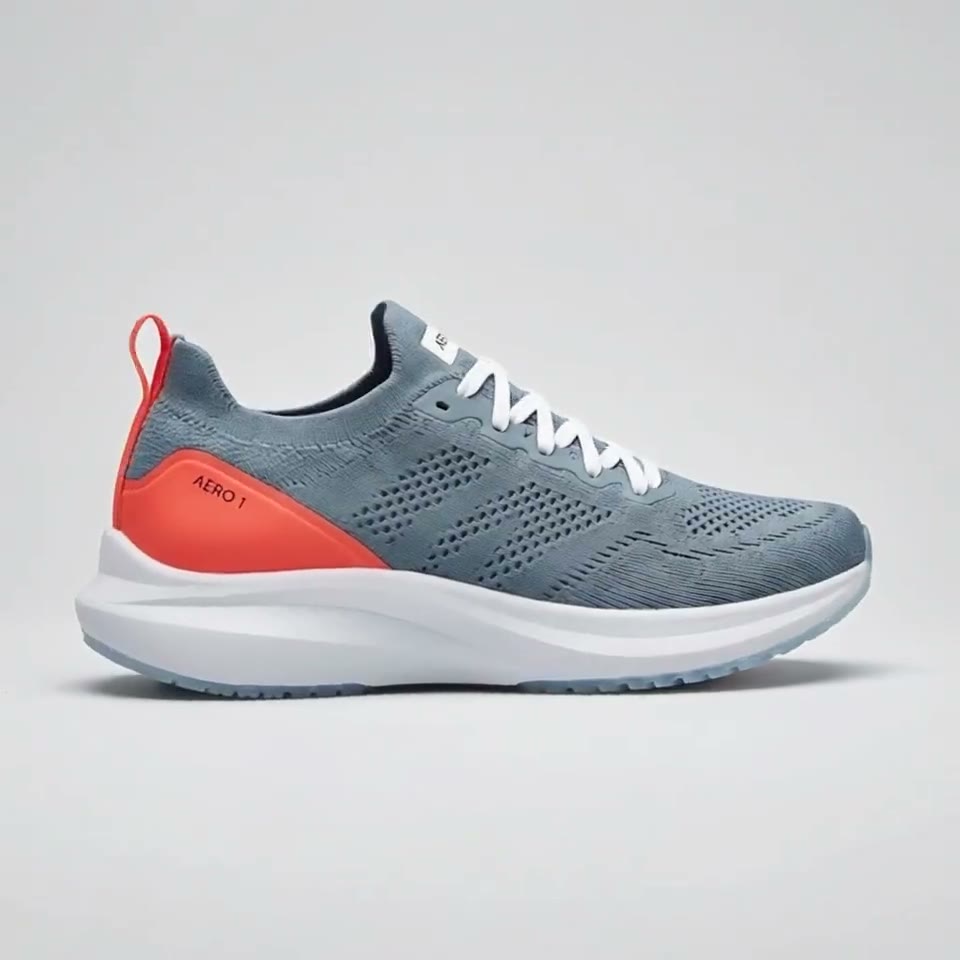
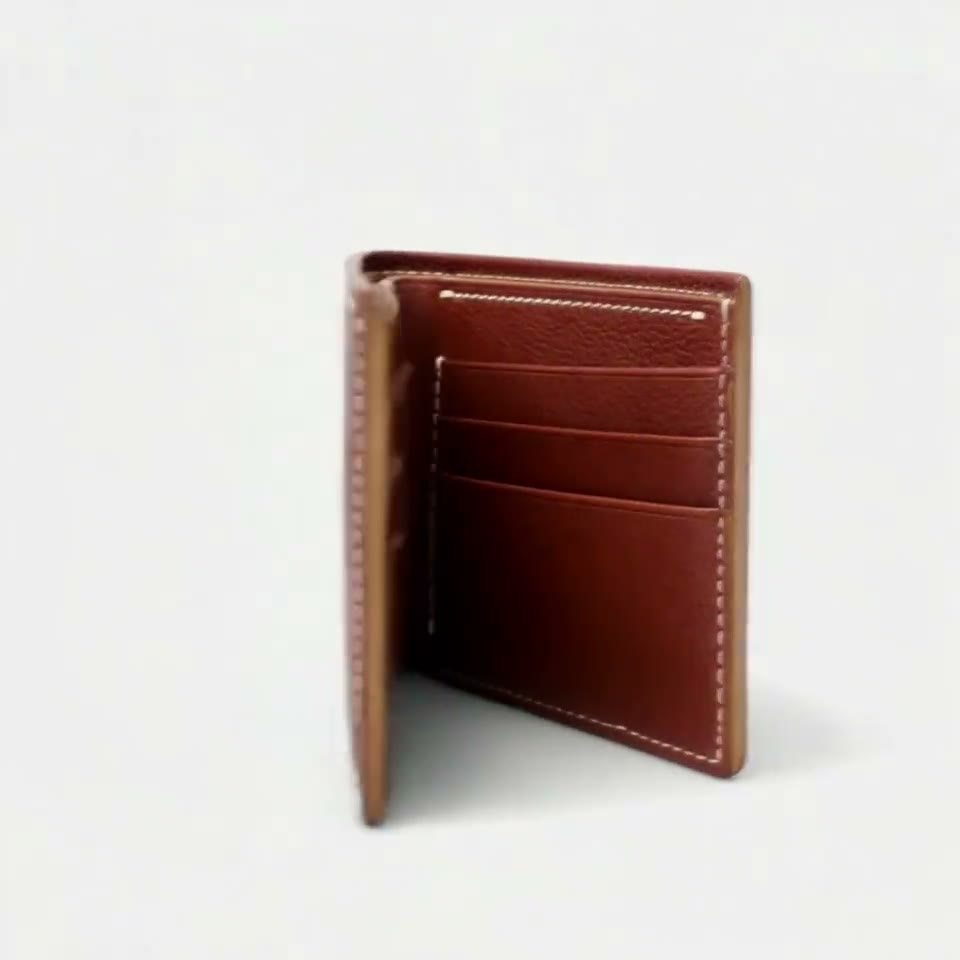
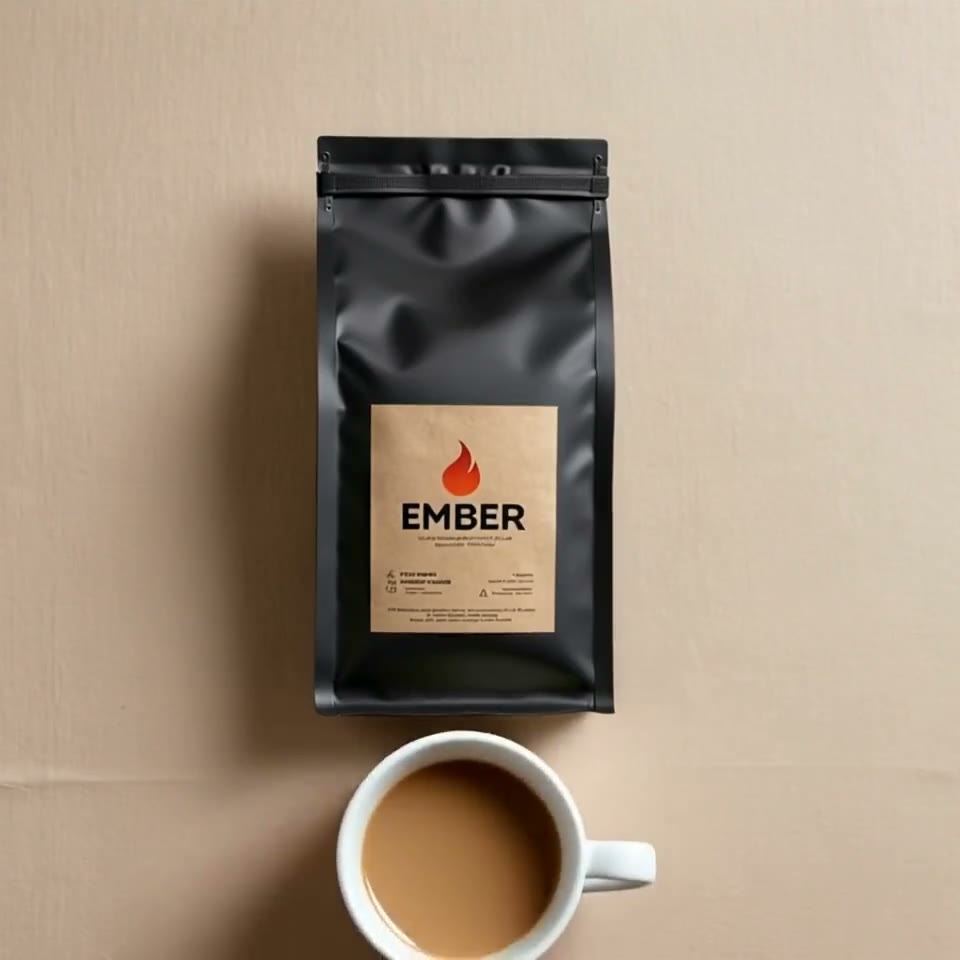
가지고 있는 상품 사진만으로 틱톡샵 영상을 AI로 만들 수 있어요. 상품 사진 1~10장을 올리거나 상품 페이지 링크를 붙여 넣고, 언박싱이나 출연자가 상품을 들고 소개하는 장면 같은 세로 템플릿을 고른 뒤 '생성'을 누르세요. 클립은 9:16 세로로 나오고, 소리를 넣을 수 있고, 사진 속 라벨과 모양을 그대로 살리며 워터마크도 없어요. 바로 올려서 상품에 연결하면 돼요.

세 단계면 끝. 프롬프트 실력도, 사진 20장도 필요 없어요.
어떤 도구는 사진 20장 이상으로 얼굴을 학습시키고, 어떤 도구는 길고 꼼꼼한 프롬프트를 요구해요. RefVid는 사진 몇 장과 한 줄이면 돼요.
- 01
사진 1~10장 올리기
인물이나 제품의 선명한 정면 사진 한 장. 옆모습이나 라벨 클로즈업이 있으면 함께 올리세요.
- 02
템플릿 고르기 또는 한 줄 쓰기
준비된 템플릿으로 시작하거나, "밝은 주방에서 커피를 따른다"처럼 장면을 한 문장으로 적어요.
- 03
생성하기
클립은 같은 얼굴, 옷, 라벨을 그대로 유지해요. 다음 장면도 언제든 같은 사진으로 만들 수 있어요.
틱톡샵 영상에 꼭 담아야 할 것
- 틱톡샵 영상은 앱을 벗어나지 않고 바로 살 수 있는 사람들이 세로 클립 피드에서 보는 영상이에요. 그래서 할 일이 두 가지예요. 첫 1초에 스크롤을 멈추게 하고, 실제로 배송될 바로 그 상품을 보여 주는 것이죠. 손으로 상자에서 상품을 꺼내거나 카메라 앞에 들어 보이는 장면은 둘 다 해내요.
- 그래서 상품은 설명이 아니라 사진에서 가져와야 해요. 텍스트 프롬프트로는 그럴듯한 병이나 신발이 나올 뿐, 내 상품은 나오지 않아요. 다른 물건을 받은 구매자는 리뷰를 남기죠. RefVid는 사진을 상품 그 자체로 보고 모든 프레임을 그 사진에 맞춰 만들기 때문에, 라벨과 색상, 모양이 첫 프레임부터 마지막 프레임까지 그대로예요.
틱톡샵 상품에 쓸 세로 클립 3가지
대부분의 샵이 같은 세 가지 클립으로 시작해요. 각각 템플릿으로 되어 있어서 장면, 길이, 9:16 비율이 미리 설정된 채로 스튜디오가 열려요. 상품을 넣고 생성을 누르기만 하면 돼요.
1. 언박싱: 손이 크라프트 상자를 열고 상품을 꺼내 라벨을 카메라 쪽으로 돌려요. 종이 소리가 들어간 10초 클립이에요. 틱톡샵 구매자라면 누구나 궁금한 '상자에 뭐가 들어 있지?'에 답해 줘요.
2. 상품을 든 출연자: 저장해 둔 인물이 얼굴 옆에 상품을 들고 "Okay, I have to show you this one" 한 줄을 말한 뒤 라벨을 카메라 쪽으로 돌려요. 출연자는 두 번째 대상이라 같은 얼굴로 여러 상품, 여러 훅을 소화할 수 있어요.
3. 스플래시 또는 공개 장면: 상품이 맑은 물속으로 슬로모션으로 떨어졌다가 라벨이 앞을 향한 채 자리를 잡아요. 5초짜리예요. 긴 클립들 앞에, 상품 페이지 첫 클립으로 쓰기 좋아요.
9:16, 피드에 바로
상품 페이지에 있는 사진으로 시작하세요
- 틱톡샵 상품 페이지나 자사몰에 올린 사진이 보통 가장 좋은 레퍼런스예요. 단색 배경 위의 상품, 읽히는 라벨, 실제와 같은 색상이 다 들어 있으니까요. 그중 1~10장을 올리거나, 자사몰 상품 페이지 링크를 붙여 넣으면 RefVid가 거기서 사진을 읽어 와요.
- 가격 스티커, 보호 필름, 사은품 구성, 상품에 포함되지 않는 소품이 찍힌 사진은 빼 주세요. 레퍼런스에 들어 있는 건 모두 상품의 일부로 처리돼요. 선명한 정면 사진 한 장이면 시작할 수 있고, 클립에서 상품이 돌아간다면 여러 각도의 사진이 도움이 돼요.
틱톡샵 클립의 훅 쓰는 법
- 상품 묘사는 사진에 맡기고, 프롬프트에는 무슨 일이 일어나는지를 쓰세요. 누가 들고 있는지, 움직이는 것 하나, 첫 대사, 조명, 마지막 프레임이요. 상품을 다시 설명하지 말고 저장한 이름을 쓰세요. 글로 한 번 더 묘사하면 사진과 충돌해요.
- 손에 든 샷 템플릿의 첫 장면이 훅의 좋은 본보기예요. 그대로 옮기면 이래요. "집 안의 밝은 방에서 셀카처럼 손에 들고 찍은 영상이에요. [출연자]이(가) 얼굴 옆에 [내 상품]을(를) 들어 올리고, 휴대폰 카메라를 보며 웃으면서 말해요. 'Okay, I have to show you this one.'" 대사를 내 상품의 강점으로 바꾸되 열 단어 이내로 짧게 쓰고, 훅마다 버전을 하나씩 만들어 어떤 게 잘 팔리는지 확인하세요.
틱톡샵 클립 비용
- 첫 클립은 카드 없이 무료예요. 그다음부터는 영상 1개 $2.99부터, 일회성 크레딧 팩 $9.90부터, 요금제는 월 $10부터예요. 크레딧은 만료되지 않고, 유료든 무료든 모든 클립에 워터마크가 없으며 상업적으로 이용할 수 있어요.
틱톡샵에 올리기 전에 클립을 확인하세요
- 올리기 전에 클립을 하나하나 전체 화면으로 보세요. 라벨과 로고는 실제 상품과 똑같이 읽혀야 하고, 색상은 사진과 맞아야 하며, 상품에 없는 기능이나 사이즈, 구성품이 나오면 안 돼요. 작은 글씨가 가장 잘 바뀌는 부분이니, 그게 유지된 테이크를 남기세요.
- 틱톡은 사실적인 AI 생성 콘텐츠에 표시를 하도록 요구하고, 틱톡샵에는 상품 영상과 표현에 관한 자체 규정이 있어요. 게시할 때 AI 생성 콘텐츠 설정을 켜고, 규정은 바뀌니까 업로드 전에 Seller Center에서 최신 요건을 확인하세요.
템플릿으로 시작하기
샷, 화면 비율, 길이가 미리 설정된 스튜디오가 열려요. 내 제품을 추가하고 생성하기만 하면 돼요.
제품 영상 더 보기
제품 영상 →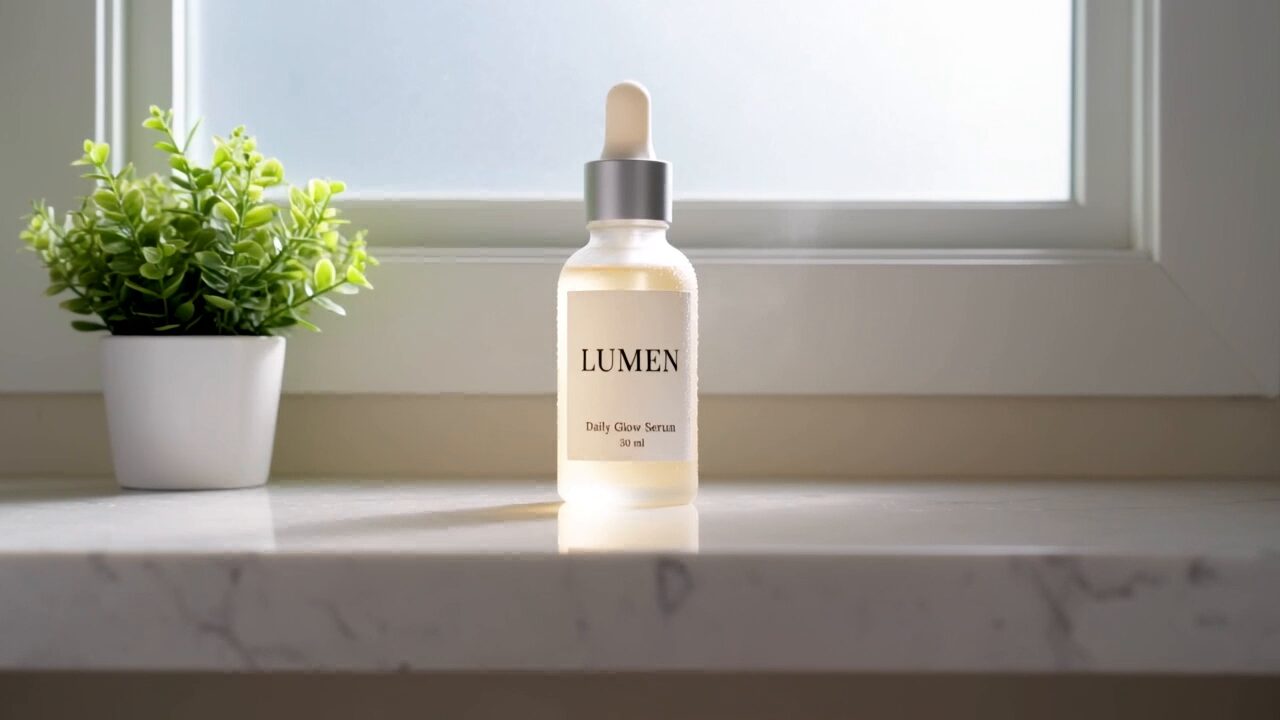

자주 묻는 질문
상품 모습을 그대로 살려 주는 틱톡샵 AI 영상 생성기가 있나요?
네. RefVid는 글로 된 설명이 아니라 상품 사진을 기준으로 모든 프레임을 만들어서 라벨, 색, 모양이 사진과 같아요. 사진 1~10장을 올리고 세로 템플릿을 고른 뒤 '생성'을 누르세요. 올리기 전에는 라벨을 전체 화면으로 확인하세요.
틱톡샵 영상에 소리도 넣을 수 있나요?
네. Kling 4 모델은 항상 소리까지 만들고, Kling 3.0 Omni 모델은 '설정'에서 '사운드'를 켜면 돼요. 이때는 초당 비용이 조금 더 들어요. 무료 클립은 소리가 없으니 올릴 때 틱톡 사운드에서 음악을 골라 넣으세요.
AI로 만든 틱톡샵 영상은 AI 표시를 해야 하나요?
네. 틱톡은 실제처럼 보이는 AI 생성 콘텐츠에 표시를 요구하니, 올릴 때 'AI 생성 콘텐츠' 설정을 켜세요. RefVid는 MP4에 워터마크나 표시를 넣지 않아서 그 설정이 곧 표시예요. 틱톡샵 상품 영상 규정은 Seller Center에서 확인할 수 있어요.
틱톡샵 영상은 비율과 길이를 어떻게 맞추나요?
세로 9:16이에요. 이 페이지의 템플릿도 모두 이 비율이에요. RefVid 클립은 Kling 4에서 3~30초, Kling 3.0 Omni에서 최대 15초까지 만들 수 있고, 틱톡샵의 정확한 기준은 Seller Center에서 확인하세요.
상품마다 같은 출연자를 쓸 수 있나요?
네. 출연자를 사진 1~10장으로 한 번 저장해 두면, 손에 든 샷 템플릿에서 어떤 상품과도 함께 쓸 수 있어요. 피사체 2개가 나오는 10초 세로 클립이에요. 얼굴과 상품이 각자 자기 사진에서 오기 때문에 모든 클립에서 둘 다 그대로 나와요.