쇼피 상품 영상: 가진 사진으로 만드는 내 상품 AI 클립 - RefVid
내 사진으로 몇 분 만에 영상 만들기 · 첫 영상 무료, 워터마크 없음


첫 영상 무료, 카드 불필요
네, 리스팅에 올린 사진으로 쇼피 상품 영상을 AI로 만들 수 있어요. 상품 사진 1~10장을 올리고, 정사각형 턴테이블, 워터 스플래시, 플랫레이 같은 클립을 고른 뒤 생성을 누르세요. 클립 속 상품은 라벨까지 사진 속 그 상품이고 워터마크도 없어서, 리스팅 영상 칸이나 쇼피 비디오에 바로 올릴 수 있어요.
세 단계면 끝. 프롬프트 실력도, 사진 20장도 필요 없어요.
어떤 도구는 사진 20장 이상으로 얼굴을 학습시키고, 어떤 도구는 길고 꼼꼼한 프롬프트를 요구해요. RefVid는 사진 몇 장과 한 줄이면 돼요.
- 01
사진 1~10장 올리기
인물이나 제품의 선명한 정면 사진 한 장. 옆모습이나 라벨 클로즈업이 있으면 함께 올리세요.
- 02
템플릿 고르기 또는 한 줄 쓰기
준비된 템플릿으로 시작하거나, "밝은 주방에서 커피를 따른다"처럼 장면을 한 문장으로 적어요.
- 03
생성하기
클립은 같은 얼굴, 옷, 라벨을 그대로 유지해요. 다음 장면도 언제든 같은 사진으로 만들 수 있어요.
쇼피 리스팅 영상이 해야 할 일
- 쇼피에서는 보통 리스팅 영상이 갤러리 맨 앞, 사진보다 먼저 재생되고, 구매자는 거의 똑같은 리스팅 여러 개를 몇 초 만에 비교해요. 상품을 돌려 보여 주거나 쓰는 모습을 담은 짧은 클립은 사진으로는 알 수 없는 걸 알려 주지만, 영상 속 상품이 실제로 배송되는 상품과 똑같을 때만 도움이 돼요.
- 그래서 상품은 설명이 아니라 사진에서 가져와야 해요. RefVid는 리스팅 사진을 상품 그 자체로 보고 모든 프레임을 그 사진에 맞춰 만들기 때문에, 라벨과 색상, 모양이 처음부터 끝까지 그대로예요. 쇼피의 최신 영상 제한은 판매 국가별 Seller Centre에서 확인하세요.
쇼피 AI 상품 영상: 먼저 만들 클립 3가지
클립마다 템플릿이 있어서 장면, 비율, 길이가 설정된 채로 스튜디오가 열려요. 상품을 넣고 생성하면 돼요. 리스팅 갤러리에는 정사각형, 쇼피 비디오와 다른 숏폼 피드에는 세로가 잘 맞아요.
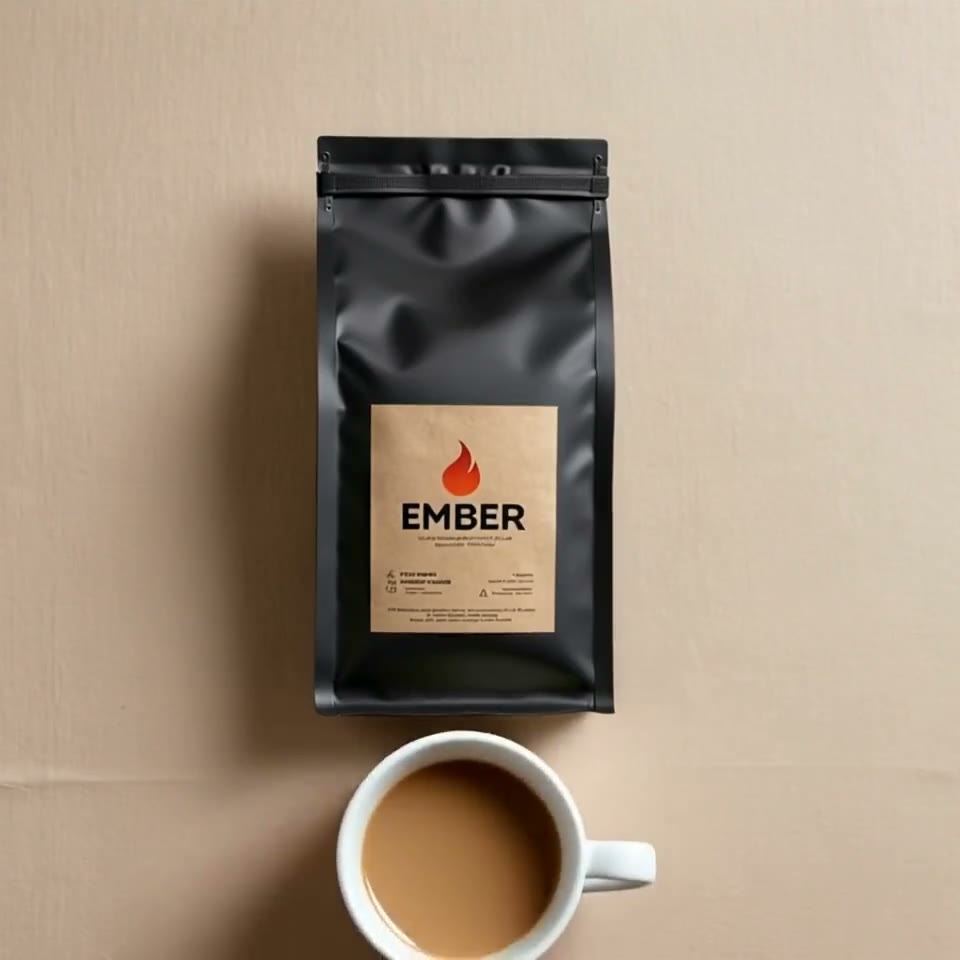
1. 플랫레이: 리넨 위의 상품을 위에서 내려다보는 동안, 구매자가 평소 쓰는 물건 몇 가지가 주변으로 미끄러져 들어와요. 정사각형, 5초예요.
2. 워터 스플래시: 상품이 맑은 물속으로 슬로모션으로 떨어졌다가 라벨이 앞을 향한 채 자리를 잡아요. 세로, 5초예요.
3. 360° 턴테이블: 흰 턴테이블 위에서 밝은 회색 배경을 두고 한 바퀴 돌아요. 정사각형, 5초라서 구매자가 뒷면과 옆면까지 볼 수 있어요.
정사각형과 세로
쇼피 리스팅에 있는 사진으로 시작하세요
- 리스팅에 올린 사진이 바로 시작할 레퍼런스예요. 단색 배경의 메인 사진, 옆면과 뒷면, 라벨 클로즈업이요. 그중 1~10장을 올리세요. 선명한 정면 사진 한 장이면 시작할 수 있고, 클립에서 상품이 돌아간다면 여러 각도의 사진이 도움이 돼요.
- 가격표, 할인 배너, 텍스트가 얹힌 사진, 다른 상품이 함께 나오는 사진은 빼 주세요. 모델은 레퍼런스에 있는 건 모두 상품의 일부로 받아들여요. 색상 같은 옵션은 별개의 상품이에요. 옵션마다 따로 저장하고 각각 클립을 만들어야 구매자가 다른 색을 볼 일이 없어요.
Mercado Livre, Lazada, 자사몰에도 같은 클립을
- 클립은 워터마크 없는 일반 MP4 파일이라, 같은 플랫레이나 턴테이블 영상을 Mercado Livre, Lazada, 틱톡샵, 자사몰에도 올릴 수 있어요. 마켓마다 제한만 지키면 돼요. 상품을 한 번만 저장해 두면 정사각형 갤러리 버전과 세로 피드 버전을 같은 사진으로 두 번 생성하면 되고, 두 버전도 서로 맞아요.
- 프롬프트는 리스팅에 쓰는 언어가 무엇이든 쉬운 말로 쓰세요. 배경, 움직임, 마지막 프레임을 쓰고 상품은 사진에 맡기면 돼요.
쇼피 클립 비용
- 첫 클립은 카드 없이 무료예요. 그다음부터는 영상 1개 $2.99부터, 일회성 크레딧 팩 $9.90부터, 요금제는 월 $10부터예요. 크레딧은 만료되지 않아요. 모든 클립에 워터마크가 없고 상업적으로 이용할 수 있어요.
쇼피에 올리기 전에 클립을 확인하세요
- 업로드하기 전에 클립을 하나하나 전체 화면으로 보세요. 라벨, 로고, 색상이 실제 상품과 맞아야 하고, 택배 상자에 없는 건 나오면 안 돼요. 추가 부품도, 다른 사이즈나 기능도요. 작은 글씨가 가장 잘 바뀌는 부분이니, 그게 유지된 테이크를 남기세요.
- 쇼피는 리스팅과 영상을 심사해요. 업로드 전에 판매 국가의 Seller Centre에서 쇼피 비디오의 AI 제작 미디어를 포함한 최신 영상 콘텐츠 규정을 확인하세요.
템플릿으로 시작하기
샷, 화면 비율, 길이가 미리 설정된 스튜디오가 열려요. 내 제품을 추가하고 생성하기만 하면 돼요.
제품 영상 더 보기
제품 영상 →

자주 묻는 질문
AI로 쇼피 상품 영상은 어떻게 만드나요?
상품 사진 1~10장을 올리고, 플랫레이나 턴테이블 같은 템플릿을 고른 뒤 생성을 누르세요. 클립은 라벨까지 사진 속 상품을 그대로 유지하고 워터마크도 없어요.
쇼피용 AI 클립을 쇼피 비디오에도 쓸 수 있나요?
네. 같은 사진으로 쇼피 비디오용 세로 9:16 버전과 리스팅 갤러리용 정사각형 버전을 만드세요. 게시 전에 판매 국가의 AI 제작 콘텐츠에 관한 쇼피 최신 규정을 확인하세요.
사진 한 장으로 쇼피 상품 영상을 만들 수 있나요?
네. 라벨이 읽히는 선명한 정면 사진 한 장이면 시작할 수 있어요. 클립에서 상품이 돌아간다면 옆면, 뒷면 사진을 추가하세요.
상품 색상이 제대로 나오나요?
색상은 사진을 따라가요. 그러니 실제 색에 가깝고 강한 필터가 없는 사진을 쓰세요. 색상 옵션은 각각 별도 상품으로 저장해 클립을 따로 만드세요.
같은 클립을 Mercado Livre나 Lazada에도 쓸 수 있나요?
네. 클립은 워터마크 없는 MP4 파일이고 어떤 마켓플레이스에서든 상업적으로 이용할 수 있어요. 각 마켓의 길이와 파일 용량 제한만 지키면 돼요.