AI 뮤직비디오 생성기: 내가 주인공인 뮤직비디오 - RefVid
내 사진으로 몇 분 만에 영상 만들기 · 첫 영상 무료, 워터마크 없음





첫 영상 무료, 카드 불필요생성하면 사진 속 모든 사람의 동의를 확인한 것으로 봅니다. 약관
AI 뮤직비디오 생성기는 노래 한 곡을 짧은 샷의 연속으로 바꿔 줘요. 어려운 건 모든 샷에서 가수를 같은 사람으로 유지하는 거예요. RefVid에서는 나, 우리 밴드, 내 캐릭터를 사진 1~10장으로 한 번만 저장하고 프롬프트 하나에 샷 하나씩 쓰면, 모든 클립이 같은 얼굴과 같은 의상으로 나와요. 그다음 원하는 편집기에서 노래에 맞춰 클립을 이어 붙이면 돼요. Kling 3.0 Omni로 만드는 첫 4초 클립은 무료이고, 카드 등록도 워터마크도 없어요.
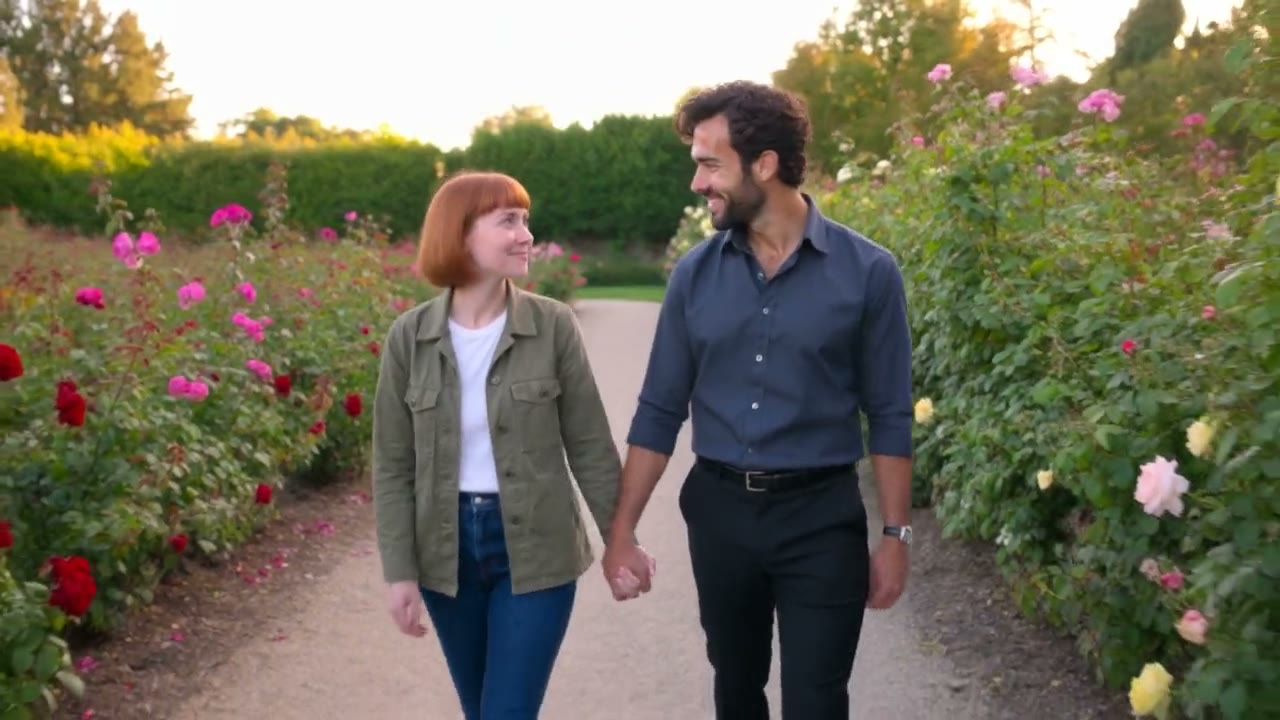
Mia와 Leo: 사진 8장


세 단계면 끝. 프롬프트 실력도, 사진 20장도 필요 없어요.
어떤 도구는 사진 20장 이상으로 얼굴을 학습시키고, 어떤 도구는 길고 꼼꼼한 프롬프트를 요구해요. RefVid는 사진 몇 장과 한 줄이면 돼요.
- 01
사진 1~10장 올리기
인물이나 제품의 선명한 정면 사진 한 장. 옆모습이나 라벨 클로즈업이 있으면 함께 올리세요.
- 02
템플릿 고르기 또는 한 줄 쓰기
준비된 템플릿으로 시작하거나, "밝은 주방에서 커피를 따른다"처럼 장면을 한 문장으로 적어요.
- 03
생성하기
클립은 같은 얼굴, 옷, 라벨을 그대로 유지해요. 다음 장면도 언제든 같은 사진으로 만들 수 있어요.
AI로 만든 뮤직비디오에서 같은 가수를 유지하는 방법
- 뮤직비디오는 20~60개의 샷으로 이루어지고, 영상 모델은 샷마다 처음부터 새로 그려요. 얼굴을 글로만 설명하면 샷 사이에서 조금씩 달라져요. 머리 모양이 바뀌고 재킷이 바뀌고, 후렴에 이르면 아예 다른 사람이 되기도 해요. RefVid는 이 문제를 근본부터 해결해요. 출연자를 사진으로 한 번만 저장하면 모든 샷이 같은 사진에서 만들어지니까, 30번째 샷도 1번째 샷과 똑같아요.
- 저장한 대상은 한 샷에 최대 3명까지 함께 넣을 수 있어서 듀엣, 풀 밴드, 강아지와 함께하는 가수도 같은 방식으로 만들어요. 각자 자기 사진으로 저장하고 프롬프트에서 이름을 부르면, 모델이 한 명 한 명을 구분해서 유지해요.
내 얼굴로 AI 뮤비 만들기: 단계별 방법
1. 나를 저장해요. 정면, 3/4 측면, 전신 1장, 화면에 입고 나올 의상으로 찍은 선명한 사진 3~6장을 올려요. 밝은 조명에 선글라스 없는 사진이면 얼굴이 더 잘 유지돼요. 2. 노래를 인트로, 벌스, 후렴, 브리지로 나누고, 파트마다 퍼포먼스 샷, 스토리 샷, 풍경 샷 같은 아이디어를 두세 개씩 정해요.
3. 프롬프트 하나에 샷 하나씩 생성해요. 쇼츠, 릴스, 틱톡용이면 9:16, 유튜브 영상이면 16:9로요. Kling 4에서 클립 하나는 3~30초이고, 클립 하나에 최대 3개의 샷을 넣으면 모델이 그 사이를 컷으로 이어 줘요. 4. CapCut, Premiere 등 원하는 편집기에서 노래 타임라인에 클립을 올리고 비트에 맞춰 자른 뒤 내보내요. RefVid는 오디오 파일을 받지 않으니 노래는 편집기에서 넣어요.
내 얼굴로 만드는 AI 뮤직비디오: 잘 되는 사진
- 사진끼리 서로 비슷할수록 얼굴이 잘 유지돼요. 최근 몇 달 사이에 같은 머리 모양으로 찍은 사진을 쓰고, 얼굴이 화면 대부분을 채우는 사진을 적어도 한 장 넣어요. 필터가 강한 사진, 단체 사진, 손이나 마이크로 입이 가려진 사진은 빼요.
- 내 얼굴이나 동의를 받은 사람의 얼굴만 사용해요. 밴드라면 멤버를 한 명씩 따로 저장해요. 아티스트 페르소나나 캐릭터 마스코트도 같은 방식으로, 단색 배경의 깔끔한 그림이나 캐릭터 시트를 저장해요.
뮤직비디오 샷 프롬프트
- 샷마다 누가, 무엇을, 어디서, 카메라에 어떻게 보이는지와 조명을 써요. 비트에 맞추려면 한 샷에 동작 세 개보다 하나가 더 잘 읽혀요. 잘 되는 퍼포먼스 샷 예시: "도시 불빛이 뒤로 보이는 밤의 옥상: {you}가 빈티지 마이크에 대고 노래하고, 긴 음에서 눈을 감는다. 천천히 푸시 인, 보라색과 주황색 무대 조명."
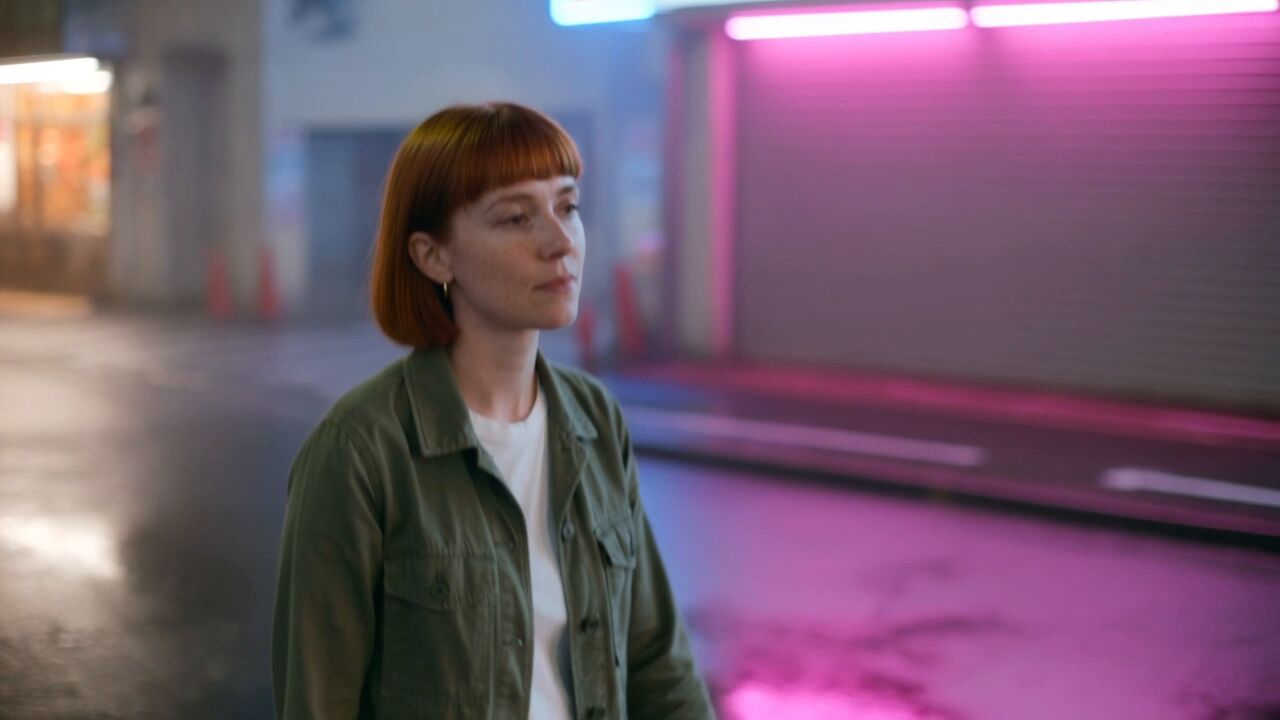
- 벌스용 스토리 샷: "{you}가 주머니에 손을 넣고 비 내리는 네온 거리를 혼자 걷다가 어깨 너머로 뒤돌아본다. 뒤에서 따라가는 핸드헬드 트래킹 샷, 젖은 바닥에 비친 반사광." 한 파트의 프롬프트에는 같은 조명 표현을 계속 쓰면 컷이 한 편의 영상처럼 이어져요. 아래 두 프롬프트는 실제로 클립을 만든 거예요. 내 캐릭터로 바꿔서 그대로 쓰면 돼요.
로드 트립
Kling 3.0 Omni · 참고 사진 8장 · 10초 · 16:9 · 사운드 포함
- 샷 1A vintage convertible drives along a sunny coastal road; [your name] at the wheel and [your friend] in the passenger seat laugh, hair blowing in the wind. Wide tracking shot.
- 샷 2Close two-shot inside the car: [your friend] sings along loudly while [your name] laughs and shakes their head. Wind noise, warm light.
- 샷 3The car parked at a cliff-top viewpoint at sunset, [your name] and [your friend] sitting on the bonnet seen from behind, looking at the sea.
강아지 랩
Kling 3.0 Omni · 참고 사진 8장 · 10초 · 9:16 · 사운드 포함
- Inside a small recording studio booth with dark acoustic foam walls and warm orange light, a vocal microphone on a stand between them. [your name], in headphones and a hoodie, stands next to [your dog] the dog, who sits on a tall stool wearing a tiny gold chain and bobs its head to a hard hip-hop beat. [your name] raps to the camera: "Me and my dog, yeah we run this block." Then [your dog] the dog leans into the microphone and raps back in a gruff cartoon voice, its mouth moving with the words: "Treats on the table and we never stop." [your name] laughs. Static vertical medium shot.
사운드, 립싱크, 음악 저작권
- Kling 4 클립에는 자체 사운드가 들어가고, 따옴표 안에 쓴 가사는 쓴 그대로 노래하거나 랩해요. 그래서 짧은 훅이나 랩 한 벌스는 클립 속 목소리까지 함께 생성할 수 있어요. 하지만 녹음된 내 노래를 모델이 부르지는 않아요. 업로드한 곡에 맞춘 립싱크는 없어요. 내 노래를 쓰려면 샷을 무음으로 생성하거나 음소거한 뒤, 편집기에서 마스터 트랙을 덮어요.
- 직접 권리를 가졌거나 라이선스를 받은 음악만 올려요. 유튜브의 Content ID와 인스타그램의 음악 검사는 영상이 아니라 오디오를 대조하기 때문에, 권리가 없는 노래를 쓰면 생성한 영상이라도 차단되거나 음소거될 수 있어요.
뮤직비디오를 AI로 만드는 비용
- RefVid 새 계정에는 Kling 3.0 Omni로 만드는 4초 영상 1개가 무료로 주어져요. 카드 등록도 워터마크도 없고, 내 얼굴이 유지되는지 확인하기에 충분해요. 그다음에는 단건 영상이 $2.99부터, 1회성 크레딧 팩이 $9.90부터, 월간 플랜이 $10부터예요. 크레딧은 만료되지 않아요.
- 2분짜리 뮤직비디오는 클립 15~25개라서 다시 만드는 횟수도 계산에 넣어요. 악기를 연주하는 손이나 빠른 춤 동작이 두 번째 시도가 가장 자주 필요한 샷이에요. 아이디어마다 720p, 5초로 먼저 시험하고, 남길 샷에만 1080p를 쓰세요.
템플릿으로 시작하기
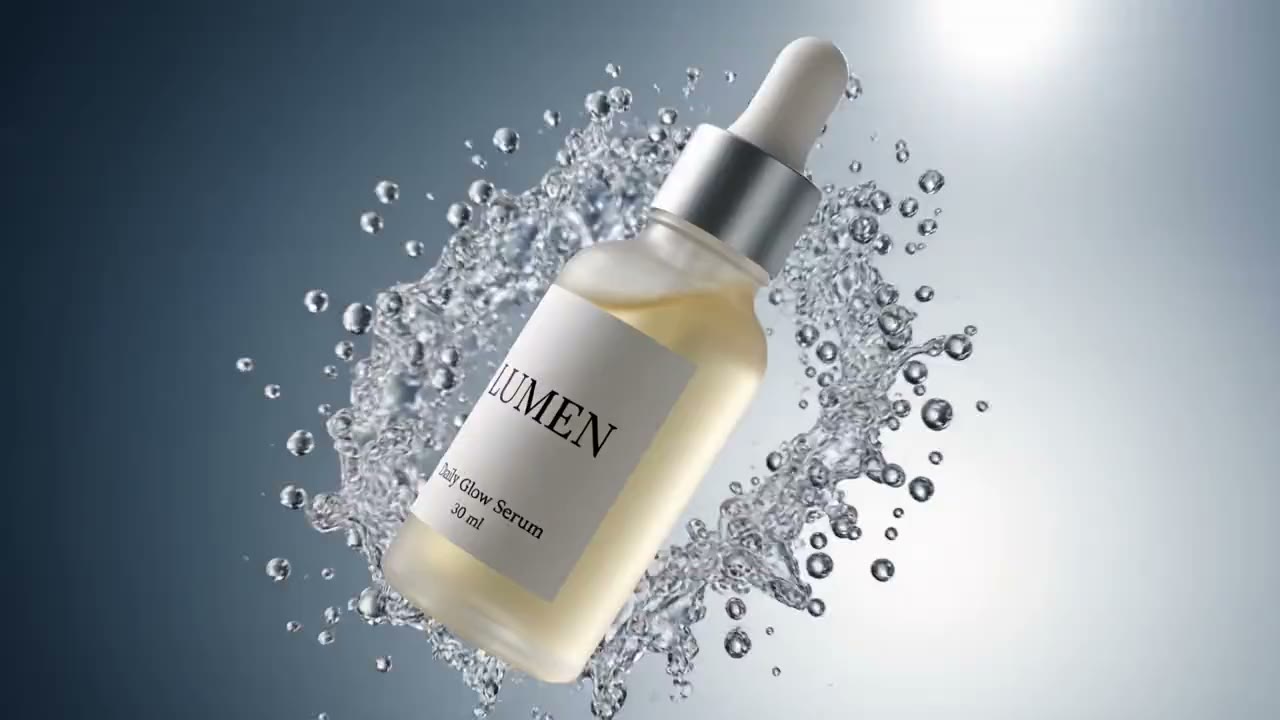
샷, 화면 비율, 길이가 미리 설정된 스튜디오가 열려요. 내 제품을 추가하고 생성하기만 하면 돼요.
AI 영상 모델 더 알아보기
텍스트를 영상으로 AI →
자주 묻는 질문
내가 나오는 AI 뮤직비디오는 어떻게 만들어요?
선명한 사진 3~6장으로 RefVid에 나를 한 번 저장한 다음, 샷 하나에 프롬프트 하나씩 영상을 샷별로 생성해요. 모든 클립이 같은 사진으로 만들어지니 인트로부터 마지막 후렴까지 얼굴과 의상이 똑같아요. 원하는 편집기에서 노래에 맞춰 클립을 올리고 내보내면 돼요.
내 얼굴로 AI 뮤비 만들기, 무료로 할 수 있어요?
첫 샷은 무료로 만들 수 있어요. 새 계정에는 Kling 3.0 Omni로 만드는 4초 영상 1개가 주어지고, 카드 등록도 워터마크도 없어요. 뮤직비디오 한 편을 완성하려면 그보다 많은 클립이 필요하고, 단건 영상은 $2.99부터예요.
AI가 내 노래에 맞춰 입 모양을 맞출 수 있어요?
아니요. RefVid는 오디오 파일을 받지 않아서 녹음된 노래에 립싱크할 수 없어요. 프롬프트에 쓴 짧은 가사를 노래하거나 랩하게 할 수는 있어요. 내 곡에는 입 모양이 가까이 보이지 않는 퍼포먼스 샷을 쓰거나, 편집기에서 비트에 맞춰 잘라요.
AI로 만든 뮤직비디오는 어떤 화면 비율로 만들어야 해요?
틱톡, 인스타그램 릴스, 유튜브 쇼츠라면 세로 9:16, 일반 유튜브 영상이라면 가로 16:9예요. RefVid는 둘 다 만들고 정사각형 1:1도 만들어요. 한 영상의 클립은 모두 같은 비율이어야 하니 시작하기 전에 정해 두세요.
AI 뮤직비디오 생성기로 만든 영상을 유튜브와 Spotify Canvas에 써도 돼요?
네, 음악과 영상 속 얼굴에 대한 권리가 있다면 돼요. 유튜브는 AI로 만든 사실적인 콘텐츠를 올릴 때 변경되거나 합성된 콘텐츠로 표시하라고 해요. 3~8초짜리 세로 9:16 클립은 Spotify Canvas 루프로도 쓸 수 있어요.