Gerador de videoclipe com IA: um clipe estrelado por você - RefVid
Transforme suas próprias fotos em vídeos em minutos · Seu primeiro vídeo é grátis, sem marca d'água





Primeiro vídeo grátis, sem cartãoAo gerar, você confirma que todos na foto concordaram. Termos
Um gerador de videoclipe com IA transforma uma música em uma sequência de cenas curtas, e o difícil é manter o cantor igual em todas elas.
No RefVid, você salva a si mesmo, a sua banda ou o seu personagem uma única vez a partir de 1 a 10 fotos, escreve uma cena por prompt e cada clipe volta com o mesmo rosto e a mesma roupa. Depois é só montar os clipes na sua música em qualquer editor.
O primeiro clipe de 4 segundos no Kling 3.0 Omni é grátis, sem cartão e sem marca d'água.
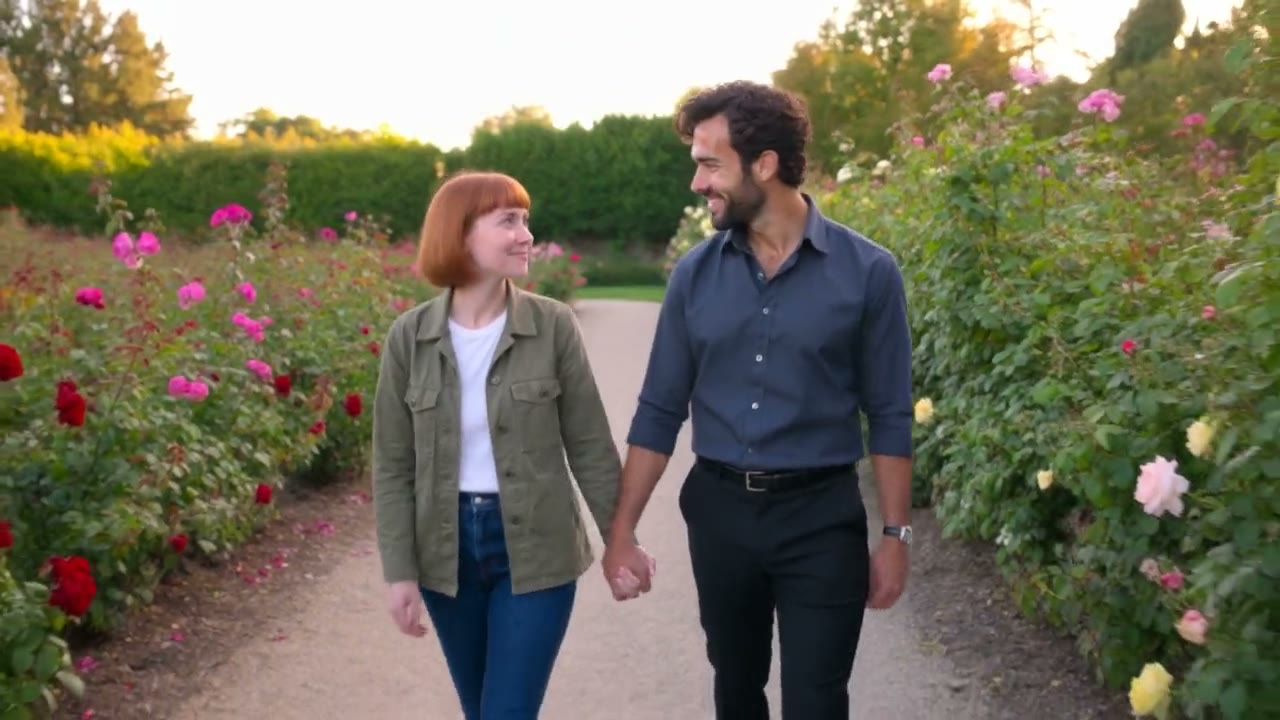
Mia e Leo: 8 fotos


Três passos. Sem saber escrever prompts, sem 20 fotos.
Algumas ferramentas treinam um rosto com 20 fotos ou mais, outras pedem prompts longos e cuidadosos. O RefVid precisa de poucas fotos e uma frase.
- 01
Envie de 1 a 10 fotos
Uma vista frontal nítida da pessoa ou do produto. Se tiver, adicione uma vista lateral ou um close do rótulo.
- 02
Escolha um template ou escreva uma frase
Comece com um template pronto, ou descreva a cena em uma frase, como “ela serve café em uma cozinha clara”.
- 03
Gere
O clipe mantém o mesmo rosto, roupa ou rótulo. Faça a próxima cena com as mesmas fotos quando quiser.
Como um clipe musical com IA mantém o mesmo cantor
- Um videoclipe tem de 20 a 60 cenas, e um modelo de vídeo desenha cada uma do zero. Um rosto descrito em texto muda de uma cena para outra: o cabelo muda, a jaqueta muda e, no refrão, já é outra pessoa. O RefVid resolve isso na origem. Você salva o artista uma vez a partir de fotos e toda cena é gerada com essas mesmas fotos, então a cena 30 bate com a cena 1.
- Até 3 sujeitos salvos podem dividir uma cena, então um dueto, uma banda inteira ou um cantor com o cachorro funcionam do mesmo jeito: cada um é salvo com as próprias fotos e citado pelo nome no prompt, e o modelo mantém todos separados.
Como fazer clipe musical com IA estrelado por você, passo a passo
1. Salve-se. Envie de 3 a 6 fotos nítidas: de frente, de três quartos e uma de corpo inteiro, com a roupa que você quer na tela. Boa luz e nada de óculos escuros ajudam o rosto a se manter. 2. Divida a música em partes (intro, verso, refrão, ponte) e dê a cada parte duas ou três ideias de cena: uma de performance, uma de história e uma de paisagem.
3. Gere uma cena por prompt, em 9:16 para Shorts, Reels e TikTok ou em 16:9 para um vídeo do YouTube. Um clipe dura de 3 a 30 segundos no Kling 4 e pode ter até 3 cenas, com cortes feitos pelo modelo. 4. Coloque os clipes na linha do tempo da sua música no CapCut, no Premiere ou em qualquer editor, corte na batida e exporte. O RefVid não aceita arquivo de áudio, então a música em si entra no editor.
Clipe musical com IA com meu rosto: fotos que funcionam
- Seu rosto se mantém melhor quando as fotos combinam entre si. Use fotos dos mesmos meses, com o mesmo cabelo, e inclua pelo menos uma em que o rosto ocupe quase todo o quadro. Deixe de fora filtros pesados, fotos em grupo e imagens em que uma mão ou um microfone cobre a boca.
- Use só o seu rosto ou o de alguém que tenha concordado. Numa banda, salve cada integrante como um sujeito separado. Para uma persona artística ou um mascote de desenho, salve a arte do personagem do mesmo jeito: um desenho limpo ou uma folha de personagem sobre fundo liso.
Prompts para as cenas de um videoclipe
- Escreva cada cena como quem, faz o quê, onde e como a câmera vê, mais a luz. Uma ação por cena funciona melhor na batida do que três. Uma cena de performance que funciona: "Terraço à noite com as luzes da cidade ao fundo: {you} canta num microfone vintage, de olhos fechados na nota longa, aproximação lenta da câmera, luz de palco roxa e laranja."
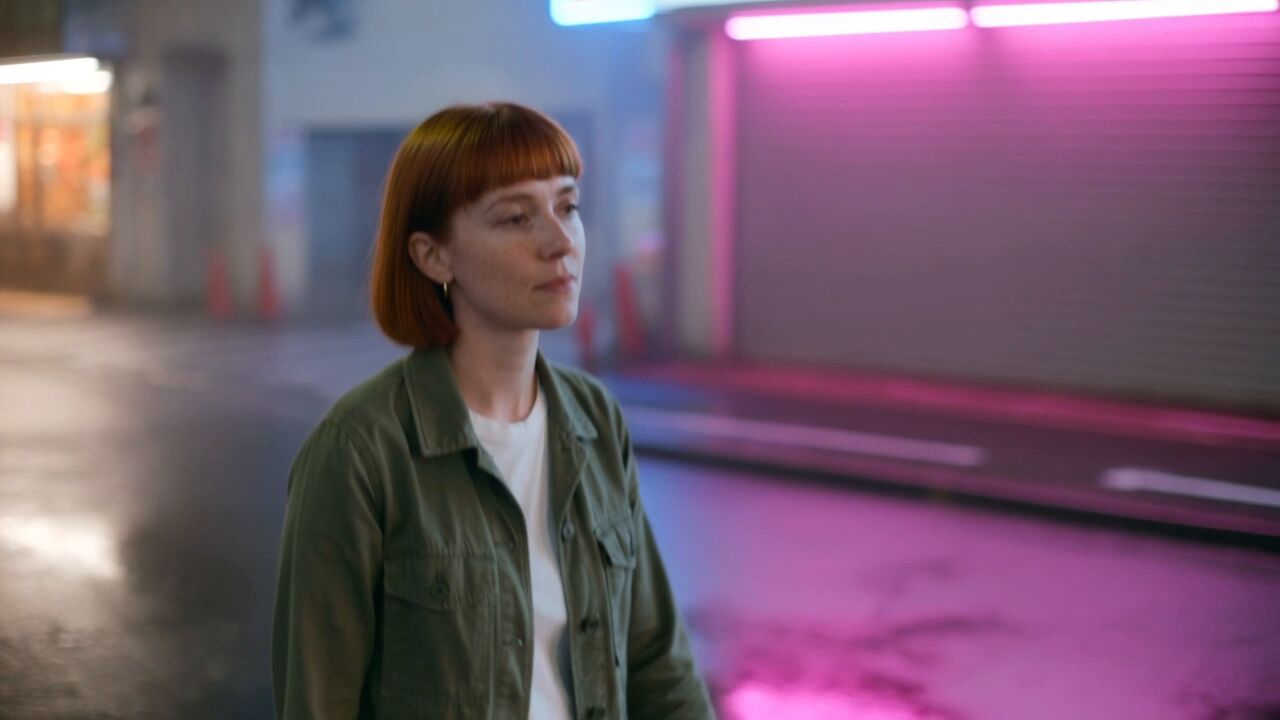
- Uma cena de história para um verso: "{you} caminha sozinho por uma rua de neon na chuva com as mãos nos bolsos, olha para trás por cima do ombro, câmera na mão acompanhando por trás, reflexos no asfalto molhado." Repita as mesmas palavras de luz em todos os prompts de uma parte, para que os cortes pareçam um só vídeo. Os dois prompts abaixo geraram clipes reais; troque pelo seu próprio personagem para reaproveitá-los.
Viagem de carro
Kling 3.0 Omni · 8 fotos de referência · 10 s · 16:9 · com som
- Cena 1A vintage convertible drives along a sunny coastal road; [your name] at the wheel and [your friend] in the passenger seat laugh, hair blowing in the wind. Wide tracking shot.
- Cena 2Close two-shot inside the car: [your friend] sings along loudly while [your name] laughs and shakes their head. Wind noise, warm light.
- Cena 3The car parked at a cliff-top viewpoint at sunset, [your name] and [your friend] sitting on the bonnet seen from behind, looking at the sea.
Rap do cachorro
Kling 3.0 Omni · 8 fotos de referência · 10 s · 9:16 · com som
- Inside a small recording studio booth with dark acoustic foam walls and warm orange light, a vocal microphone on a stand between them. [your name], in headphones and a hoodie, stands next to [your dog] the dog, who sits on a tall stool wearing a tiny gold chain and bobs its head to a hard hip-hop beat. [your name] raps to the camera: "Me and my dog, yeah we run this block." Then [your dog] the dog leans into the microphone and raps back in a gruff cartoon voice, its mouth moving with the words: "Treats on the table and we never stop." [your name] laughs. Static vertical medium shot.
Som, sincronia labial e direitos musicais
- Os clipes no Kling 4 vêm com som próprio, e as falas entre aspas são cantadas ou rimadas como estão escritas, então um refrão curto ou um verso de rap podem ser gerados com a voz dentro do clipe. O modelo não canta a sua música gravada: não há sincronia labial com uma faixa enviada. Para a sua própria música, gere as cenas sem som ou deixe-as no mudo e coloque a faixa master sobre a montagem no editor.
- Publique só músicas que são suas ou que você licenciou. O Content ID do YouTube e as verificações de música do Instagram analisam o áudio, não a imagem, então um vídeo gerado sobre uma música sem direitos ainda pode ser bloqueado ou silenciado.
Quanto custa um clipe musical com IA
- Uma conta nova no RefVid ganha um vídeo grátis de 4 segundos no Kling 3.0 Omni, sem cartão e sem marca d'água, o suficiente para testar se o seu rosto se mantém. Depois disso, vídeos avulsos começam em US$ 2,99, pacotes de créditos de pagamento único em US$ 9,90 e planos mensais em US$ 10. Os créditos não expiram.
- Um videoclipe de 2 minutos tem de 15 a 25 clipes, então conte com alguns refazeres: mãos em instrumentos e passos de dança rápidos são as cenas que mais pedem uma segunda tentativa. Teste cada ideia em 720p e 5 segundos e gaste com 1080p só nas cenas que você vai usar.
Comece com um modelo
Cada um abre o estúdio com as cenas, o formato e a duração já definidos. Adicione seu próprio produto e gere.
Mais sobre modelos de vídeo com IA
Texto para vídeo IA →
Perguntas frequentes
Como faço um clipe musical de mim mesmo com IA?
Salve-se uma vez no RefVid com 3 a 6 fotos nítidas e gere o vídeo cena por cena, um prompt por cena. Todo clipe é feito com as mesmas fotos, então o seu rosto e a sua roupa batem da intro até o último refrão. Coloque os clipes na sua música em qualquer editor e exporte.
Dá para fazer um clipe musical com IA com meu rosto de graça?
A primeira cena sai de graça: uma conta nova ganha um vídeo de 4 segundos no Kling 3.0 Omni, sem cartão e sem marca d'água. Um videoclipe completo precisa de mais clipes do que isso; vídeos avulsos começam em US$ 2,99.
A IA consegue sincronizar meu rosto com a minha própria música?
Não. O RefVid não aceita arquivo de áudio, então não faz sincronia labial com uma música gravada. Ele consegue gerar uma fala curta cantada ou rimada escrita no prompt. Para a sua própria faixa, use cenas de performance sem close nos lábios ou corte na batida no editor.
Qual proporção de tela um clipe musical com IA deve usar?
Vertical 9:16 para TikTok, Instagram Reels e YouTube Shorts, horizontal 16:9 para um vídeo completo no YouTube. O RefVid faz os dois, além do quadrado 1:1; escolha um antes de começar, porque todos os clipes do vídeo devem usar a mesma proporção.
Posso usar um gerador de videoclipe com IA no YouTube e no Spotify Canvas?
Sim, desde que a música e os rostos sejam seus. O YouTube pede que você marque como alterado ou sintético o conteúdo realista feito com IA ao enviar. Um clipe vertical 9:16 de 3 a 8 segundos também serve como loop do Spotify Canvas.