Hacer un drama con IA en vídeo: los mismos personajes en cada episodio
Convierte tus propias fotos en videos en minutos · Tu primer video es gratis, sin marca de agua





Primer video gratis, sin tarjetaAl generar confirmas que todas las personas dieron su permiso. Términos
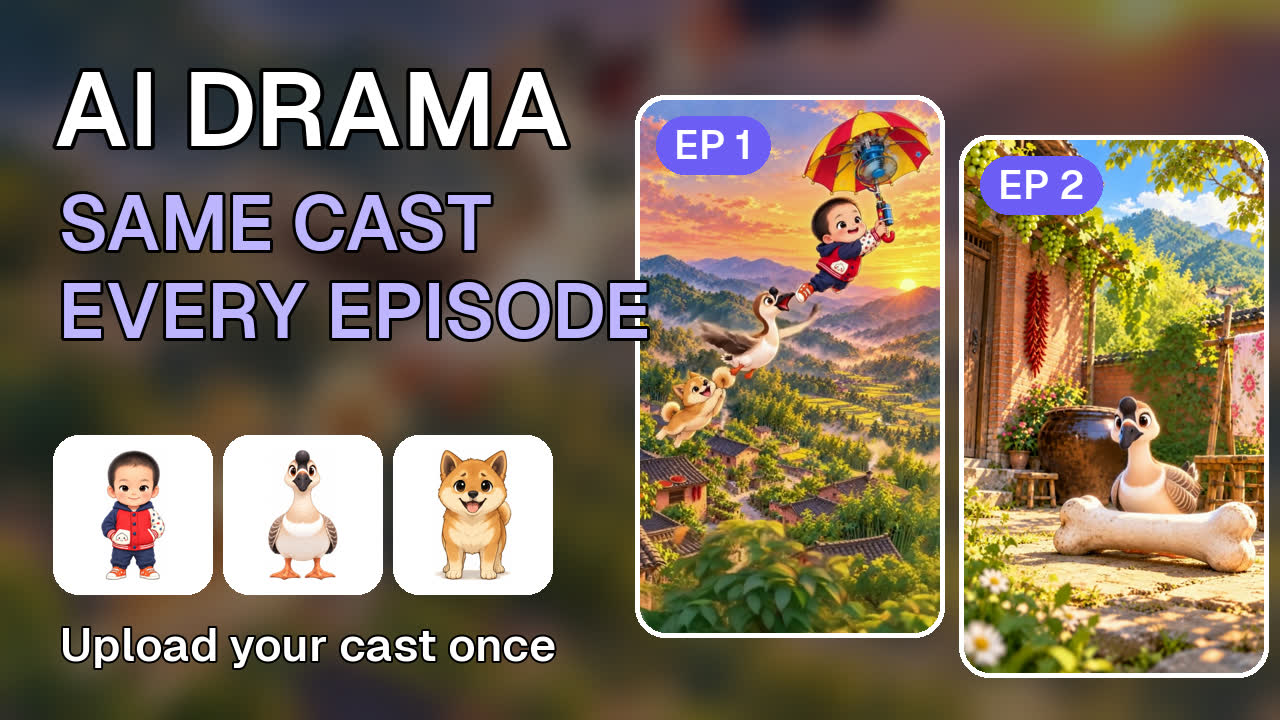
Un drama con IA se viene abajo cuando las caras cambian de un episodio a otro. Este tutorial de cuatro minutos muestra la solución en RefVid con el reparto de GuaPi, nuestra propia serie animada: cada personaje se guarda una sola vez a partir de unas fotos, un episodio empieza con la plantilla Mini Drama con hasta tres personajes en un clip, el episodio se escribe en un solo prompt y se genera, y el siguiente mantiene el mismo reparto. Solo cambian las palabras.
Capítulos
Cómo hacer una serie con IA en RefVid, paso a paso
- 1
Guarda cada personaje una vez, a partir de fotos
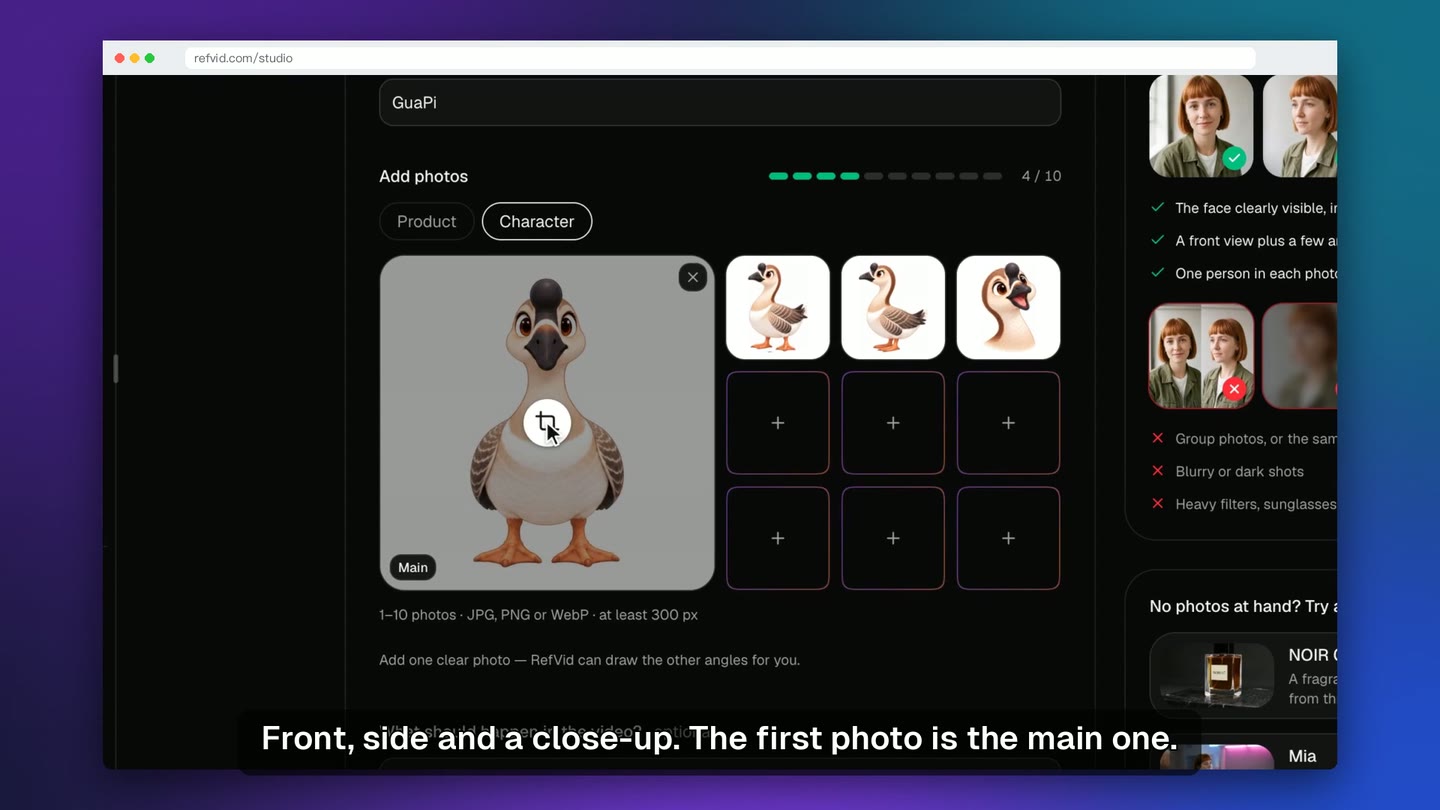
En Elementos, haz clic en Nuevo elemento, ponle un nombre y elige Personaje. Añade tres o cuatro vistas: de frente, de lado y un primer plano. La primera foto es la principal. Marca la casilla de consentimiento y crea el personaje.
- 2
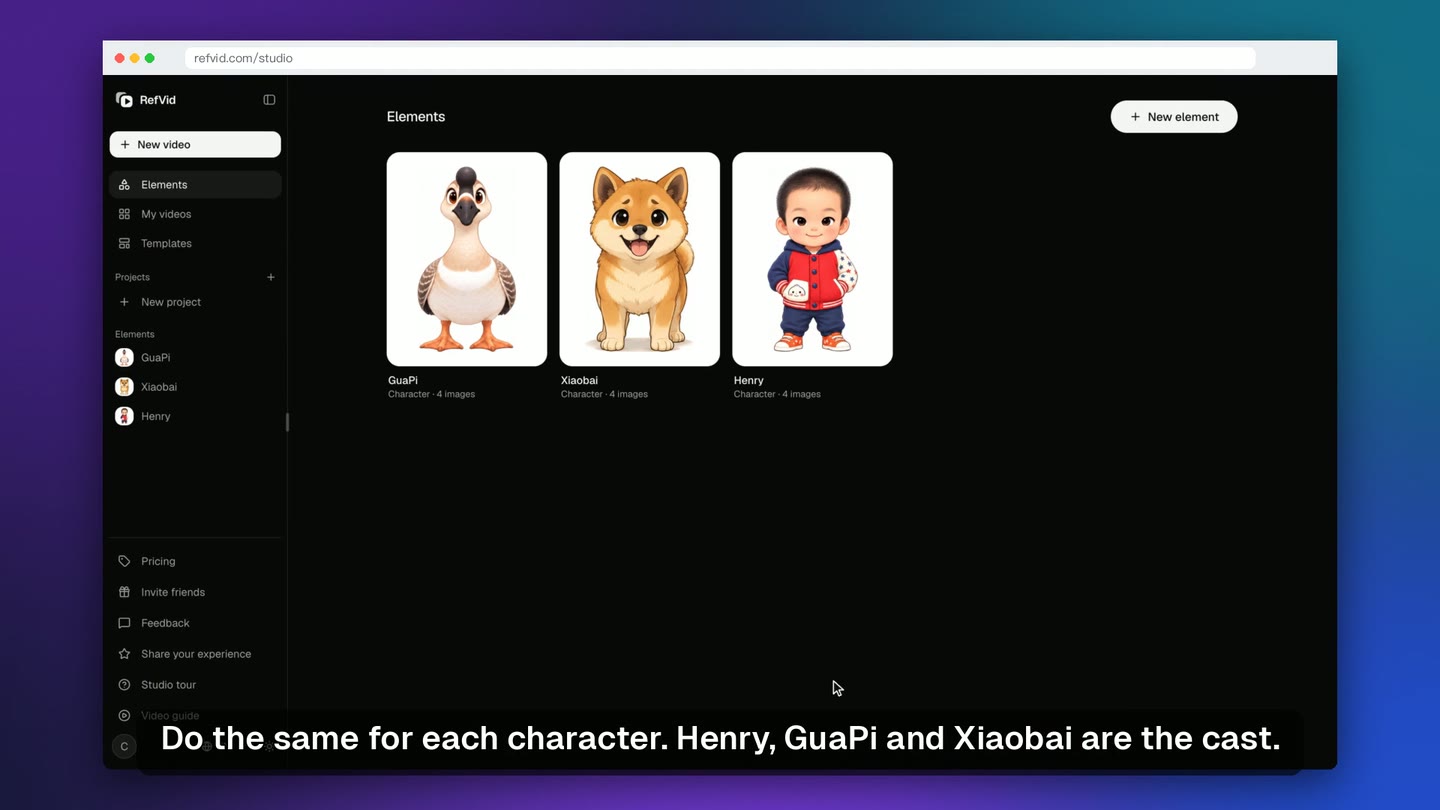
Haz lo mismo con todo el reparto
Cada personaje es su propio elemento. Aquí el reparto son Henry, el niño; GuaPi, el ganso, y Xiaobai, el perro, con cuatro fotos cada uno. No vuelves a subirlos nunca: cada episodio parte de estas fotos.
- 3
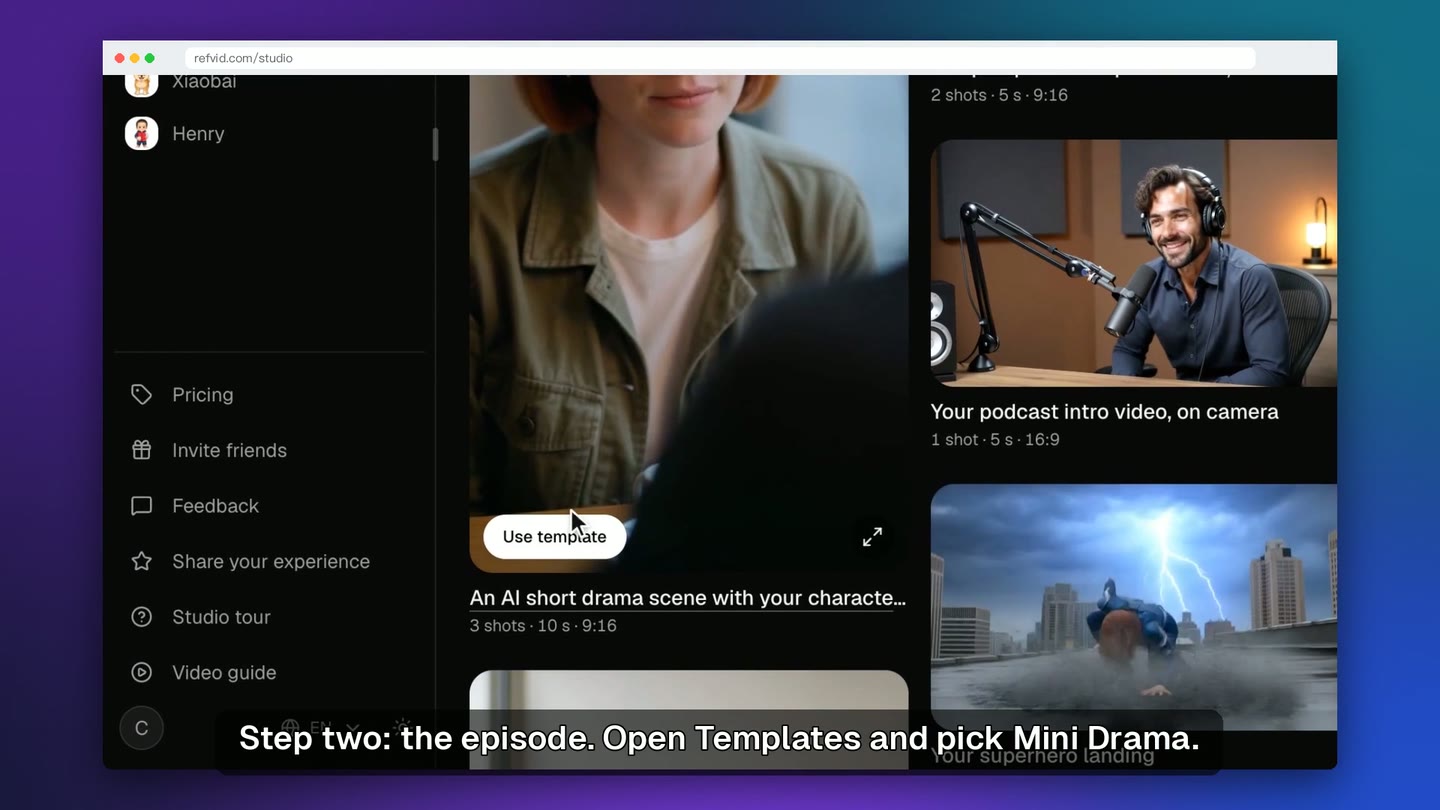
Empieza el episodio con la plantilla Mini Drama
Abre Plantillas y pulsa Usar plantilla en la escena de drama corto con IA: tres planos, 10 segundos, vertical 9:16. Empiezas con una escena de drama que ya funciona, con protagonista y segundo papel, en lugar de una caja vacía.
- 4
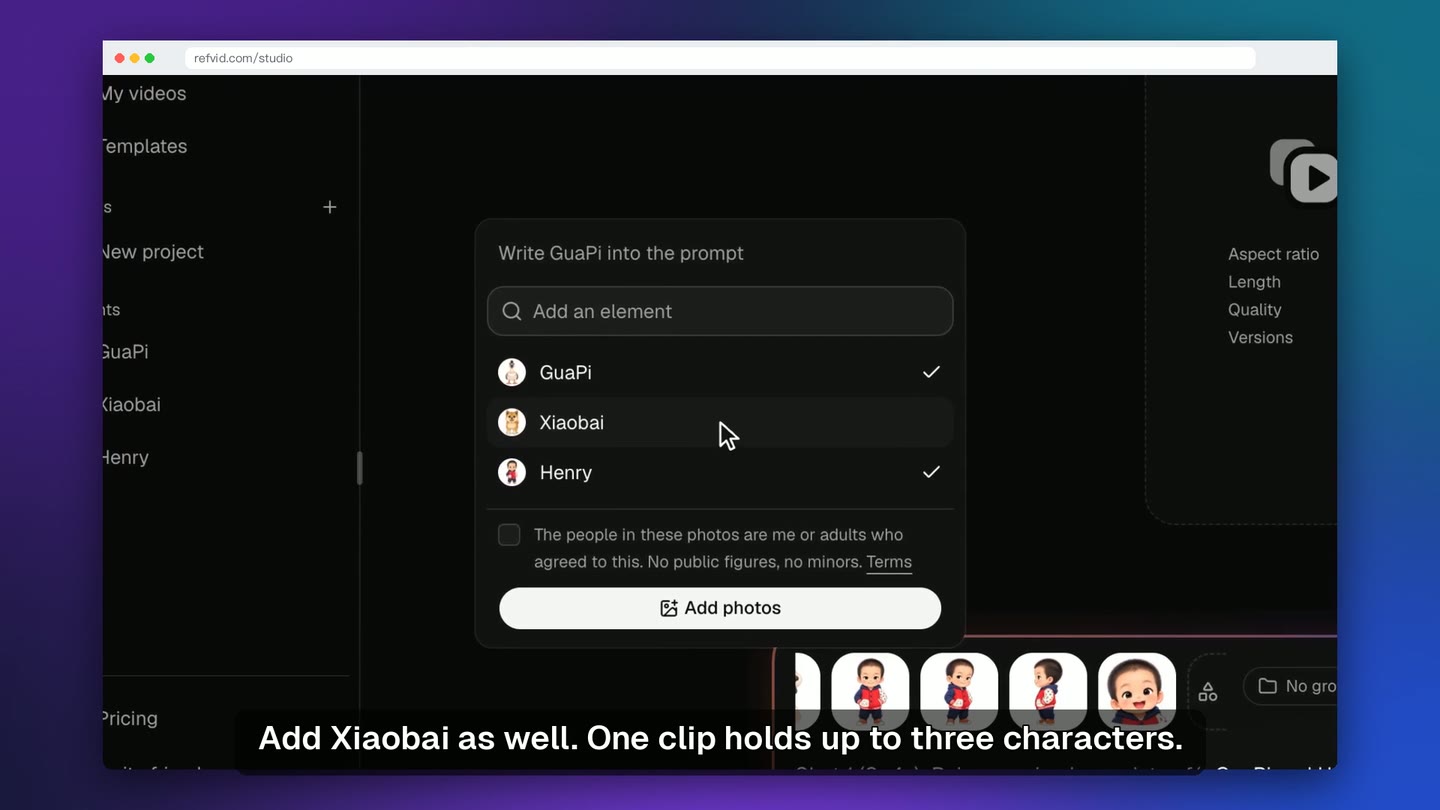
Añade el segundo y el tercer personaje
Haz clic en el más junto a las fotos y elige un elemento guardado: Henry se queda con el segundo papel y después añades a Xiaobai. Un clip admite hasta tres personajes, cada uno dibujado a partir de sus propias fotos.
- 5
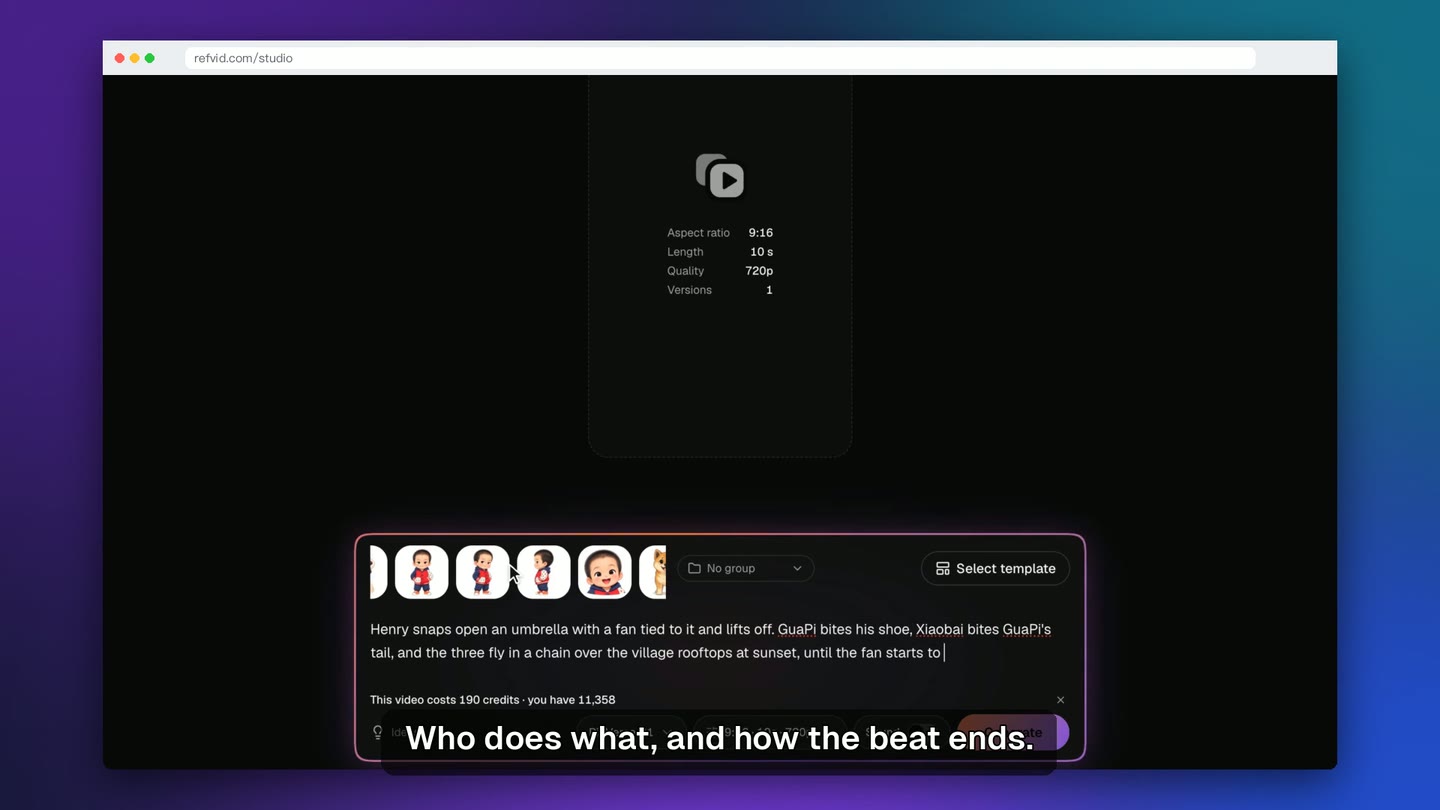
Escribe el episodio en un solo prompt
Escribe el episodio con tus propias palabras, en un solo prompt: quién hace qué y cómo termina la escena. Usa los nombres con los que guardaste a los personajes. Aquí Henry despega bajo un paraguas con un ventilador atado, GuaPi le muerde el zapato y Xiaobai muerde la cola de GuaPi.
- 6
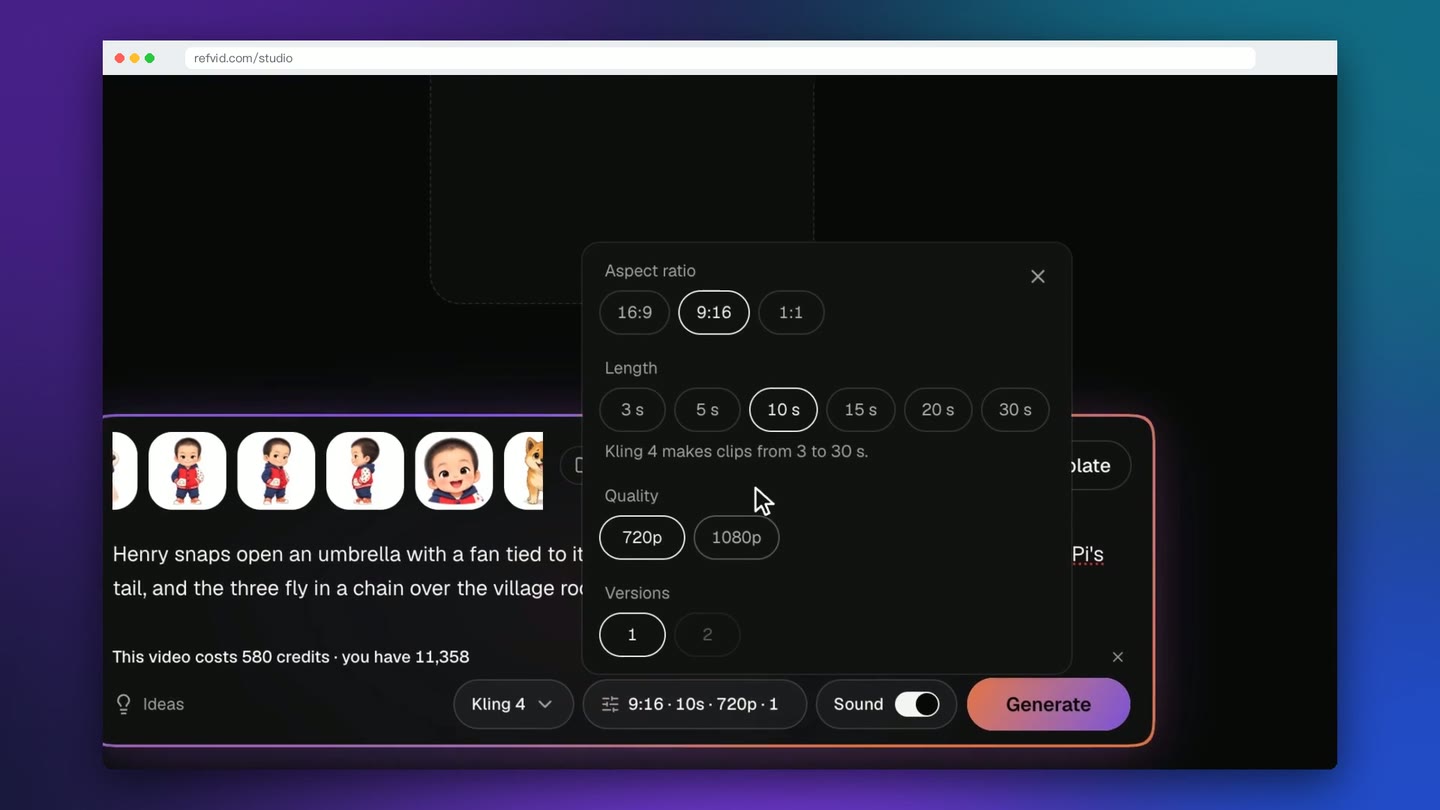
Elige el modelo, la duración y el 9:16
Elige un modelo y abre los ajustes. El vídeo usa Kling 4, 10 segundos, vertical 9:16 y 720p; Kling 4 hace clips de 3 a 30 segundos. El coste aparece encima de Generar antes de hacer clic.
- 7
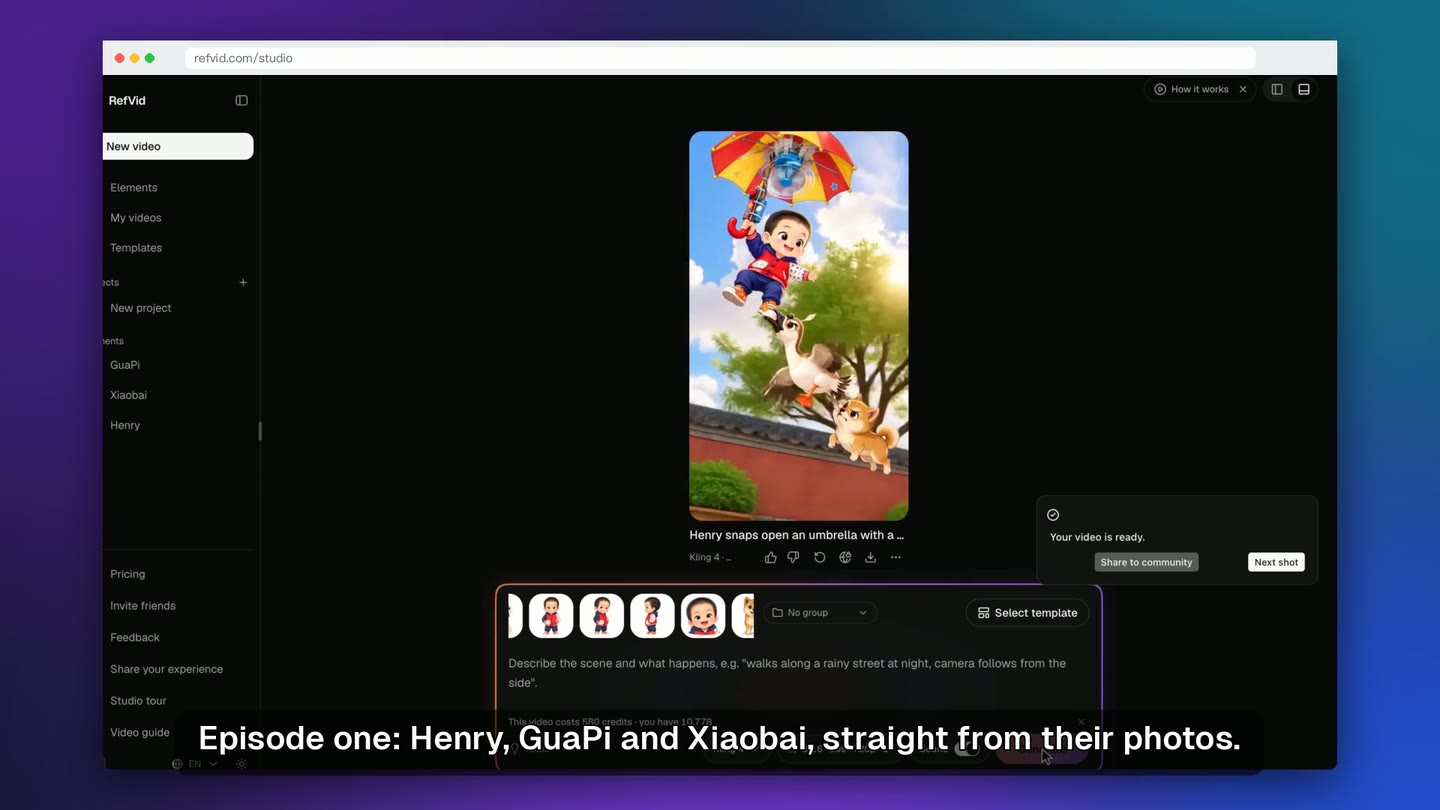
Genera el primer episodio
Pulsa Generar. Un clip tarda unos minutos y aparece encima del editor. Un clip dura unos diez segundos; un episodio son unos cuantos clips unidos en cualquier editor.
- 8
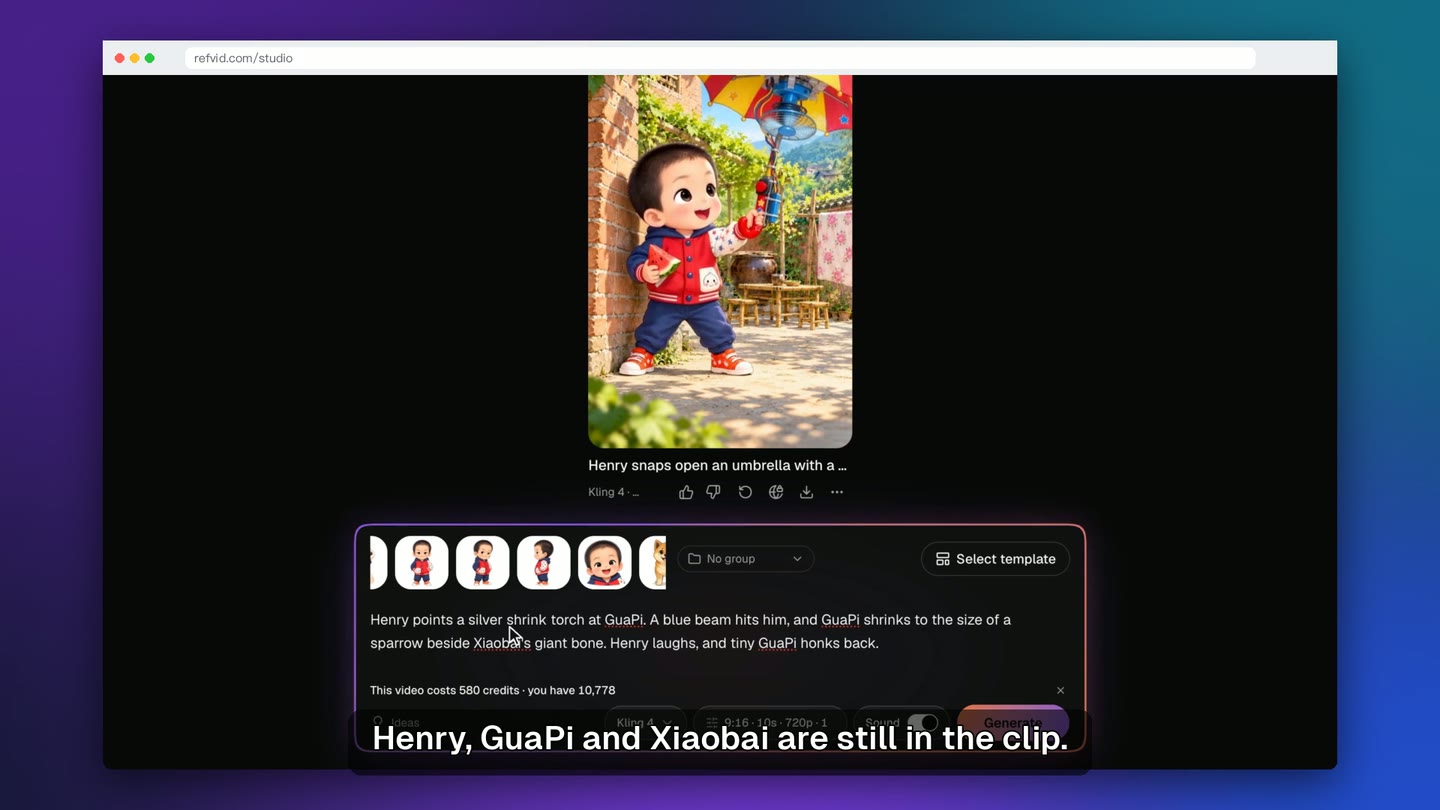
Siguiente episodio: mismo reparto, palabras nuevas
Deja a Henry, GuaPi y Xiaobai en el editor, escribe solo la nueva escena y vuelve a generar. En el episodio dos, Henry apunta a GuaPi con una linterna reductora plateada y GuaPi encoge hasta el tamaño de un gorrión.
- 9
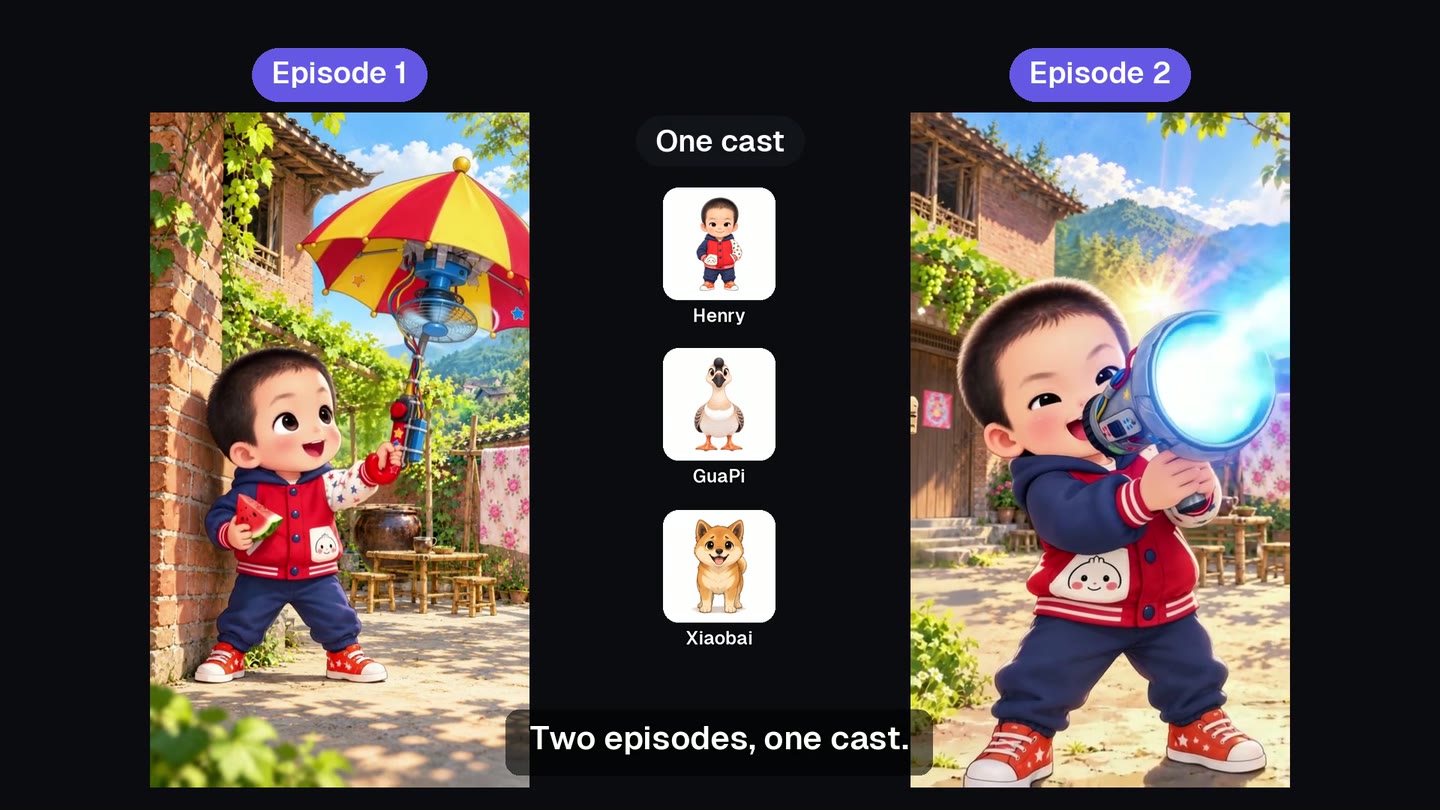
Dos episodios, un solo reparto
Uno al lado del otro, son el mismo niño, el mismo ganso y el mismo perro, porque cada clip parte de sus fotos guardadas. Antes de publicar: exporta en 9:16, activa la etiqueta de IA de la plataforma, mantén un ritmo rápido y termina con un cliffhanger.
Transcripción
Esto es GuaPi, un drama con IA. El mismo niño, el mismo ganso, el mismo perro. Episodio dos, y ninguna cara ha cambiado. Así se hace un drama con IA como este.
Si describes un personaje solo con palabras, la cara cambia en cada clip. Con fotos guardadas, la cara se mantiene. Así que guarda cada personaje una vez, a partir de fotos.
Paso uno: guarda tu reparto. Cada personaje se guarda una sola vez, como elemento. Ponle un nombre, elige Personaje y añade tres o cuatro vistas: de frente, de lado y un primer plano. La primera foto es la principal. Marca la casilla y crea el personaje. Haz lo mismo con cada personaje. Henry, GuaPi y Xiaobai son el reparto. No vuelves a subirlos nunca. Cada episodio parte de estas fotos.
Paso dos: el episodio. Abre Plantillas y elige Mini Drama. GuaPi es el protagonista. El segundo papel todavía es un hueco libre. Haz clic en el más y luego en Añadir un elemento: Henry se queda con el segundo papel. Añade también a Xiaobai. Un clip admite hasta tres personajes. Ahora escribe el episodio con tus propias palabras, en un solo prompt. Quién hace qué y cómo termina la escena. Elige un modelo y una duración. Aquí: Kling 4, diez segundos, en vertical.
Pulsa Generar. Un clip tarda unos minutos; aquí va acelerado. Un clip dura unos diez segundos. Un episodio son unos cuantos clips unidos en cualquier editor. Episodio uno: Henry, GuaPi y Xiaobai, sacados directamente de sus fotos.
Paso cuatro: el siguiente episodio. El reparto se queda; solo cambian las palabras. Henry, GuaPi y Xiaobai siguen en el clip. Escribe la nueva escena y vuelve a generar. Episodio dos: el mismo ganso, el mismo niño, el mismo perro.
Dos episodios, un solo reparto. El mismo ganso, el mismo niño y el mismo perro, porque cada clip parte de sus fotos.
Antes de publicar, tres comprobaciones. Exporta en 9:16, en vertical. Activa la etiqueta de IA de la plataforma. Mantén un ritmo rápido y termina con un cliffhanger.
En resumen: guarda tu reparto una vez, escribe el episodio, genera y haz el siguiente con el mismo reparto. Pruébalo en refvid.com/ai-drama. Gracias por verlo. Suscríbete para el próximo tutorial.
Plantillas de este tutorial
Cada una se abre en el estudio con tu propio sujeto.
Sigue leyendo
- Haz un drama con IA con el mismo reparto en cada episodioDrama con IA con los mismos actores en cada episodio: guarda cada personaje una vez con unas fotos y graba escena a escena. Gratis y sin marca de agua.
- Serie de drama con IA: los mismos actores en cada episodioHaz una serie de drama con IA con los mismos actores en cada episodio: guárdalos una vez con fotos y escribe escenas con diálogo. Gratis y sin marca de agua.
- Cómo hacer una serie de anime con IACrea una serie corta de anime con IA: fija un estilo, diseña modelos de personajes, escribe el guion por planos, resuelve escenas con dos personajes y edítala.
Preguntas
¿Por qué cambian los personajes de un drama con IA entre episodios?
Un personaje descrito solo con palabras se dibuja desde cero en cada clip, así que la cara va cambiando. Cuando cada clip parte de las mismas fotos guardadas, el modelo dibuja siempre la misma cara, la misma ropa y las mismas proporciones, episodio tras episodio.
¿Cuántos personajes caben en un clip?
Hasta tres personajes guardados por clip. Un reparto más grande funciona a lo largo de varios clips: guarda cada personaje como elemento y mete en cada escena los dos o tres que necesite.
¿Qué fotos necesita cada personaje?
Tres o cuatro vistas claras de un mismo personaje: de frente, de lado y un primer plano. Cada elemento admite de 1 a 10 fotos (JPG, PNG o WebP, de al menos 300 px), y la primera es la principal. También funcionan personajes dibujados o de dibujos animados; las personas reales tienen que ser tú o adultos que hayan dado su permiso, nunca famosos ni menores.
¿Cuánto dura un episodio de un drama con IA?
Un clip del vídeo dura 10 segundos; Kling 4 hace clips de 3 a 30 segundos. Un episodio son unos cuantos clips unidos en cualquier editor de vídeo. Los episodios de drama corto funcionan mejor cuando van rápido y terminan con un cliffhanger.
¿Cuánto cuesta hacer una serie con IA en RefVid?
Los clips se pagan en créditos según el modelo, la duración y la calidad, y el precio aparece encima de Generar antes de hacer clic. Los créditos se reservan mientras se crea el clip y se devuelven si falla.
¿Qué debo revisar antes de publicar un drama con IA?
Tres cosas: exportar en vertical 9:16 para TikTok, Reels y YouTube Shorts; activar la etiqueta de la plataforma para contenido generado con IA; y mantener cada episodio rápido, terminando con un cliffhanger para que el público vuelva al siguiente.