KI-Drama-Video erstellen: dieselben Figuren in jeder Folge
Mach aus deinen eigenen Fotos in Minuten Videos · Dein erstes Video ist gratis, ohne Wasserzeichen





Erstes Video gratis, ohne KarteMit Generieren bestätigst du, dass alle Abgebildeten zugestimmt haben. AGB
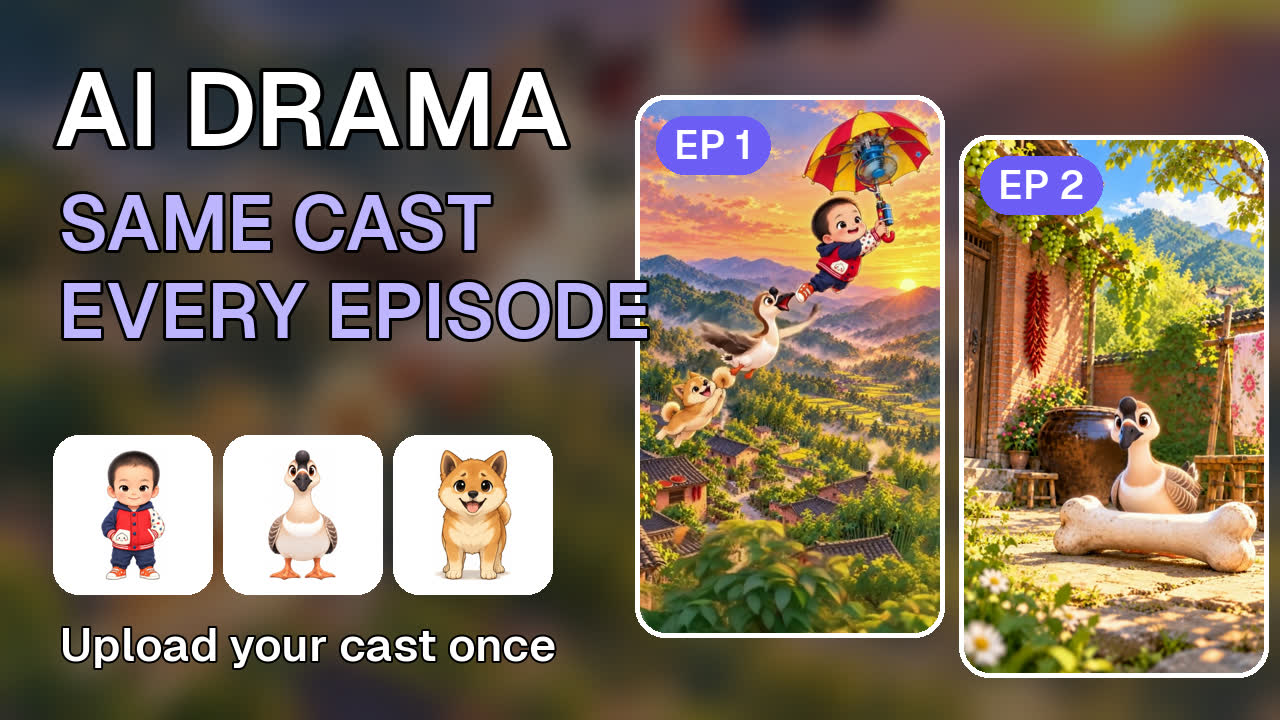
Ein KI-Drama zerfällt, sobald sich die Gesichter von Folge zu Folge verändern. Dieses Vier-Minuten-Tutorial zeigt die Lösung in RefVid mit der Besetzung von GuaPi, unserer eigenen Cartoon-Serie: Jede Figur wird einmal aus ein paar Fotos gespeichert, eine Folge startet mit der Mini-Drama-Vorlage und bis zu drei Figuren in einem Clip, die Folge wird als ein Prompt geschrieben und generiert, und die nächste Folge behält dieselbe Besetzung. Nur die Worte ändern sich.
Kapitel
So erstellst du eine KI-Drama-Serie in RefVid, Schritt für Schritt
- 1
Jede Figur einmal speichern, aus Fotos
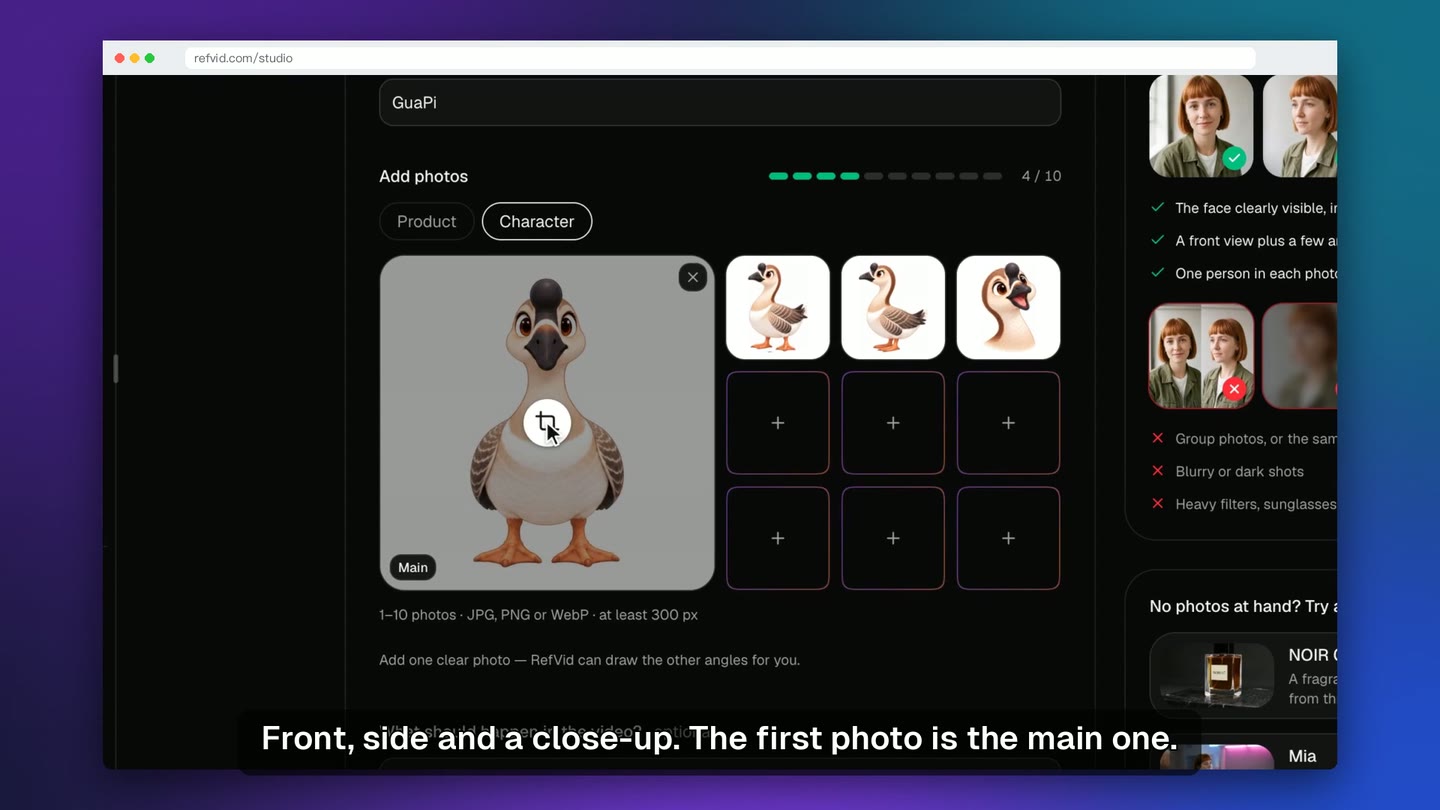
Klick in Elemente auf Neues Element, gib einen Namen ein und wähle Charakter. Füge drei oder vier Ansichten hinzu: vorne, seitlich und eine Nahaufnahme. Das erste Foto ist das Hauptfoto. Setz das Häkchen zur Einwilligung und erstelle die Figur.
- 2
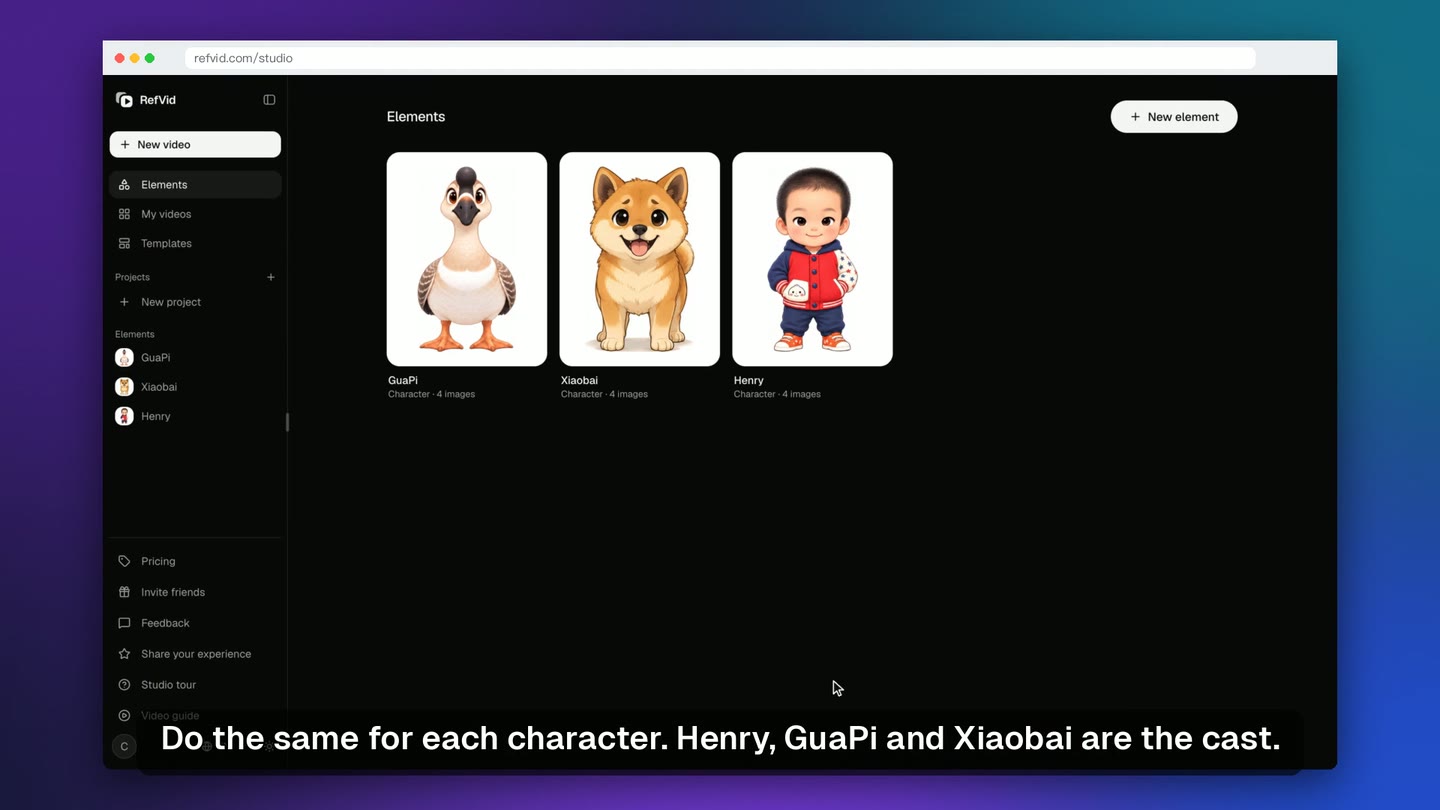
Das Gleiche für die ganze Besetzung
Jede Figur ist ein eigenes Element. Hier besteht die Besetzung aus Henry, dem Jungen, GuaPi, der Gans, und Xiaobai, dem Hund, mit je vier Fotos. Du lädst sie nie wieder hoch: Jede Folge startet mit diesen Fotos.
- 3
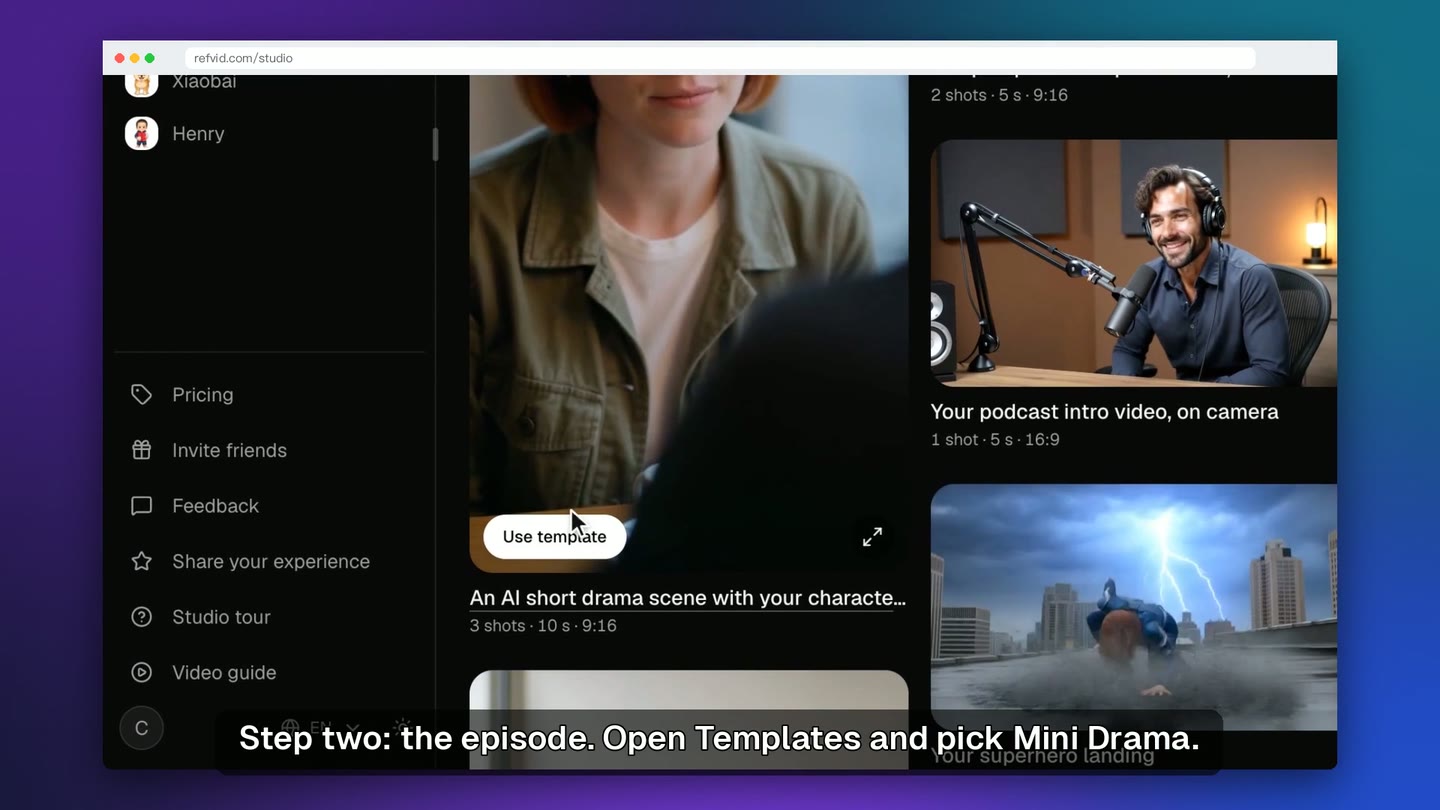
Die Folge mit der Mini-Drama-Vorlage starten
Öffne Vorlagen und klick bei der KI-Kurzdrama-Szene auf Vorlage nutzen: drei Einstellungen, 10 Sekunden, hochkant 9:16. Du startest mit einer funktionierenden Drama-Szene mit Haupt- und Nebenrolle statt mit einem leeren Feld.
- 4
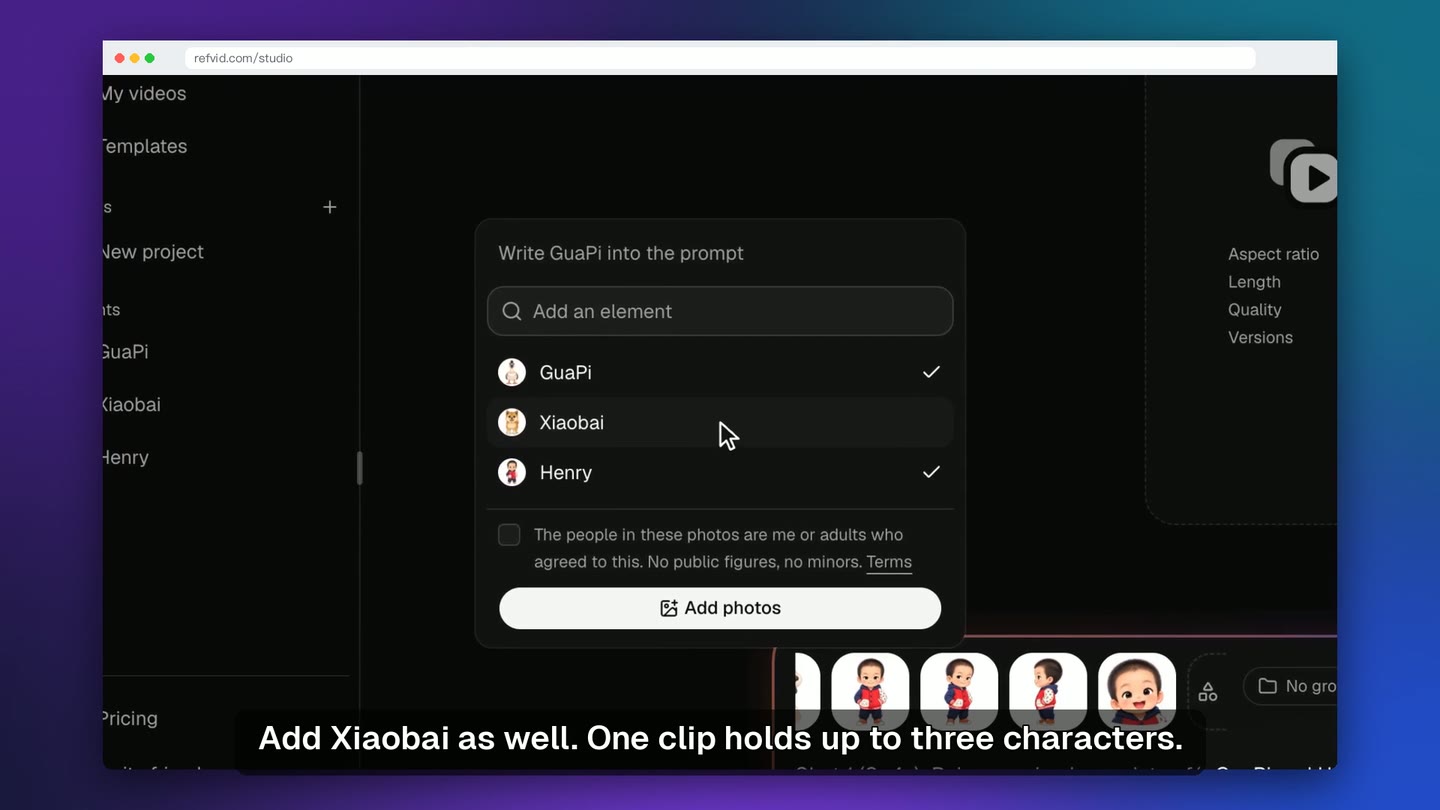
Die zweite und dritte Figur hinzufügen
Klick auf das Plus neben den Fotos und wähle ein gespeichertes Element: Henry übernimmt die zweite Rolle, dann kommt Xiaobai dazu. Ein Clip fasst bis zu drei Figuren, jede aus ihren eigenen Fotos.
- 5
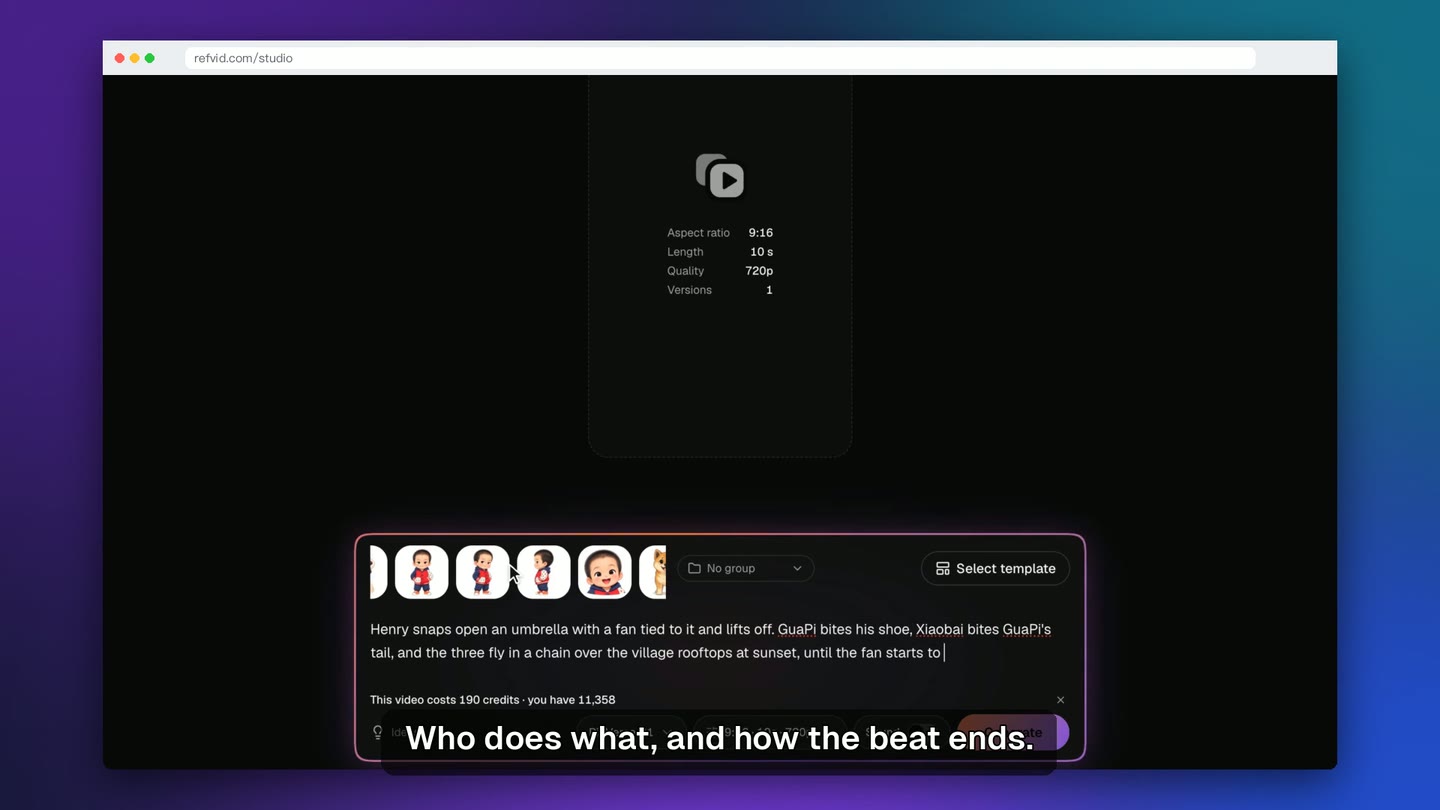
Die Folge als ein Prompt schreiben
Schreib die Folge in deinen eigenen Worten, als ein Prompt: wer was macht und wie die Szene endet. Nutze die Namen, unter denen du die Figuren gespeichert hast. Hier hebt Henry unter einem Schirm mit angebundenem Ventilator ab, GuaPi beißt in seinen Schuh und Xiaobai in GuaPis Schwanz.
- 6
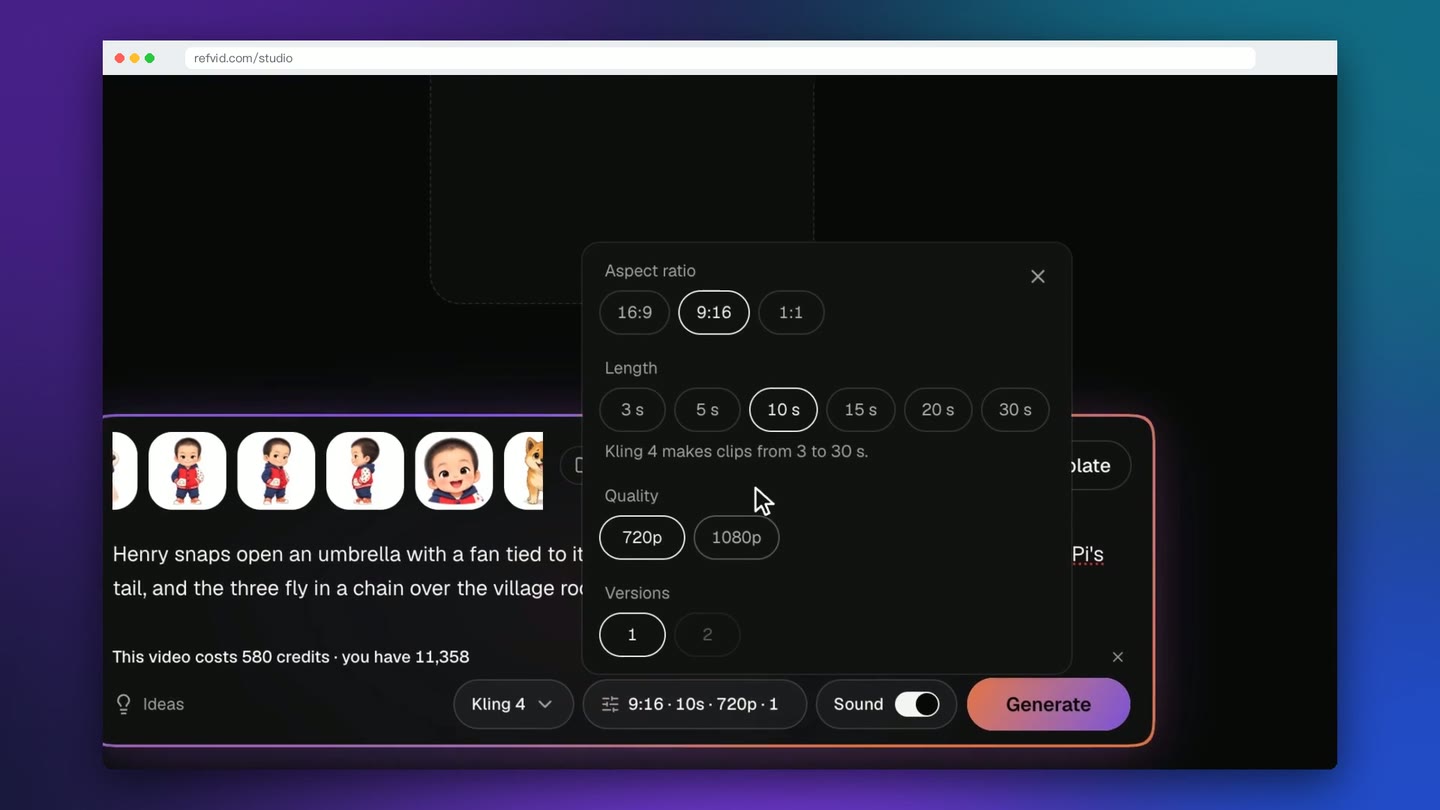
Modell, Länge und 9:16 wählen
Wähle ein Modell und öffne die Einstellungen. Im Video: Kling 4, 10 Sekunden, hochkant 9:16 und 720p; Kling 4 macht Clips von 3 bis 30 Sekunden. Die Kosten stehen vor dem Klick über Generieren.
- 7
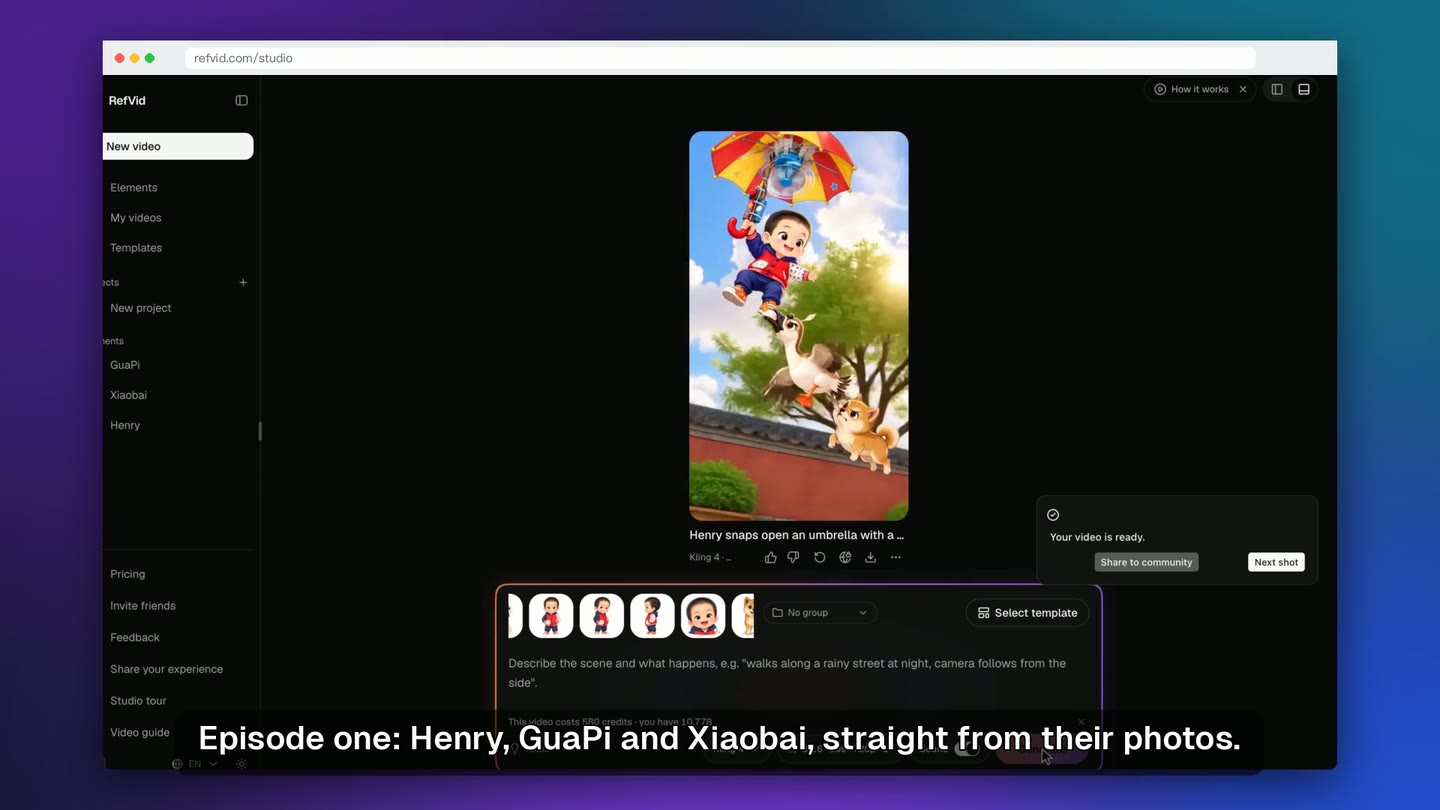
Die erste Folge generieren
Klick auf Generieren. Ein Clip dauert ein paar Minuten und erscheint über dem Editor. Ein Clip ist etwa zehn Sekunden lang; eine Folge besteht aus ein paar Clips, zusammengefügt in einem beliebigen Schnittprogramm.
- 8
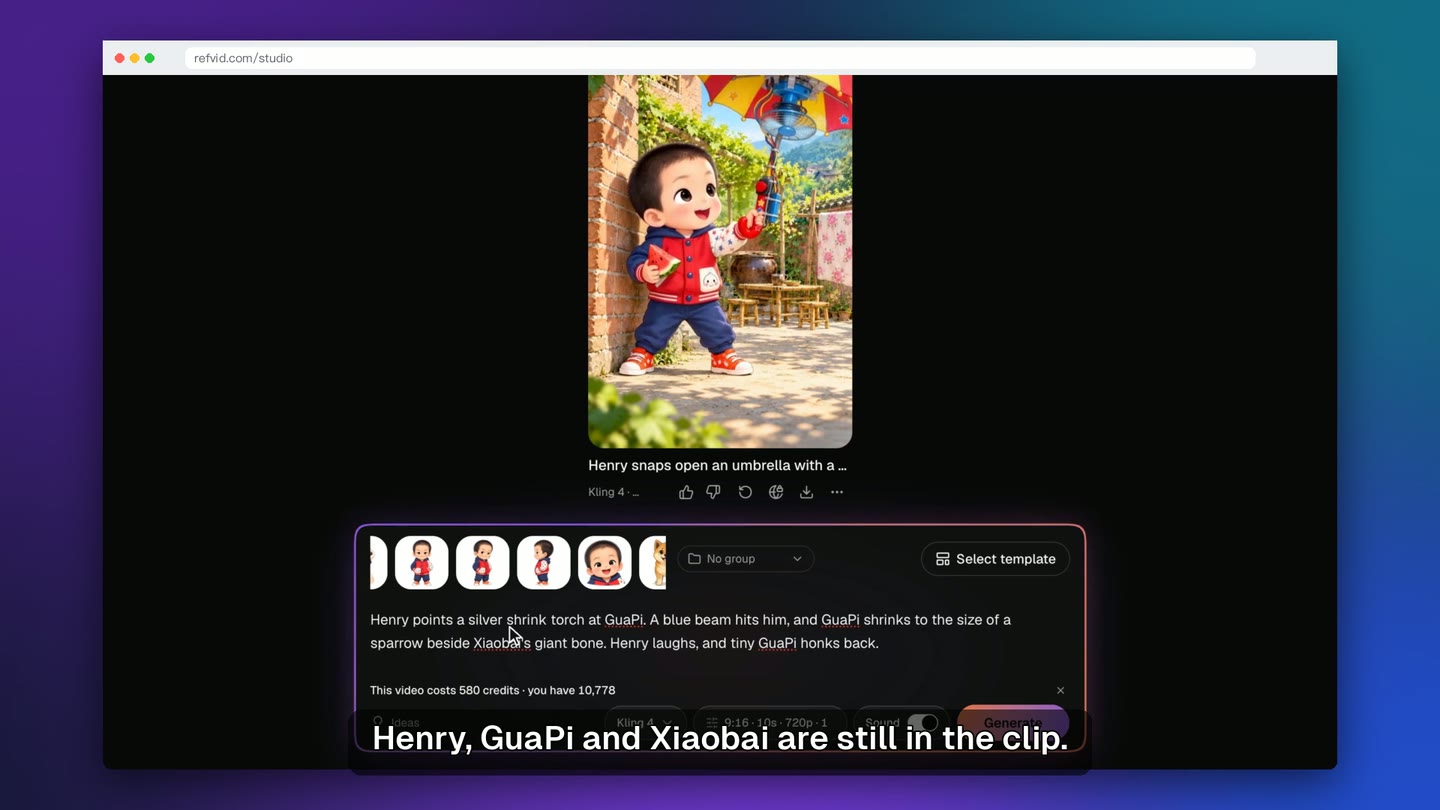
Nächste Folge: gleiche Besetzung, neue Worte
Lass Henry, GuaPi und Xiaobai im Editor, schreib nur die neue Szene und generiere erneut. In Folge zwei richtet Henry eine silberne Schrumpftaschenlampe auf GuaPi, und GuaPi schrumpft auf Spatzengröße.
- 9
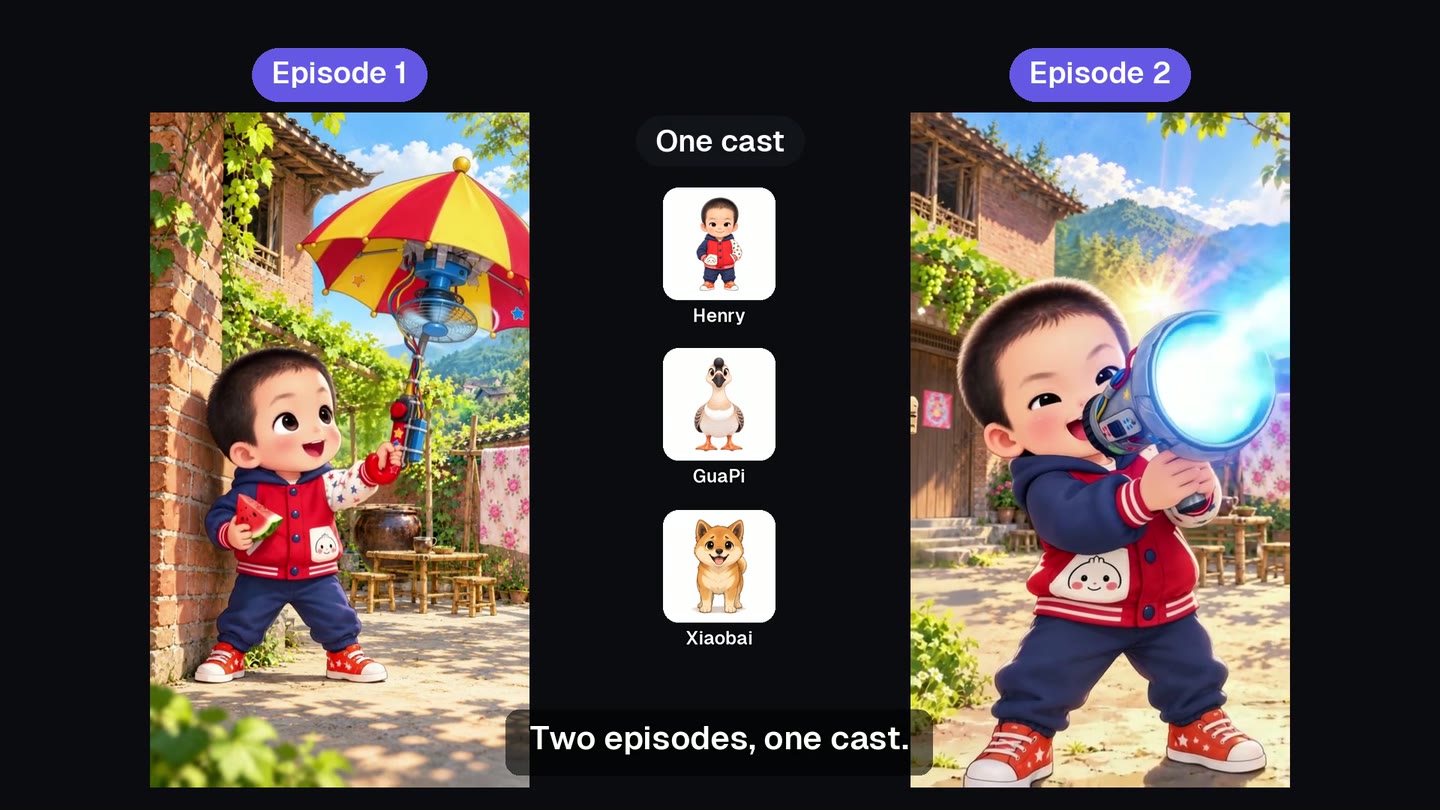
Zwei Folgen, eine Besetzung
Nebeneinander sind es derselbe Junge, dieselbe Gans und derselbe Hund, weil jeder Clip mit ihren gespeicherten Fotos startet. Vor dem Posten: in 9:16 exportieren, das KI-Label der Plattform einschalten, schnell bleiben und mit einem Cliffhanger enden.
Transkript
Das ist GuaPi, ein KI-Drama. Derselbe Junge, dieselbe Gans, derselbe Hund. Folge zwei, und kein Gesicht hat sich verändert. So erstellst du ein KI-Drama wie dieses.
Beschreibst du eine Figur nur mit Worten, ändert sich das Gesicht in jedem Clip. Mit gespeicherten Fotos bleibt es gleich. Speichere also jede Figur einmal, aus Fotos.
Schritt eins: Besetzung speichern. Jede Figur wird einmal als Element gespeichert. Gib ihr einen Namen, wähle Charakter und füge drei oder vier Ansichten hinzu: vorne, seitlich und eine Nahaufnahme. Das erste Foto ist das Hauptfoto. Häkchen setzen und die Figur erstellen. Das Gleiche für jede Figur. Henry, GuaPi und Xiaobai sind die Besetzung. Du lädst sie nie wieder hoch. Jede Folge startet mit diesen Fotos.
Schritt zwei: die Folge. Öffne Vorlagen und wähle Mini-Drama. GuaPi spielt die Hauptrolle. Die zweite Rolle ist noch ein Platzhalter. Klick auf Plus, dann Element hinzufügen: Henry übernimmt die zweite Rolle. Füge auch Xiaobai hinzu. Ein Clip fasst bis zu drei Figuren. Schreib die Folge jetzt in deinen eigenen Worten, als ein Prompt. Wer macht was, und wie endet die Szene. Wähle ein Modell und eine Länge. Hier: Kling 4, zehn Sekunden, hochkant.
Klick auf Generieren. Ein Clip dauert ein paar Minuten; hier ist es beschleunigt. Ein Clip ist etwa zehn Sekunden lang. Eine Folge besteht aus ein paar Clips, zusammengefügt in einem beliebigen Schnittprogramm. Folge eins: Henry, GuaPi und Xiaobai, direkt aus ihren Fotos.
Schritt vier: die nächste Folge. Die Besetzung bleibt, nur die Worte ändern sich. Henry, GuaPi und Xiaobai sind immer noch im Clip. Schreib die neue Szene und generiere erneut. Folge zwei: dieselbe Gans, derselbe Junge, derselbe Hund.
Zwei Folgen, eine Besetzung. Dieselbe Gans, derselbe Junge und derselbe Hund, weil jeder Clip mit ihren Fotos startet.
Vor dem Posten drei Checks. Exportiere in 9:16, hochkant. Schalte das KI-Label der Plattform ein. Halte es schnell und ende mit einem Cliffhanger.
Also: Besetzung einmal speichern, Folge schreiben, generieren und die nächste mit derselben Besetzung drehen. Probier es aus auf refvid.com/ai-drama. Danke fürs Zuschauen. Abonniere für das nächste Tutorial.
Vorlagen aus diesem Tutorial
Jede öffnet sich im Studio, schon mit deinem eigenen Motiv.
Weiterlesen
- KI-Drama erstellen, mit derselben Besetzung in jeder FolgeKI-Drama mit denselben Darstellern in jeder Folge: jede Figur einmal aus ein paar Fotos speichern, dann Szene für Szene drehen. Gratis, ohne Wasserzeichen.
- KI-Drama-Serie mit denselben Darstellern in jeder FolgeMach eine KI-Drama-Serie mit denselben Darstellern in jeder Folge: jeden einmal aus Fotos speichern, Szenen mit Dialog schreiben. Gratis, ohne Wasserzeichen.
- So erstellst du eine KI-Anime-SerieErstelle eine kurze KI-Anime-Serie: einen Zeichenstil festlegen, für jede Figur ein Model Sheet bauen, Folgen storyboarden und Szenen zu zweit meistern.
Fragen
Warum ändern sich KI-Drama-Figuren von Folge zu Folge?
Eine Figur, die nur mit Worten beschrieben ist, wird in jedem Clip neu gezeichnet, deshalb wandert das Gesicht. Startet jeder Clip mit denselben gespeicherten Fotos, zeichnet das Modell jedes Mal dasselbe Gesicht, dasselbe Outfit und dieselben Proportionen, Folge für Folge.
Wie viele Figuren passen in einen Clip?
Bis zu drei gespeicherte Figuren pro Clip. Eine größere Besetzung funktioniert über mehrere Clips: Speichere jede Figur als Element und hol in jede Szene die zwei oder drei, die sie braucht.
Welche Fotos braucht jede Figur?
Drei oder vier klare Ansichten einer Figur: vorne, seitlich und eine Nahaufnahme. Jedes Element nimmt 1 bis 10 Fotos (JPG, PNG oder WebP, mindestens 300 px), das erste ist das Hauptfoto. Gezeichnete und Cartoon-Figuren funktionieren auch; echte Menschen müssen du selbst oder Erwachsene mit Einwilligung sein, nie Personen des öffentlichen Lebens oder Minderjährige.
Wie lang ist eine Folge eines KI-Dramas?
Ein Clip im Video ist 10 Sekunden lang; Kling 4 macht Clips von 3 bis 30 Sekunden. Eine Folge besteht aus ein paar Clips, zusammengefügt in einem beliebigen Schnittprogramm. Kurzdrama-Folgen funktionieren am besten, wenn sie Tempo haben und mit einem Cliffhanger enden.
Was kostet ein KI-Drama-Video?
Clips werden in Credits bezahlt, abhängig von Modell, Länge und Qualität, und der Preis steht vor dem Klick über Generieren. Die Credits werden während der Erstellung reserviert und zurückerstattet, wenn der Clip fehlschlägt.
Was sollte ich vor dem Posten eines KI-Dramas prüfen?
Drei Dinge: hochkant in 9:16 exportieren für TikTok, Reels und YouTube Shorts; das Label der Plattform für KI-generierte Inhalte einschalten; und jede Folge schnell halten und mit einem Cliffhanger enden lassen, damit die Zuschauer zur nächsten zurückkommen.