Seedream 5.5: primero el personaje, luego el vídeo - RefVid
Convierte tus propias fotos en videos en minutos · Tu primer video es gratis, sin marca de agua





Primer video gratis, sin tarjeta
Seedream 5.5 es el nuevo modelo de imagen de ByteDance Seed, lanzado el 9 de noviembre de 2026. Crea y edita imágenes, conserva lo que no pediste cambiar a lo largo de hasta 100 rondas de edición y puede exportar capas PNG transparentes. No hace vídeo.
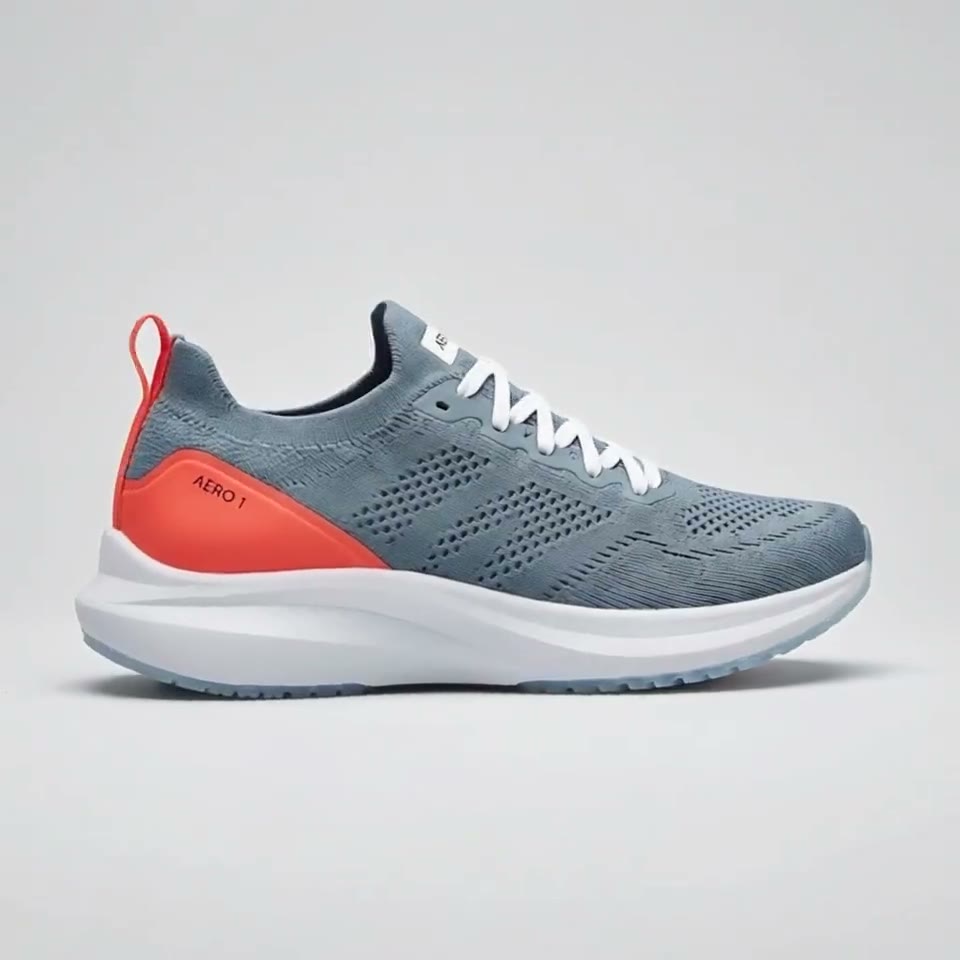
Para tener un vídeo en el que un personaje o producto de Seedream se mantenga igual, crea de 3 a 5 imágenes suyas en Seedream, guárdalas una vez en RefVid como un solo sujeto y escribe la escena: Kling 4.0 lo anima a partir de esas imágenes en cada clip.
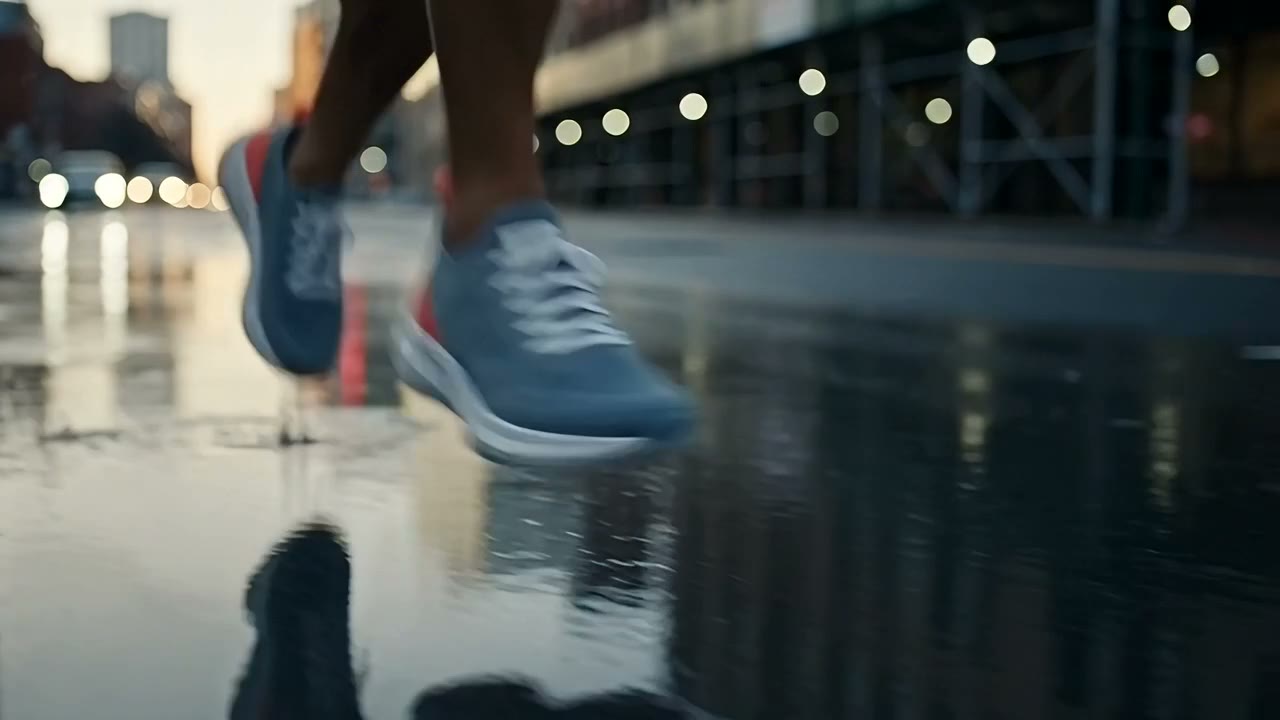
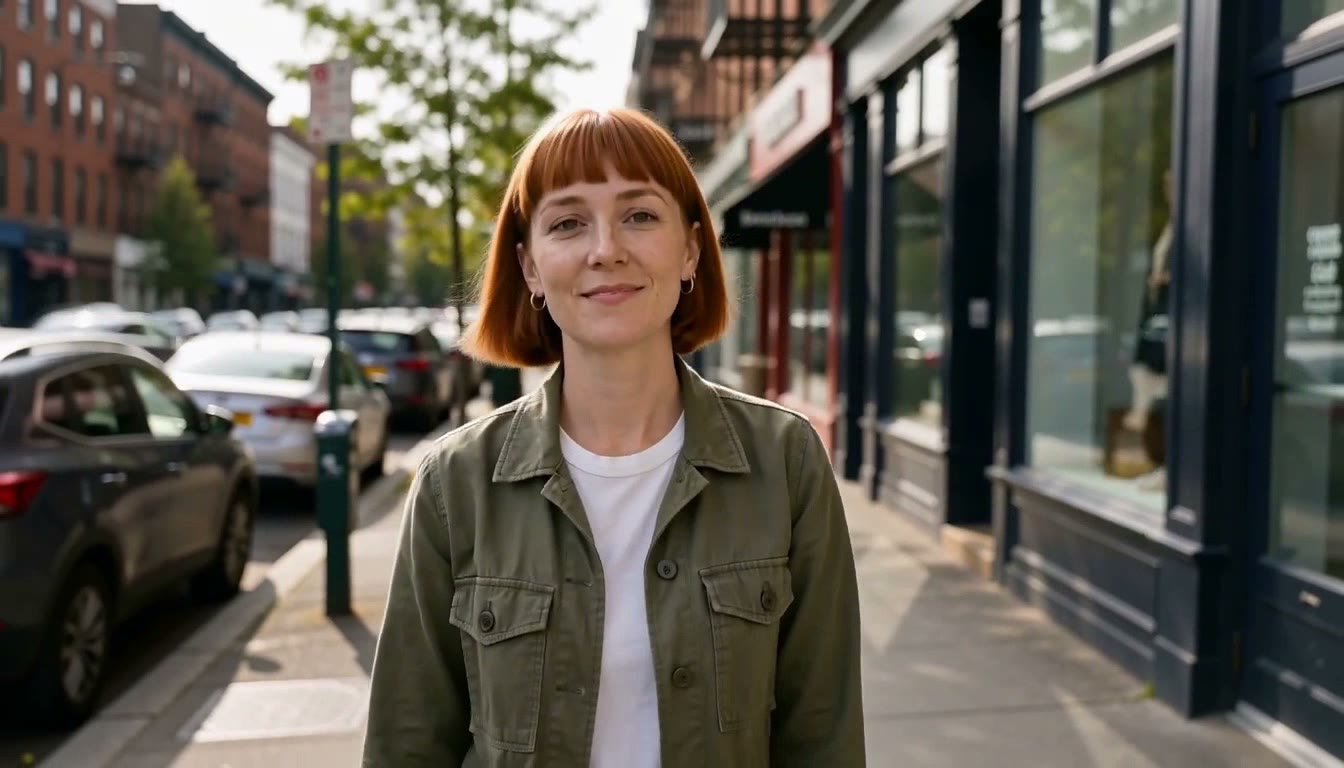
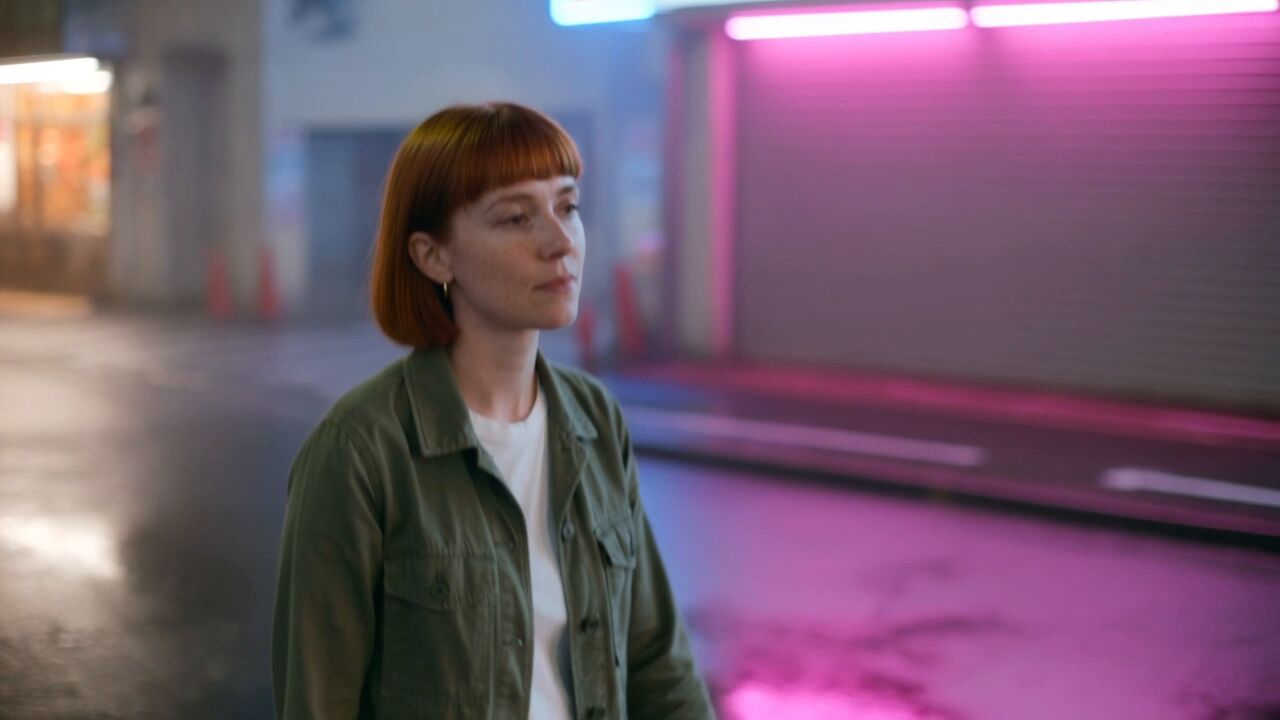
4 imágenes de referencia hechas con IA


¿Qué es el nuevo Seedream?
- La versión 5.5 de Seedream es un modelo de generación y edición de imágenes de ByteDance Seed, el equipo detrás de los modelos de vídeo Seedance. Convierte un prompt, o un prompt con imágenes de referencia, en una imagen, y la edita una y otra vez. No genera vídeo; el modelo de vídeo de ByteDance es Seedance 2.5.
- ByteDance destaca cuatro mejoras: ediciones que dejan idénticas, píxel a píxel, las zonas no tocadas a lo largo de hasta 100 rondas; fondos transparentes y semitransparentes nativos (RGBA); luz, materiales y piel más naturales, y texto pequeño y denso más limpio. Está anunciada una versión Pro de la serie 5.5.
Fecha de lanzamiento de Seedream 5.5 y dónde probarlo
- ByteDance Seed publicó la versión 5.5 el 9 de noviembre de 2026. Su página del modelo remite a dos sitios para probarlo: Dola, la app de chat de ByteDance, y el playground de BytePlus. A 11 de noviembre de 2026, ByteDance no ha publicado ningún precio en esa página, y fal.ai sigue listando solo modelos Seedream 5.0 (Pro, Lite y Flash), no el 5.5.
- Algunos revendedores de API ya ofrecen endpoints de la versión 5.5 con sus propios precios por imagen. No los citamos aquí porque ByteDance no ha publicado su propia tarifa para contrastarlos.
Seedream 5.5 vs 5.0 Pro
- ByteDance comparó la nueva versión con Seedream 5.0 Pro en seis usos: comercio electrónico, marketing, cine y televisión, videojuegos, trabajo de oficina y diseño de moda. Informa de mejor calidad y usabilidad en los seis, con una usabilidad en cine y televisión y en oficina de más del doble que la versión anterior, y una puntuación GSB de +55,62 % en realismo en tareas de image-to-image.
- En texto dentro de imágenes, informa de que los errores graves bajan al 0,4 % y los leves al 1,7 % en pruebas en chino e inglés. Son cifras de la propia ByteDance, de su publicación de lanzamiento; no las hemos medido.
| Prueba | Versión 5.5 frente a 5.0 Pro, según ByteDance |
|---|---|
| Seis usos (comercio electrónico, marketing, cine y televisión, videojuegos, oficina, moda) | Mejor calidad y usabilidad en los seis |
| Usabilidad en cine y televisión y en oficina | Más del doble que la versión anterior |
| Realismo, image-to-image | Puntuación GSB de +55,62 % |
| Errores de texto graves / leves (chino e inglés) | 0,4 % / 1,7 % |
| Ediciones que dejan el resto sin cambios | Hasta 100 rondas |
| Salida transparente (RGBA) | Nativa |
De imágenes de Seedream a un vídeo coherente
- Primero el personaje, luego el vídeo. Genera en Seedream una imagen que te guste y usa su edición en varias rondas para obtener el mismo personaje de frente, de tres cuartos, de perfil y de cuerpo entero, cambiando solo la pose. Mantén la luz uniforme y el fondo liso; si exportas un PNG transparente, colócalo sobre un fondo gris o blanco liso antes de subirlo.
- Después añade de 3 a 5 de esas imágenes a RefVid como un solo sujeto y ponle nombre. A partir de ahí solo escribes la escena con ese nombre, y cada clip parte de las mismas imágenes, así que la cara, la ropa o la etiqueta no cambian de un clip a otro.
| Paso | Qué hacer |
|---|---|
| 1. Diseñar en Seedream | Una imagen clara del personaje o producto, sobre un fondo liso. |
| 2. Crear los ángulos | Editar la misma imagen en vistas de frente, de tres cuartos, de perfil y de cuerpo entero; cambiar solo la pose o el ángulo. |
| 3. Guardar el sujeto en RefVid | Añadir una vez de 3 a 5 de las imágenes (hasta 10) y ponerle nombre al sujeto. |
| 4. Escribir la escena y generar | Dónde ocurre, qué hace el sujeto y cómo se mueve la cámara, con su nombre; Kling 4.0 por defecto, con sonido. |
¿Qué modelo de vídeo para un personaje de Seedream?
- Para una persona realista, usa Kling 4.0, el modelo por defecto de RefVid: hasta 30 segundos en 720p o 1080p con sonido, y admite caras de aspecto real. Para un juguete, una mascota de marca, un animal o un personaje ilustrado, también sirve Seedance 2.5, de la misma familia de ByteDance que Seedream; rechaza fotos de personas de aspecto real.
- Un prompt que funciona para un primer clip: «Bobo cruza un banco soleado del parque, se detiene, saluda a la cámara y se sienta, acercamiento lento, cálida luz de tarde». Cambia Bobo por el nombre de tu sujeto.
Cuánto cuesta
- El precio del modelo de imagen lo fija ByteDance o la app en la que lo uses. La parte de vídeo en RefVid se paga con créditos: Kling 4.0 cuesta 58 créditos por segundo en 720p y 86 en 1080p, con sonido incluido. Los vídeos sueltos empiezan en 2,99 $, los paquetes de créditos en 9,90 $ y los planes en 10 $ al mes, y los créditos no caducan nunca.
- Las cuentas nuevas reciben un vídeo gratis de 4 segundos con Kling 3.0 Omni, sin tarjeta para empezar, para que compruebes que tus imágenes de Seedream funcionan como referencias antes de pagar.
Más sobre modelos de vídeo con IA
Texto a video IA →
Preguntas frecuentes
¿Cuál es la fecha de lanzamiento de Seedream 5.5?
ByteDance Seed lo publicó el 9 de noviembre de 2026. Está anunciada una versión Pro de la serie 5.5, todavía sin fecha.
¿Seedream puede hacer vídeos?
No. La versión 5.5 es un modelo de imagen, como todo Seedream. El modelo de vídeo de ByteDance es Seedance 2.5. Para animar un personaje de Seedream, usa sus imágenes como referencias en un modelo reference-to-video como Kling 4.0 o Seedance 2.5.
¿Qué ha cambiado desde Seedream 5.0 Pro?
Según ByteDance: ediciones que dejan el resto de la imagen sin cambios a lo largo de hasta 100 rondas, salida transparente nativa, luz y piel más naturales, texto pequeño más limpio y mejores resultados que 5.0 Pro en los seis usos de sus pruebas.
¿El nuevo Seedream es gratis?
ByteDance no ha publicado ningún precio en su página de la versión 5.5. Puedes probarlo en Dola y en el playground de BytePlus; consulta allí sus límites.
¿Cómo mantengo igual mi personaje de Seedream en un vídeo?
Crea de 3 a 5 imágenes suyas en Seedream desde distintos ángulos sobre un fondo liso, guárdalas una vez en RefVid como un solo sujeto y escribe cada escena con su nombre. Cada clip parte de las mismas imágenes.