Ein Tech-Produktlaunch-Video für dein Gadget
Die Tech-Vorlage von RefVid macht aus 1–10 Fotos deines Geräts einen 5-sekündigen Clip im Breitformat im Stil einer Launch-Keynote: Fast im Dunkeln zeichnet eine dünne Linie aus kühlem Licht seine Kanten nach, dann wird es hell und die Kamera gleitet in einem langsamen Bogen darum, bis sie frontal mit gestochen scharfen Details endet. Form, Oberfläche und Logo kommen aus deinen Fotos.
5 s · 16:9 · mit Ton · Kling 4 · 1–10 Fotos
Melde dich an, wähle oder erstelle dein Motiv, und das Studio öffnet sich mit dieser Vorlage.
Dazu gibt es 300 Gratis-Credits.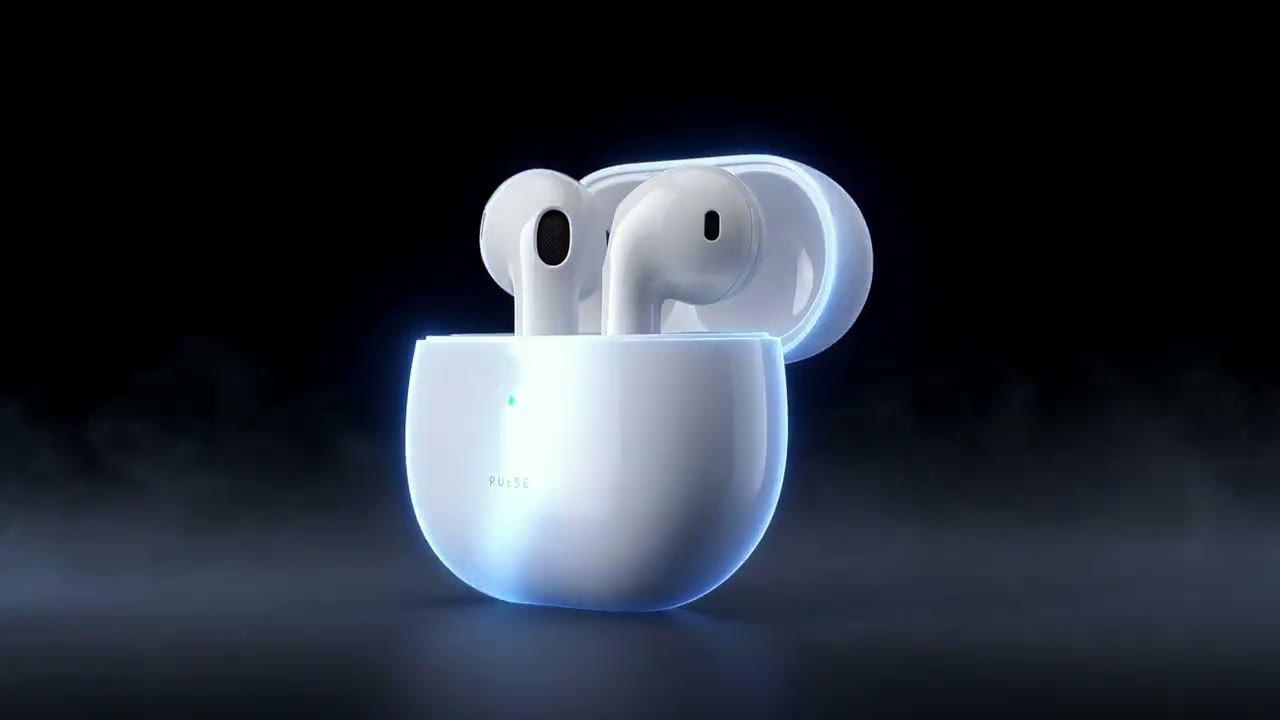
Alden Wallet in Chèvre, schon ausgewählt
Was du bekommst
- Dein echtes Gerät aus 1–10 Fotos, mitsamt Logo
- Kantenlicht, langsamer Bogen, Keynote-Stil
- Kein Wasserzeichen
Für wen es ist
Für Elektronik- und Zubehörmarken, die Earbuds, Smartphones, Lautsprecher, Ladegeräte, Tastaturen oder Wearables auf den Markt bringen; für Crowdfunding-Seiten, Produktseiten und YouTube-Pre-Roll; und für Händler, die für jedes Gerät einen hochwertigen Clip brauchen.
Der Prompt
- [dein Gerät] liegt fast im Dunkeln auf einer dunklen matten Oberfläche; eine dünne Linie aus kühlem blauem Licht zeichnet seine Kanten nach, dann wird es hell und die Kamera gleitet in einem langsamen Bogen darum, fängt saubere Spiegelungen auf seiner Oberfläche ein und endet frontal mit gestochen scharfen Details. Eleganter Tech-Launch-Stil, tiefschwarzer Hintergrund, leichter Dunst.
Mach es zu deinem
Das Licht ändern
Tausche das kühle blaue Kantenlicht gegen deine Markenfarbe oder ein warmes Weiß für ein Gerät, das für zu Hause gemacht ist.
Es in Aktion zeigen
Schreib dazu, dass am Ende des Bogens das Display aufleuchtet, das Case aufgeht oder eine Statusleuchte glimmt.
Die Oberfläche ändern
Schreib gebürstetes Aluminium, einen nassen schwarzen Spiegelboden oder einen Betonsockel unter das Gerät.
Welche Fotos am besten funktionieren
Erst zeichnet das Licht die Umrisse nach, dann fährt die Kamera im Bogen herum und endet frontal. Gib also ein exakt gerades Frontfoto mit sichtbarem Display oder Logo und eine Schrägansicht, die Kanten, Anschlüsse und Gehäuseoberfläche zeigt.
Mehr Videos für Alden Wallet in Chèvre
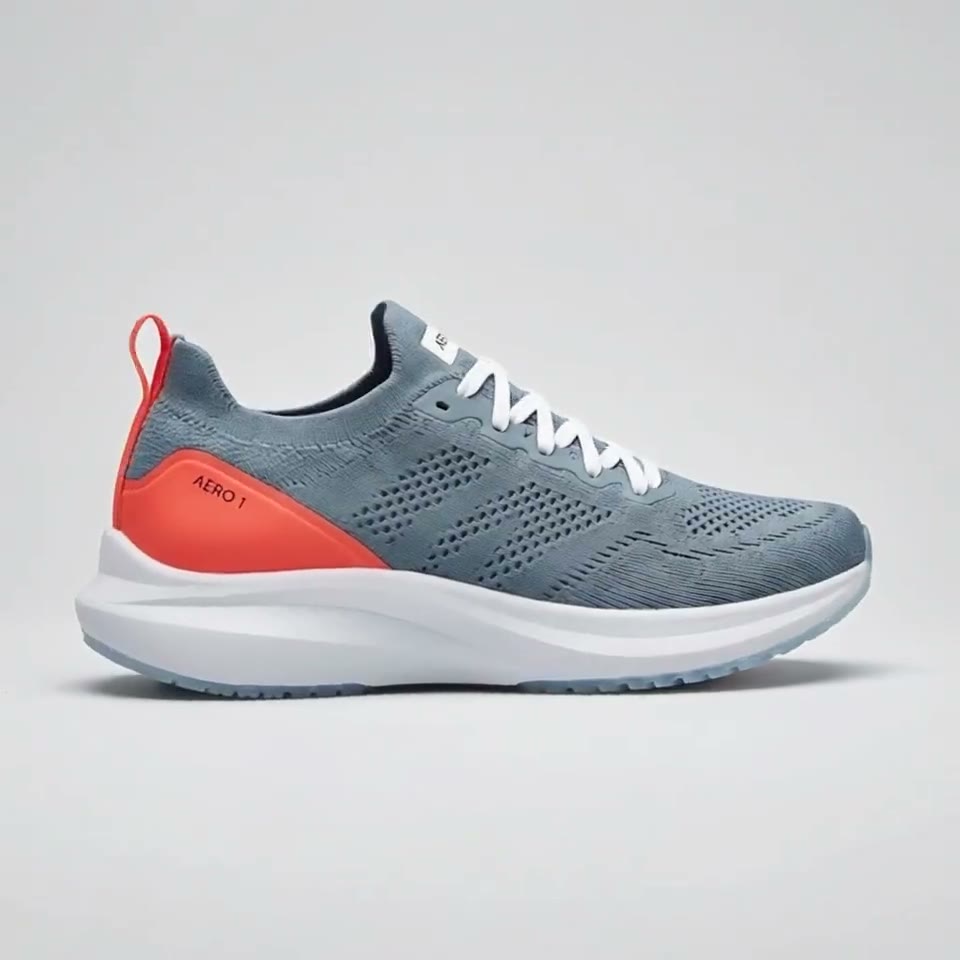
Alden Wallet in Chèvre ist in jeder Vorlage schon ausgewählt: Öffne eine und tippe auf „Vorlage verwenden“.


Fragen
- Wie mache ich aus einem Foto meines Geräts ein Video für einen Produktlaunch?
- Tippe auf Vorlage verwenden, melde dich an und füge dein Gerät aus 1–10 Fotos hinzu. Das Studio öffnet sich mit fertig geschriebener Tech-Aufnahme, und du kannst vor dem Generieren das Licht in deine Markenfarbe ändern. Tippe auf Generieren, und der 5-sekündige Clip im Breitformat, in dem kühles Licht die Kanten deines Geräts nachzeichnet, bevor die Kamera es umkreist, kommt ohne Wasserzeichen zurück.
- Was macht ein gutes Produktlaunch-Video für Technik aus?
- Ein Hook in den ersten Sekunden, das Produkt klar im Bild und genau ein nächster Schritt. In dieser Vorlage ist der Hook die Lichtlinie, die gleich zu Beginn die Kanten deines Geräts nachzeichnet; der Bogen zeigt danach die Seiten, und der 5-Sekunden-Clip endet frontal, sodass das letzte Bild als Standbild unter deinem Vorbestellen- oder Kaufen-Button taugt.
- Kann ich damit einen Werbespot für Earbuds machen?
- Ja: Das Beispiel zeigt ein Paar Earbuds in einem offenen Case. Füge Fotos vom offenen und geschlossenen Case hinzu, dann behält der Clip beides bei.
- Bleiben Logo und Tasten gleich?
- RefVid zeichnet das Gerät in jedem Bild aus deinen Fotos, deshalb folgen Logo, Anschlüsse und Tasten ihnen. Kleine Schrift gelingt am besten mit scharfen Nahaufnahmen.
- Kann ich das Video im Hochformat machen?
- Ja: Stell das Format im Studio vor dem Generieren auf 9:16, für Reels, Shorts und TikTok.
- Wie setze ich es in der Launch-Woche ein?
- Mach drei Clips vom selben gespeicherten Gerät. Vor dem Launch: ein 9:16-Teaser für Reels, Shorts und TikTok, bei dem der Prompt endet, bevor das Licht aufgeht, sodass das Gerät halb im Dunkeln bleibt. Am Launch-Tag: der ganze 16:9-Bogen für Produktseite, Ankündigungspost und YouTube-Pre-Roll. Nach dem Launch: ein Clip pro Farbe oder Oberfläche, wobei du im Prompt nur die Lichtfarbe oder den Untergrund änderst.
- Was kostet diese Vorlage?
- Zum Start nichts: Deine Einladung bringt 300 Gratis-Credits mit, ganz ohne Karte, für dieses Video oder jedes andere.